
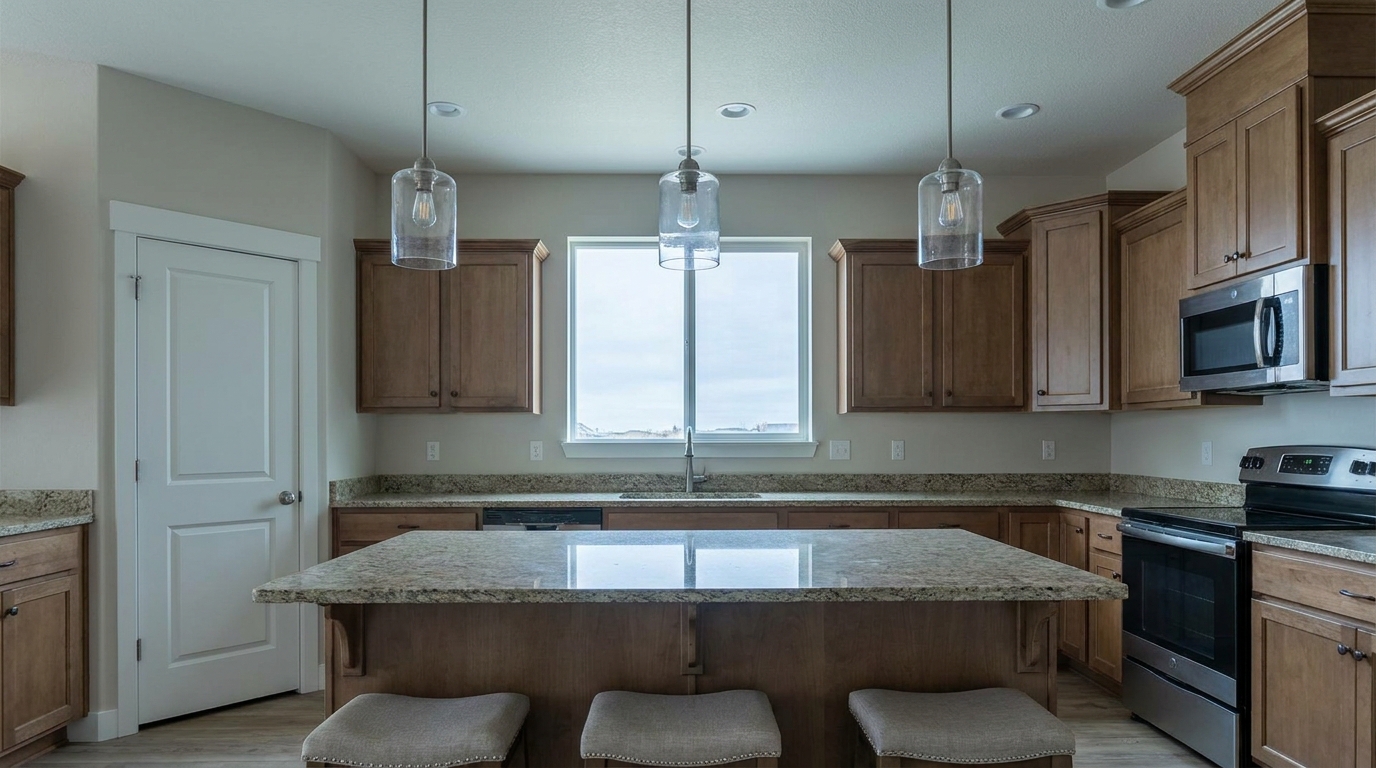
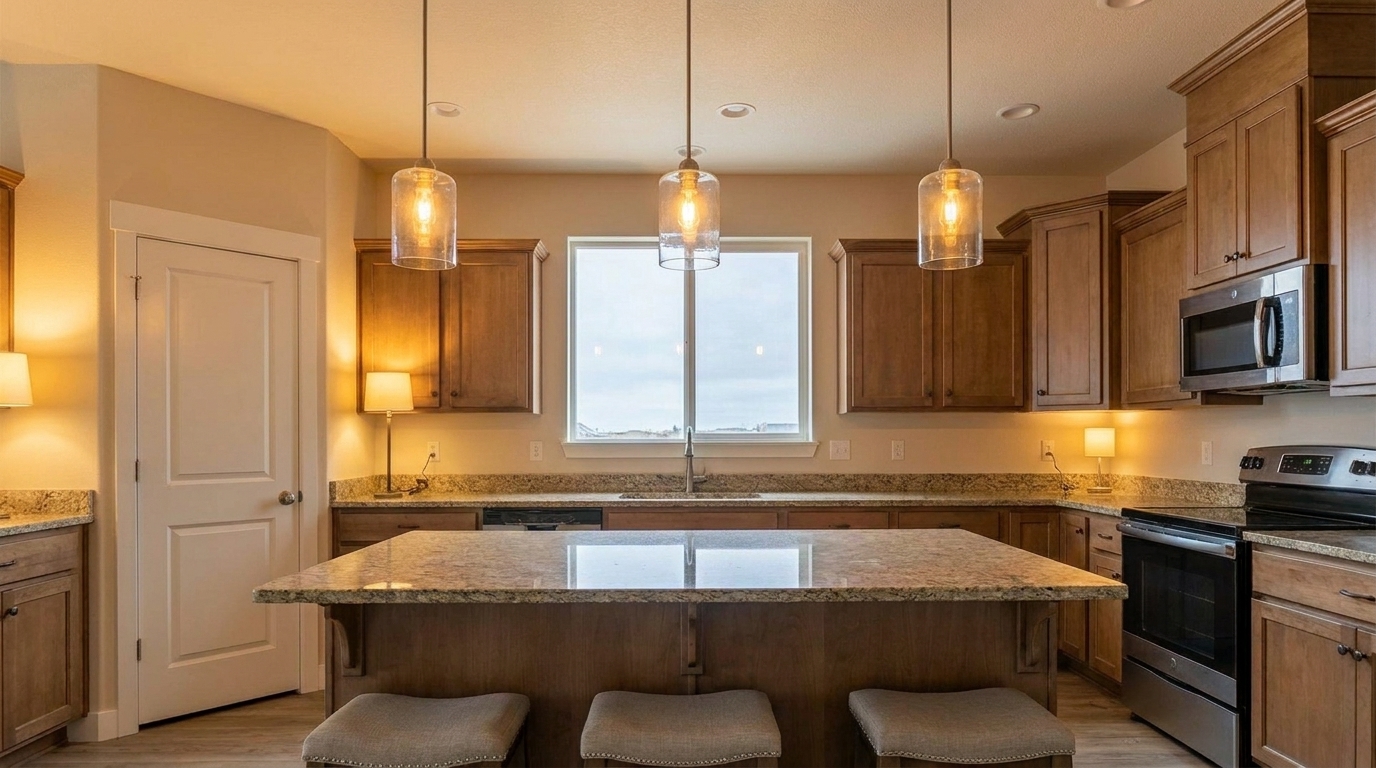

Kücheninsel-Deckenleuchten
Kücheninsel-Pendelleuchten aktualisiert mit "Lichter einschalten"-Styling.
Fügen Sie Lampen und Leuchten einen realistischen, warmen Schimmer hinzu. Lassen Sie leere oder schwach beleuchtete Räume sofort gemütlich, einladend und professionell inszeniert wirken.
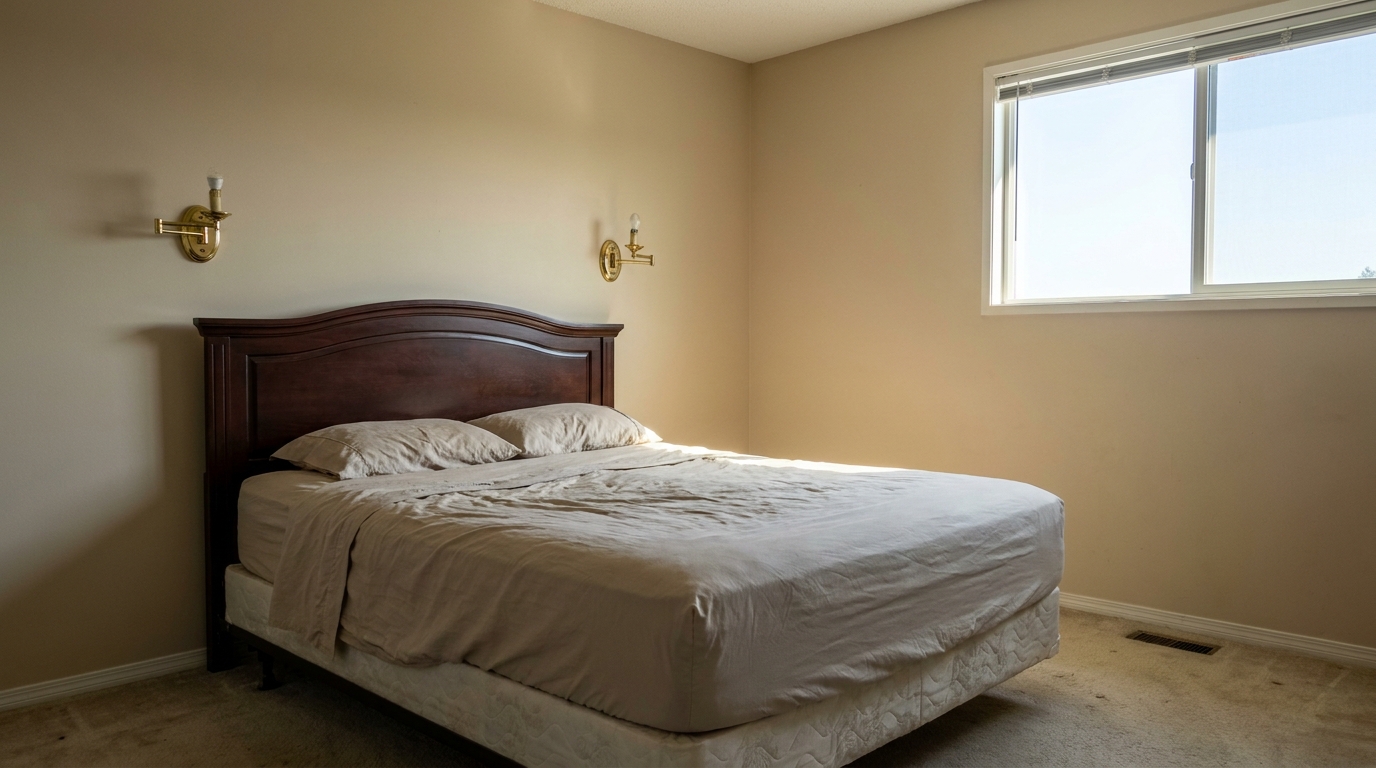
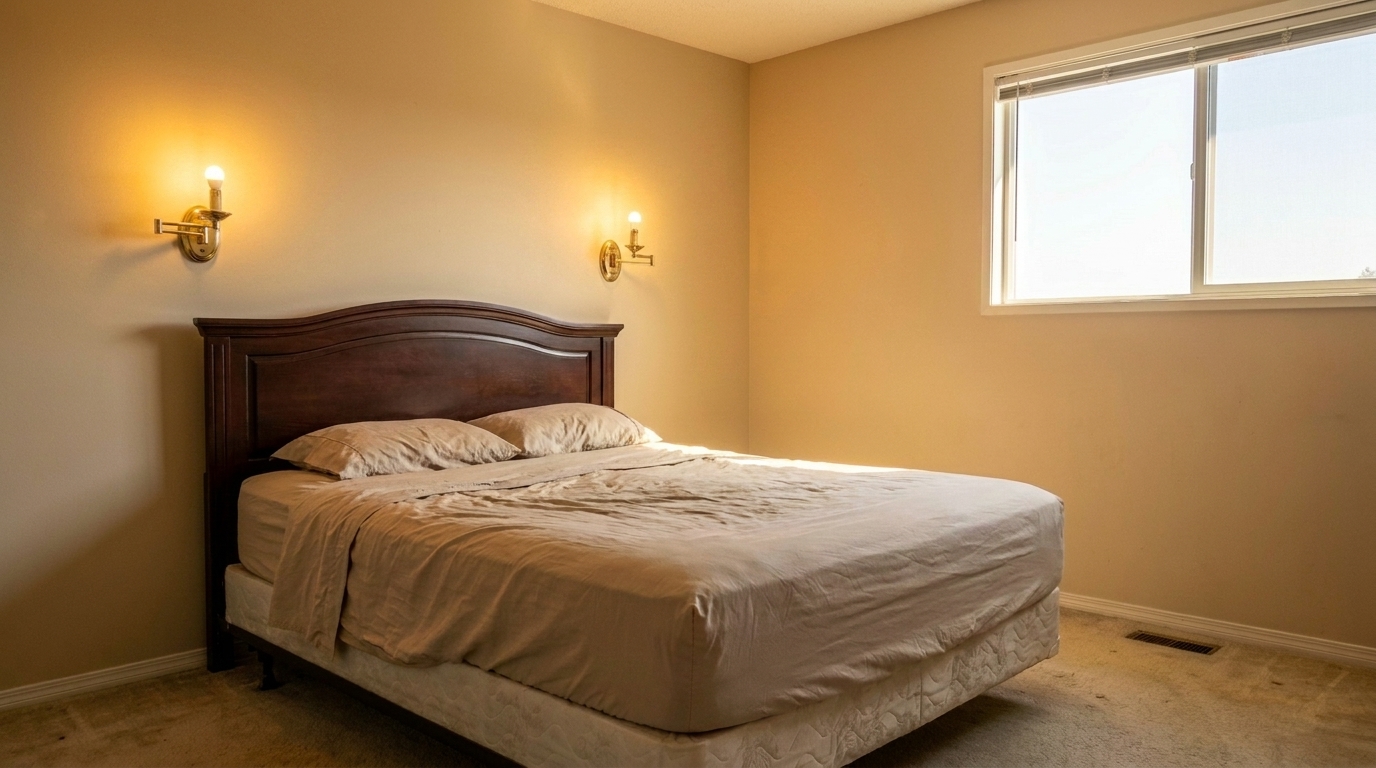
Sehen Sie, wie das Hinzufügen eines warmen Leuchtenschimmers die Stimmung eines Raumes komplett verändert.
Kücheninsel-Pendelleuchten aktualisiert mit "Lichter einschalten"-Styling.
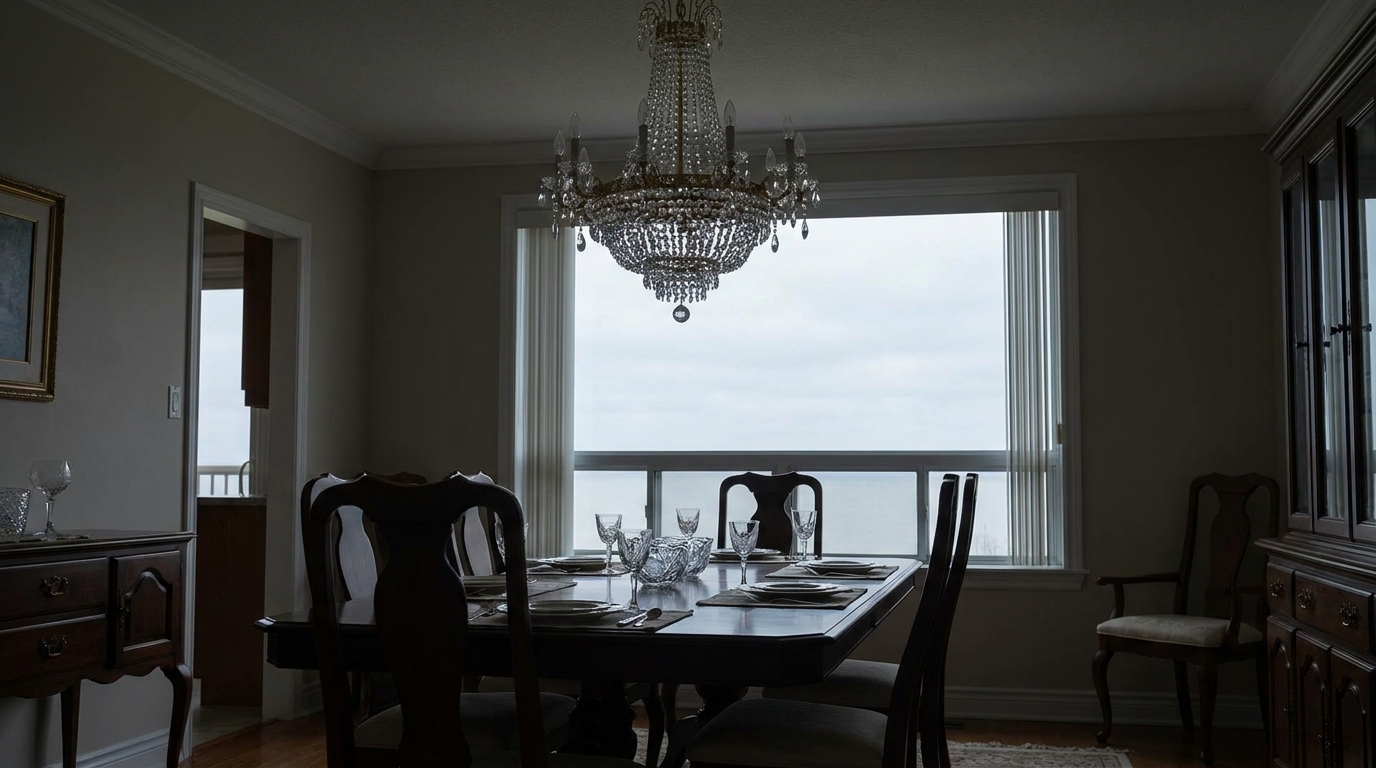
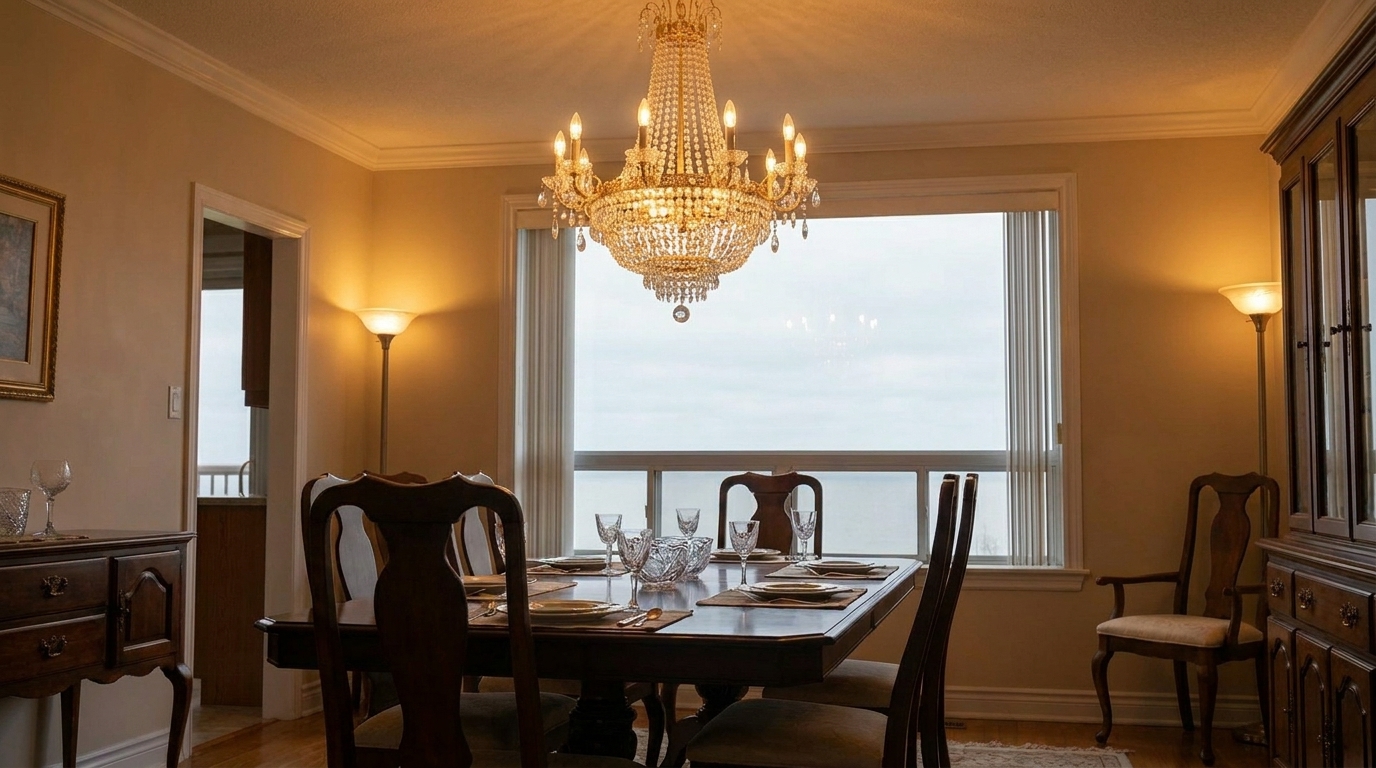
Esszimmer-Kronleuchter aktualisiert mit "Lichter einschalten"-Styling.
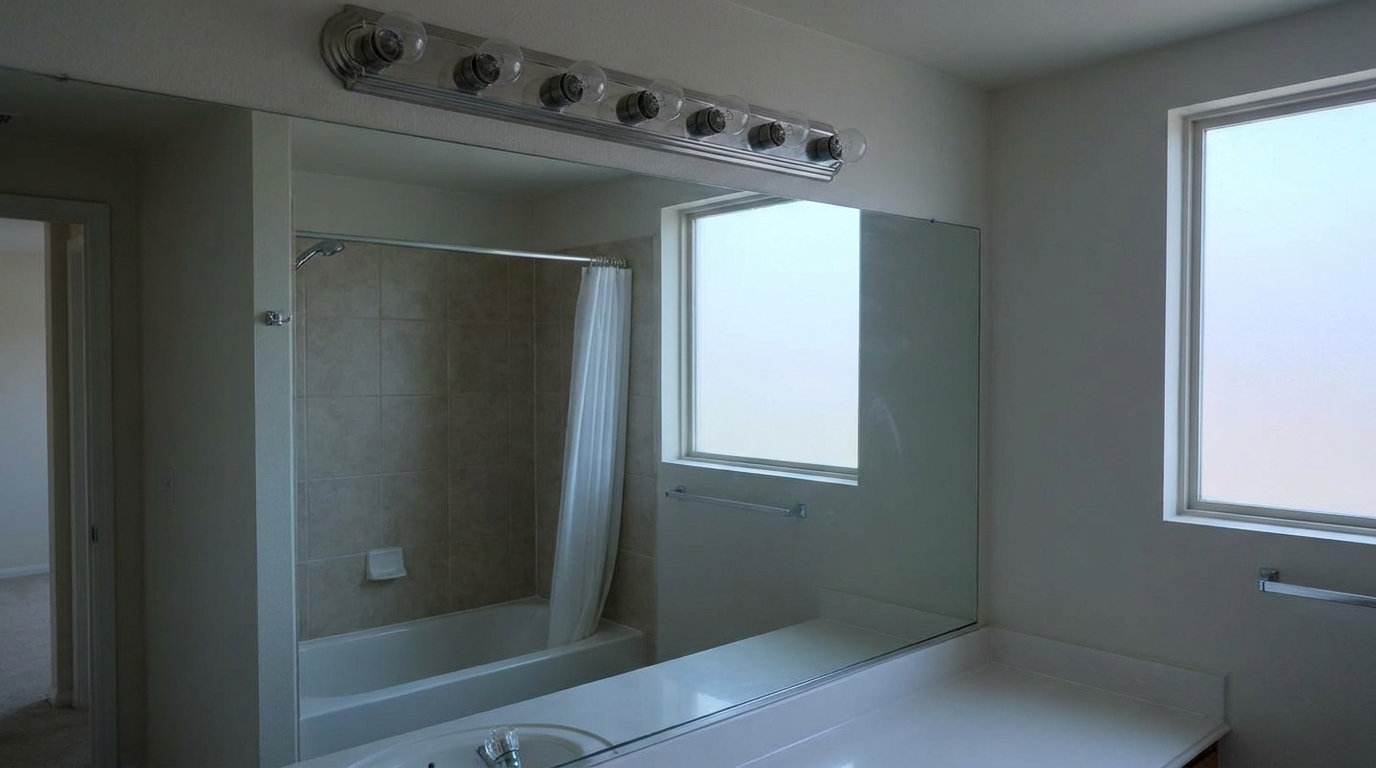
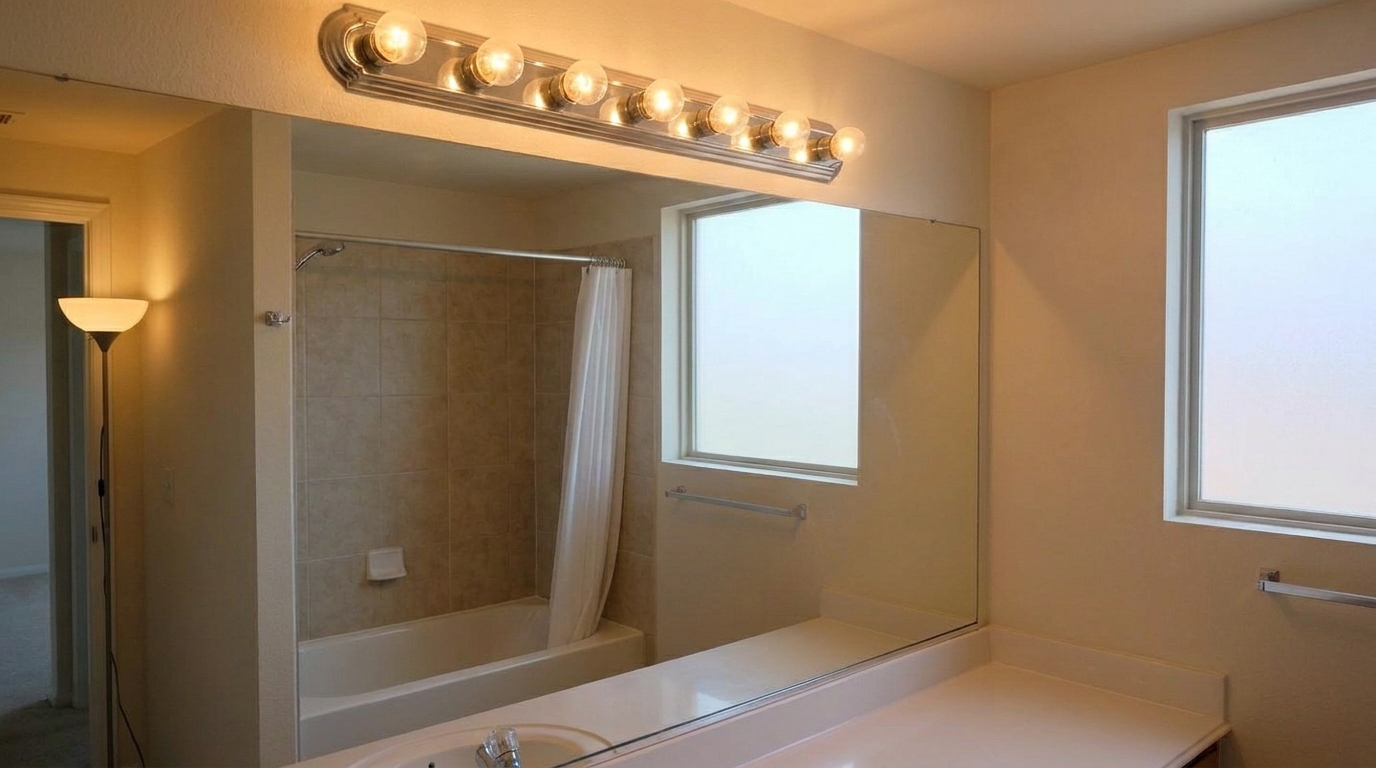
Badezimmer-Waschtischbeleuchtung aktualisiert mit "Lichter einschalten"-Styling.
Entdecken Sie, wie unsere KI Leuchten realistisch ausleuchtet, ohne Ihre Fotos zu überbelichten.
Erkennt automatisch Lampen, Kronleuchter, Wandleuchten und Einbauleuchten, ohne dass manuelle Maskierung oder Pinselwerkzeuge erforderlich sind.
Imitiert eine natürliche Farbtemperatur von 2700K bis 3000K und verleiht leeren oder kalten Räumen eine gemütliche, einladende Atmosphäre.
Stellt sicher, dass beleuchtete Glühbirnen realistische Details und Texturen behalten, anstatt zu überbelichteten, weißen Kreisen zu werden.
Simuliert natürliche Lichtphysik, indem warmes Licht sanft auf angrenzende Decken, Wände und Möbeloberflächen abgestrahlt wird.
Hält die Farben des restlichen Raums genau, um unerwünschte Gelb- oder Orangetöne in nicht betroffenen Bereichen zu verhindern.
Verarbeitet komplexe Beleuchtungsanpassungen sofort und spart Stunden mühsamer manueller Bearbeitung in herkömmlicher Software.
Verwandeln Sie kalte, ungemütliche Räume in warme, einladende Zuhause, die Käufer lieben.
Verwandeln Sie kalte, leere Räume in warme, bewohnte Räume, die sich für Online-Käufer sofort einladend anfühlen.
ImmobilienmaklerVerleihen Sie Kellerräumen, Fluren oder fensterlosen Bädern, in denen natürliches Licht begrenzt ist, Leben und Tiefe.
ImmobilienfotografenVerbessern Sie die Innenbeleuchtung, um einen schönen, leuchtenden Kontrast zu erzeugen, der in Dämmerungs- oder Zwielichtaufnahmen durch Fenster sichtbar ist.
Marketing-TeamsBereiten Sie Basisfotos mit realistischer Umgebungsbeleuchtung vor, bevor Sie digitale Möbel und Dekorationen hinzufügen.
InnenarchitektenErstellen Sie warme, hochkontrastige Thumbnails, die in überfüllten Immobilienfeeds auffallen und die Klickraten erhöhen.
Social-Media-ManagerLassen Sie Kurzzeitmietwohnungen gemütlich und einladend aussehen, um Reisende zu einem komfortablen Aufenthalt zu ermutigen.
ImmobilienverwalterFügen Sie jeder Innenbeleuchtung in drei einfachen Schritten einen warmen, realistischen Schimmer hinzu.
Wählen Sie ein hochauflösendes Foto eines Raumes aus, in dem die Leuchten, Lampen oder Wandleuchten derzeit ausgeschaltet sind, und laden Sie es hoch.
Unsere KI erkennt automatisch die physischen Leuchten im Raum und wendet einen realistischen, warmen Goldschimmer auf die Glühbirnen auf.
Überprüfen Sie das natürliche Licht auf den umgebenden Wänden und laden Sie Ihr poliertes, verkaufsbereites Bild in Sekundenschnelle herunter.
Quellenbasierte Kontexte dafür, warum "Lichter einschalten"-Bearbeitungen in Beleuchtungs-, Farb- und Belichtungs-Workflows wichtig sind.
Lichter einschalten innerhalb der Evidenz für Beleuchtung, Farbe & Belichtung
Fotos sind eines der wertvollsten Website-Features für Hauskäufer; der NAR-Bericht zu den Generationstrends 2025 besagt, dass 83 % der Internet-nutzenden Käufer Fotos als sehr nützlich bewerteten. Für Seiten zum Thema "Lichter einschalten" unterstützt dies die Darstellung, wie eine fokussierte Bearbeitung in den Bereichen Beleuchtung, Farbe & Belichtung das Anzeige-Foto klarer, polierter und für Käufer einfacher bewertbar machen kann.
Quelle: NAR 2025Lichter einschalten innerhalb der Evidenz für Beleuchtung, Farbe & Belichtung
Der Zillow Research-Bericht über potenzielle Käufer 2025 stufte hochauflösende Fotos als das zweitwichtigste Anzeigen-Feature ein, ausgewählt von 26 % der potenziellen Käufer; Grundrisse rangierten mit 33 % an erster Stelle. Für Seiten zum Thema "Lichter einschalten" unterstützt dies die Darstellung, wie eine fokussierte Bearbeitung in den Bereichen Beleuchtung, Farbe & Belichtung das Anzeige-Foto klarer, polierter und für Käufer einfacher bewertbar machen kann.
Quelle: Zillow 2025Lichter einschalten innerhalb der Evidenz für Beleuchtung, Farbe & Belichtung
Redfin berichtete, dass professionell fotografierte Häuser im Preisbereich von 400.000 USD drei Wochen schneller verkauft wurden und mehr als 10.000 USD über dem Listenpreis im Vergleich zu Amateurfotos erzielten. Verwenden Sie dies als unterstützenden Kontext, nicht als garantiertes Ergebnis. Für Seiten zum Thema "Lichter einschalten" unterstützt dies die Darstellung, wie eine fokussierte Bearbeitung in den Bereichen Beleuchtung, Farbe & Belichtung das Anzeige-Foto klarer, polierter und für Käufer einfacher bewertbar machen kann.
Quelle: RedfinBeleuchtung ist der wichtigste Faktor in der Immobilienfotografie. Sie bestimmt die Stimmung, hebt architektonische Details hervor und lässt eine Immobilie wie ein Zuhause wirken. Erfahren Sie, wie Sie das Preset "Lichter einschalten" verwenden, um Ihre Anzeigen zu verbessern.
Wenn Käufer Anzeigen online durchsuchen, treffen sie in Sekunden emotionale Entscheidungen. Kalte, unbelichtete Räume wirken steril und verlassen. Durch das Einschalten der Innenbeleuchtung führen Sie einen warmen, goldenen Schimmer (typischerweise um 2700K) ein, der Gefühle von Komfort, Sicherheit und Zuhause auslöst. Dieser einfache visuelle Hinweis lässt Räume bewohnt und einladend wirken, was Käufer dazu ermutigt, einen persönlichen Besichtigungstermin zu vereinbaren.
Um die besten Ergebnisse zu erzielen, ist es wichtig, das richtige Tool für Ihr spezifisches Foto-Problem zu wählen. Verwenden Sie das Preset "Lichter einschalten", wenn Ihr Raum physische Leuchten (Lampen, Wandleuchten, Kronleuchter) hat, die während der Aufnahme ausgeschaltet waren, und Sie gemütliche Fokuspunkte hinzufügen möchten. Wenn der gesamte Raum dunkel ist und eine allgemeine Belichtungskorrektur benötigt, verwenden Sie stattdessen das Preset "Dunkle Innenräume aufhellen". Wenn Sie mit unterschiedlichen Lichtfarben zu kämpfen haben (z. B. blaues Tageslicht, das mit gelben Glühbirnen mischt), verwenden Sie "Gemischte Beleuchtung korrigieren", um den Raum auszugleichen, bevor Sie lokalisierte Schimmer anwenden. Vermeiden Sie die Verwendung von "Lichter einschalten", wenn der Raum keine sichtbaren Leuchten hat, da die KI physische Quellen benötigt, um den realistischen Schimmer zu verankern.
Für die professionellsten Ergebnisse integrieren Sie dieses Preset in einen strukturierten Bearbeitungsworkflow. Beginnen Sie damit, die allgemeine Belichtung und den Weißabgleich Ihres Fotos mit "Weißabgleich korrigieren Innenraum" zu korrigieren. Sobald die Basisfarben sauber und natürlich sind, wenden Sie das Preset "Lichter einschalten" an, um Wärme und Dimension zu den Leuchten hinzuzufügen. Verwenden Sie abschließend "Highlight-Wiederherstellung", wenn einige Fenster oder helle Oberflächen eingedämmt werden müssen. Dieser sequenzielle Ansatz stellt sicher, dass Ihre lokalisierten Lichtschimmer perfekt in ein ausgewogenes, hochwertiges Bild integriert aussehen.
Obwohl das Einschalten von Lichtern im Allgemeinen sehr effektiv ist, gibt es Szenarien, in denen es vermieden werden sollte. Verwenden Sie dieses Preset nicht in ultra-modernen, minimalistischen Räumen bei hellem Mittagslicht, wo unbelichtete Leuchten zu einem sauberen, architektonischen Galerie-Look beitragen. Stellen Sie außerdem sicher, dass die von der KI generierte Reflexion einer hochreflektierenden oder direkt vor einem Spiegel positionierten Leuchte natürlich aussieht; wenn nicht, ist eine globale Belichtungssteigerung wie "Natürliche Lichtverbesserung" eine sicherere Wahl, um das Bild sauber und authentisch zu halten.
Vergleichen Sie das Preset "Lichter einschalten" mit anderen professionellen Werkzeugen zur Belichtungs- und Farbkorrektur.
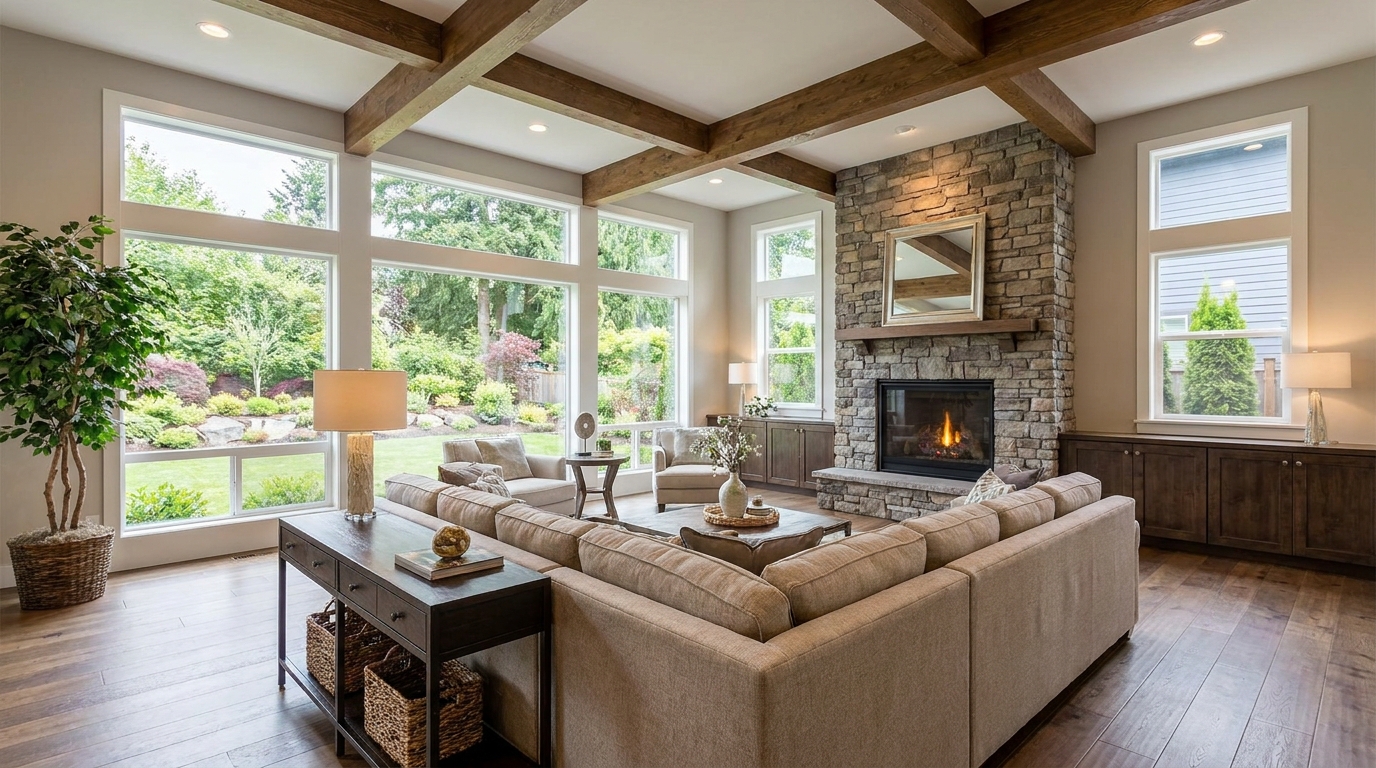
Stellen Sie Highlight- und Schatteninformationen für ein ausgewogeneres, hochwertigeres Bild wieder her.
Diesen Generator öffnen →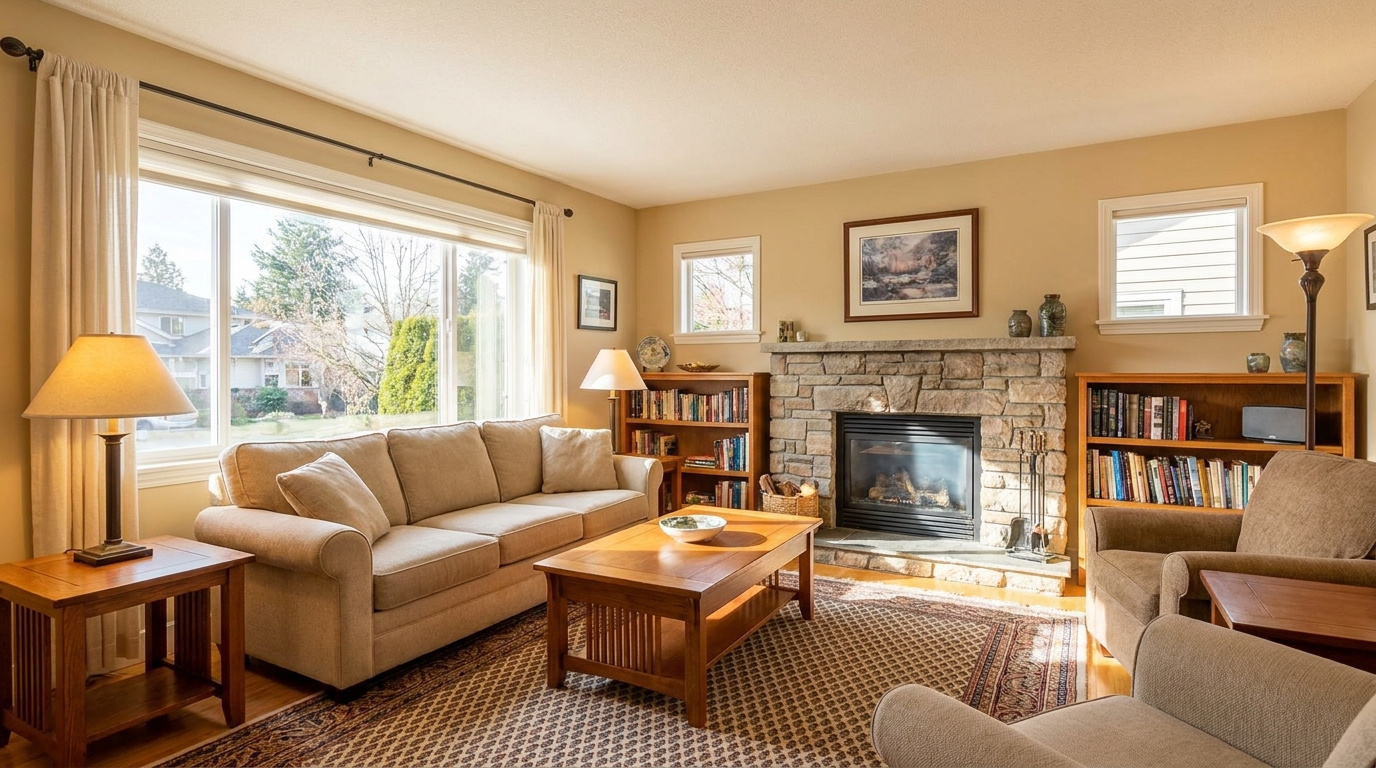
Hellen Sie dunkle Räume auf, während Materialien und Licht natürlich wirken.
Diesen Generator öffnen →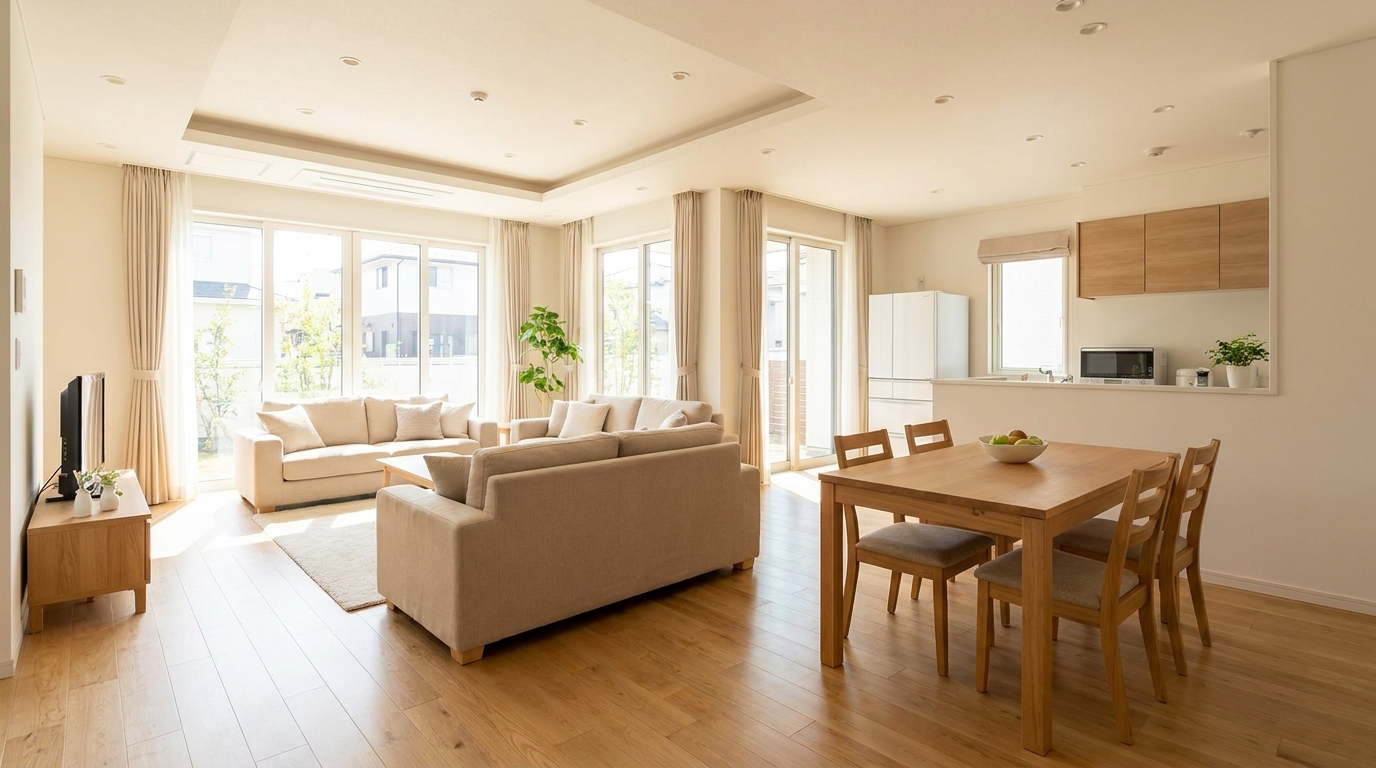
Erhöhen Sie die Gesamtbelichtung, damit Exposés sauberer, heller und übersichtlicher wirken.
Diesen Generator öffnen →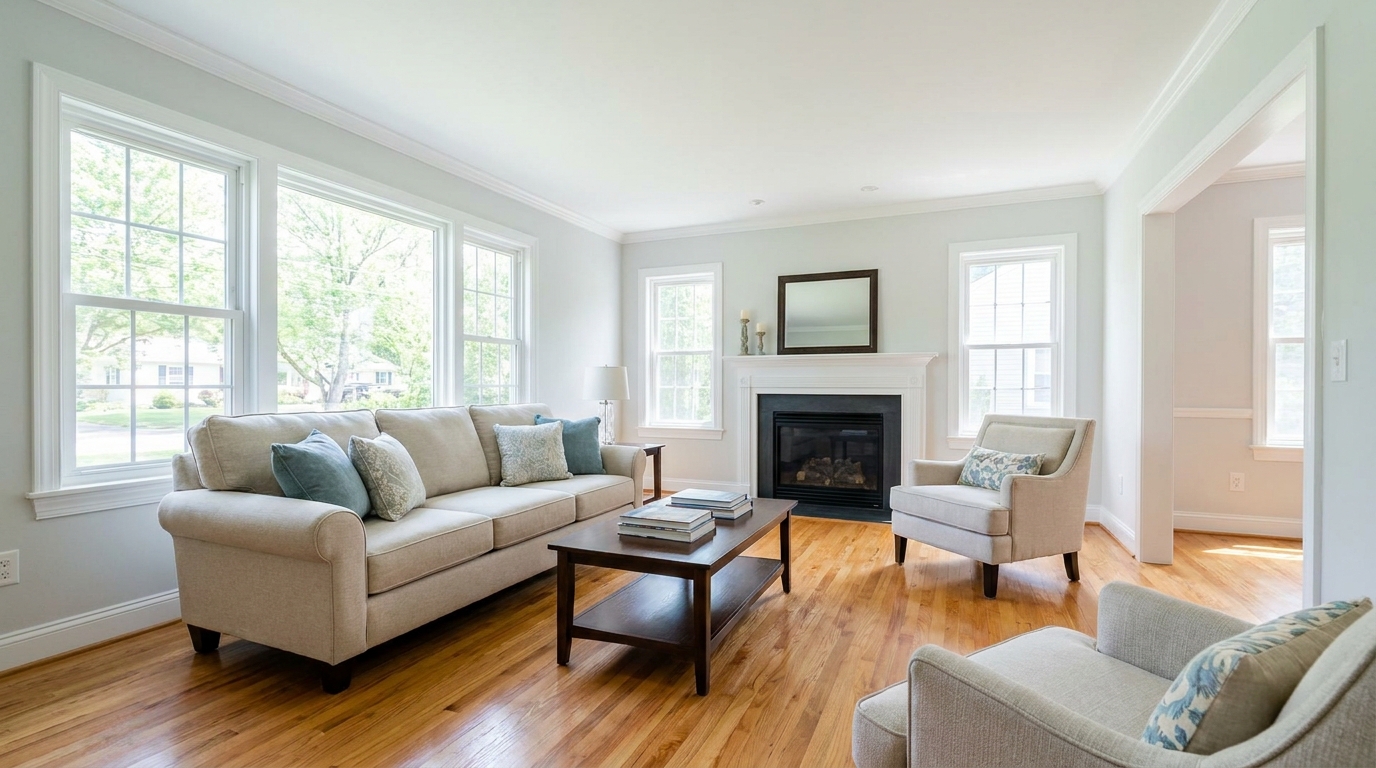
Fügen Sie eine saubere Gesamthelligkeit hinzu für ein frischeres, verkaufsfördernderes Foto.
Diesen Generator öffnen →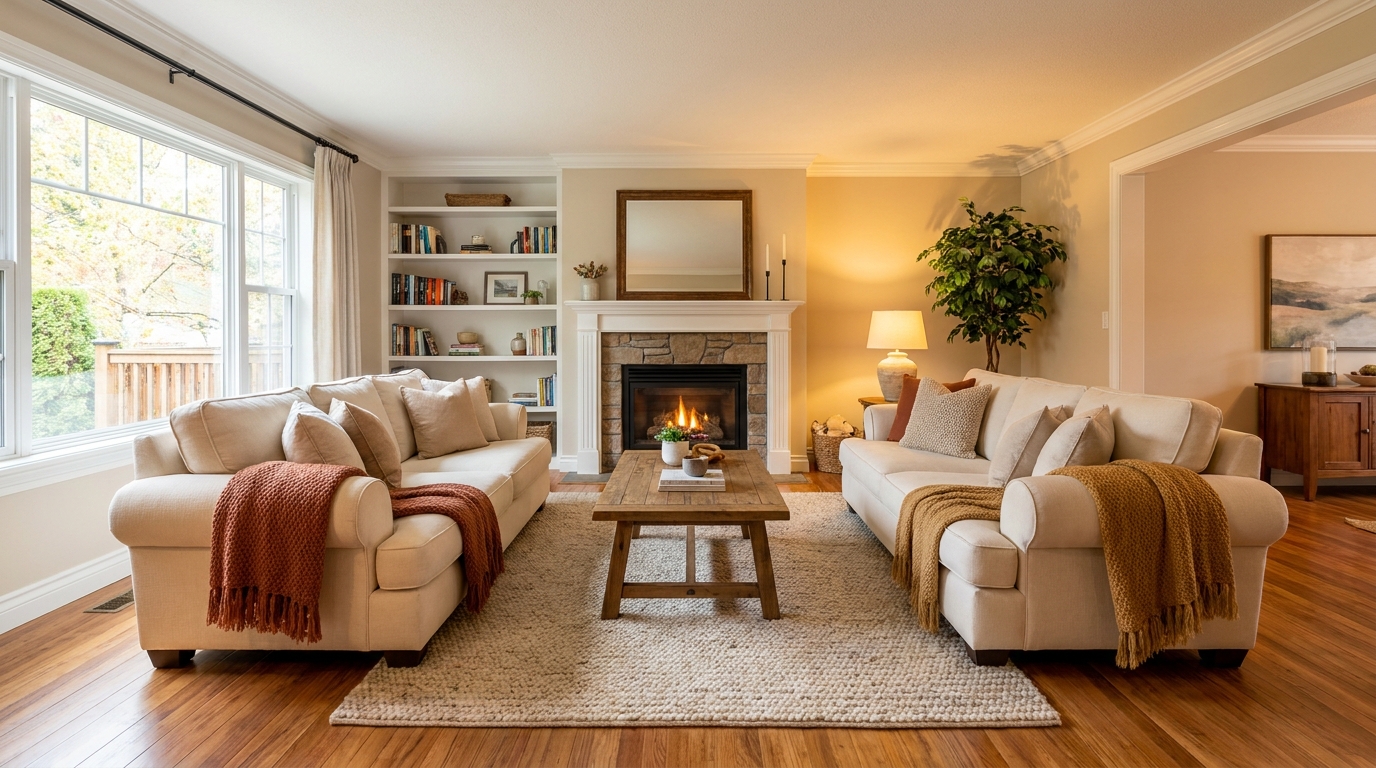
Fügen Sie warme, einladende Farbtöne hinzu, die Innenräume ansprechender wirken lassen.
Diesen Generator öffnen →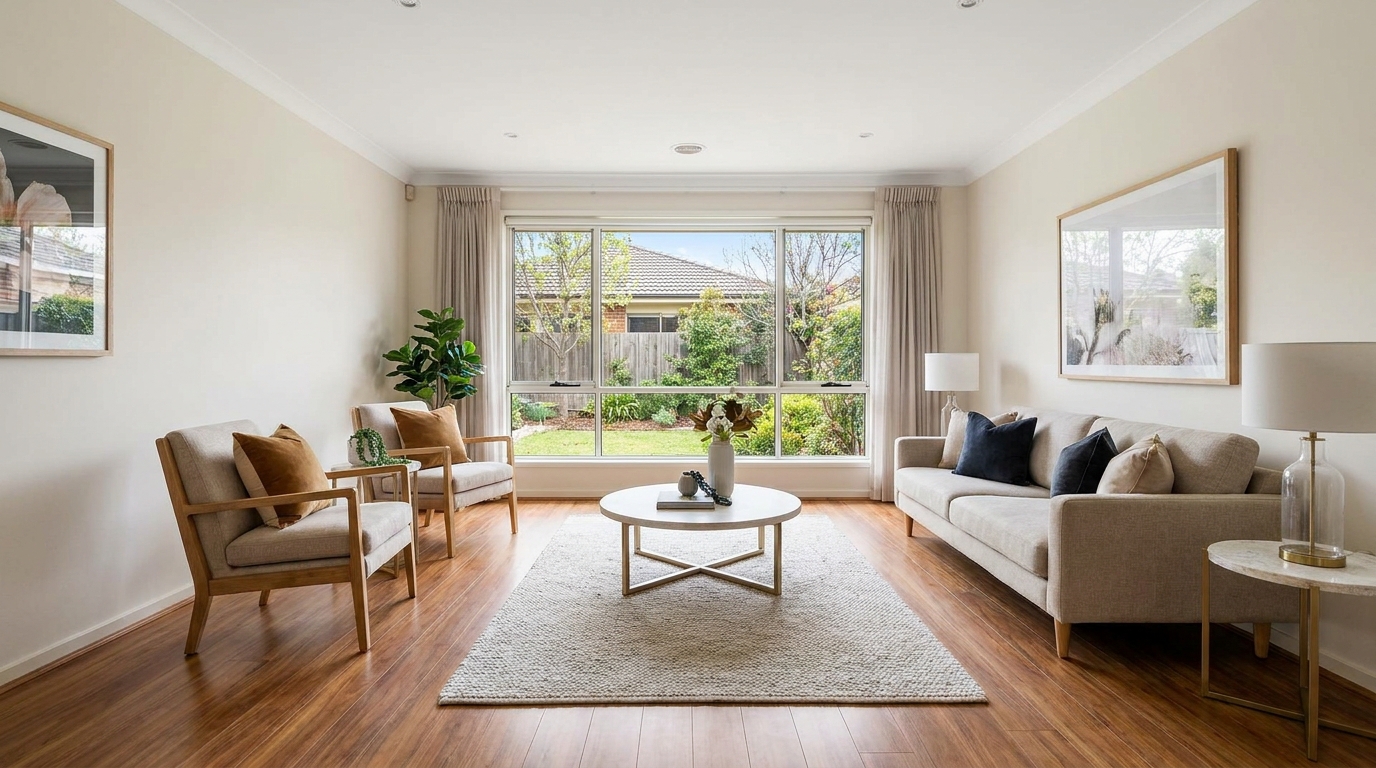
Erhöhen Sie die Helligkeit, ohne Farben, Texturen oder Tiefe auszuwaschen.
Diesen Generator öffnen →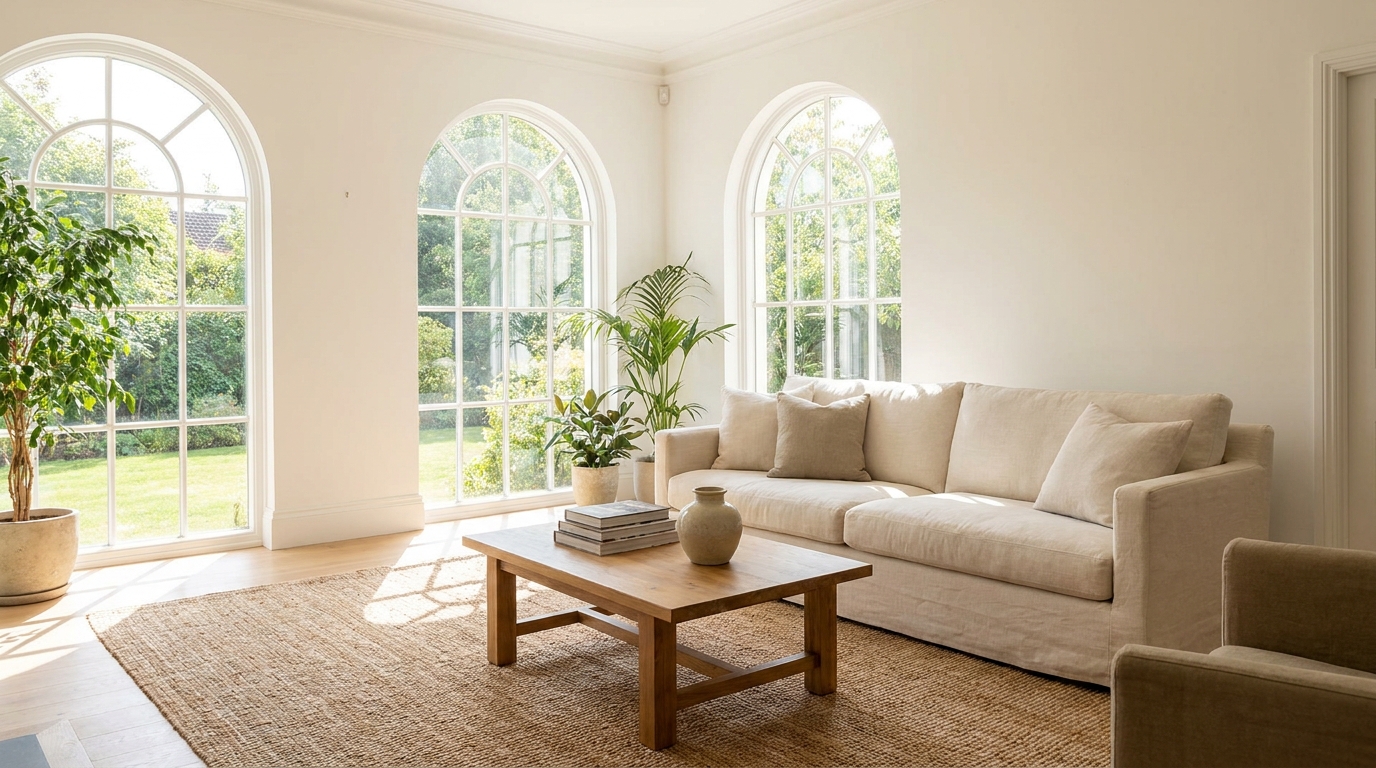
Erzeugen Sie ein luftiges, natürliches Lichtgefühl, das den Raum wunderschön öffnet.
Diesen Generator öffnen →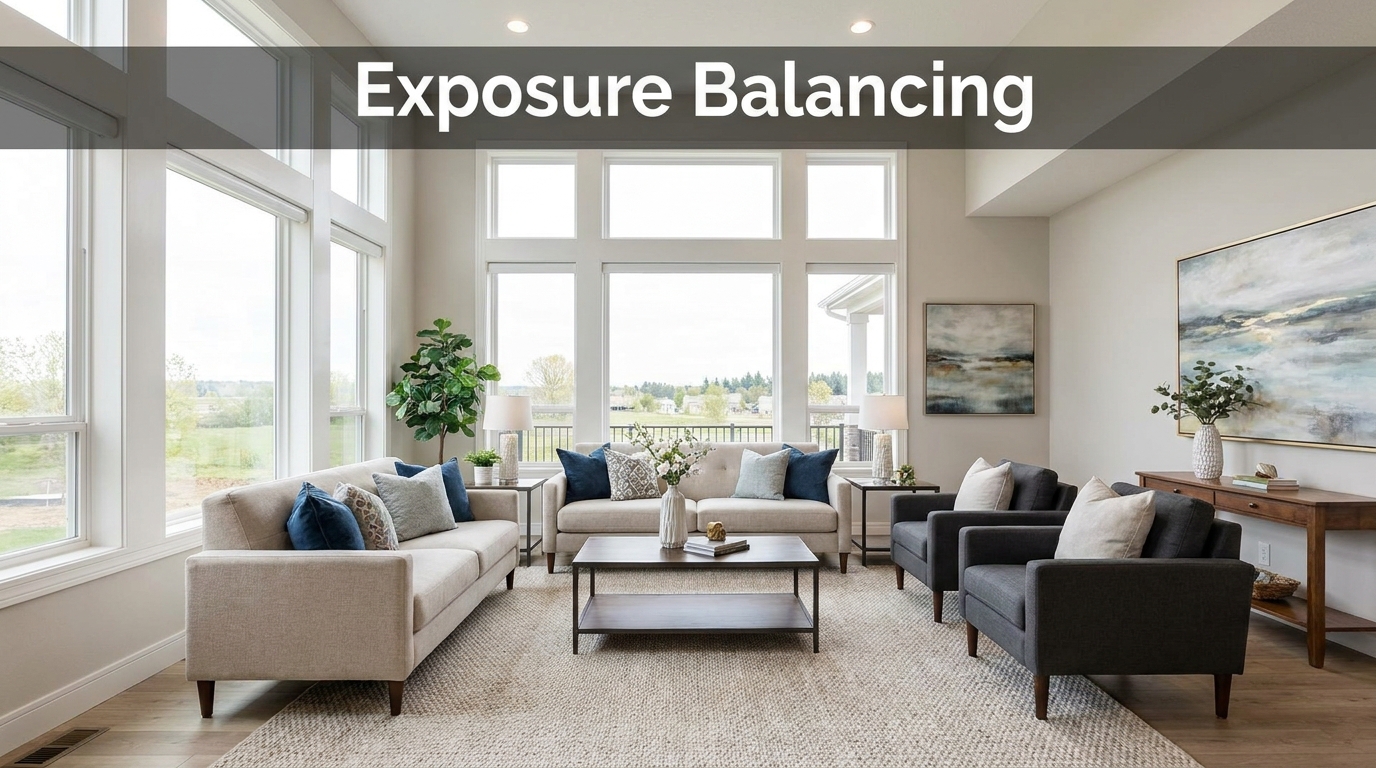
Gleichen Sie ungleichmäßige Belichtungen aus für einen hellen, polierten und professionell ausgeglichenen Look.
Diesen Generator öffnen →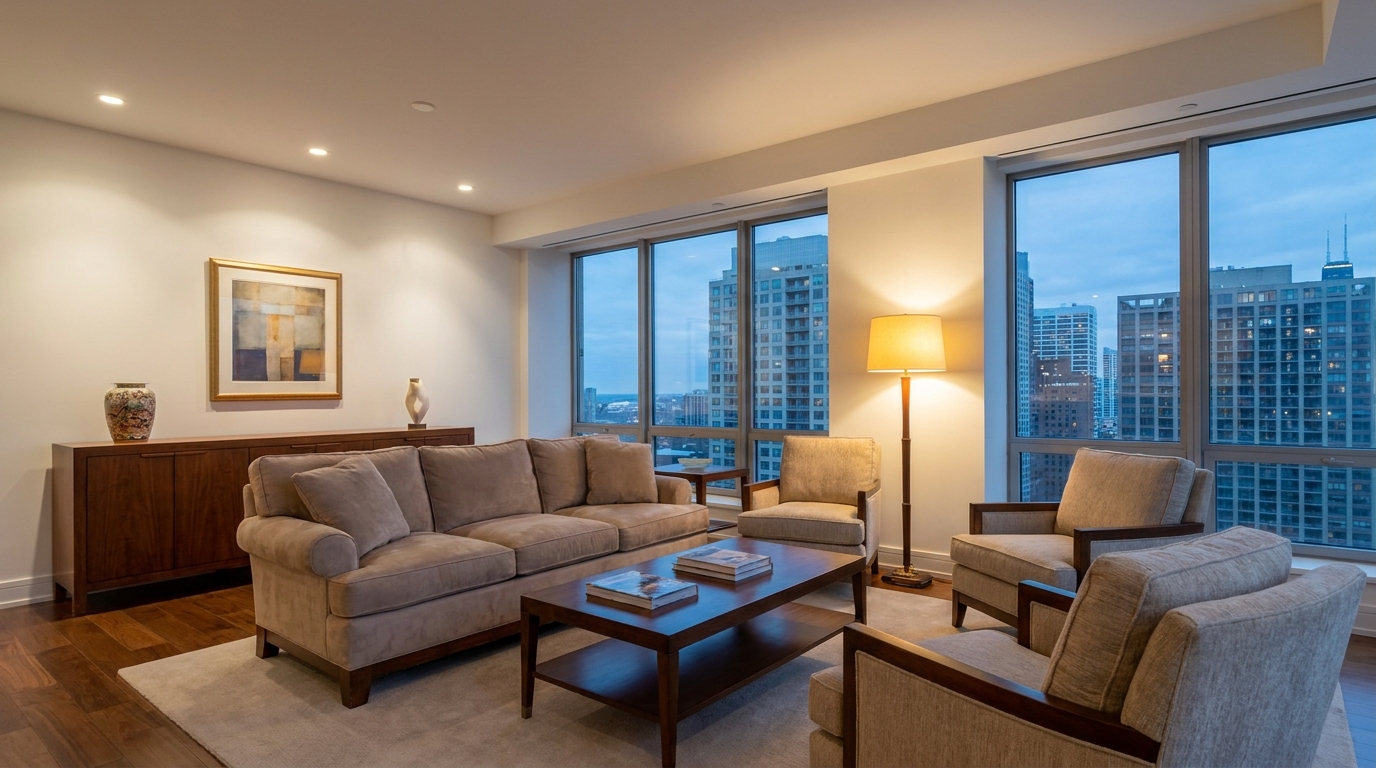
Korrigieren Sie gemischte Farbtemperaturen für ein saubereres, kohärenteres Bild.
Diesen Generator öffnen →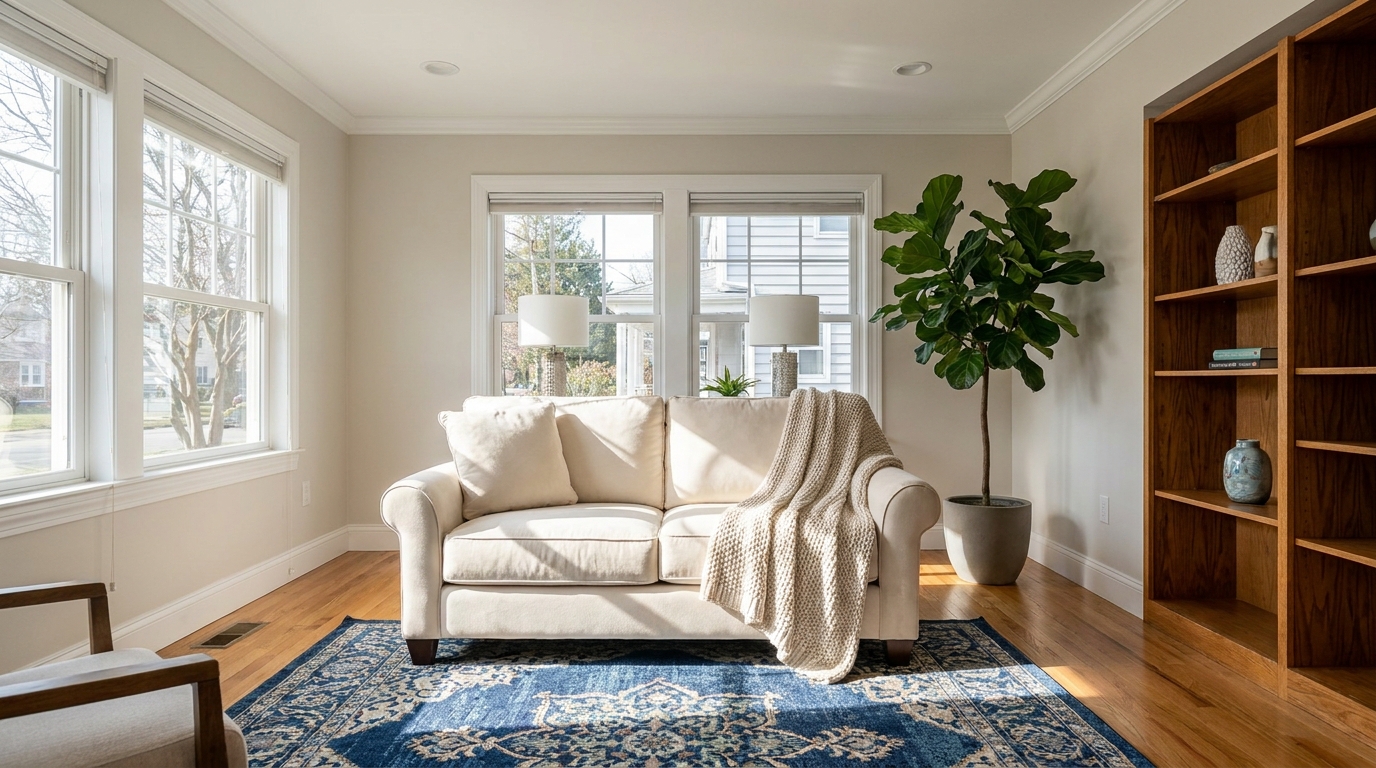
Stellen Sie Tiefe und Trennschärfe bei flachen Fotos mit natürlich wirkendem Kontrast wieder her.
Diesen Generator öffnen →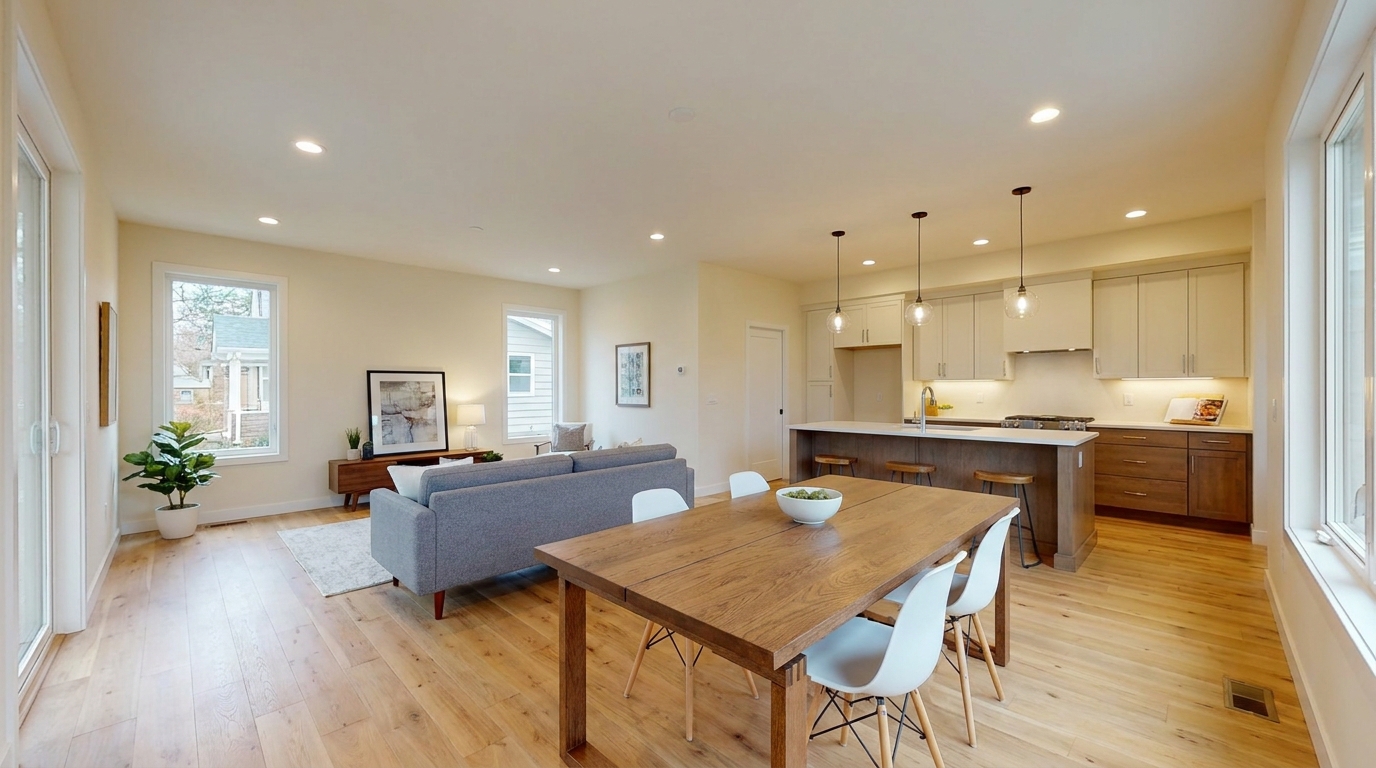
Neutralisieren Sie grüne Neonlicht-Stiche für sauberere, attraktivere Innenfarben.
Diesen Generator öffnen →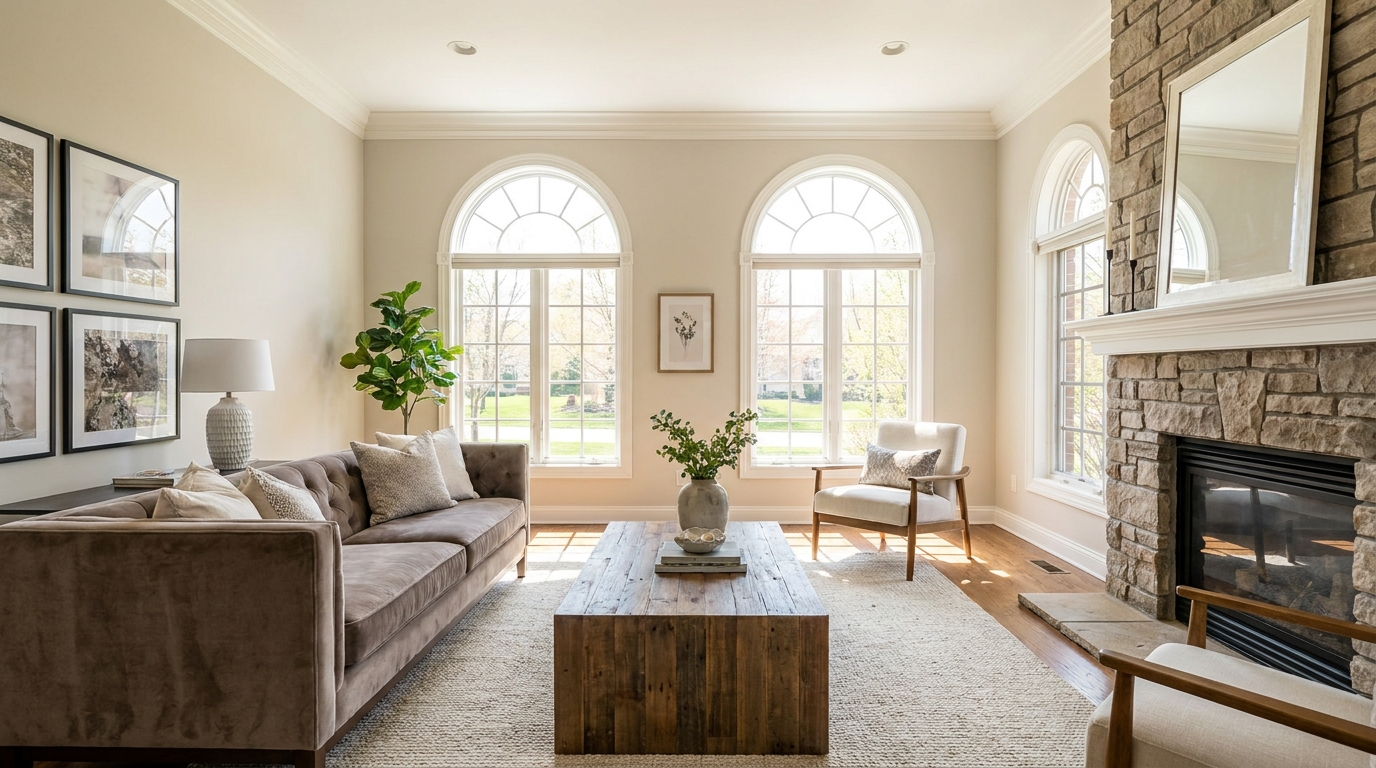
Hellen Sie dunkle Bilder mit natürlicher Helligkeit und klareren Details auf.
Diesen Generator öffnen →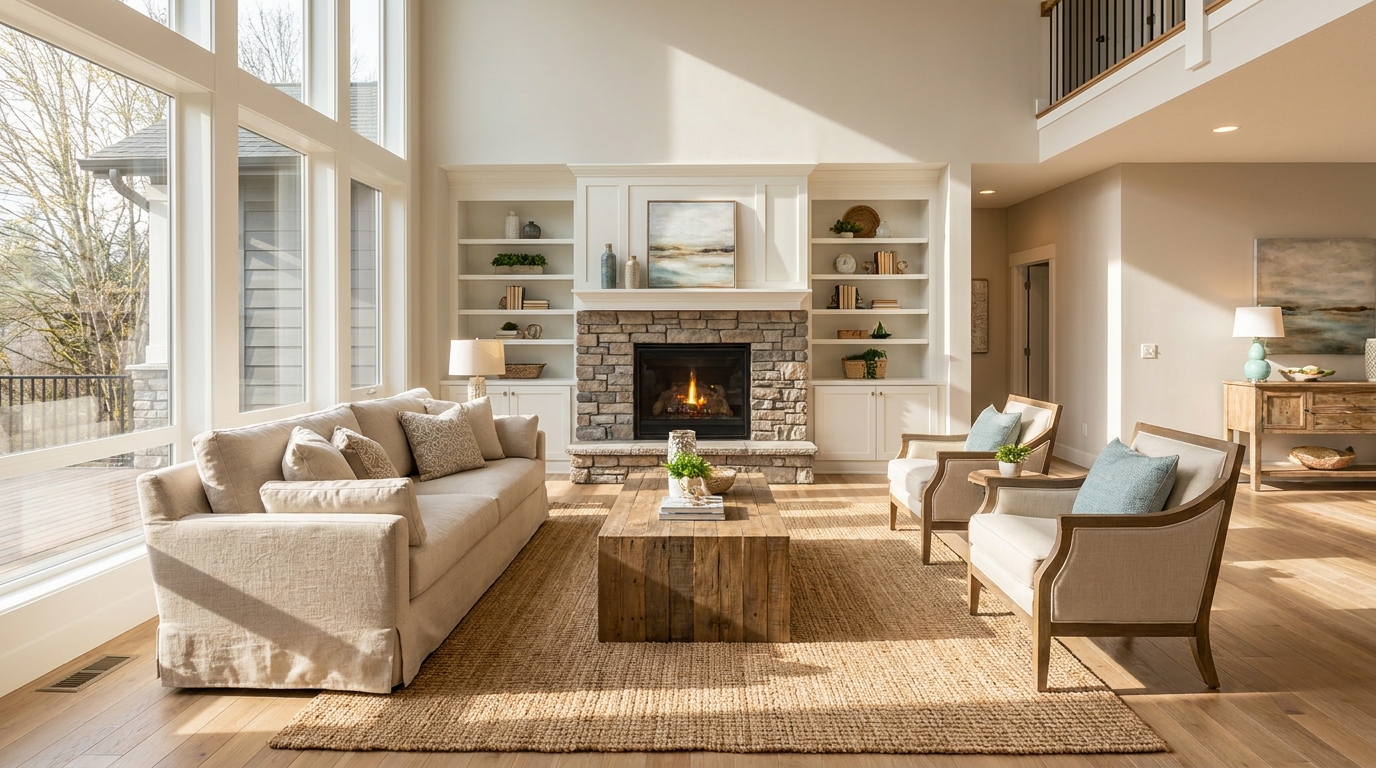
Fügen Sie Tiefe und Definition hinzu, damit Bilder schärfer und dimensionaler wirken.
Diesen Generator öffnen →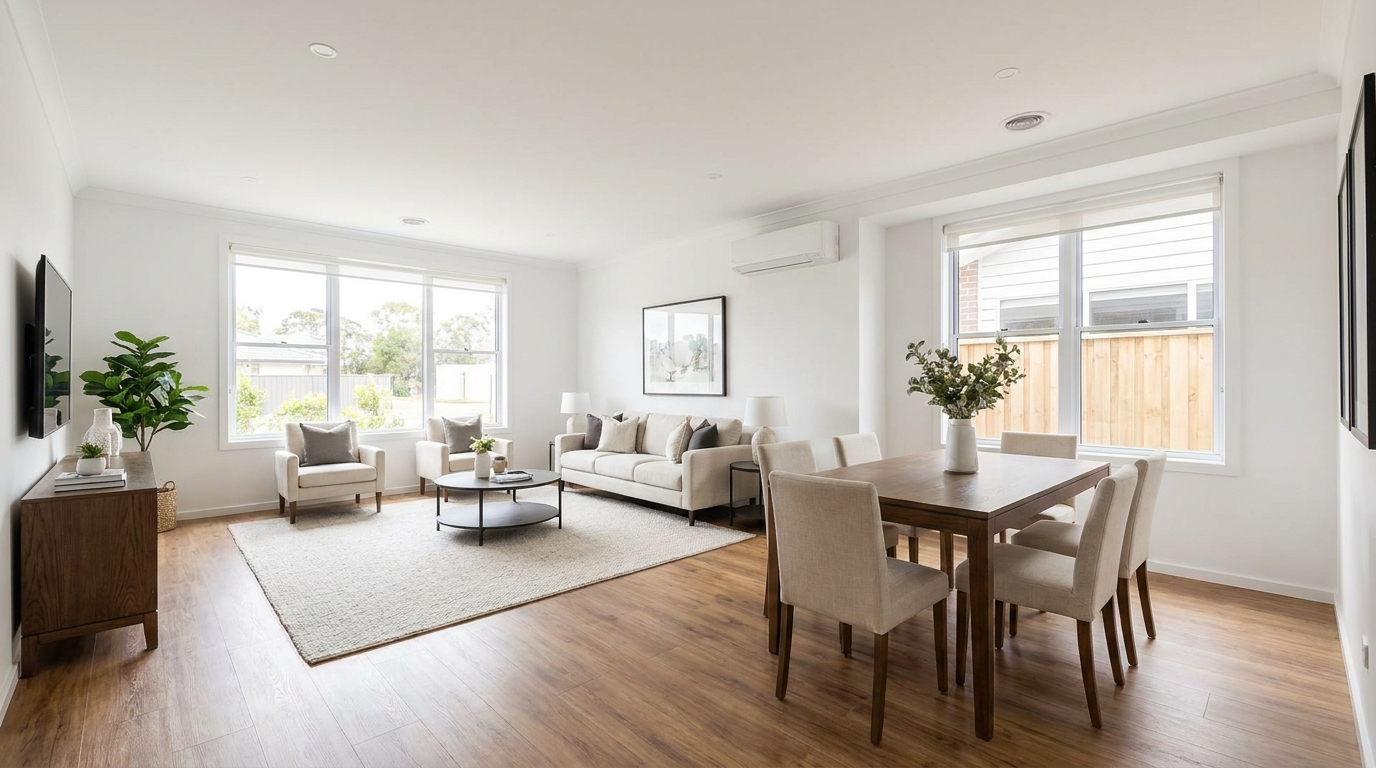
Machen Sie Exposéfotos heller und offener, ohne die Realitätsnähe zu verlieren.
Diesen Generator öffnen →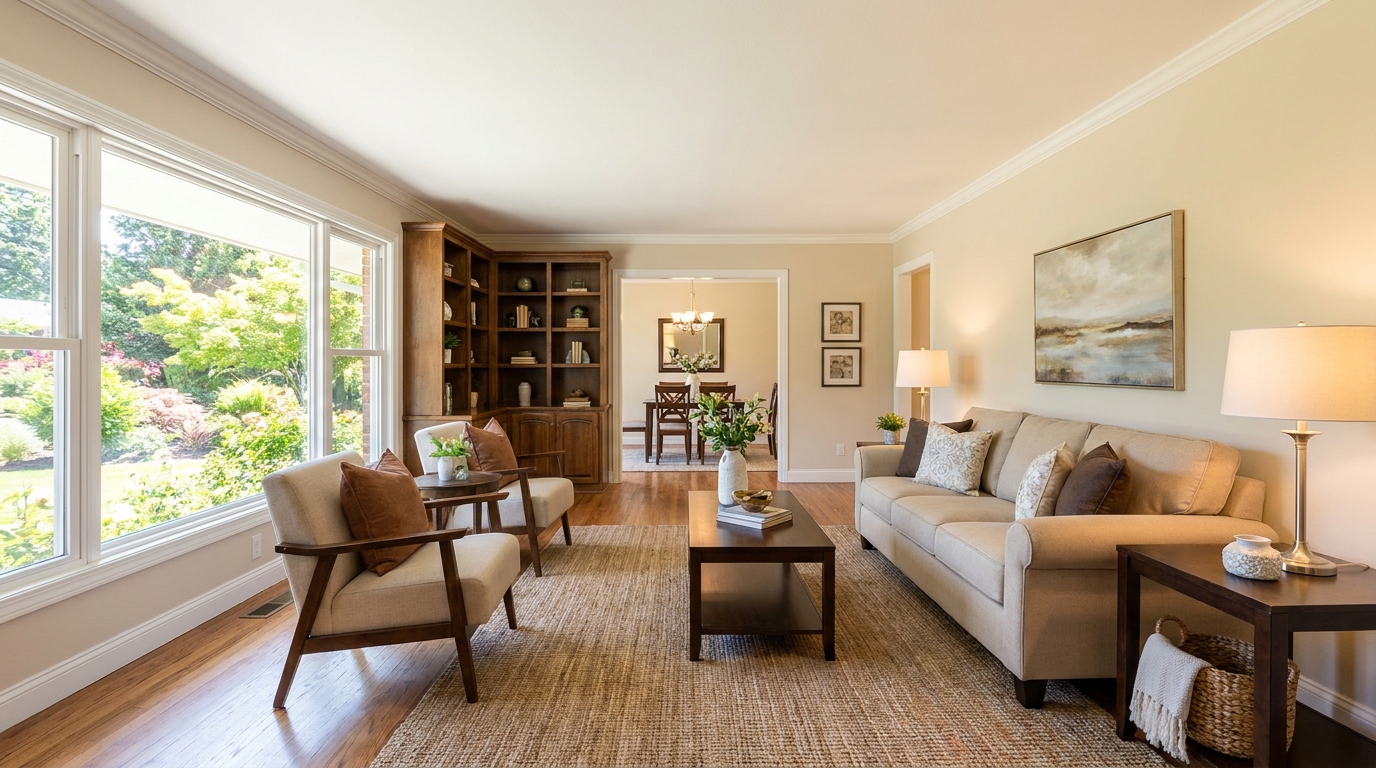
Gleichen Sie dunkle Ecken und helle Bereiche aus für glattere, natürlichere Innenräume.
Diesen Generator öffnen →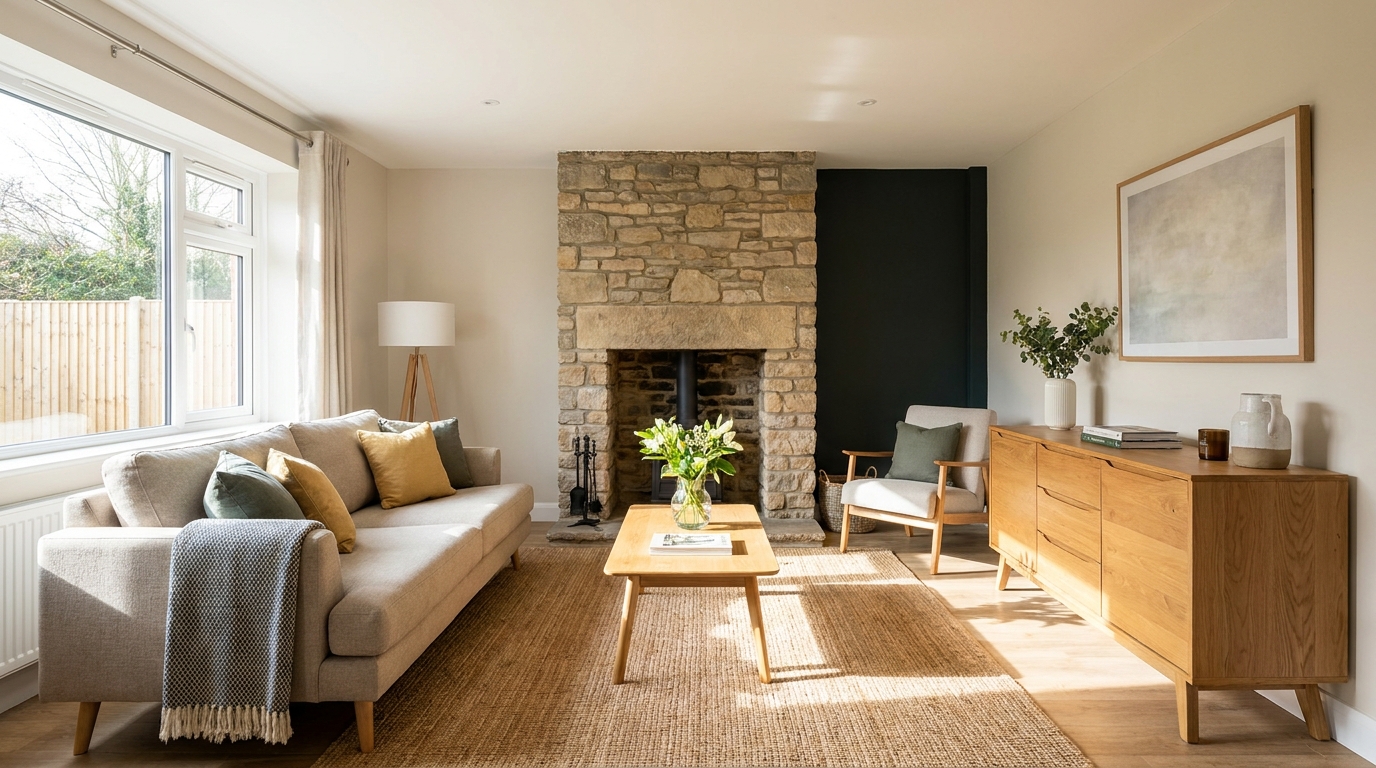
Offenbaren Sie Schattendetails, während der Kontrast realistisch und sauber bleibt.
Diesen Generator öffnen →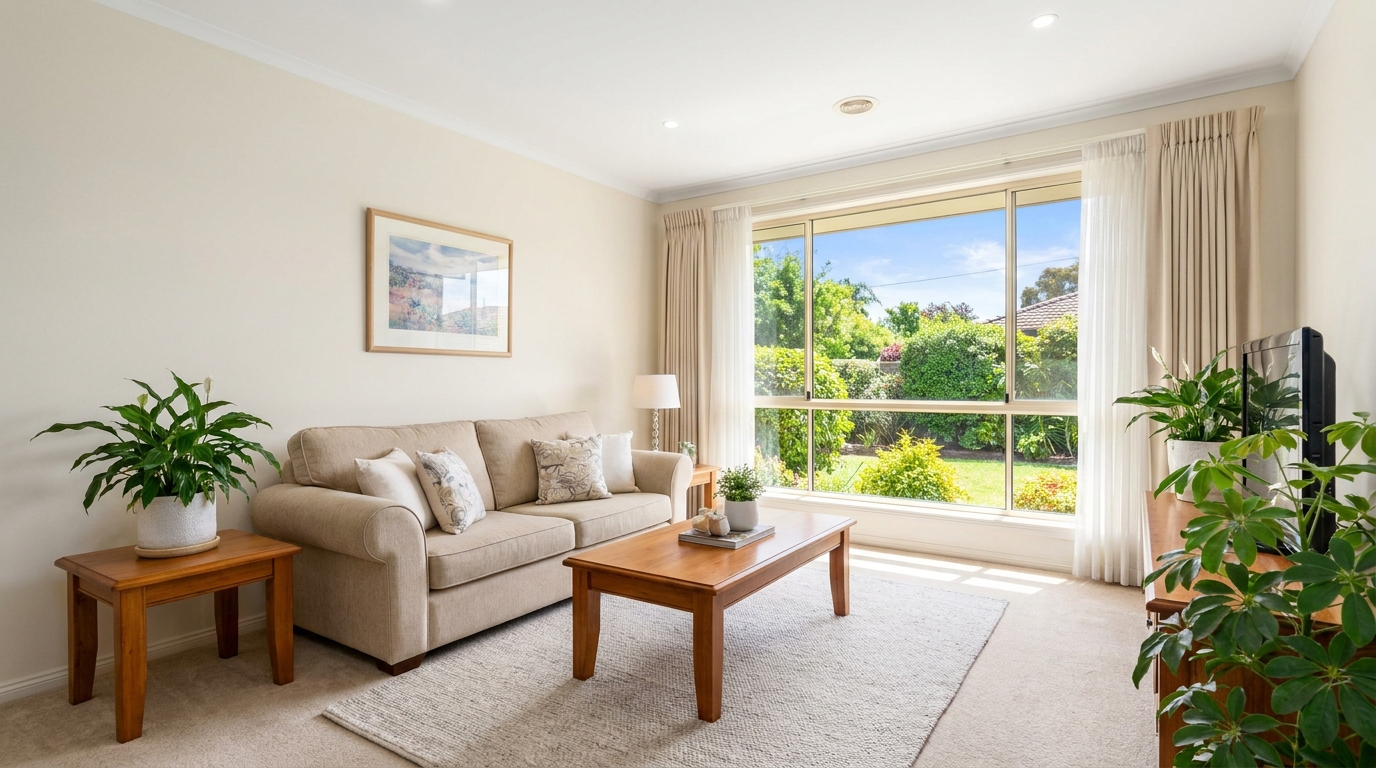
Rettung überbelichteter Fensterbereiche für hellere Räume mit glaubwürdigen Außenansichten.
Diesen Generator öffnen →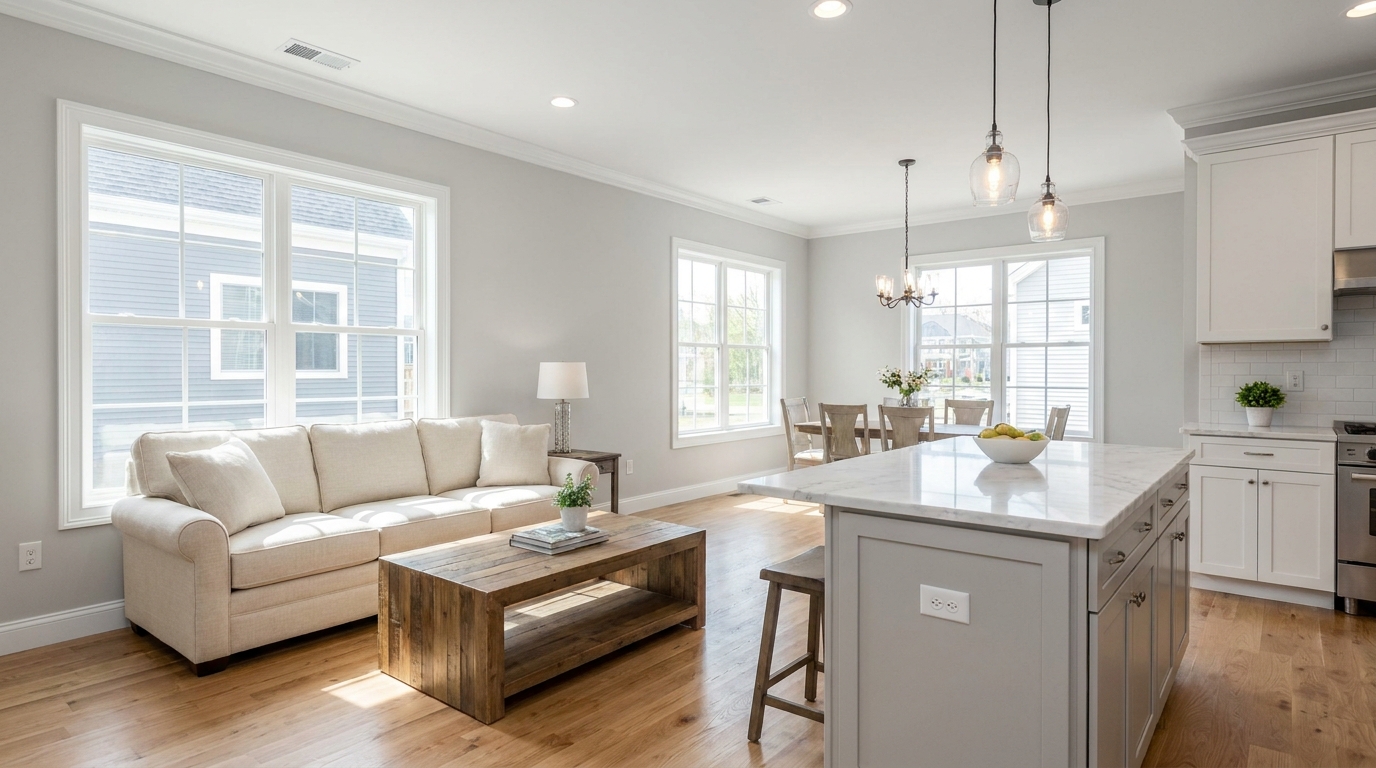
Neutralisieren Sie Farbprobleme für wahrere Töne, sauberere Weißwerte und ein poliertes Finish.
Diesen Generator öffnen →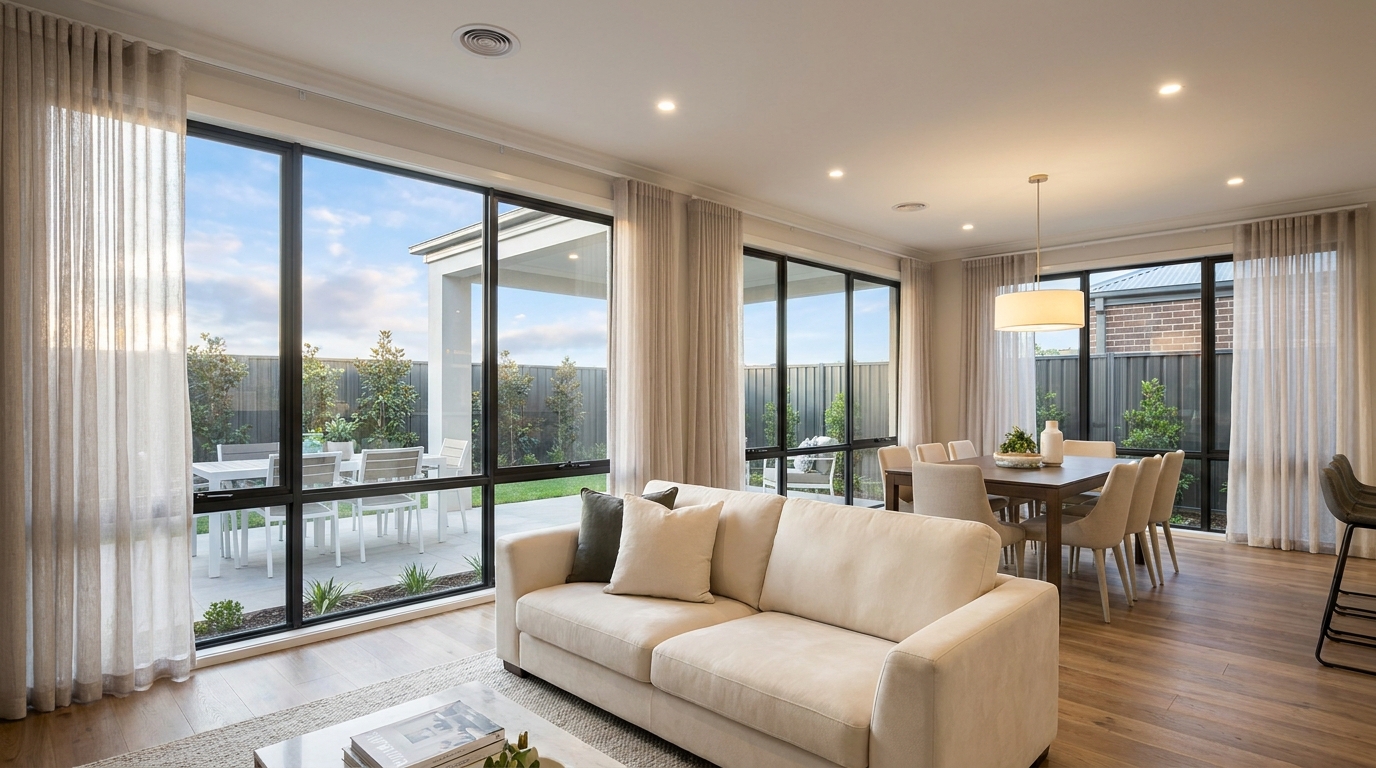
Bringen Sie Details in hellen Bereichen zurück für eine glattere, kontrolliertere Belichtung.
Diesen Generator öffnen →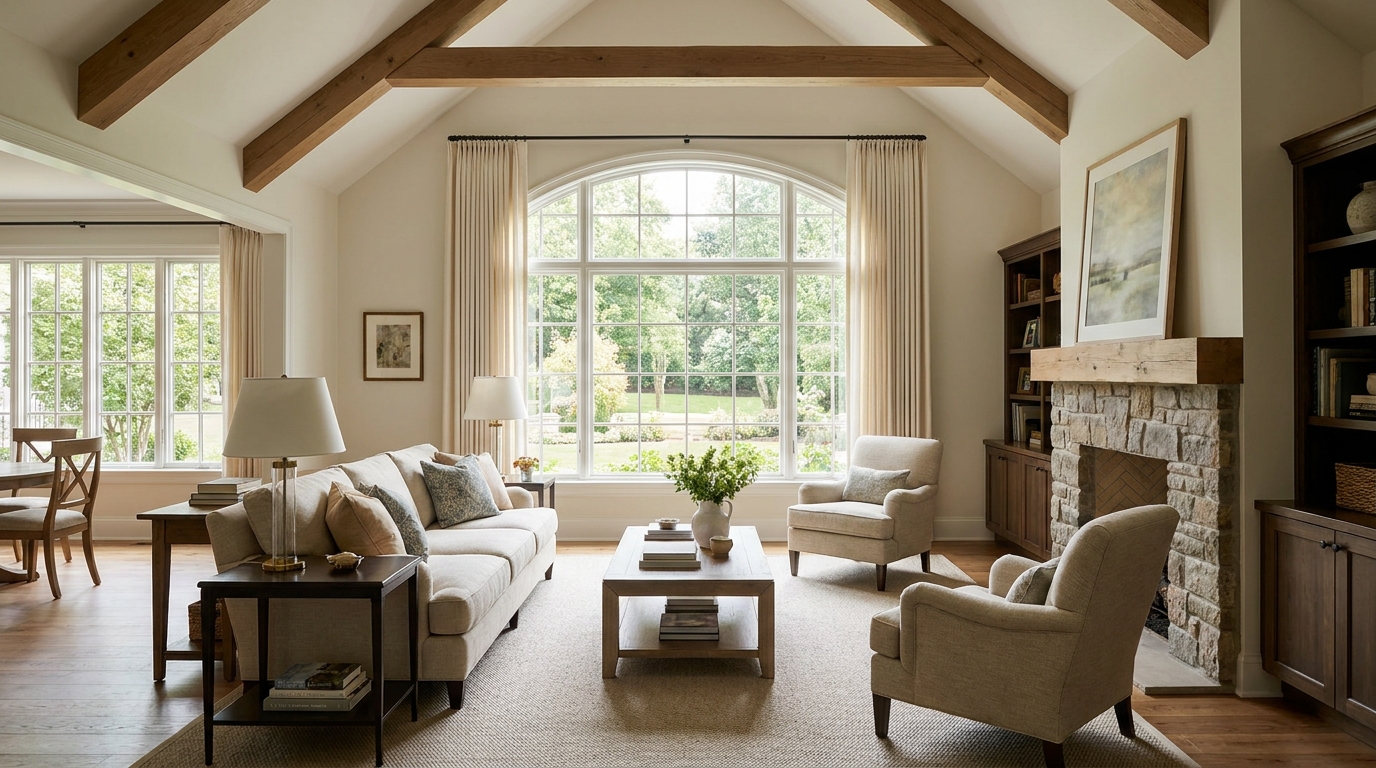
Öffnen Sie dunkle Bereiche für ein klareres, einladenderes Foto.
Diesen Generator öffnen →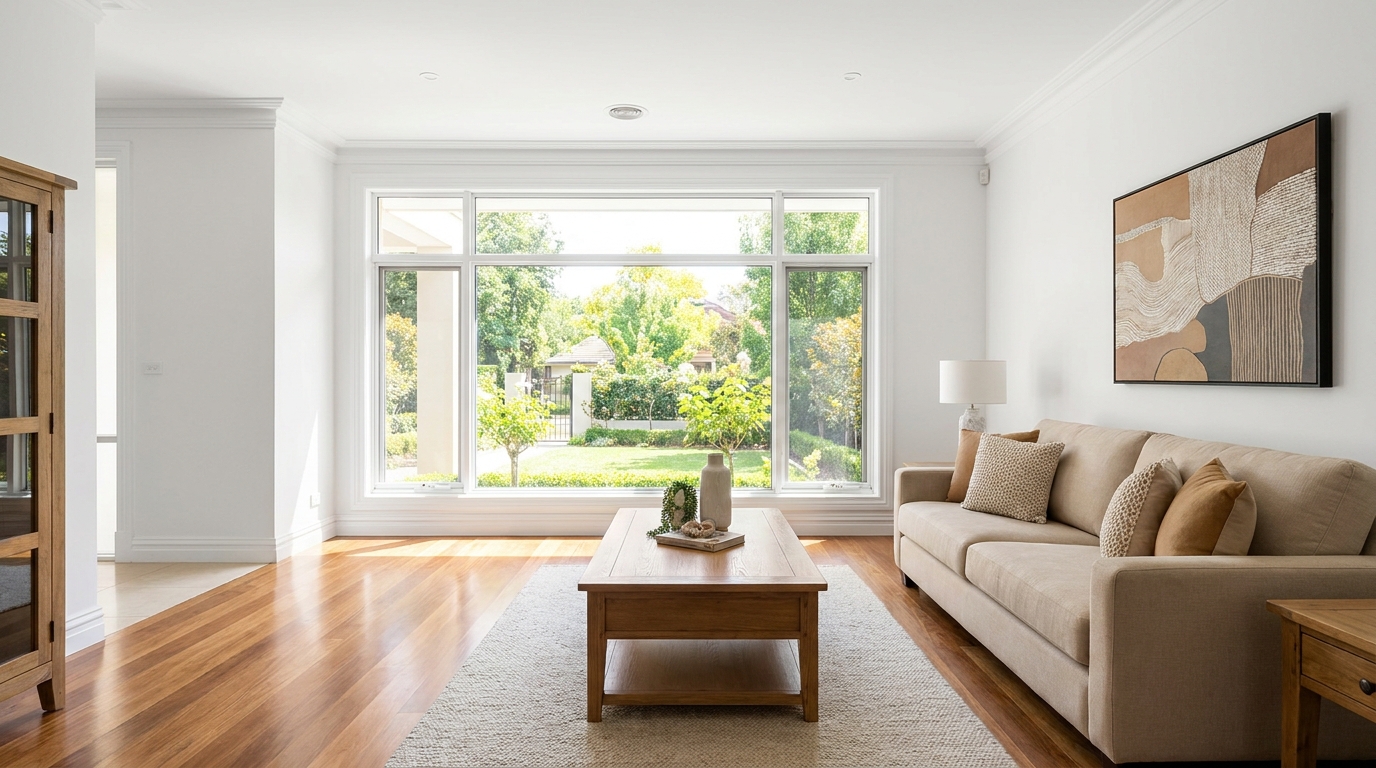
Mildern Sie harte Highlights, um ein gleichmäßigeres, natürlicher wirkendes Bild zu erstellen.
Diesen Generator öffnen →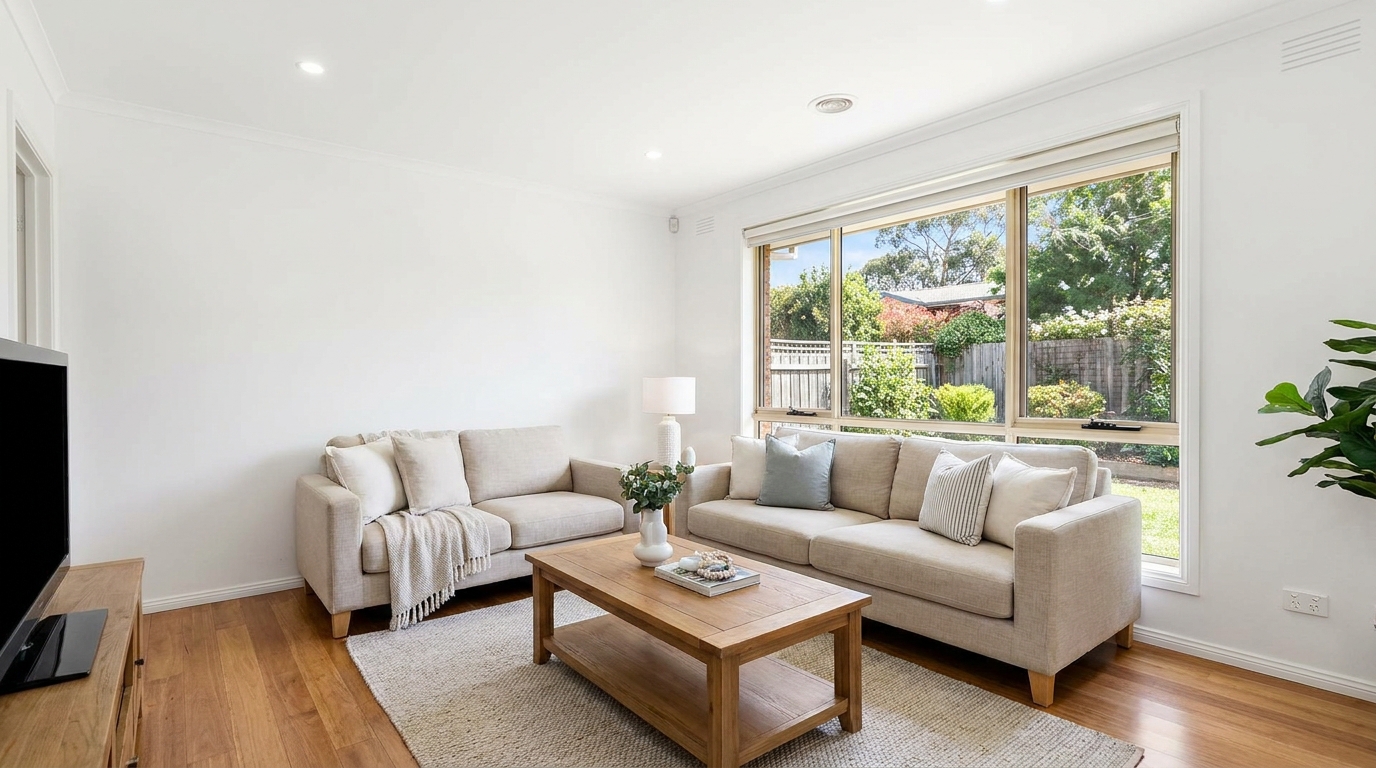
Entfernen Sie unerwünschte Farbstiche, damit Oberflächen und Weißtöne genau und konsitiv wirken.
Diesen Generator öffnen →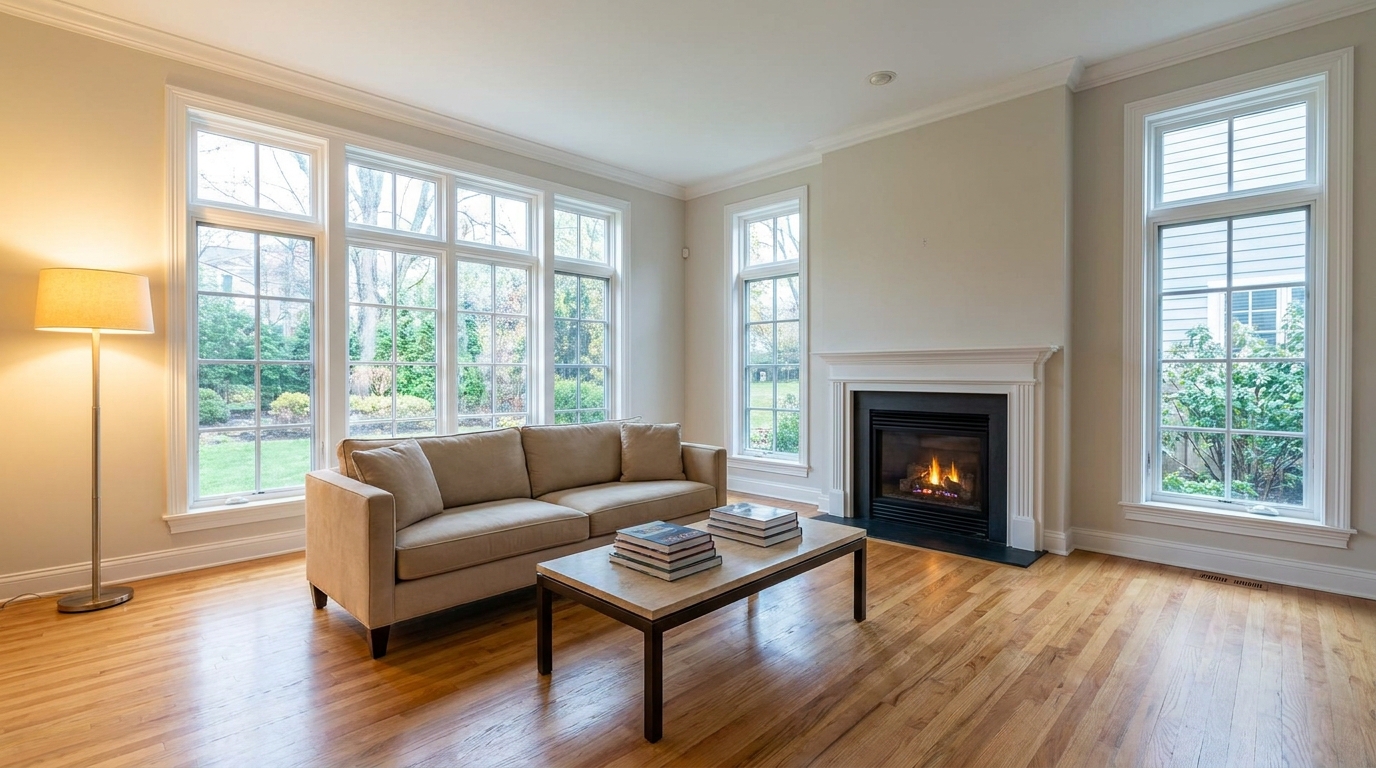
Mischen Sie warme und kalte Lichtquellen zu einer natürlichen, kohärenten Szene.
Diesen Generator öffnen →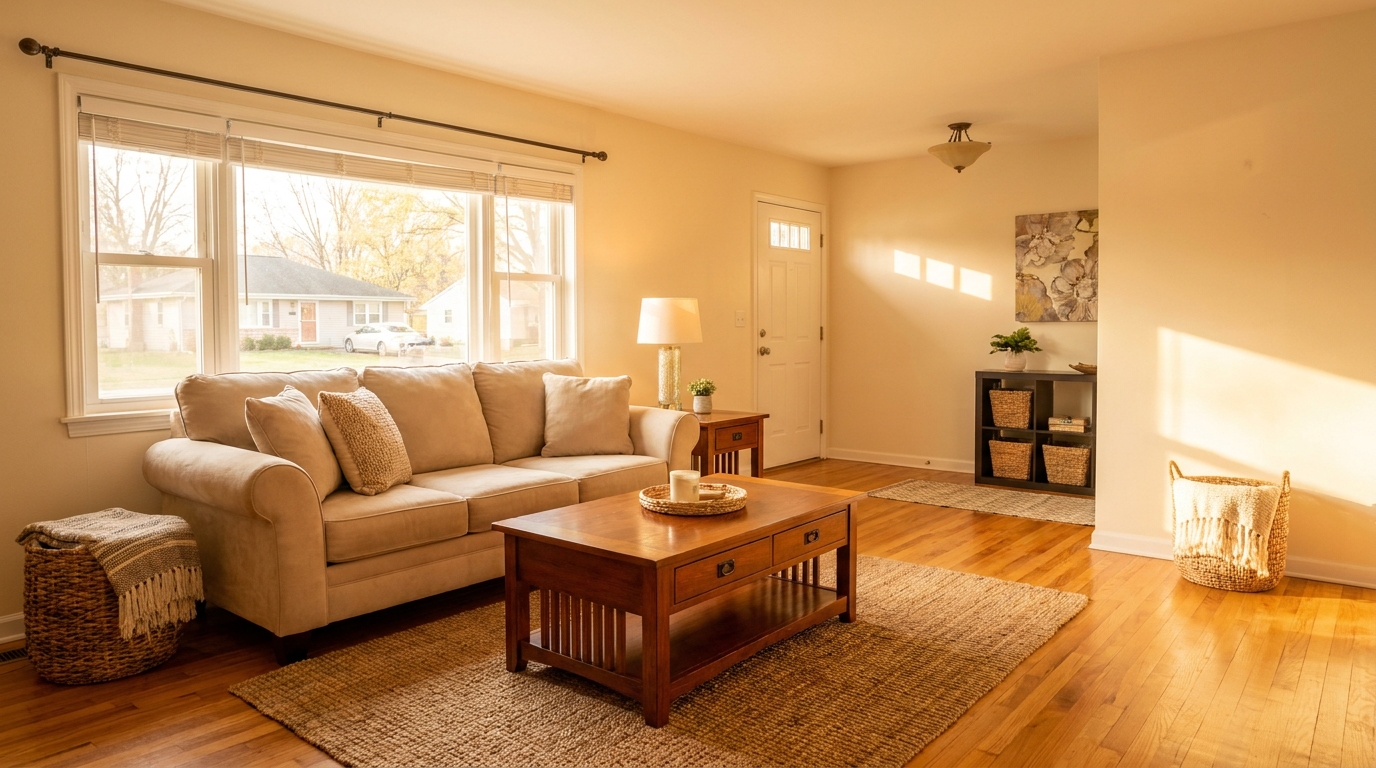
Fügen Sie geschmackvolle Wärme hinzu für eine freundlichere, einladendere Präsentation.
Diesen Generator öffnen →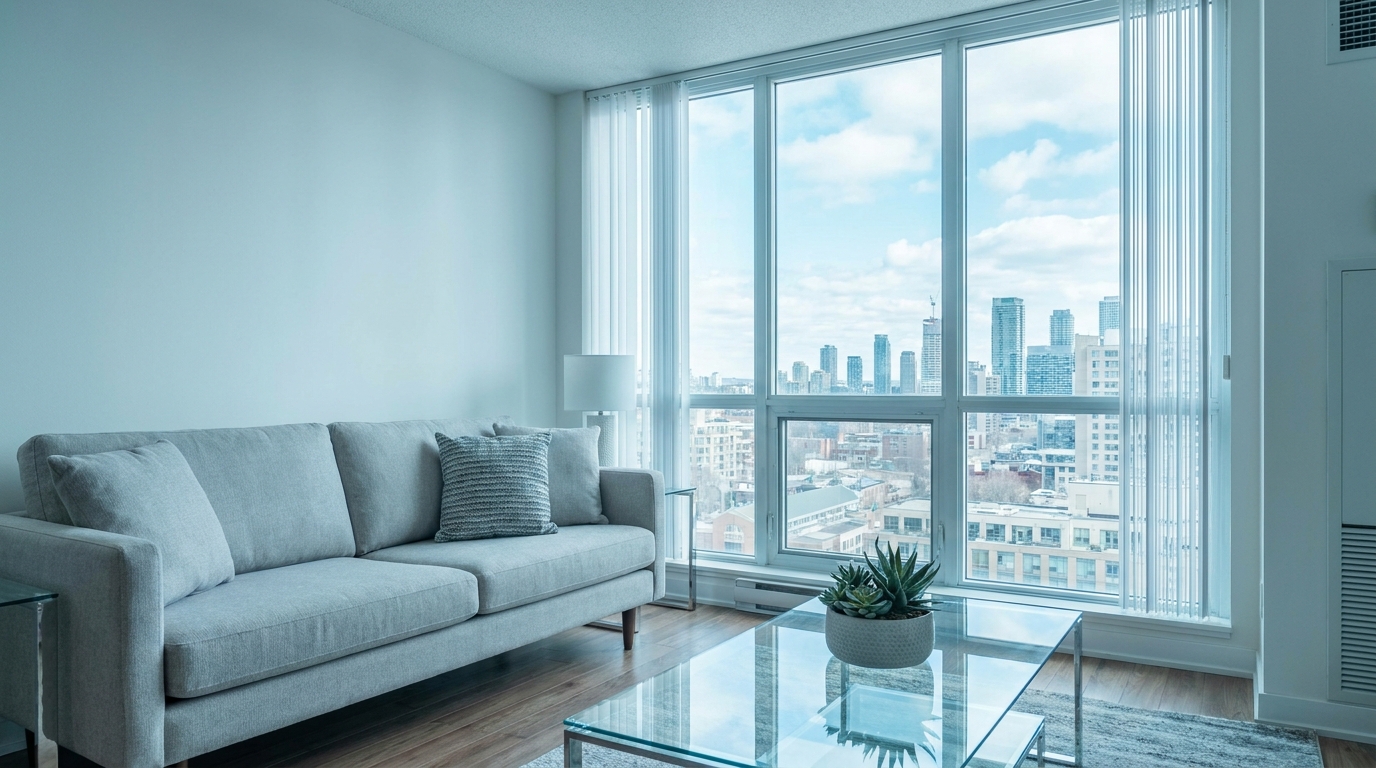
Fügen Sie klare, moderne kalte Töne hinzu, ohne das Bild kalt wirken zu lassen.
Diesen Generator öffnen →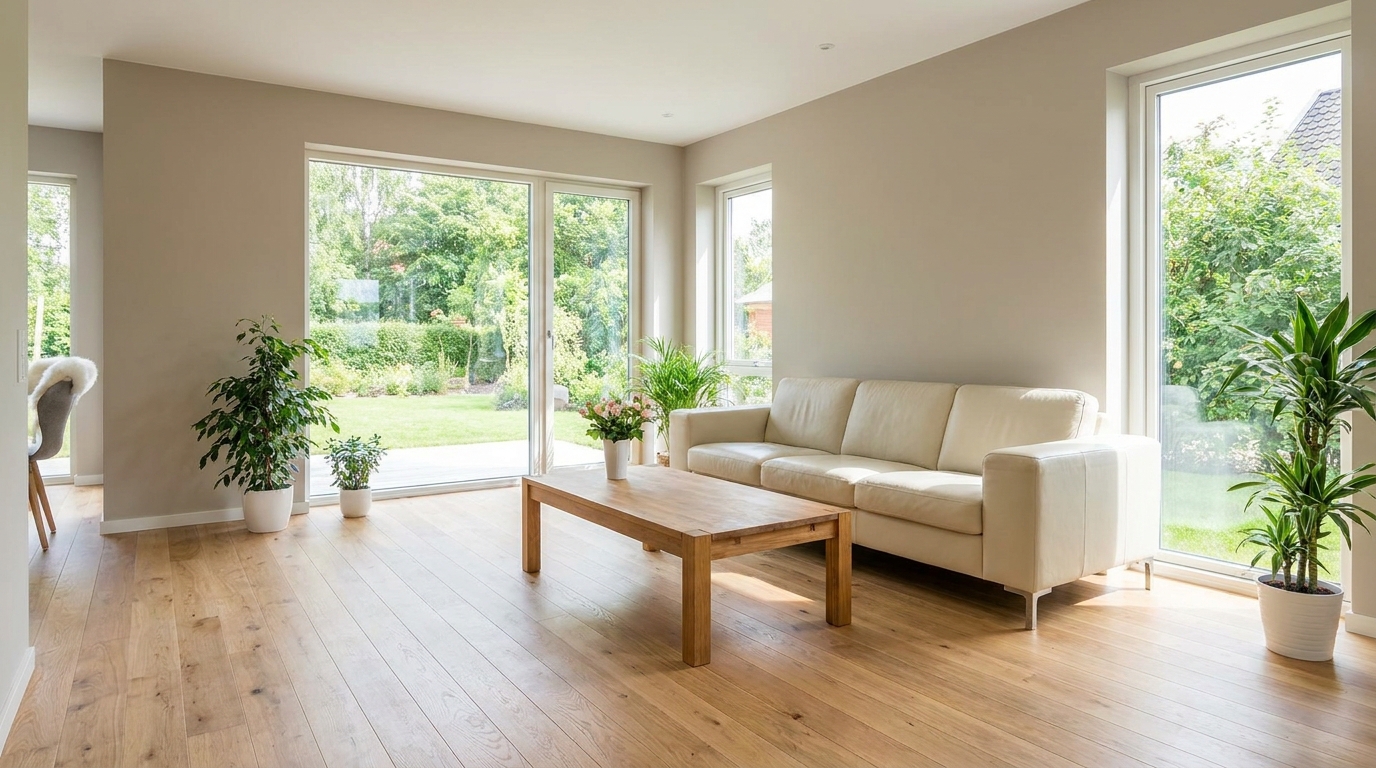
Korrigieren Sie den Weißabgleich für Innenräume, die sauber, natürlich und professionell bearbeitet wirken.
Diesen Generator öffnen →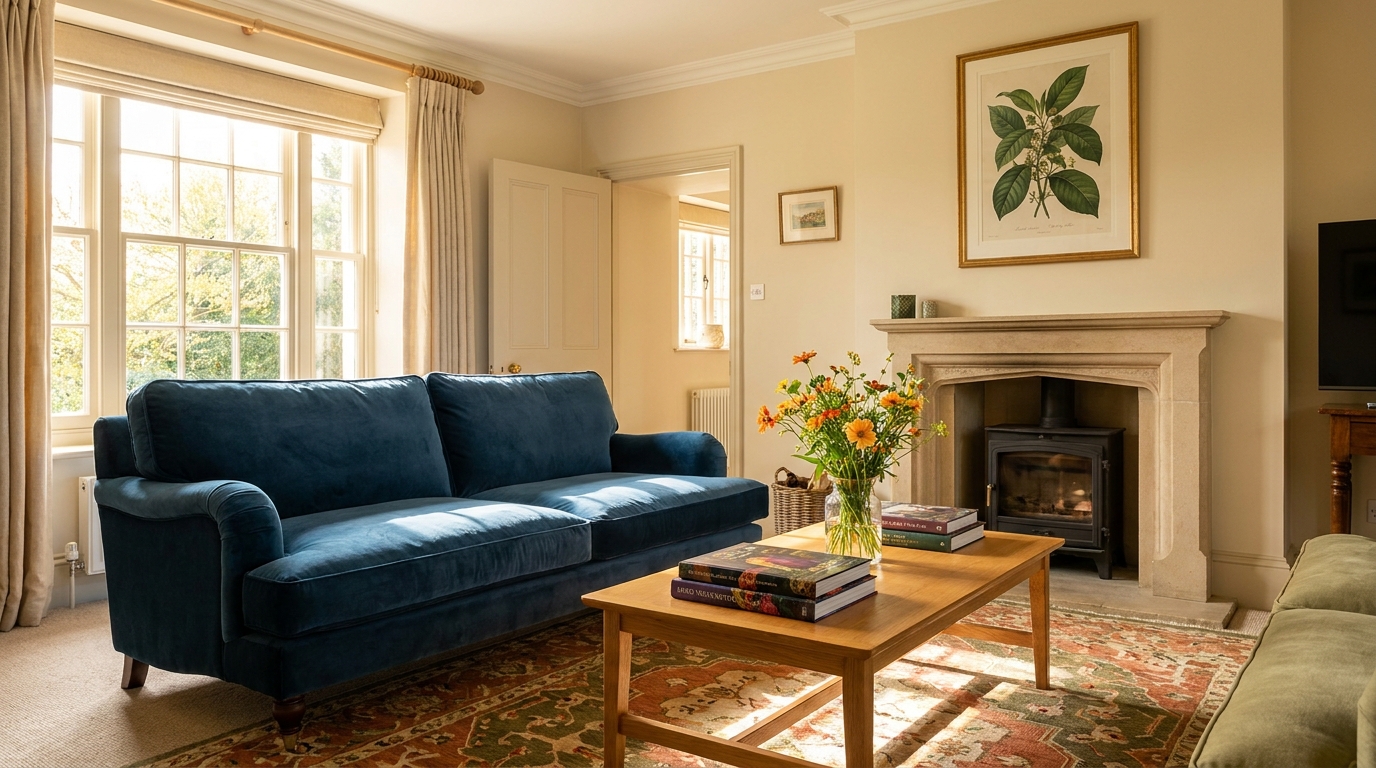
Bereichern Sie Farben sanft für augenfälligere Fotos, ohne zu übersättigen.
Diesen Generator öffnen →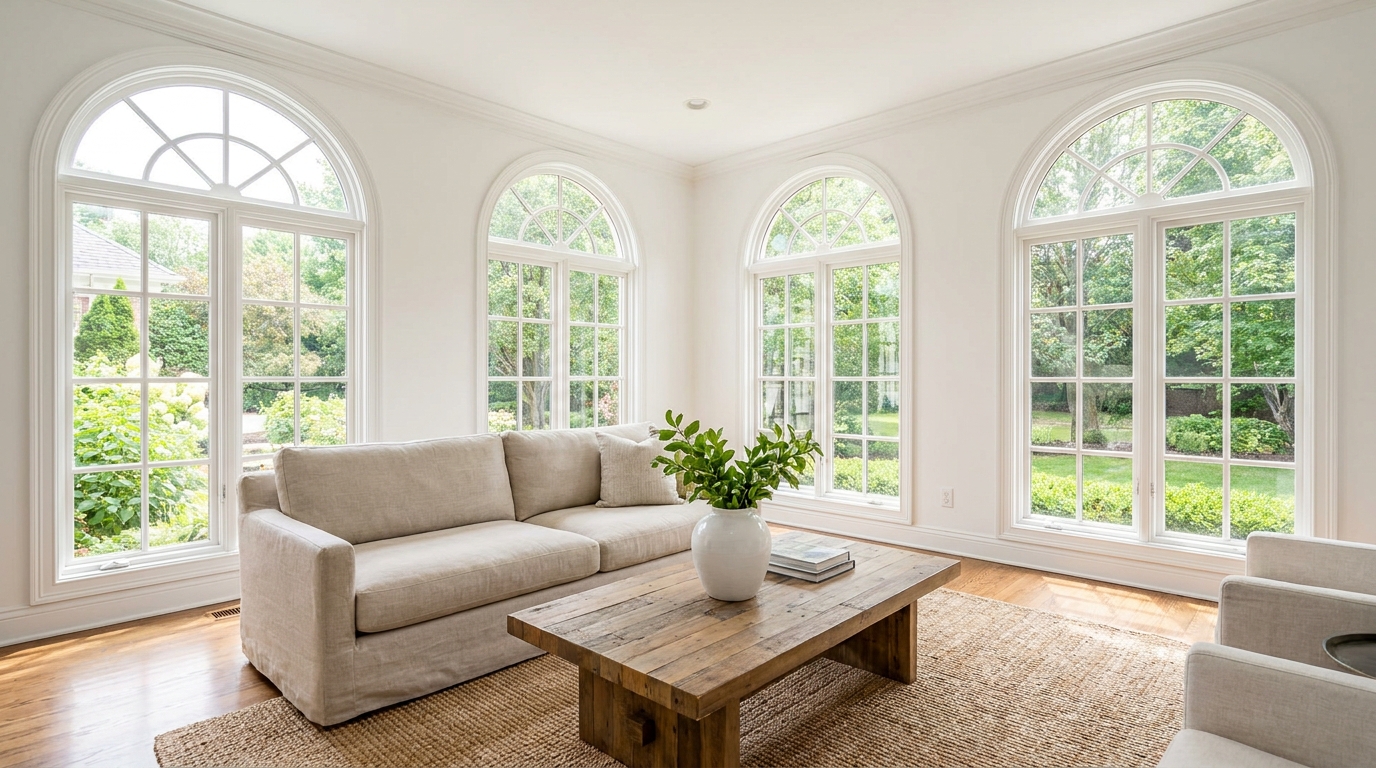
Stärken Sie das Tageslicht für Räume, die hell, luftig und offen wirken.
Diesen Generator öffnen →Entdecken Sie ergänzende Tools zur Optimierung Ihrer Immobilienanzeigen.
KI-generierte Bild-zu-Video-Erstellung, um Fotos von Häusern, Zimmern und Immobilien in lebendigere Präsentationsvideos umzuwandeln.
02KI-Außenrenovierung zur Visualisierung von Fassade-Updates, Verbesserungen der optischen Anziehungskraft und Renovierungsideen für das Hausäußere.
03KI-Gartenplanung zur Erkundung von Außenkonzepten, Upgrades der optischen Anziehungskraft, Bepflanzungsideen und Gestaltungsmöglichkeiten für den Garten.
04KI-Virtuelle Möblierung zur Einrichtung leerer Räume und Erstellung von listings-ready Innenräumen für das Immobilienmarketing.
05Kostenlose KI-Bildgenerierung zur Umwandlung von Texteingaben in unbegrenzte visuelle Ideen für Hausdesign, Innenräume, Gartenanlagen und Renovierung.
06KI-Objektentfernung zur Bereinigung störender Elemente aus Zimmer-, Haus- und Immobilienfotos.
Lassen Sie sich nicht von kalten, unbelichteten Fotos von Käufern abschrecken. Nutzen Sie unser KI-gestütztes Preset "Lichter einschalten", um Ihren Immobilienanzeigen sofort Wärme, Komfort und professionelle Attraktivität zu verleihen.