
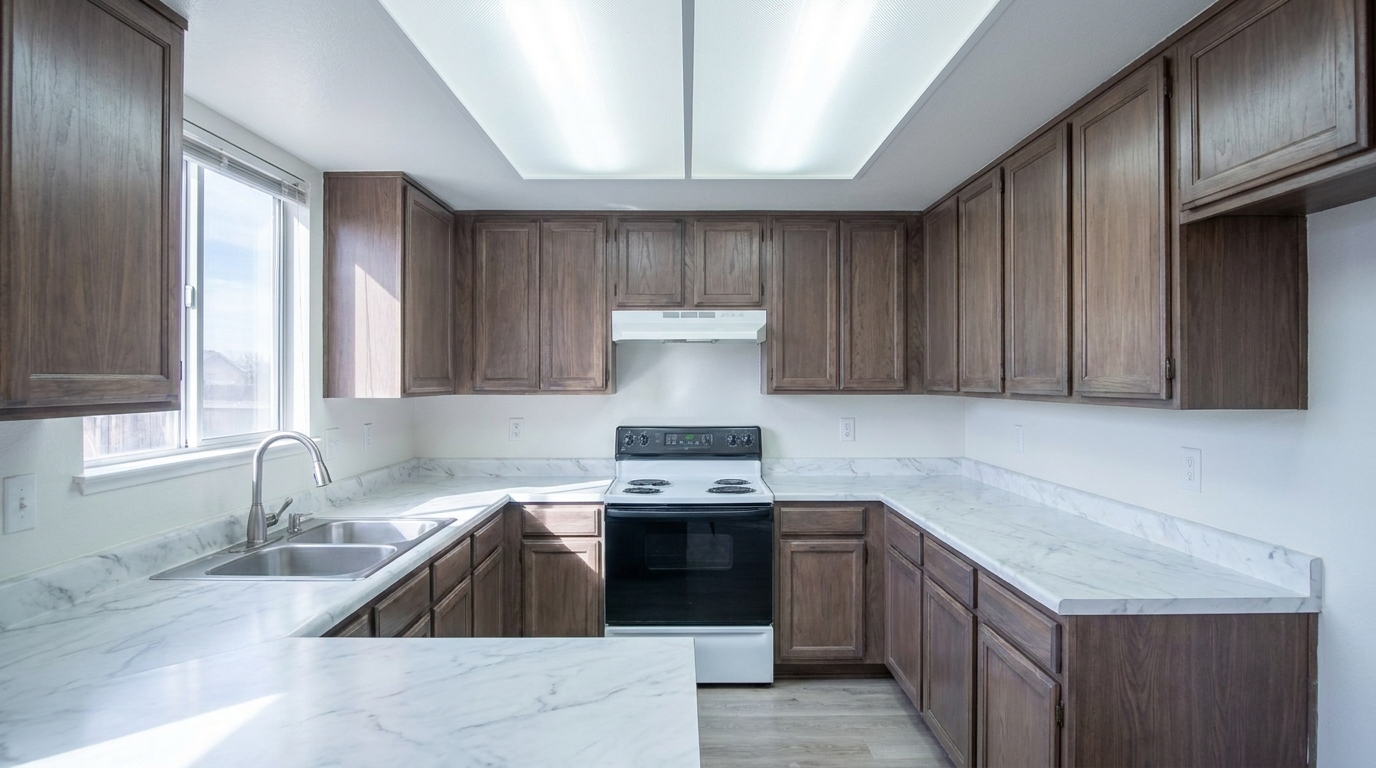
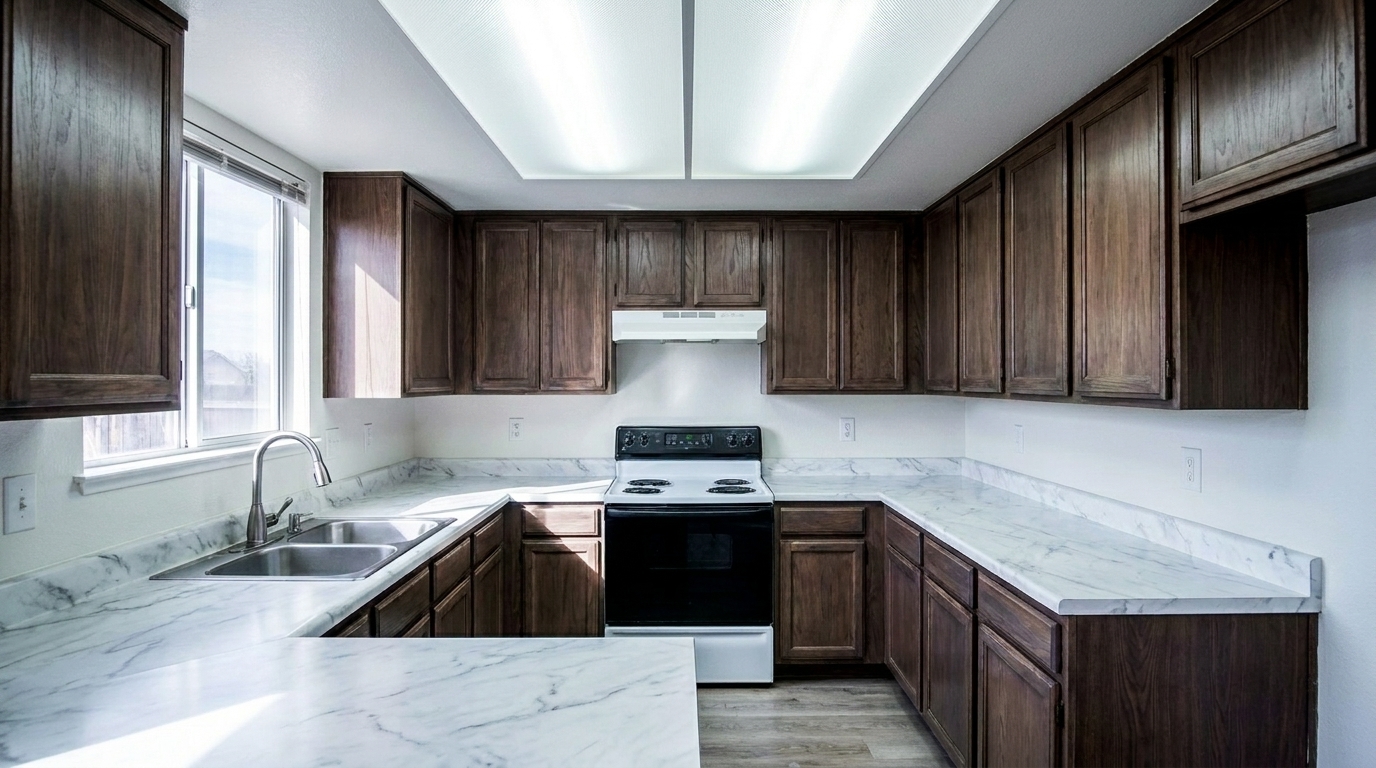

Ausgewaschene moderne Küche
Verleihen Sie den gleichen ausgewaschenen Küchenoberflächen einen scharfen Kontrast.
Verwandeln Sie flache, leblose Immobilienbilder in auffällige Anzeigen. Fügen Sie in Sekundenschnelle natürliche Tiefe, scharfe Konturen und professionelle Klarheit hinzu.
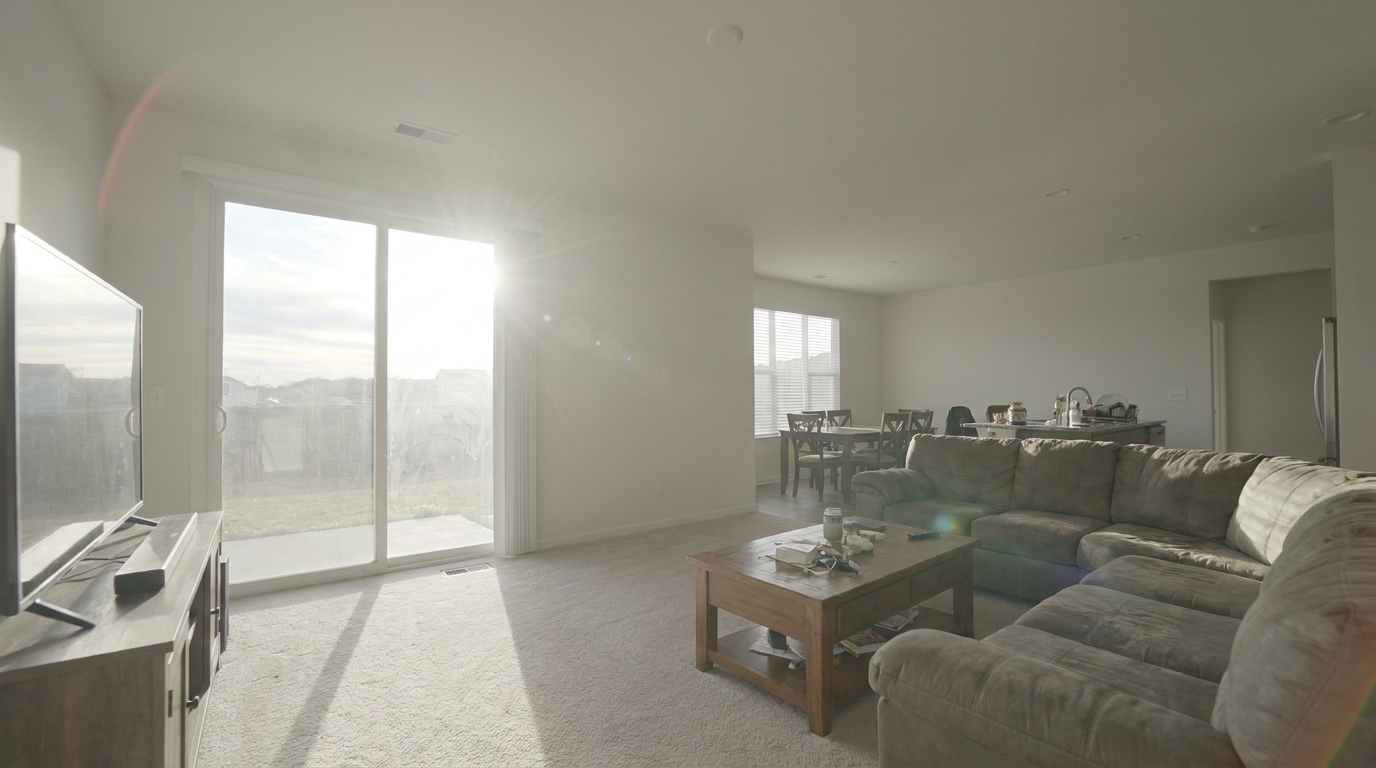
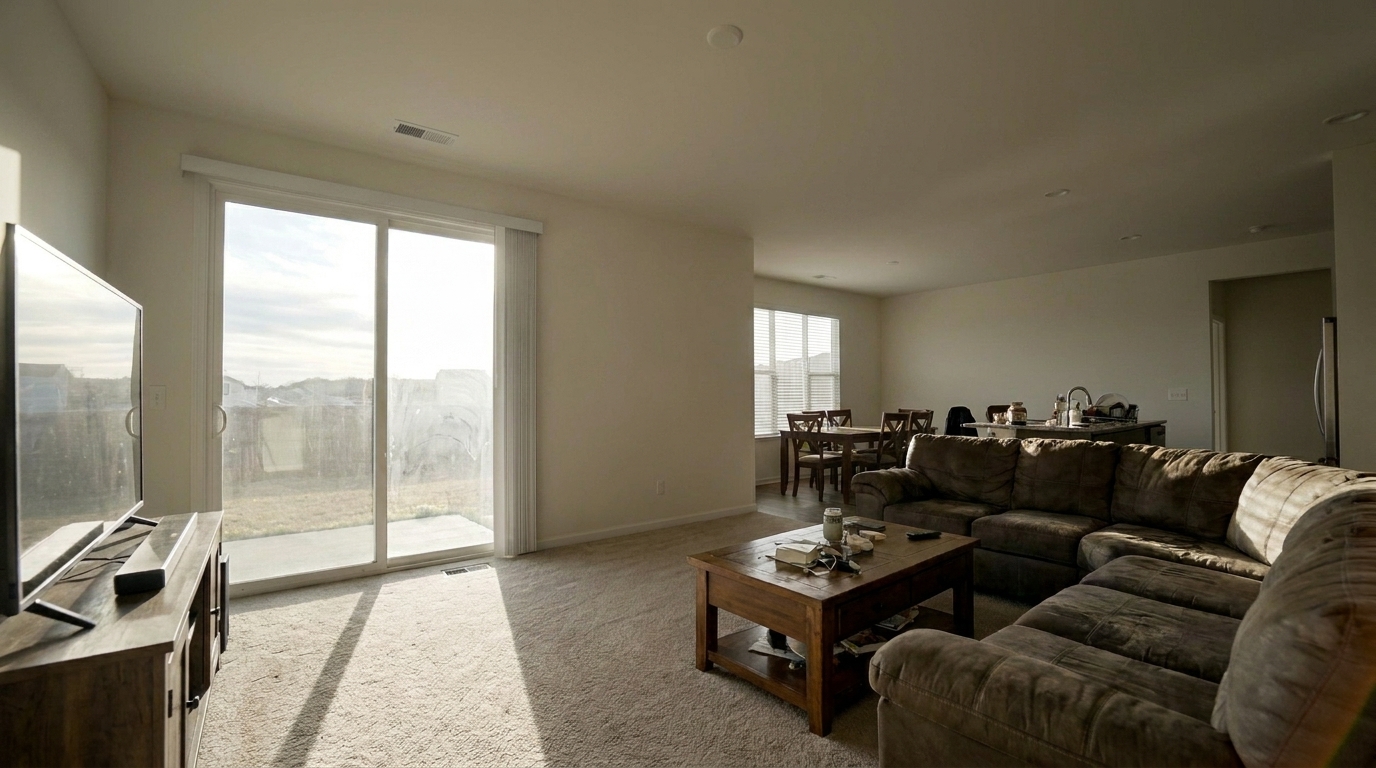
Vergleichen Sie Vorher-Nachher-Transformationen, die flachen Immobilienfotos Leben einhauchen.
Verleihen Sie den gleichen ausgewaschenen Küchenoberflächen einen scharfen Kontrast.
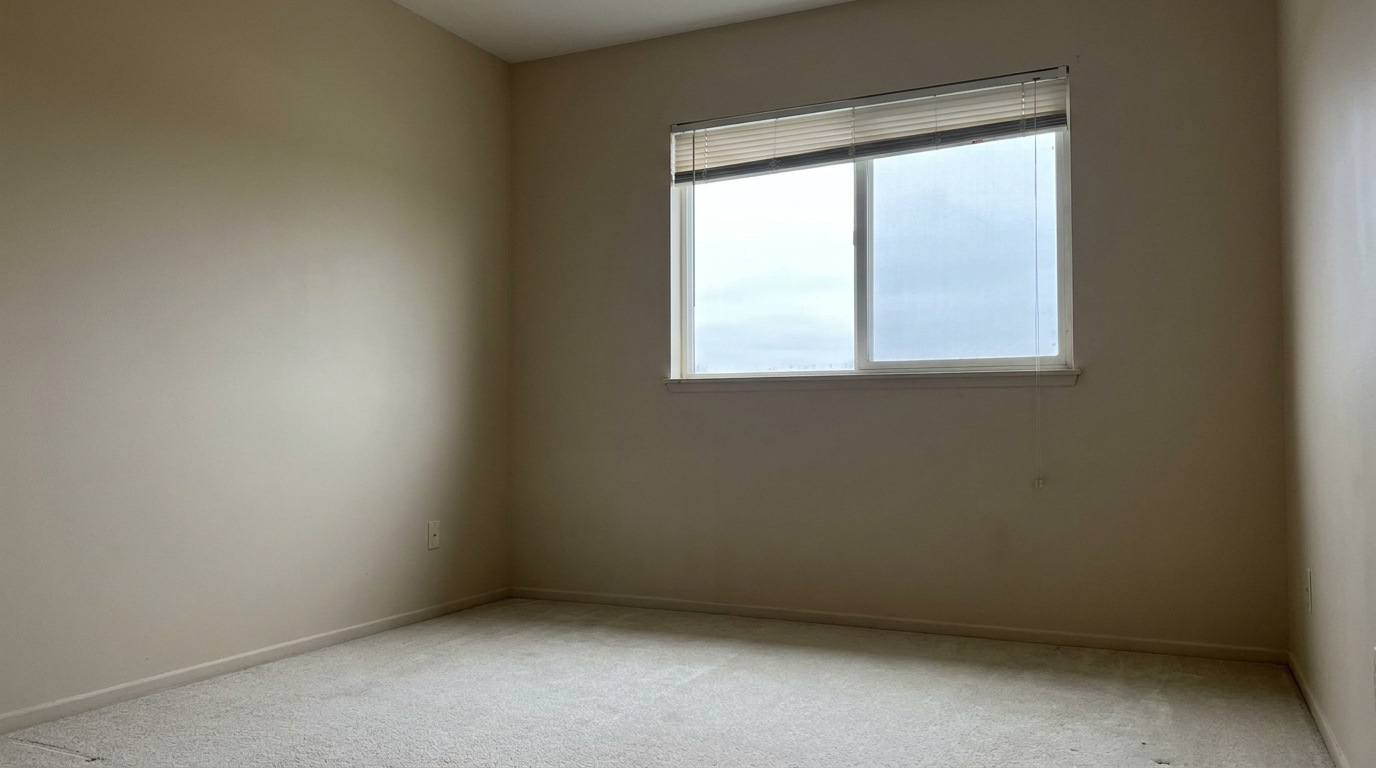
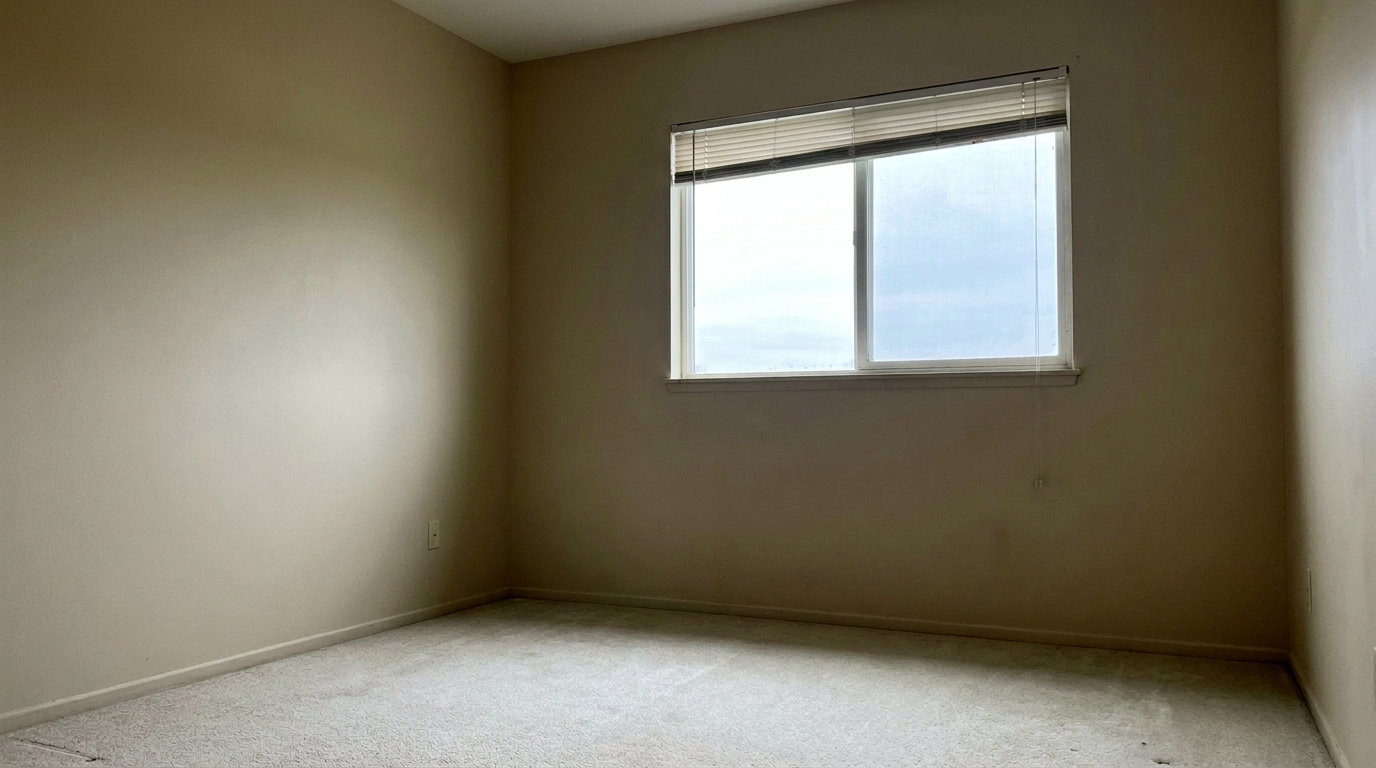
Verleihen Sie dem gleichen leeren Schlafzimmer mehr Tiefe und klare Kantendefinition.
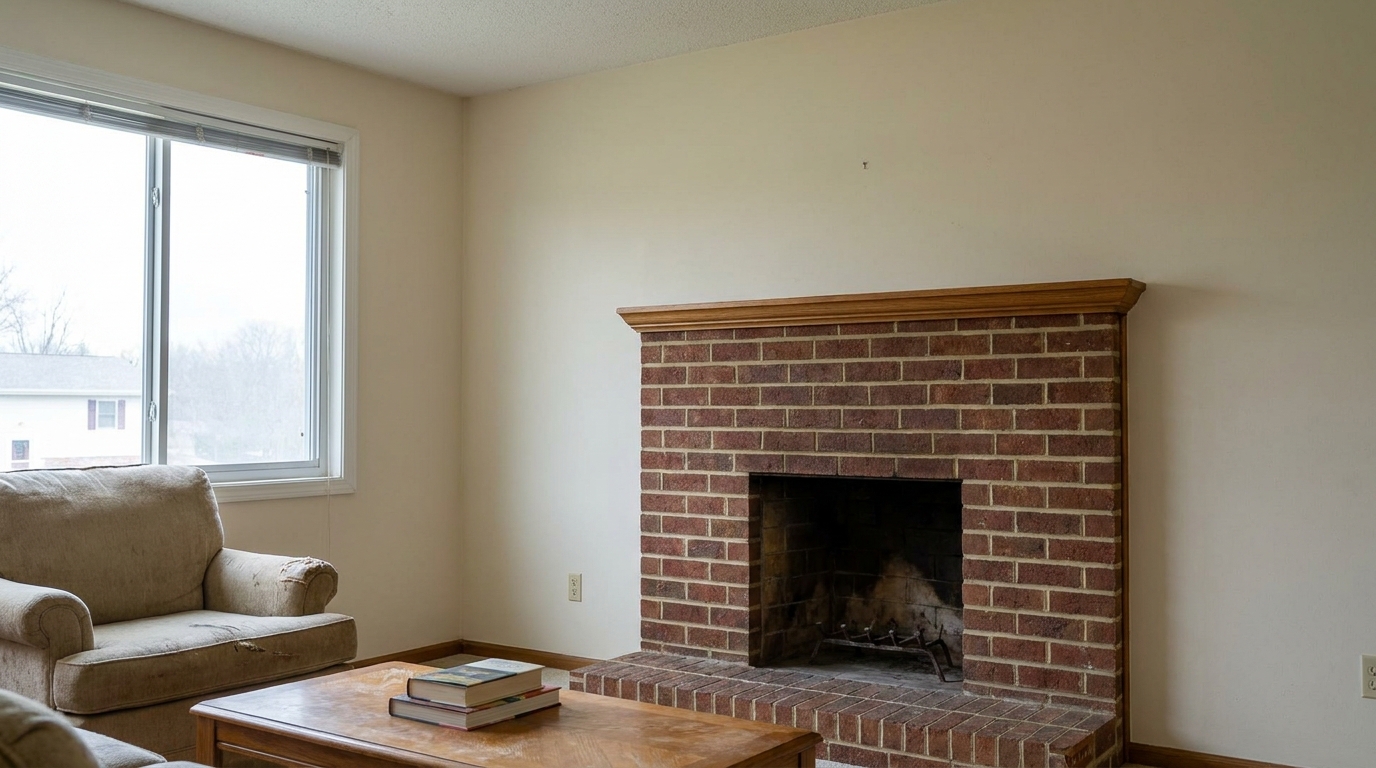
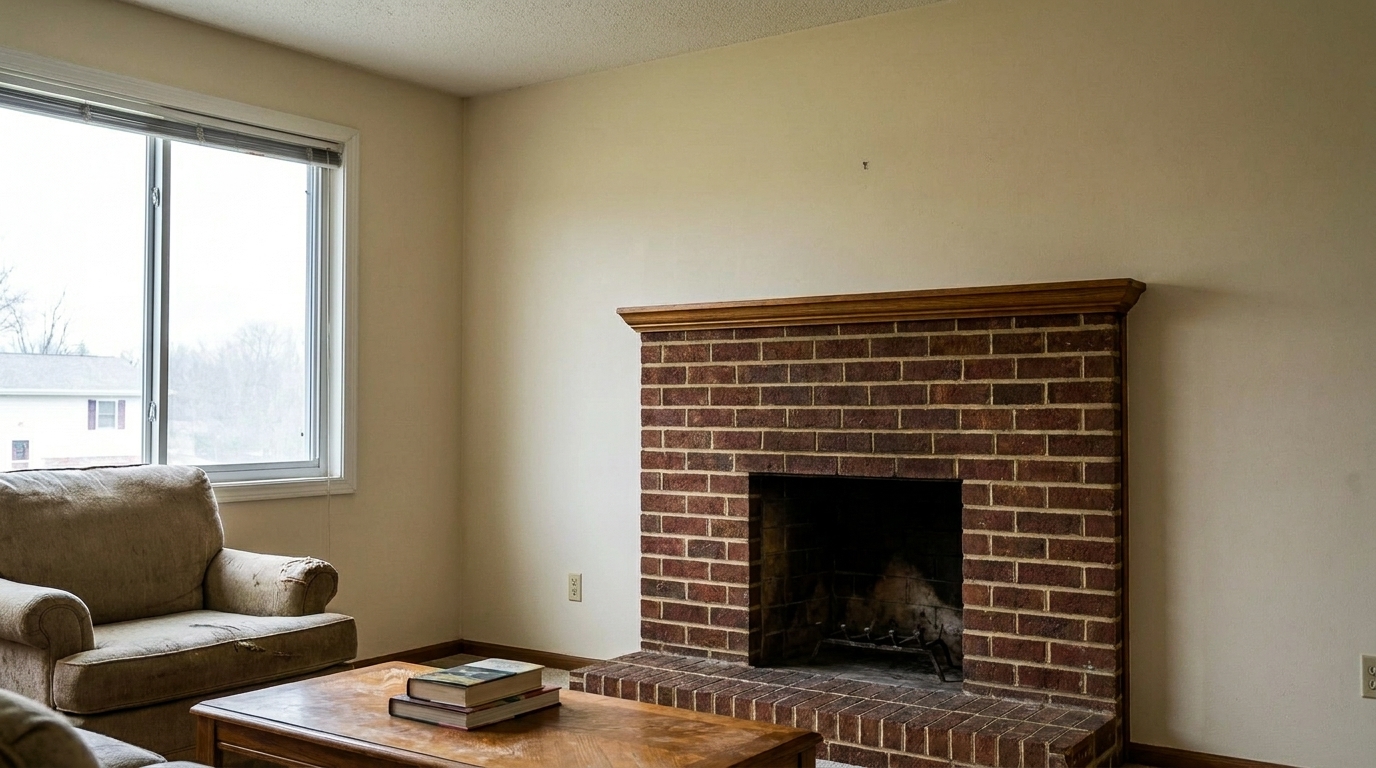
Stärkere Backsteinstruktur und Definition des Kaminsimses wiederherstellen.
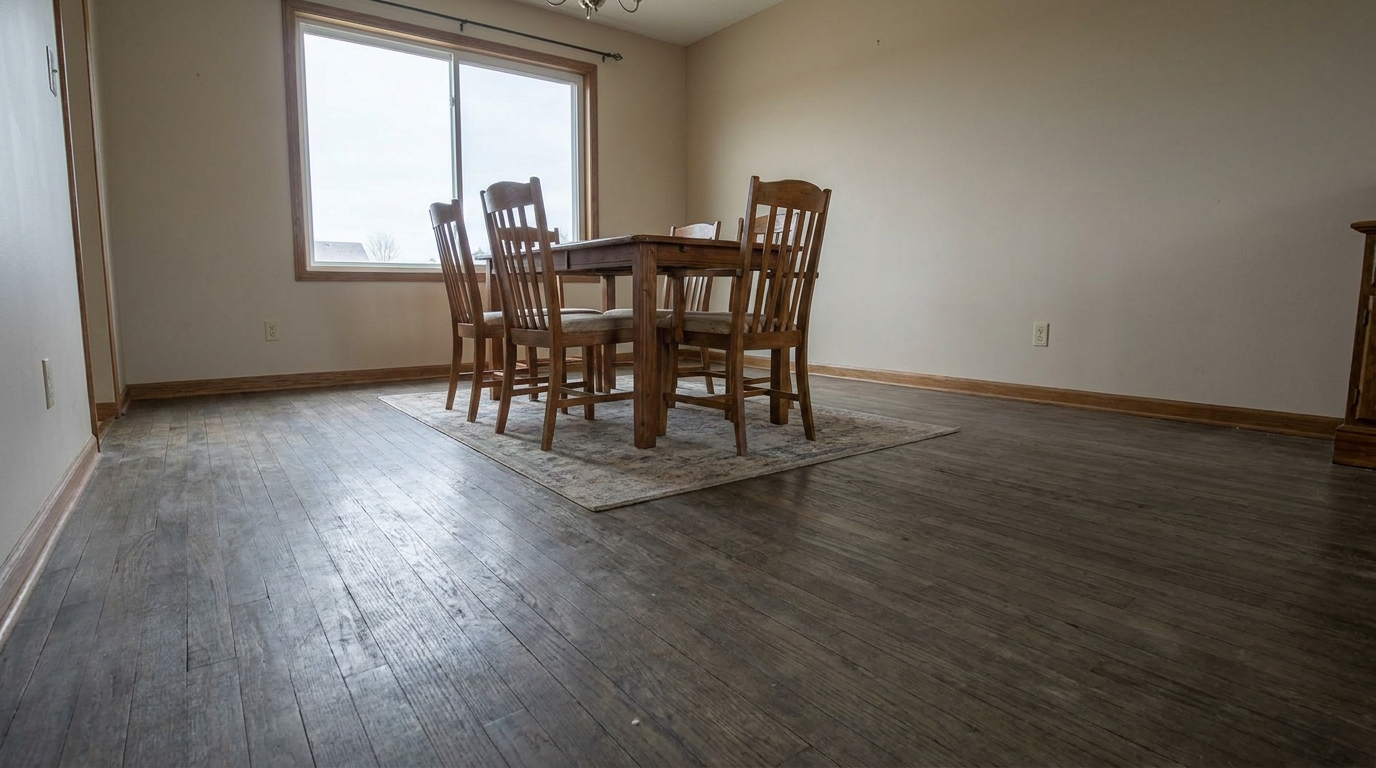
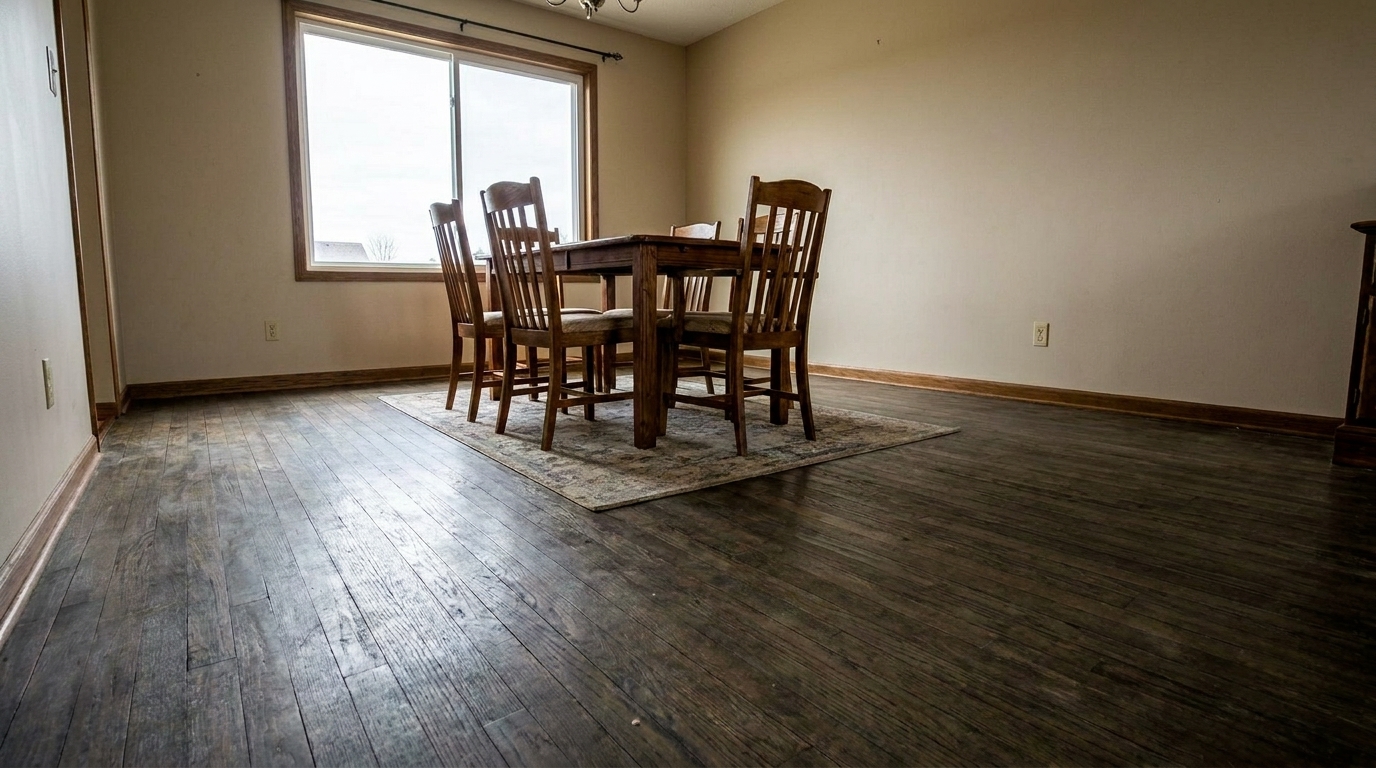
Reicheres Holzmaserungsmuster und Tiefe des Esszimmers wiederherstellen.
Erhalten Sie saubere, realistische Konturen, ohne zu stark zu bearbeiten oder wichtige Schattendetails zu verlieren.
Analysiert die einzigartige Lichtverteilung von Immobilienszenen, um Kontrast genau dort anzuwenden, wo Tiefe fehlt.
Verhindert das Zudrücken von Schatten, sodass dunkle Ecken, Holzmaserungen und Texturen ihre natürliche Sichtbarkeit behalten.
Verbessert den Kontrast in den Mitten, ohne helle Fensteransichten oder zarte Leuchten überbelichtet wirken zu lassen.
Schärft die visuelle Unterscheidung zwischen verschiedenen Oberflächen wie Steinarbeitsplatten, Hartholzböden und Stoffen.
Durchbricht atmosphärischen Dunst in Außenaufnahmen oder weichen Objektivglanz in hellen Innenräumen, um kristallklare Schärfe wiederherzustellen.
Wenden Sie das Preset zur Kontrastverbesserung gleichzeitig auf eine gesamte Galerie an, um eine konsistente visuelle Tiefe zu gewährleisten.
Sehen Sie, wie professionelle Kontrastanpassungen verschiedene Räumlichkeiten und Lichtverhältnisse aufwerten.
Verwandeln Sie flache, graue Außenaufnahmen in räumliche, hochwirksame Bilder mit ansprechender Straßenfront.
AußenbereicheFügen Sie Tiefe zu großen offenen Räumen hinzu, in denen gleichmäßiges Licht architektonische Details ausgewaschen hat.
InnenräumeStellen Sie die Klarheit von Ansichten durch Fenster wieder her, bei denen helles Sonnenlicht einen weichen, kontrastarmen Glanz erzeugt hat.
FensterDefinieren Sie Wände, Sockelleisten und Bodenübergänge in leerstehenden Häusern, um den Räumen Struktur zu verleihen.
StagingSchärfen Sie den Kontrast zwischen warmen Innenbeleuchtungen und kühlen Abendhimmeln für einen dramatischen Effekt.
DämmerungHeben Sie die hochwertigen Texturen von Marmor, Fliesen und poliertem Holz in Nahaufnahmen von Küche und Bad hervor.
DetailsErzielen Sie professionelle Tiefe und Definition mit unserem benutzerfreundlichen KI-Workflow.
Ziehen Sie Ihr Innen- oder Außenbild per Drag & Drop in den Idealhouse-Editor, um zu beginnen.
Wählen Sie das Preset, um den Tonwertbereich des Bildes automatisch zu analysieren und eine ausgewogene, natürliche Tiefe anzuwenden.
Speichern Sie Ihr hochauflösendes, räumliches Foto, vollständig optimiert und bereit für das MLS und Marketingmaterialien.
Quellenbasierte Hintergründe zur Bedeutung von Kontrastverbesserungen innerhalb von Workflows für Beleuchtung, Farbe & Belichtung.
Kontrastverbesserung im Kontext Beleuchtung, Farbe & Belichtung
Fotos sind eines der wertvollsten Website-Elemente für Hauskäufer; laut NARs Bericht zu den Generationentrends 2025 stuften 83 % der Internet-nutzenden Käufer Fotos als sehr nützlich ein. Für Seiten zur Kontrastverbesserung untermauert dies, wie ein fokussierter Edit im Bereich Beleuchtung, Farbe & Belichtung das Exposéfoto klarer, professioneller und für Käufer einfacher bewertbar machen kann.
Quelle: NAR 2025Kontrastverbesserung im Kontext Beleuchtung, Farbe & Belichtung
In Zillow Researchs Bericht über potenzielle Käufer 2025 wurden hochauflösende Fotos als das zweitwichtigste Exposé-Feature eingestuft, ausgewählt von 26 % der potenziellen Käufer; Grundrisse belegten mit 33 % den ersten Platz. Für Seiten zur Kontrastverbesserung untermauert dies, wie ein fokussierter Edit im Bereich Beleuchtung, Farbe & Belichtung das Exposéfoto klarer, professioneller und für Käufer einfacher bewertbar machen kann.
Quelle: Zillow 2025Kontrastverbesserung im Kontext Beleuchtung, Farbe & Belichtung
Redfin berichtete, dass professionell fotografierte Immobilien im Preisbereich von 400.000 USD drei Wochen schneller verkauft wurden und mehr als 10.000 USD über dem Auslistungspreis lagen im Vergleich zu Amateurfotos. Nutzen Sie dies als unterstützenden Kontext, nicht als garantiertes Ergebnis. Für Seiten zur Kontrastverbesserung untermauert dies, wie ein fokussierter Edit im Bereich Beleuchtung, Farbe & Belichtung das Exposéfoto klarer, professioneller und für Käufer einfacher bewertbar machen kann.
Quelle: RedfinErfahren Sie, wie Sie Kontrast strategisch einsetzen, um Ihre Immobilienanzeigen hervorzuheben, räumlicher wirken zu lassen und ernsthafte Käufer anzuziehen.
Im Online-Immobilienmarketing blättern Käufer in Sekundenschnelle durch Dutzende von Anzeigen. Flache, kontrastarme Fotos fallen nicht auf, da ihnen visuelle Hierarchie fehlt. Wenn ein Bild keinen Kontrast aufweist, hat das menschliche Auge Schwierigkeiten, schnell die Größe, das Layout und die hochwertigen Materialien eines Raums zu erkennen. Durch die Verbesserung des Kontrasts schaffen Sie sofortige visuelle Tiefe. Dies lässt Räume größer wirken, architektonische Merkmale hervortreten und Materialien wie Hartholz, Stein und Fliesen greifbar und hochwertig erscheinen.
Die Auswahl des richtigen Presets hängt vom spezifischen Problem Ihres Fotos ab. Nutzen Sie die Kontrastverbesserung, wenn Ihr Foto korrekt belichtet ist, aber langweilig, flach oder kraftlos wirkt. Wenn Ihr Bild extreme Lichtungleichgewichte aufweist – wie dunkle Innenecken gepaart mit blendend hellen Fenstern – wählen Sie stattdessen 'Balance Highlight Shadow Real Estate'. Für Räume, die einfach zu dunkel sind, nutzen Sie 'Brighten Dark Interior Photo'. Wenn Ihr Foto aufgrund von Kamerablenden oder schlechter Rohbearbeitung stark ausgewaschen ist, entscheiden Sie sich für 'Flat Photo Contrast Fix', um die Tonwertbasis wieder aufzubauen.
Für die besten Ergebnisse wenden Sie die Kontrastverbesserung als letzten Schliff an. Beginnen Sie damit, größere Belichtungs- oder Weißabgleichsprobleme mit unseren spezialisierten Korrekturtools zu beheben. Sobald das allgemeine Licht ausgeglichen ist und Farbstiche entfernt wurden, wenden Sie das Preset 'Kontrastverbesserung' an. Diese Reihenfolge stellt sicher, dass die KI saubere, genaue Farben und ausgewogene Tonwerte verbessert, anstatt bestehende Farbfehler oder überbelichtete Lichter zu verstärken. Überprüfen Sie abschließend die Schattenbereiche, um sicherzustellen, dass feine Details sichtbar bleiben.
Obwohl Kontraste Dramatik und Tiefe verleihen, kann ihr übermäßiger Einsatz eine Immobilie verfälschen. Vermeiden Sie hohe Kontraste in kleinen, von Natur aus dunklen Räumen, da diese sonst beengt, düster und ungemütlich wirken können. Setzen Sie zudem keinen aggressiven Kontrast bei Immobilien mit stark strukturierten, überladenen Tapeten oder komplexen Mustern ein, da dies zu visueller Unordnung führen kann, die von der tatsächlichen Raumaufteilung ablenkt. Das Ziel ist stets eine saubere, einladende und realistische Darstellung des Zuhauses.
Entdecken Sie spezialisierte Tools, um Lichter auszugleichen, Schatten anzuheben und Ihre Immobilienfotos zu perfektionieren.
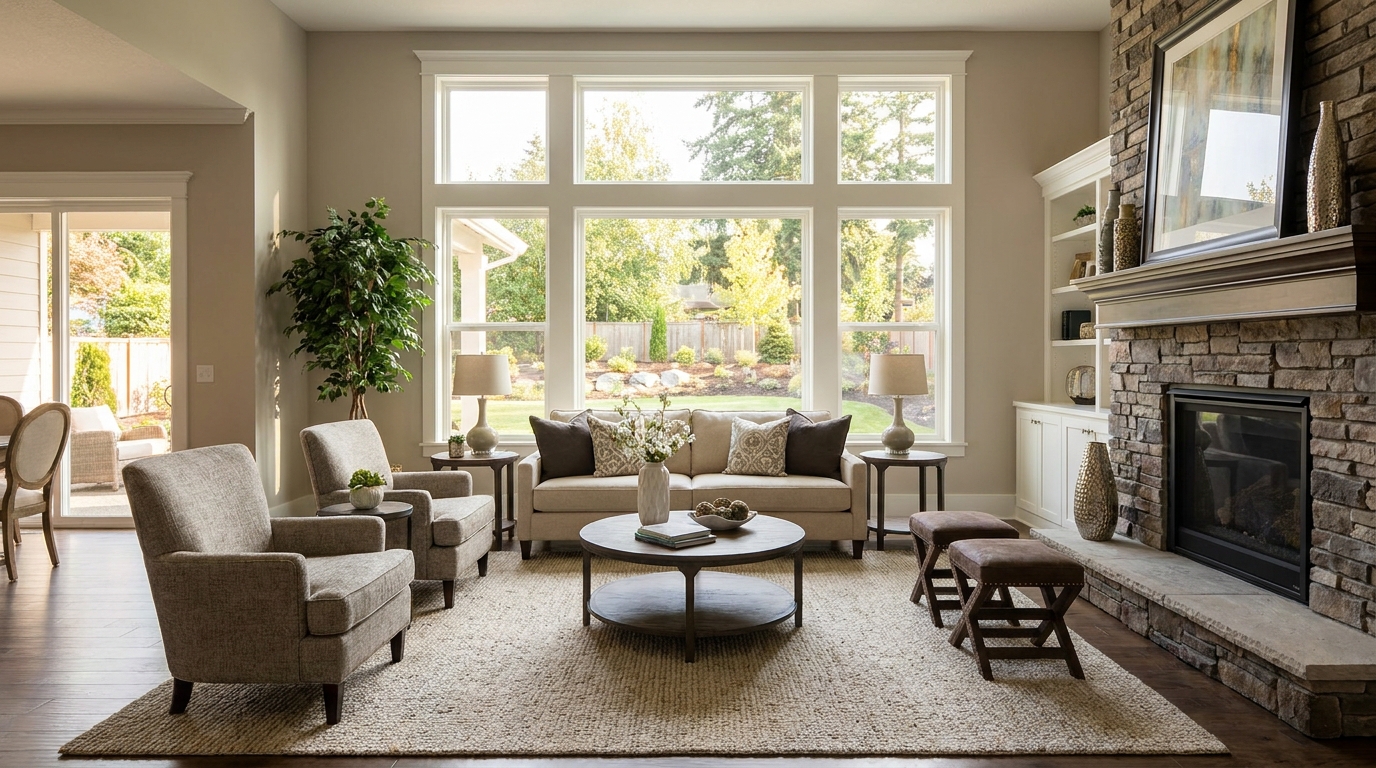
Stellen Sie Highlight- und Schatteninformationen für ein ausgewogeneres, hochwertigeres Bild wieder her.
Diesen Generator öffnen →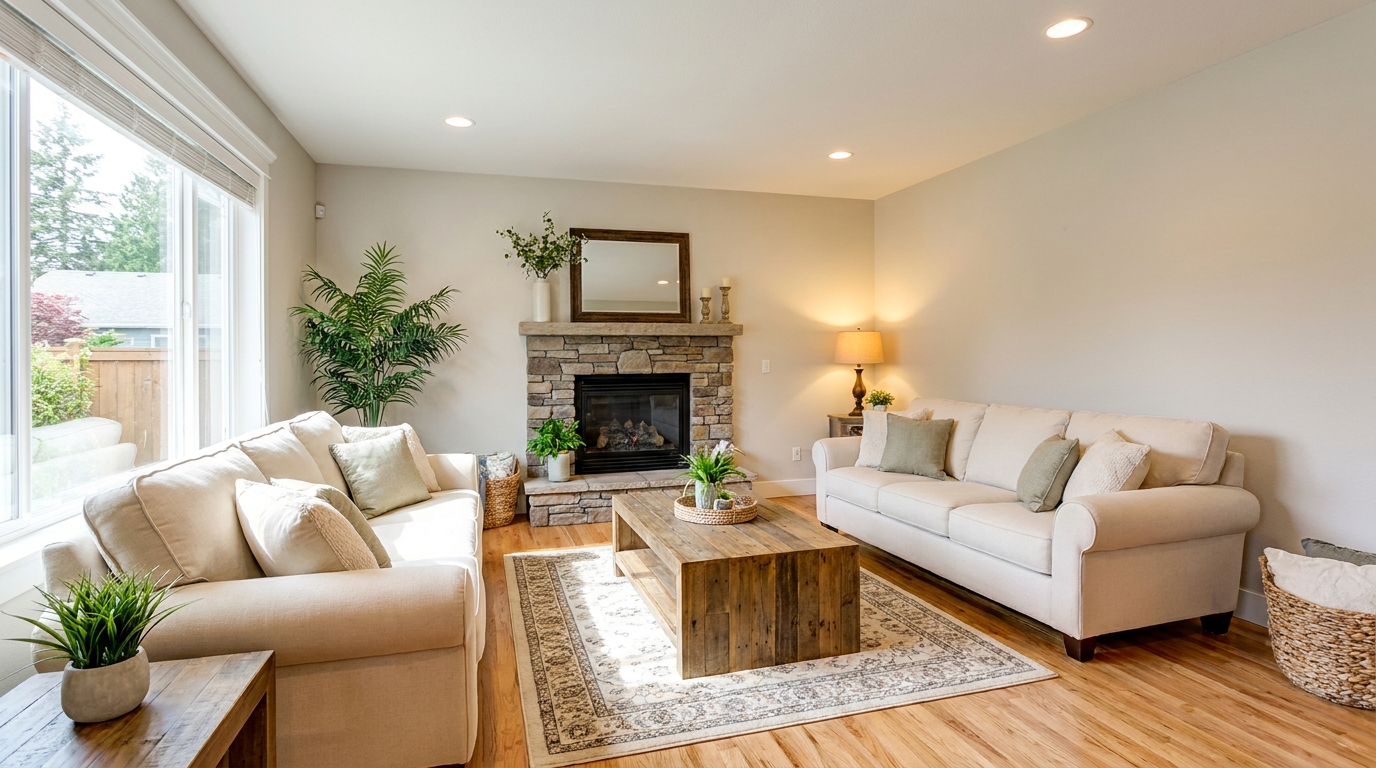
Hellen Sie dunkle Räume auf, während Materialien und Licht natürlich wirken.
Diesen Generator öffnen →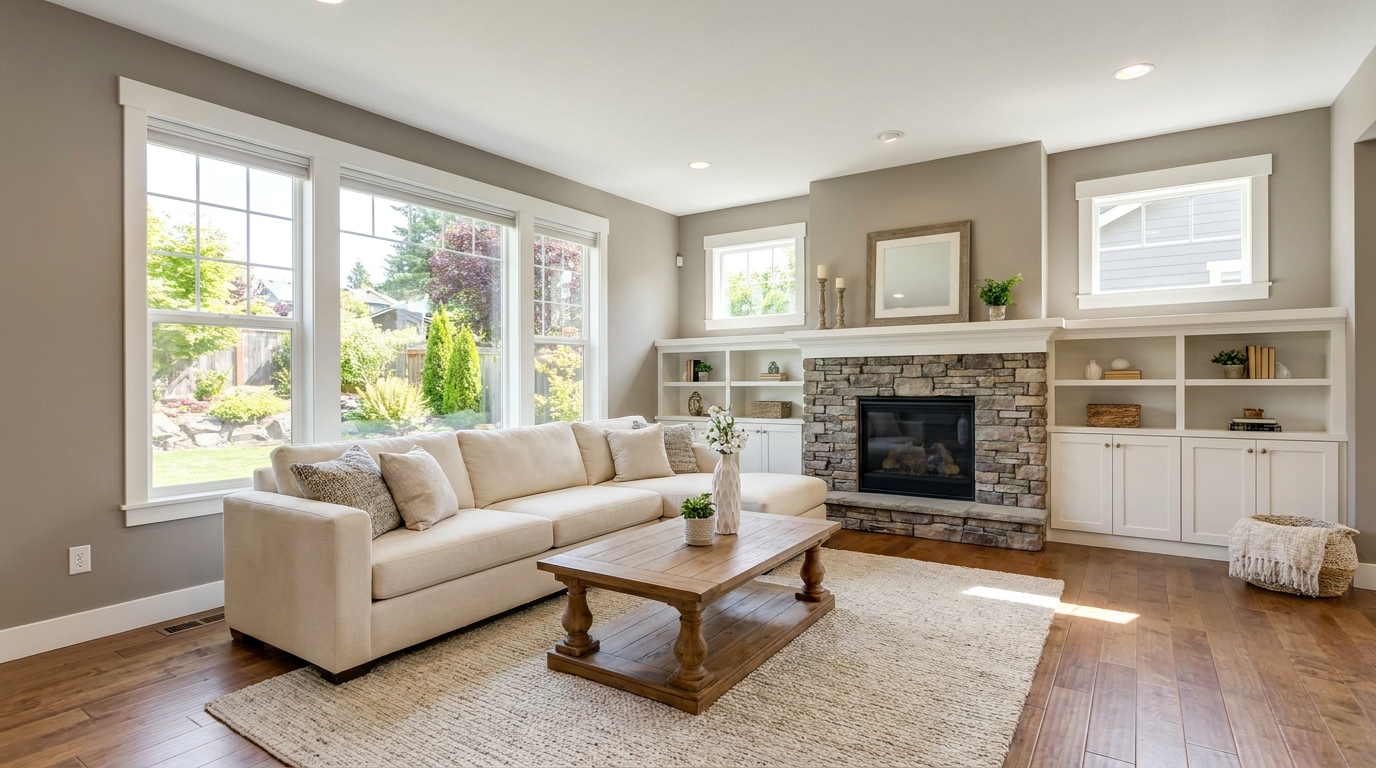
Erhöhen Sie die Gesamtbelichtung, damit Exposés sauberer, heller und übersichtlicher wirken.
Diesen Generator öffnen →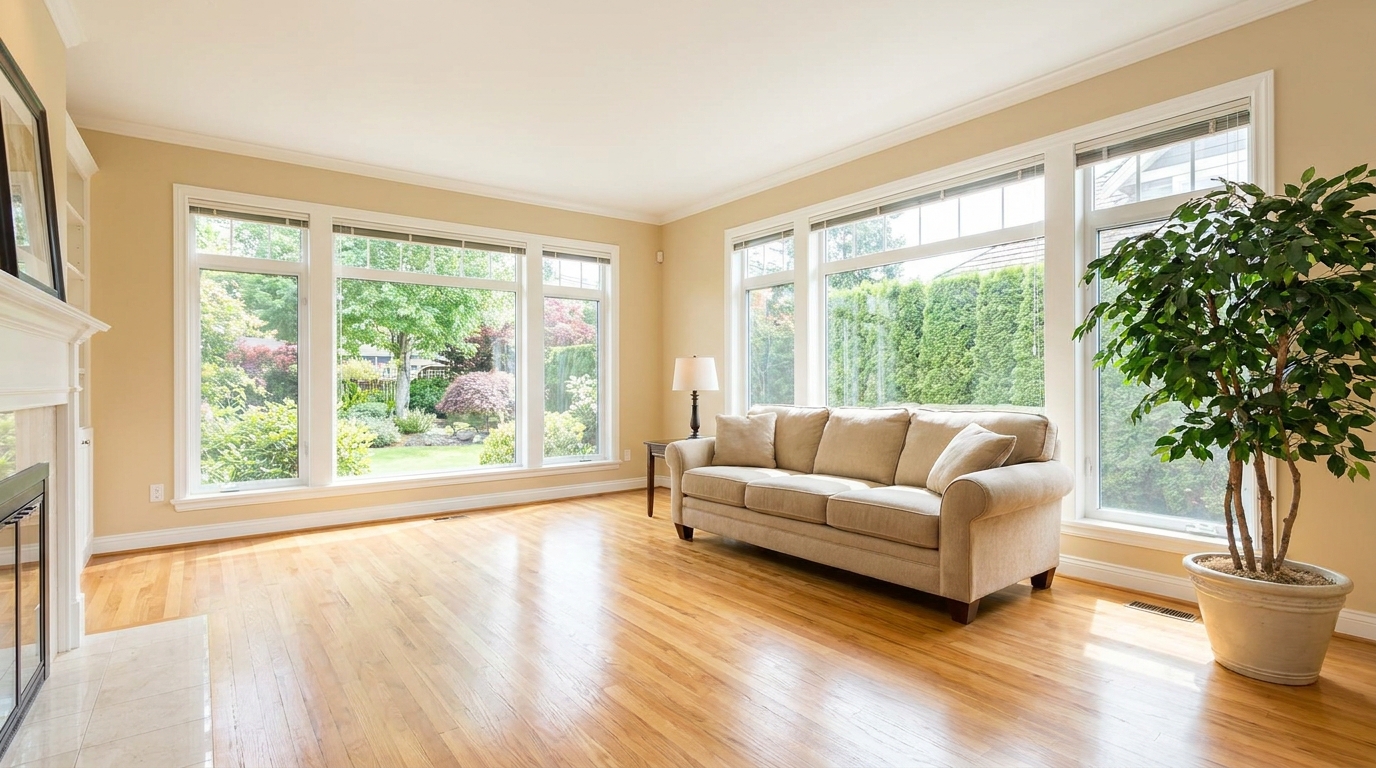
Fügen Sie eine saubere Gesamthelligkeit hinzu für ein frischeres, verkaufsfördernderes Foto.
Diesen Generator öffnen →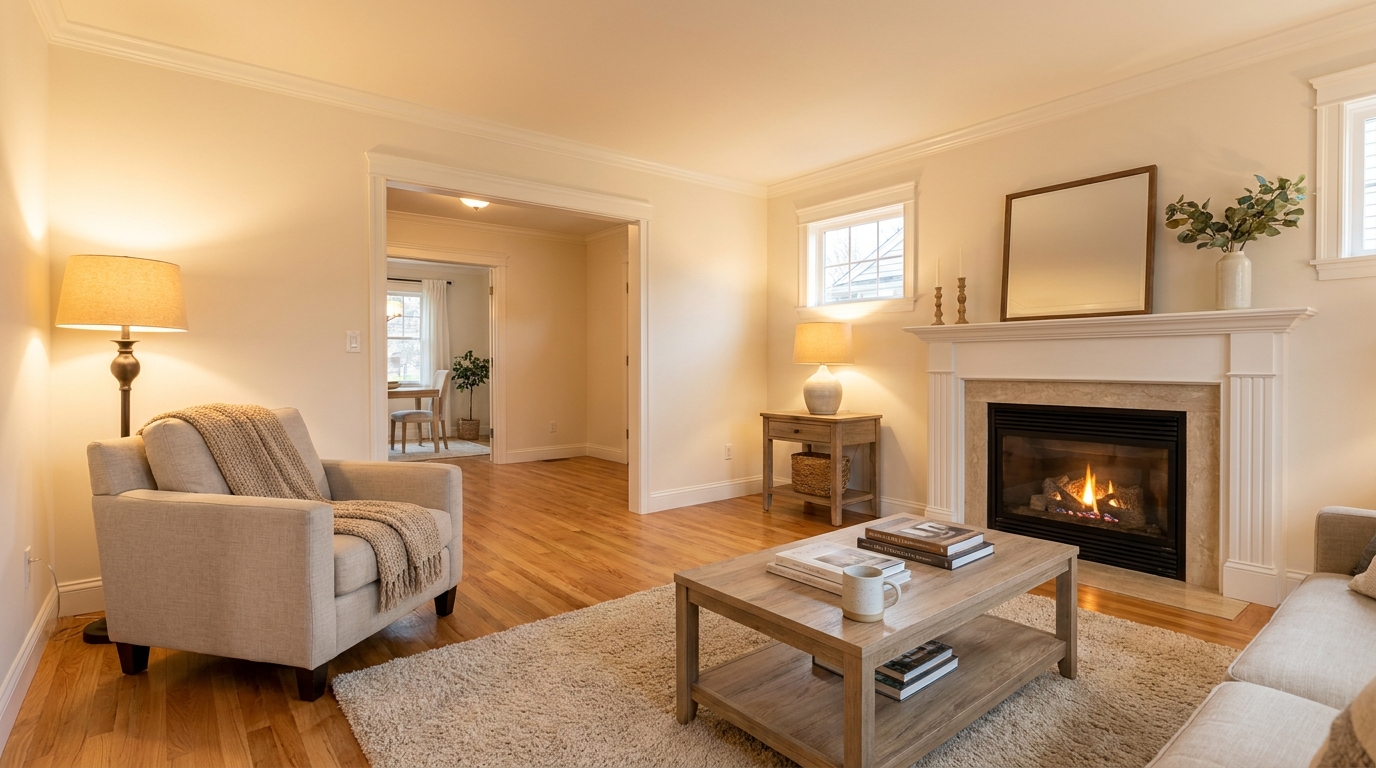
Fügen Sie warme, einladende Farbtöne hinzu, die Innenräume ansprechender wirken lassen.
Diesen Generator öffnen →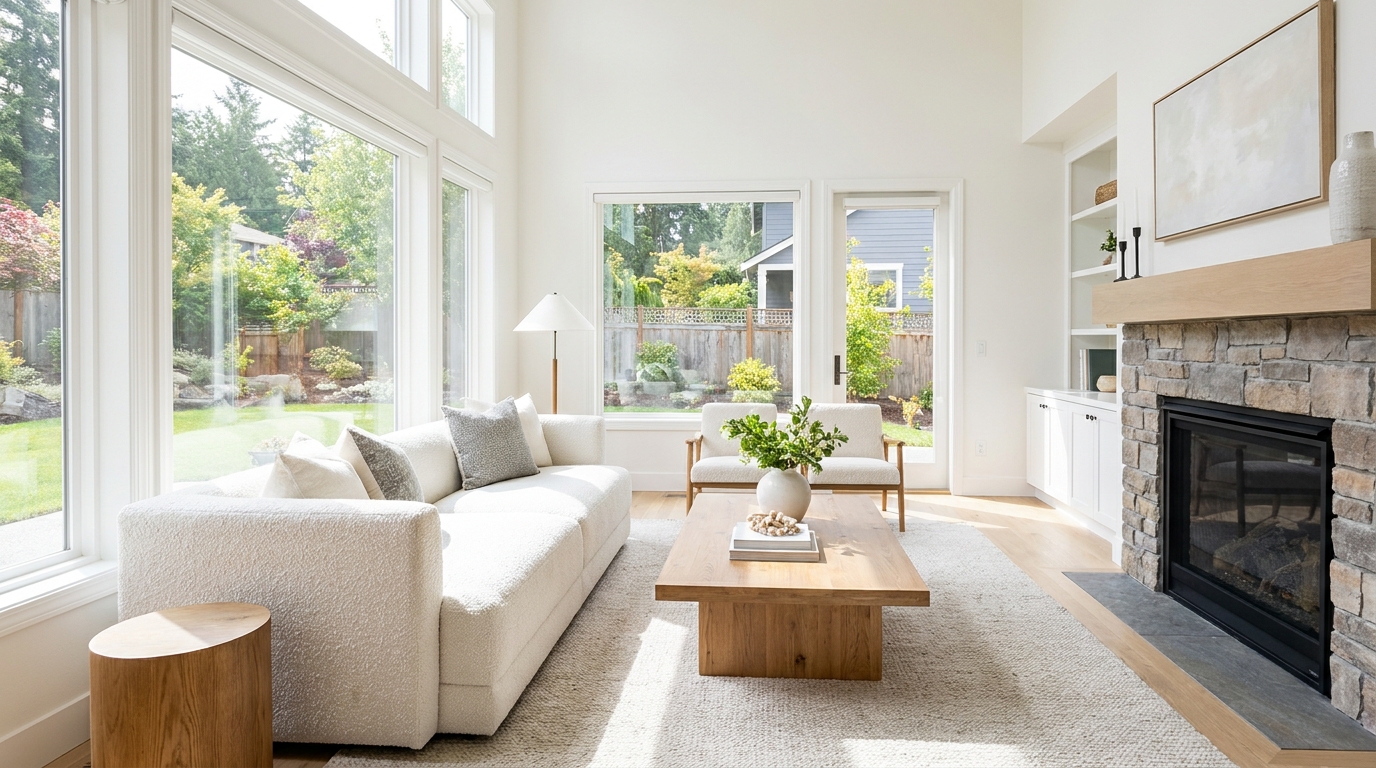
Erhöhen Sie die Helligkeit, ohne Farben, Texturen oder Tiefe auszuwaschen.
Diesen Generator öffnen →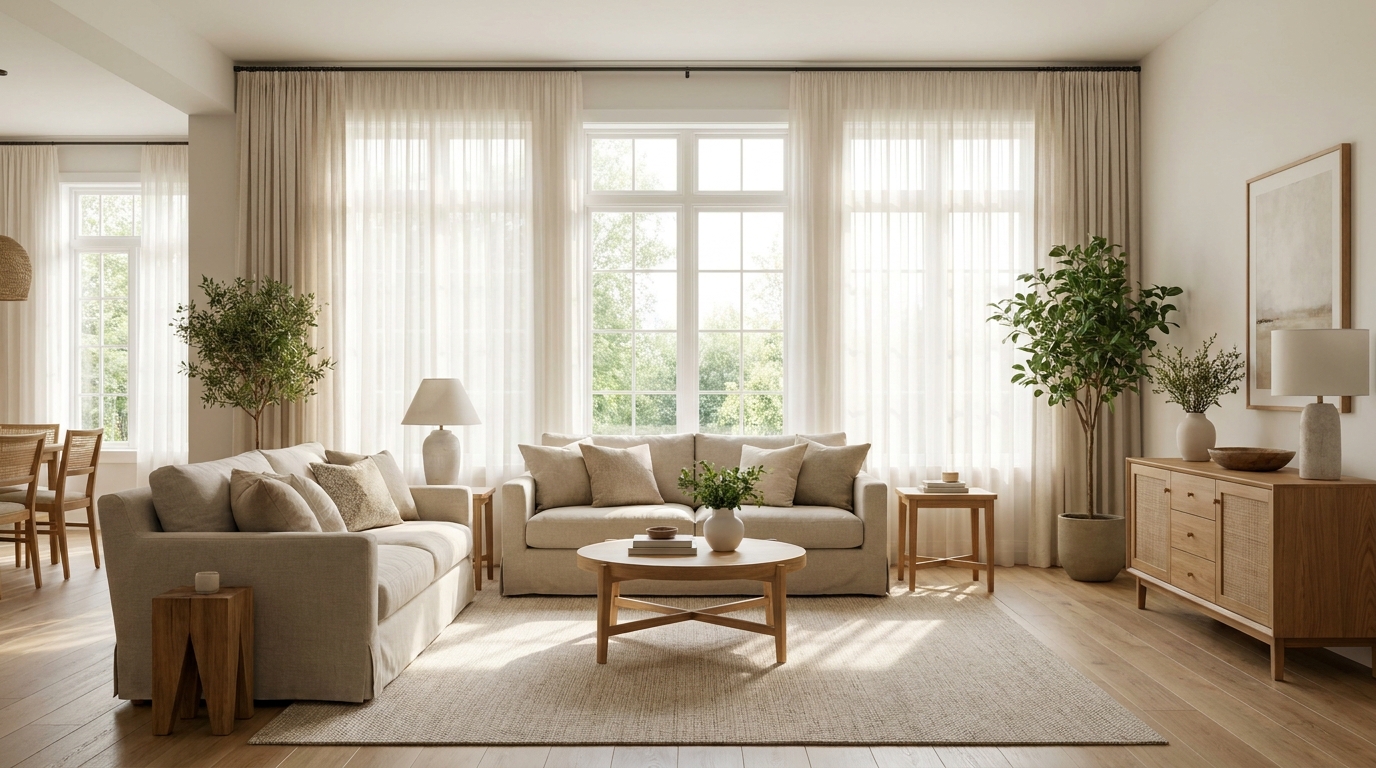
Erzeugen Sie ein luftiges, natürliches Lichtgefühl, das den Raum wunderschön öffnet.
Diesen Generator öffnen →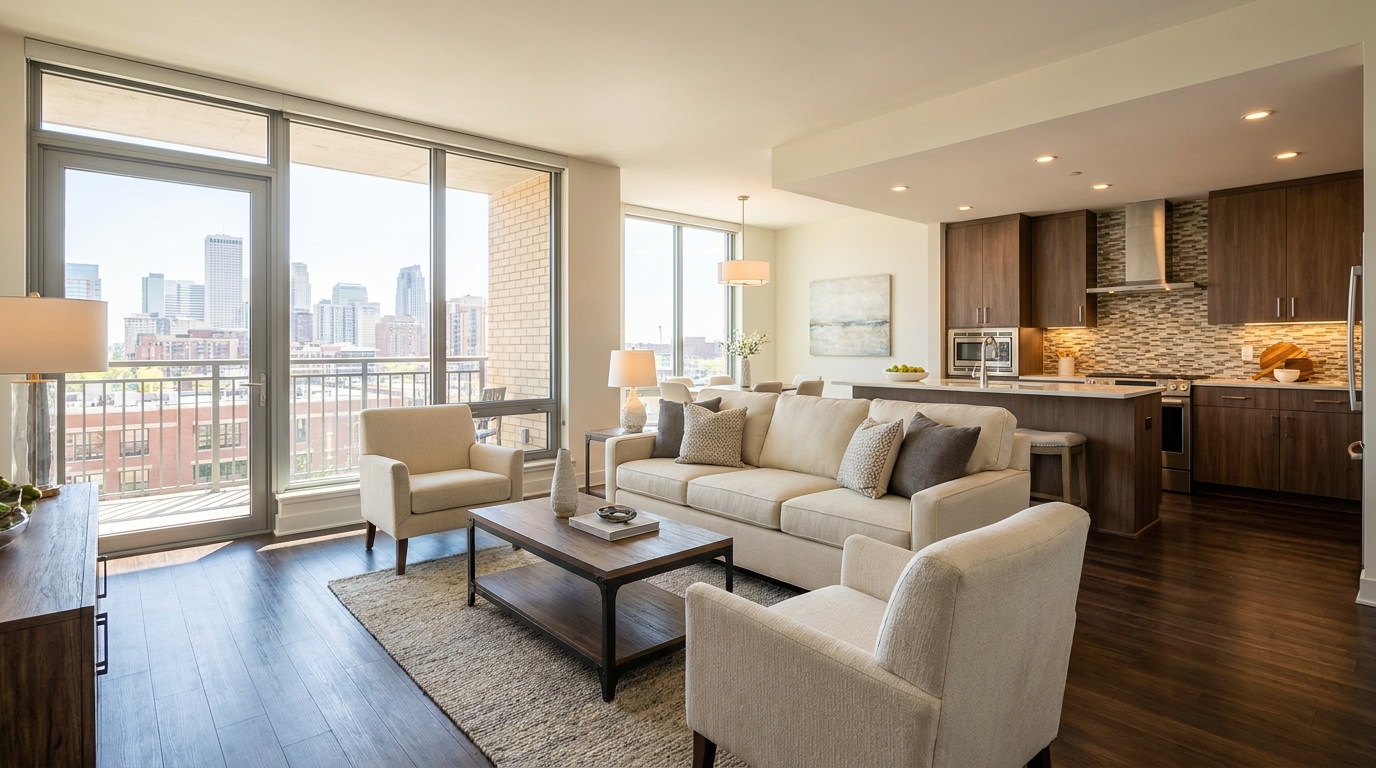
Gleichen Sie ungleichmäßige Belichtungen aus für einen hellen, polierten und professionell ausgeglichenen Look.
Diesen Generator öffnen →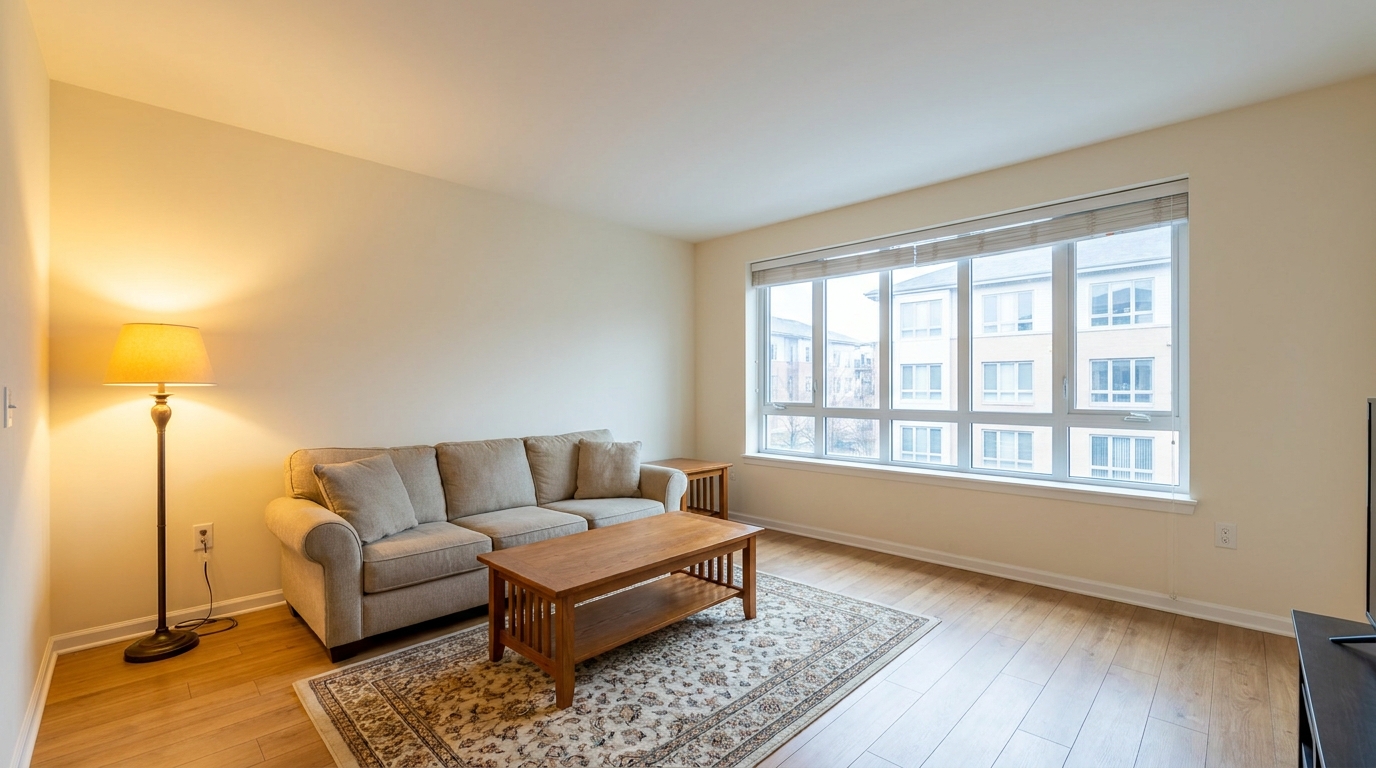
Korrigieren Sie gemischte Farbtemperaturen für ein saubereres, kohärenteres Bild.
Diesen Generator öffnen →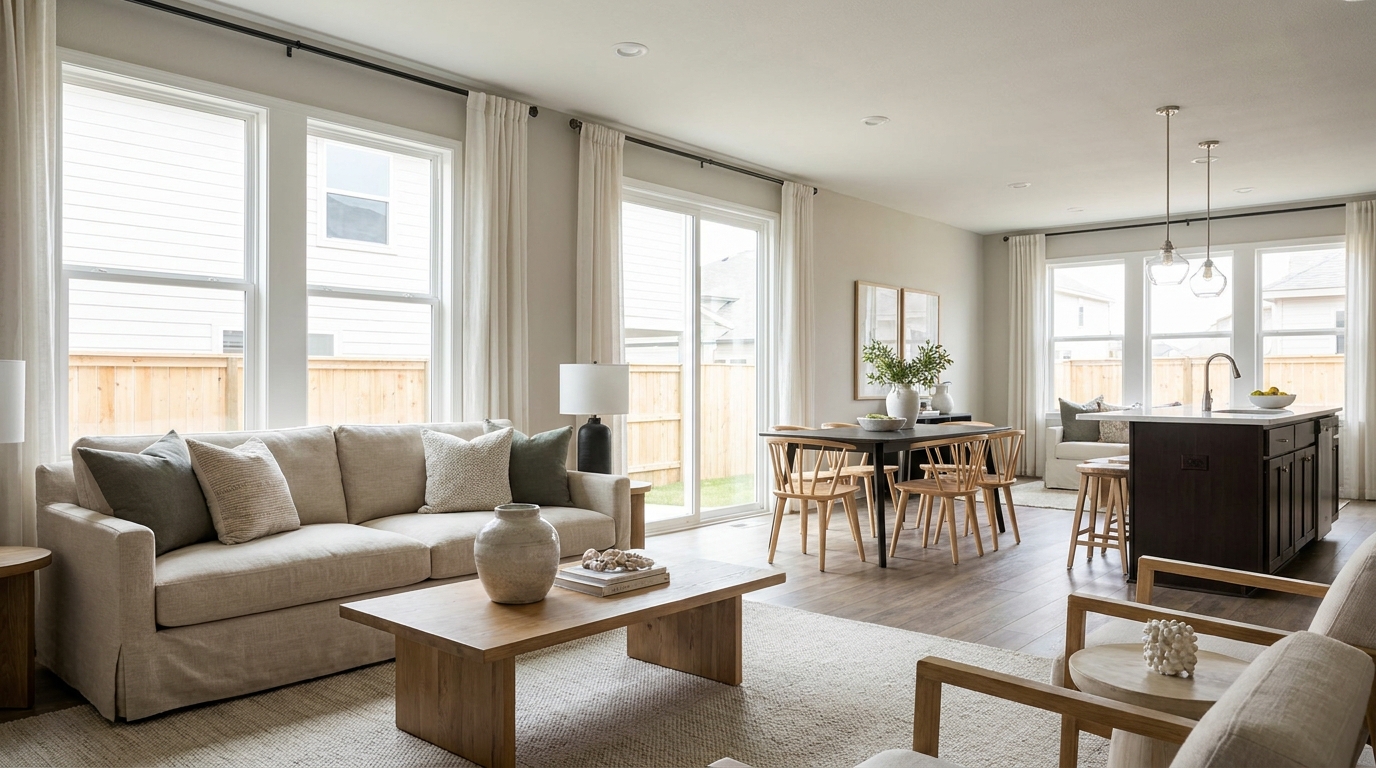
Stellen Sie Tiefe und Trennschärfe bei flachen Fotos mit natürlich wirkendem Kontrast wieder her.
Diesen Generator öffnen →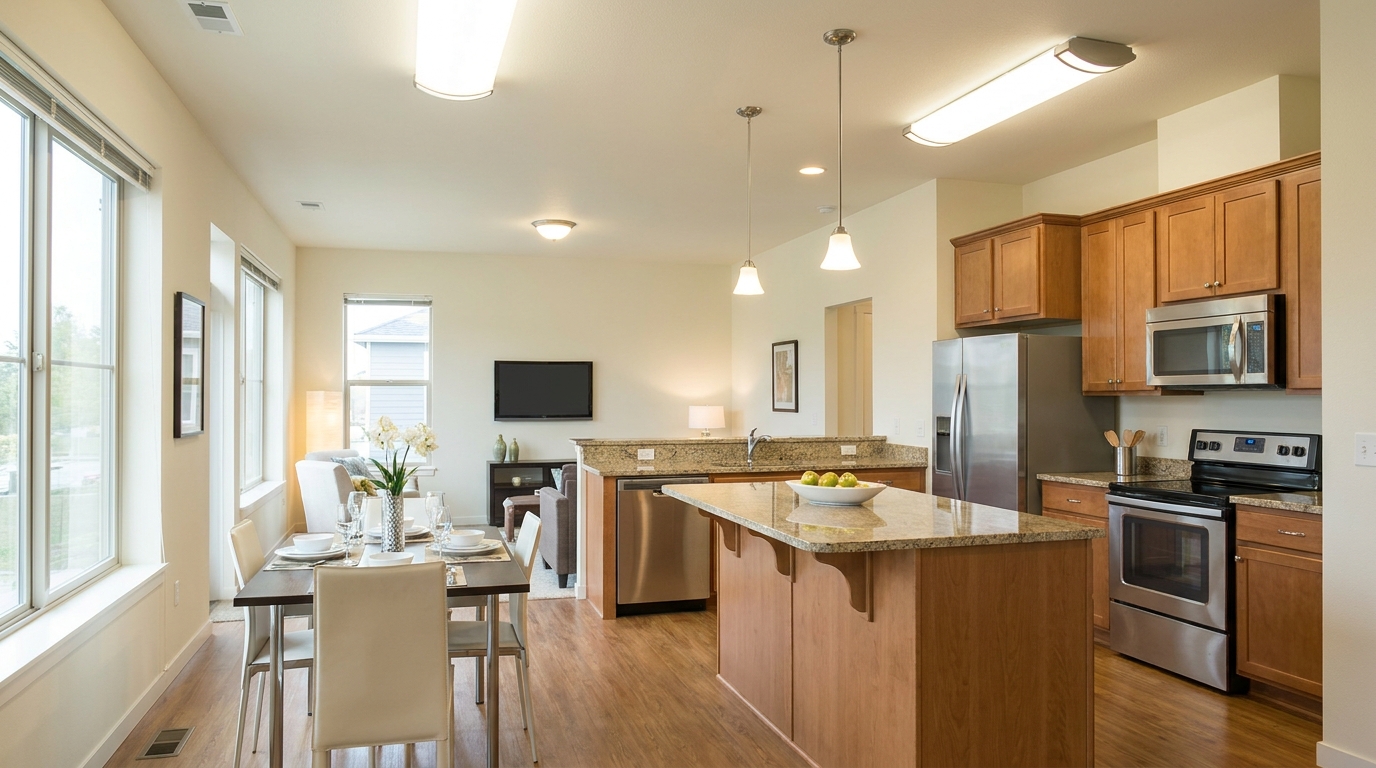
Neutralisieren Sie grüne Neonlicht-Stiche für sauberere, attraktivere Innenfarben.
Diesen Generator öffnen →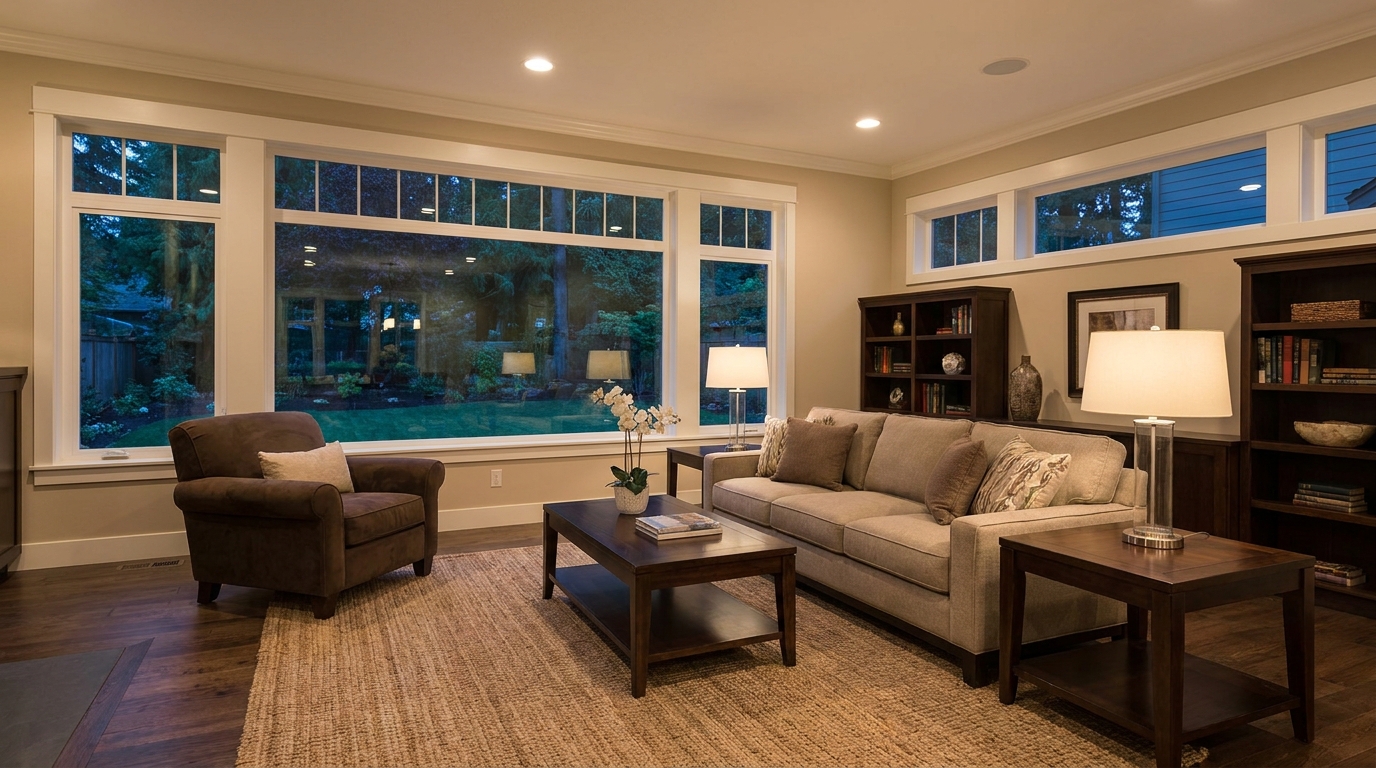
Hellen Sie dunkle Bilder mit natürlicher Helligkeit und klareren Details auf.
Diesen Generator öffnen →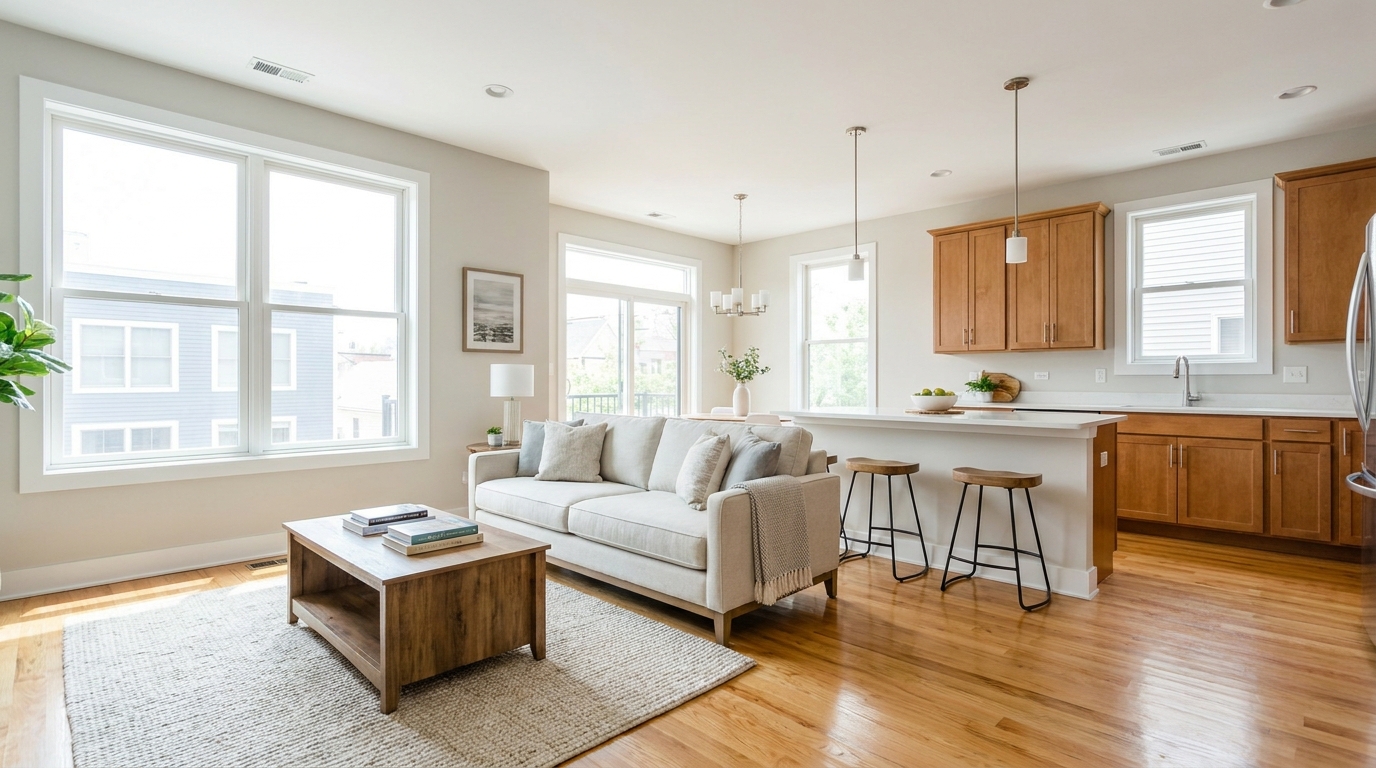
Machen Sie Exposéfotos heller und offener, ohne die Realitätsnähe zu verlieren.
Diesen Generator öffnen →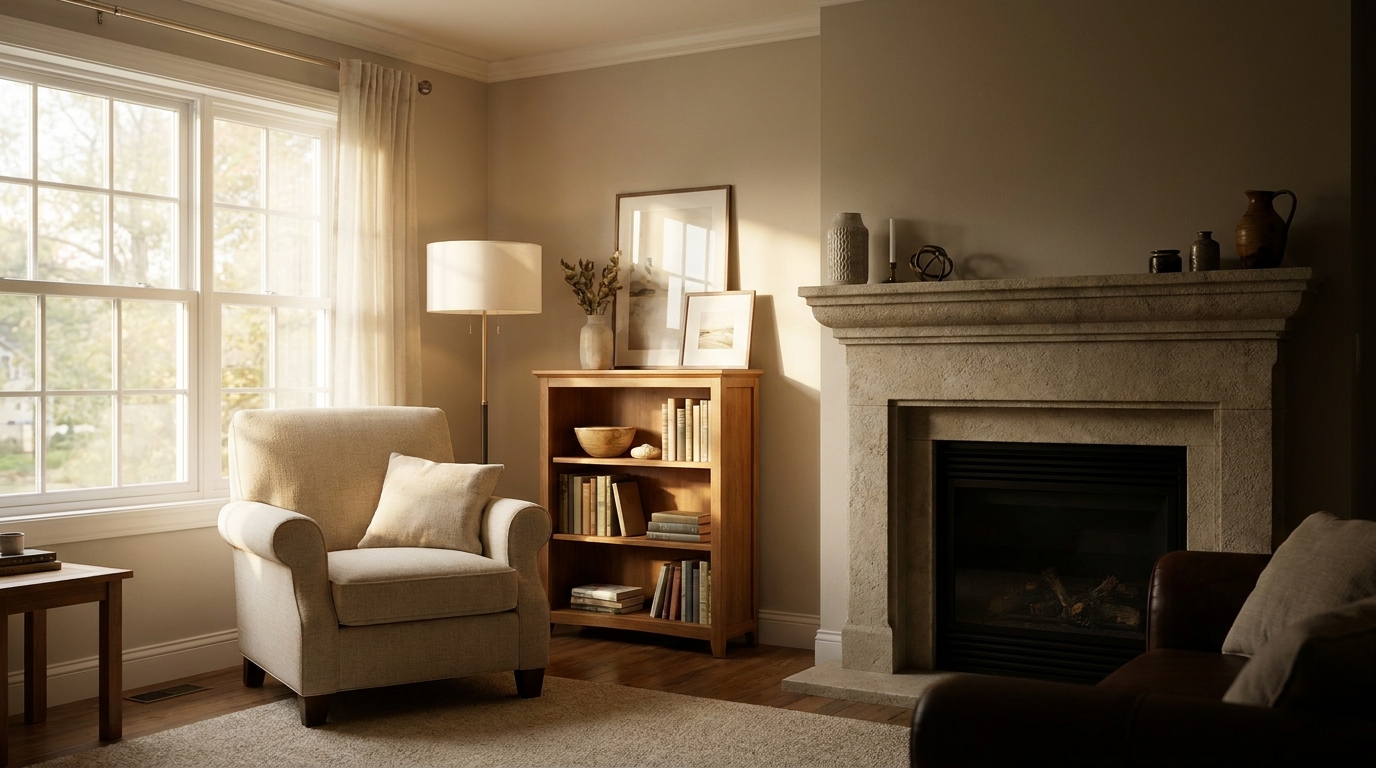
Gleichen Sie dunkle Ecken und helle Bereiche aus für glattere, natürlichere Innenräume.
Diesen Generator öffnen →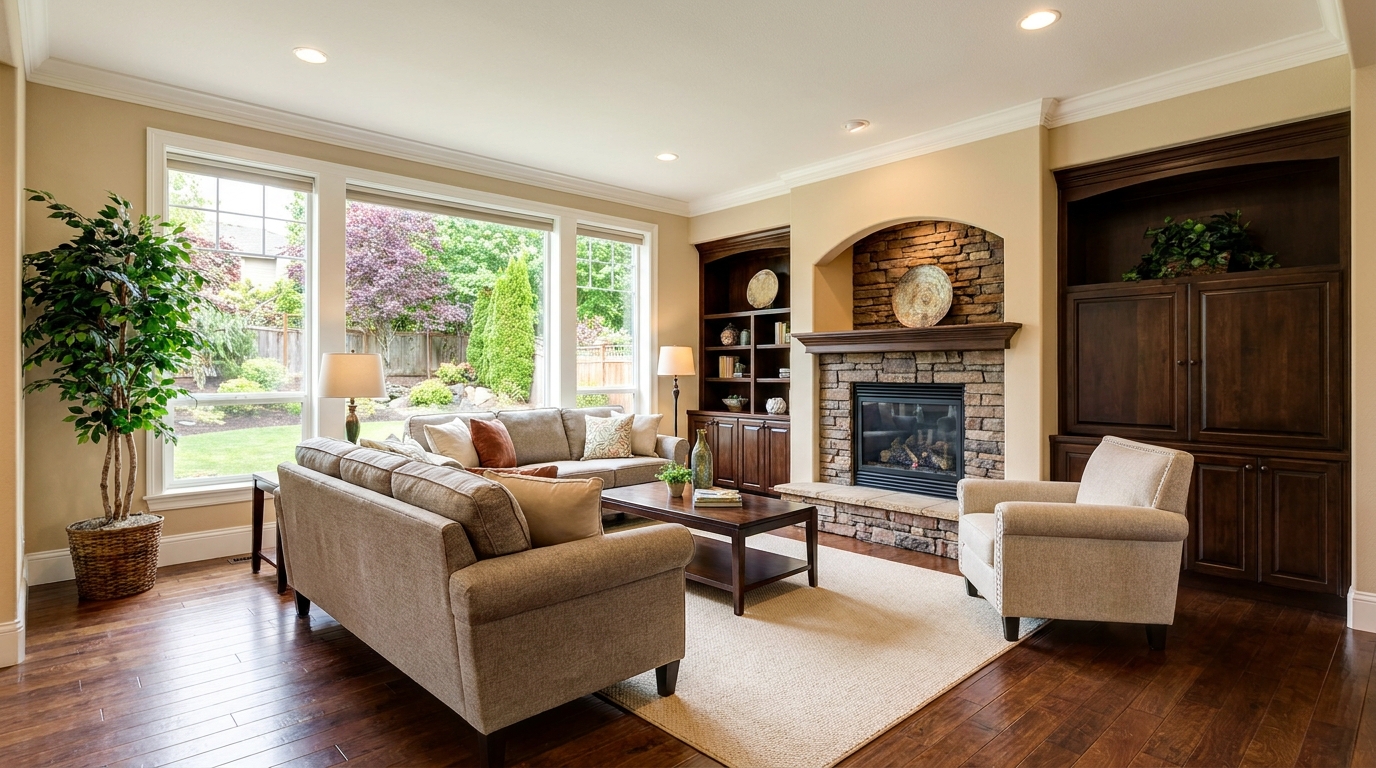
Offenbaren Sie Schattendetails, während der Kontrast realistisch und sauber bleibt.
Diesen Generator öffnen →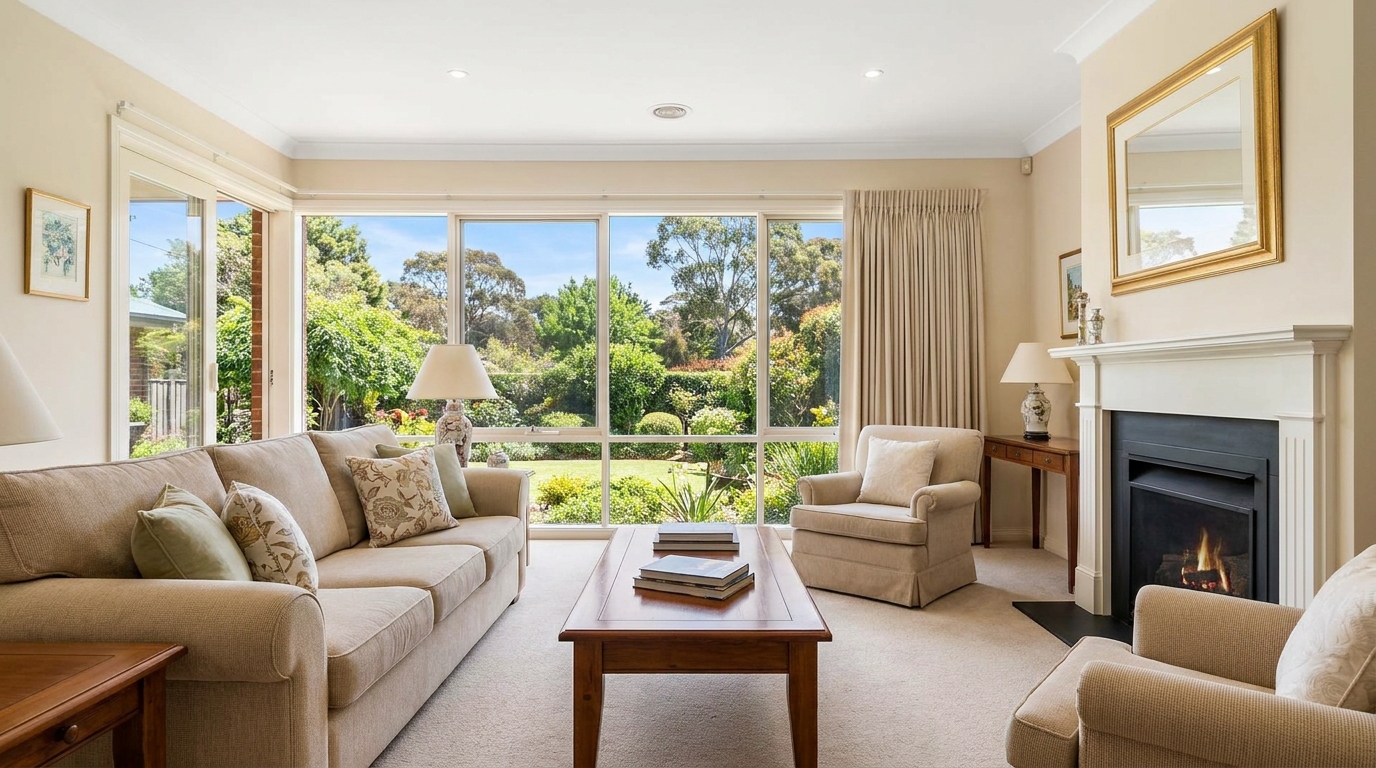
Rettung überbelichteter Fensterbereiche für hellere Räume mit glaubwürdigen Außenansichten.
Diesen Generator öffnen →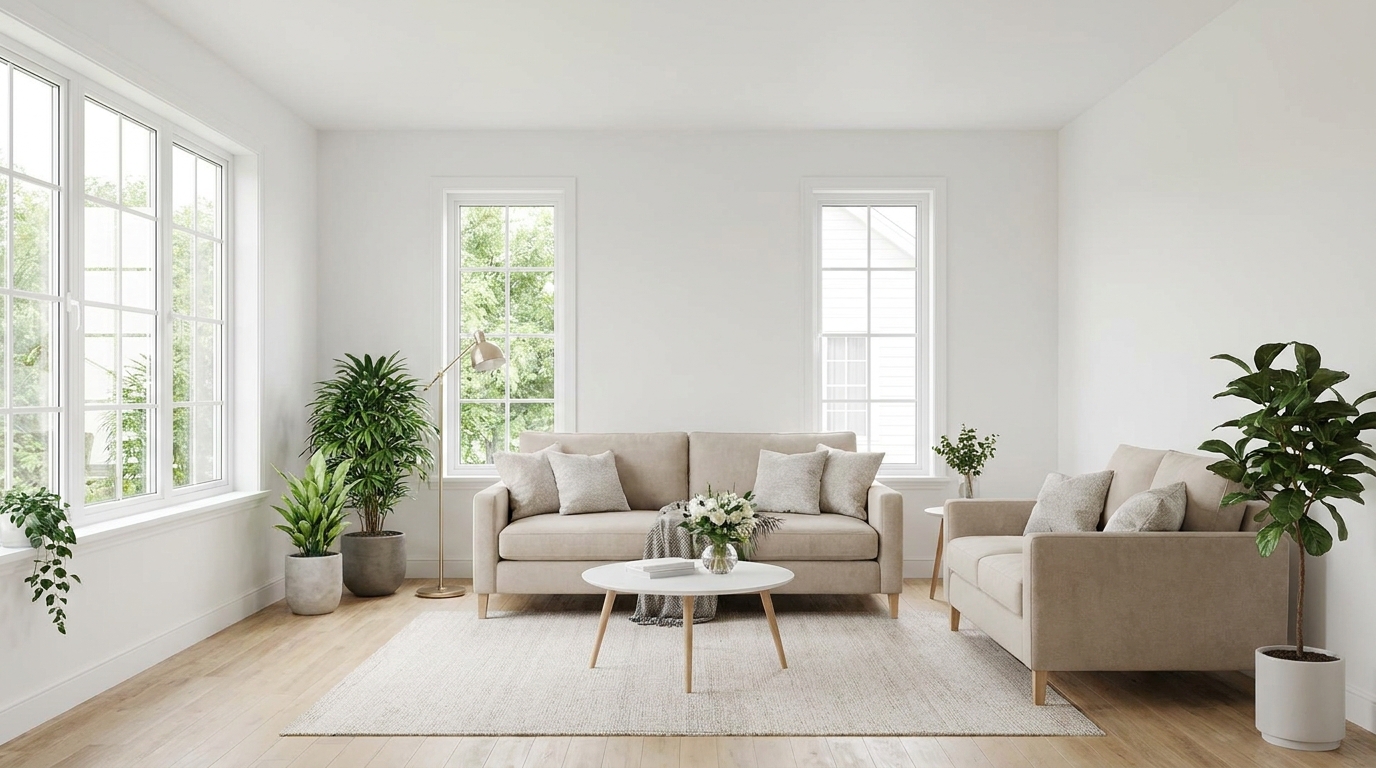
Neutralisieren Sie Farbprobleme für wahrere Töne, sauberere Weißwerte und ein poliertes Finish.
Diesen Generator öffnen →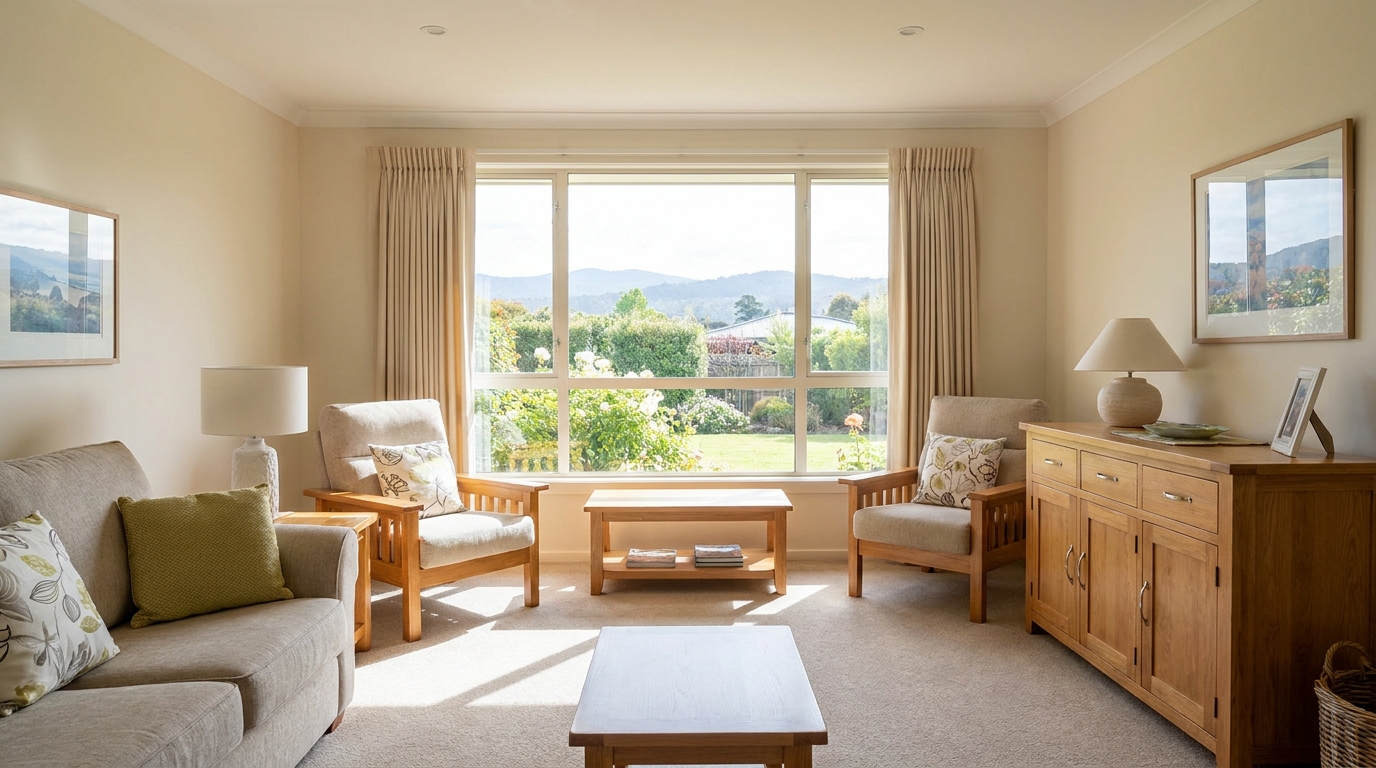
Bringen Sie Details in hellen Bereichen zurück für eine glattere, kontrolliertere Belichtung.
Diesen Generator öffnen →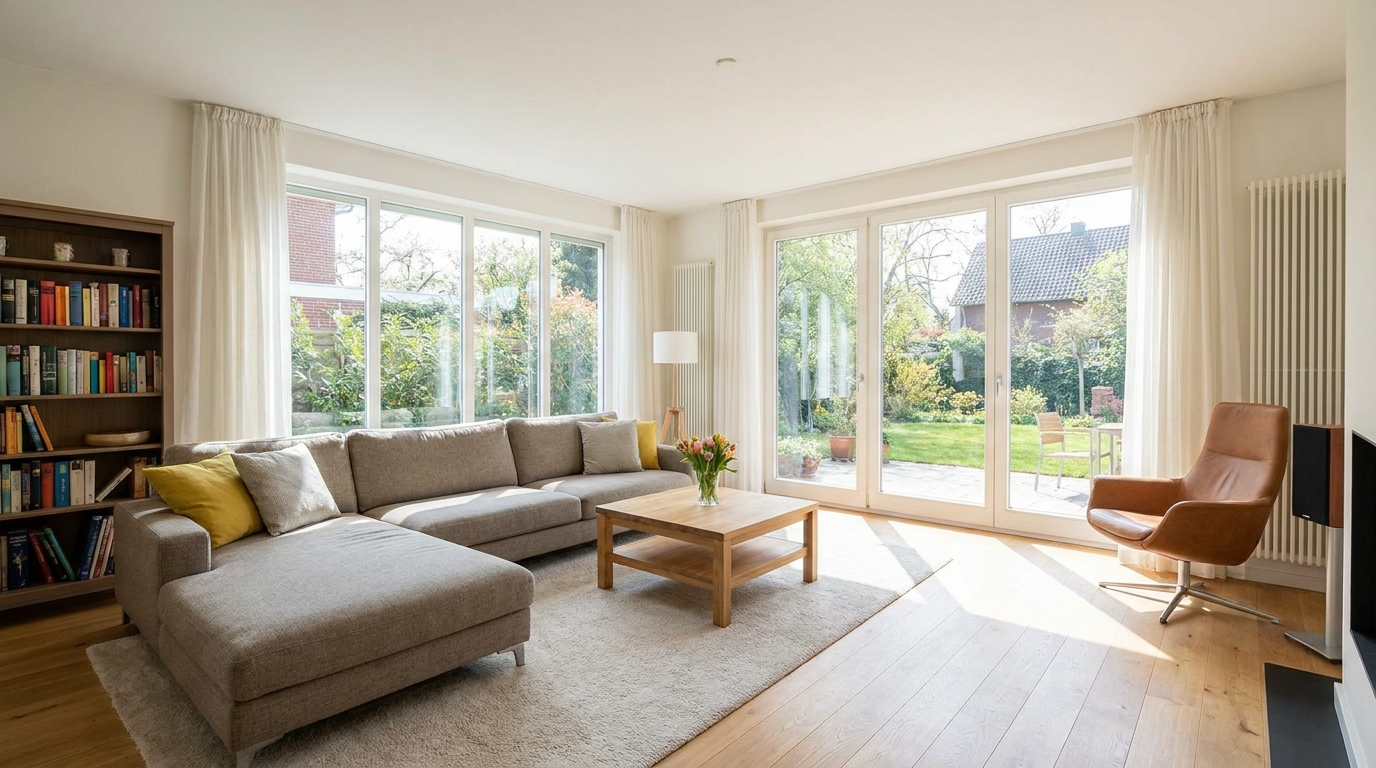
Öffnen Sie dunkle Bereiche für ein klareres, einladenderes Foto.
Diesen Generator öffnen →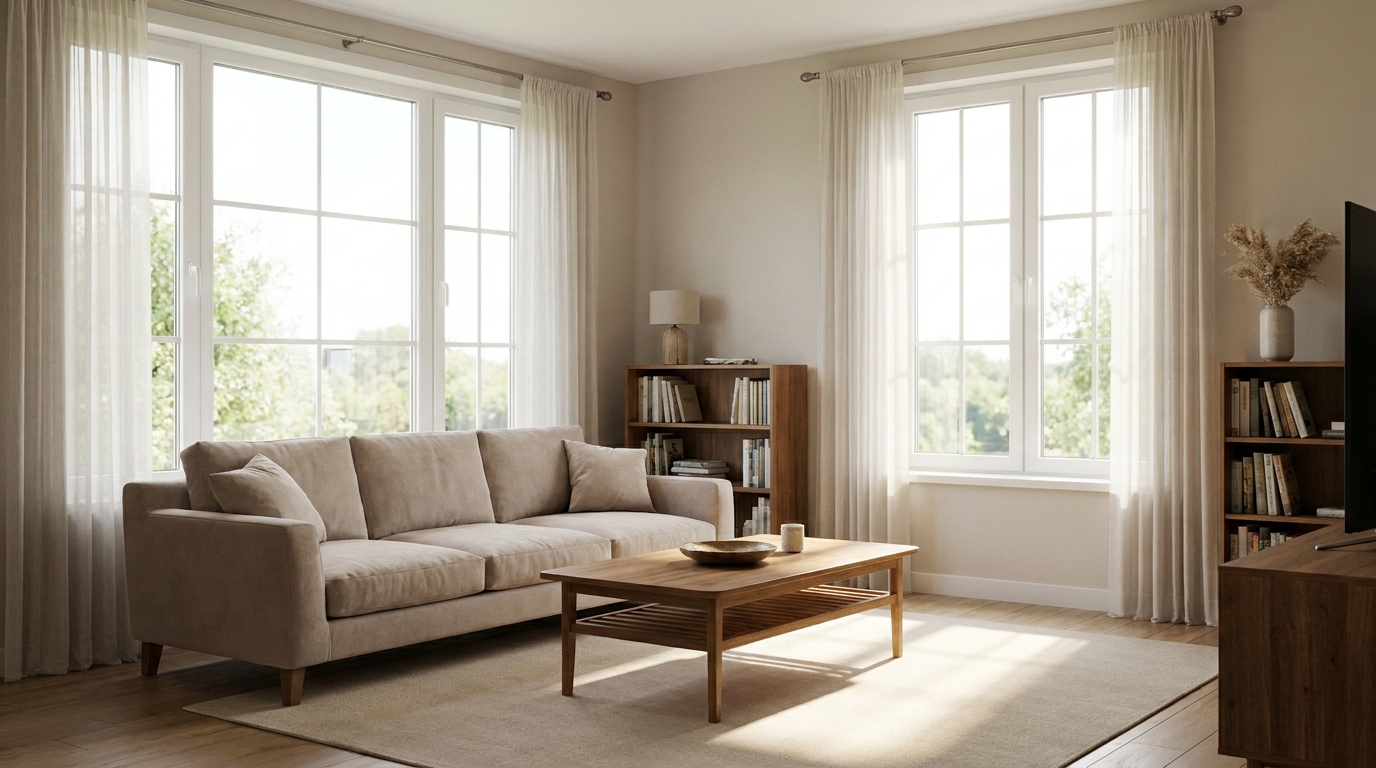
Mildern Sie harte Highlights, um ein gleichmäßigeres, natürlicher wirkendes Bild zu erstellen.
Diesen Generator öffnen →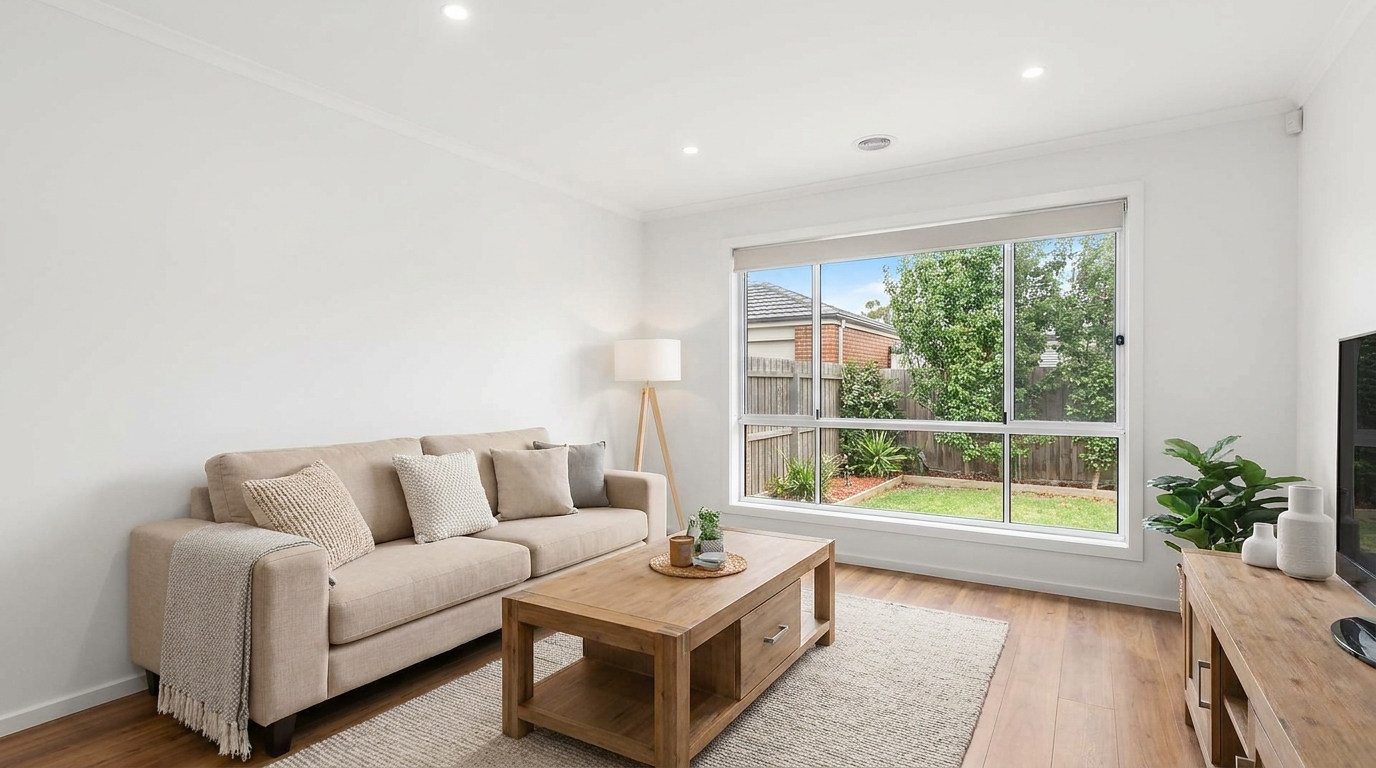
Entfernen Sie unerwünschte Farbstiche, damit Oberflächen und Weißtöne genau und konsitiv wirken.
Diesen Generator öffnen →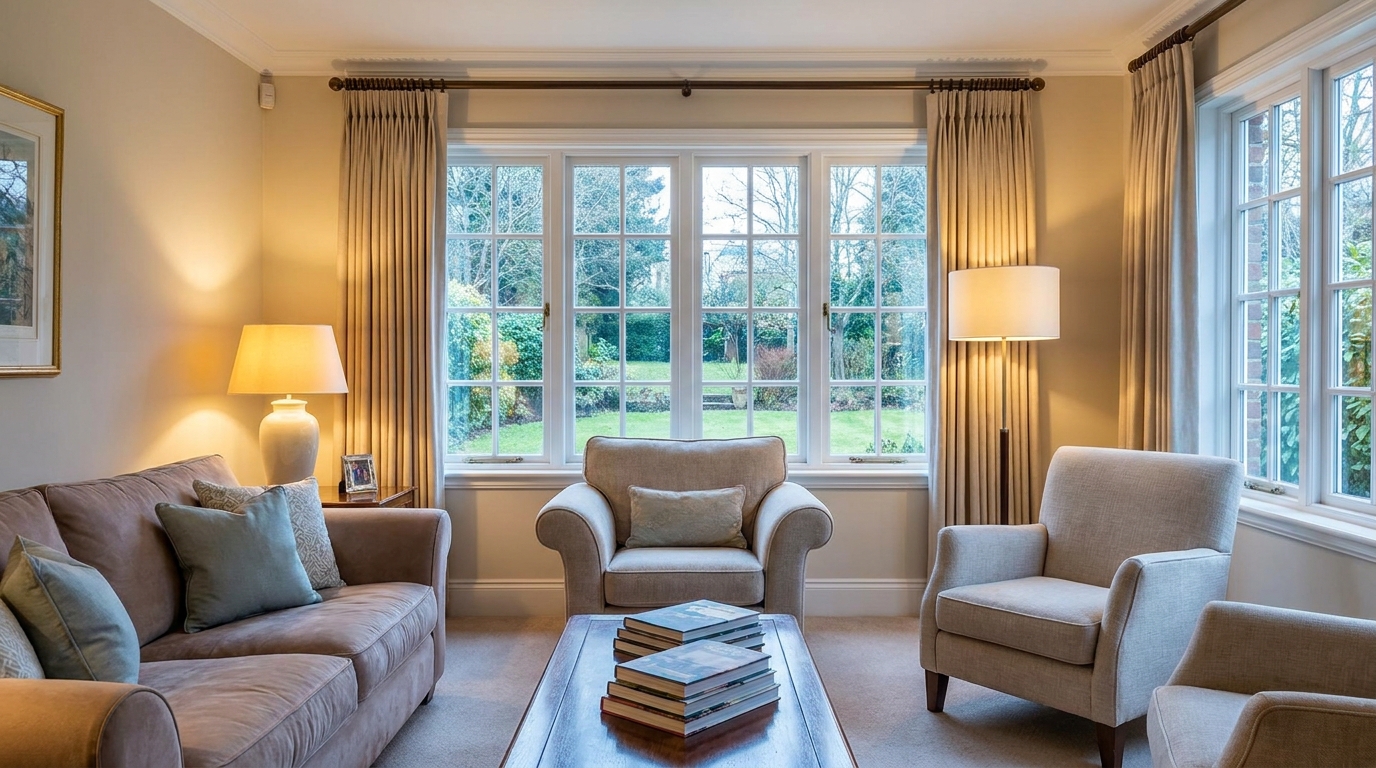
Mischen Sie warme und kalte Lichtquellen zu einer natürlichen, kohärenten Szene.
Diesen Generator öffnen →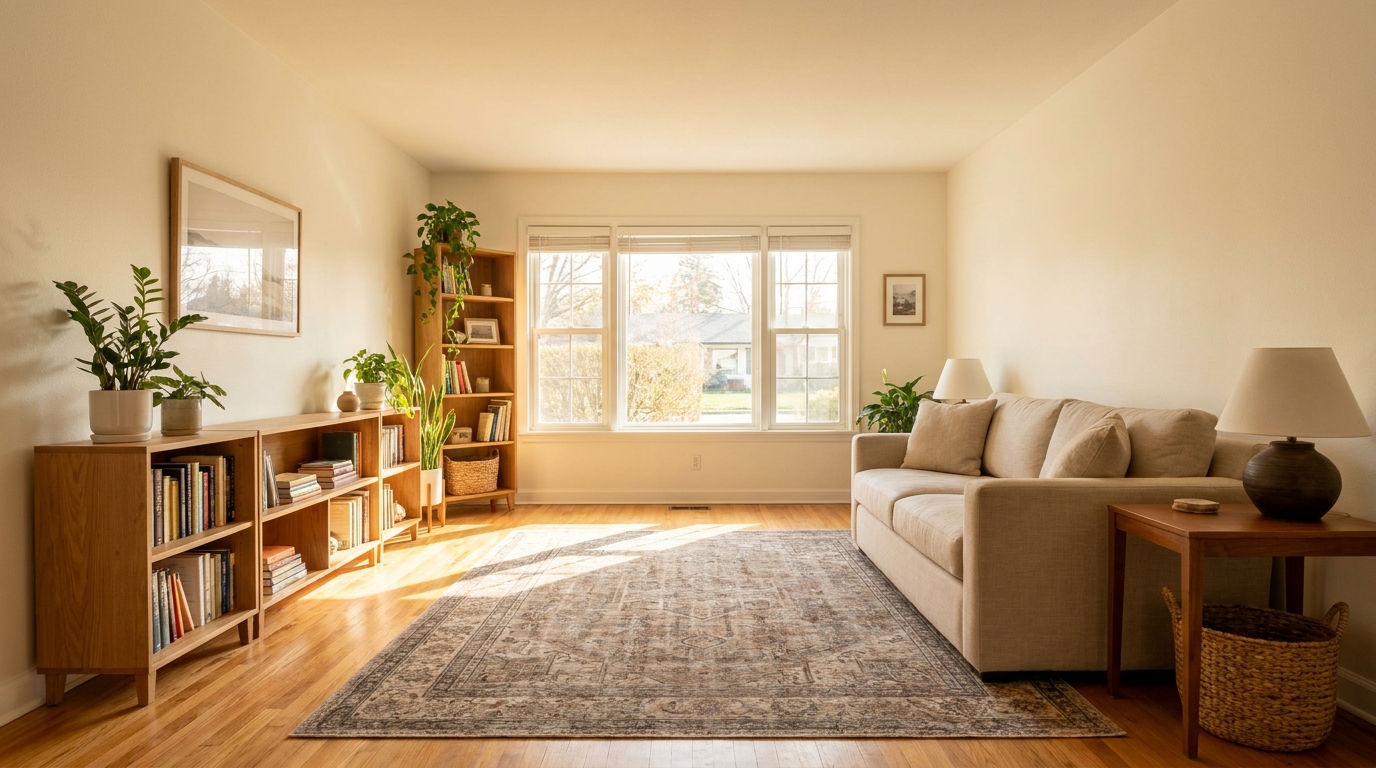
Fügen Sie geschmackvolle Wärme hinzu für eine freundlichere, einladendere Präsentation.
Diesen Generator öffnen →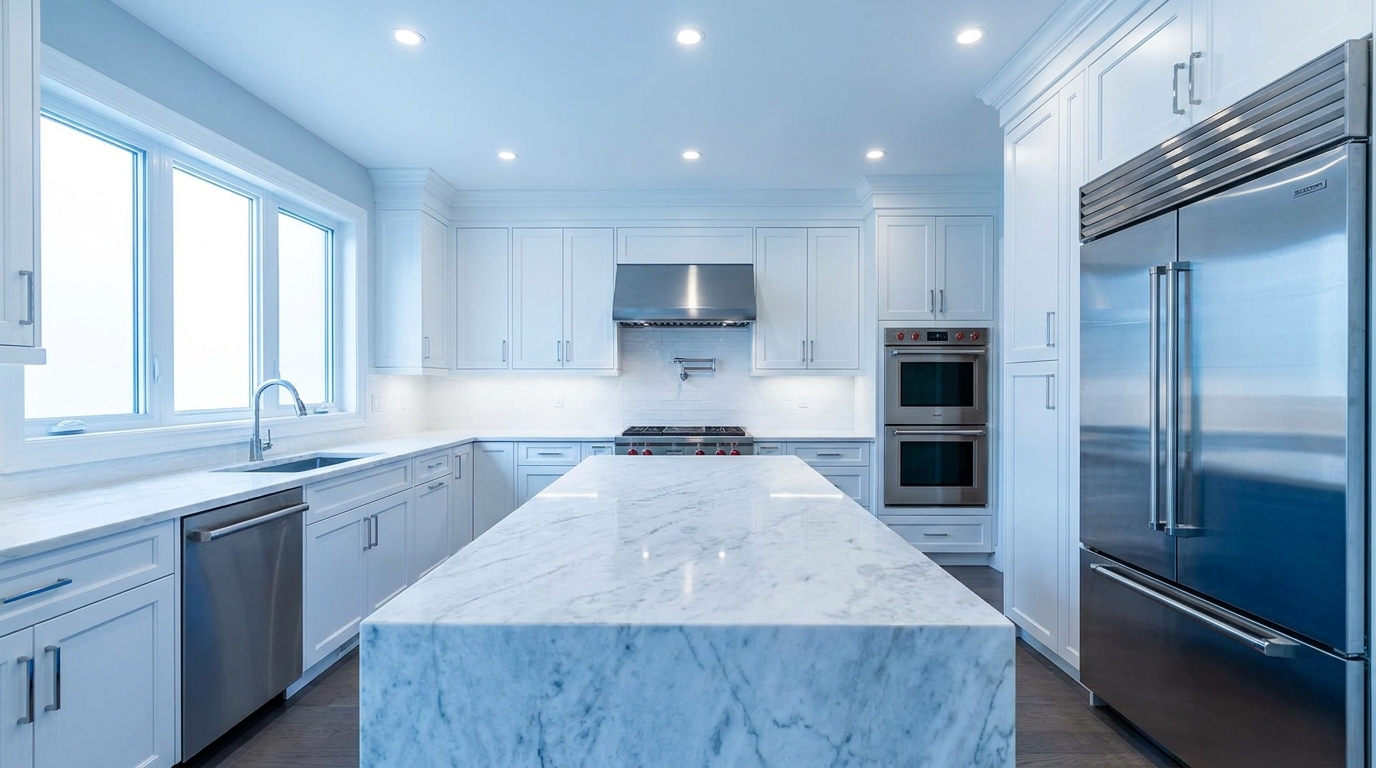
Fügen Sie klare, moderne kalte Töne hinzu, ohne das Bild kalt wirken zu lassen.
Diesen Generator öffnen →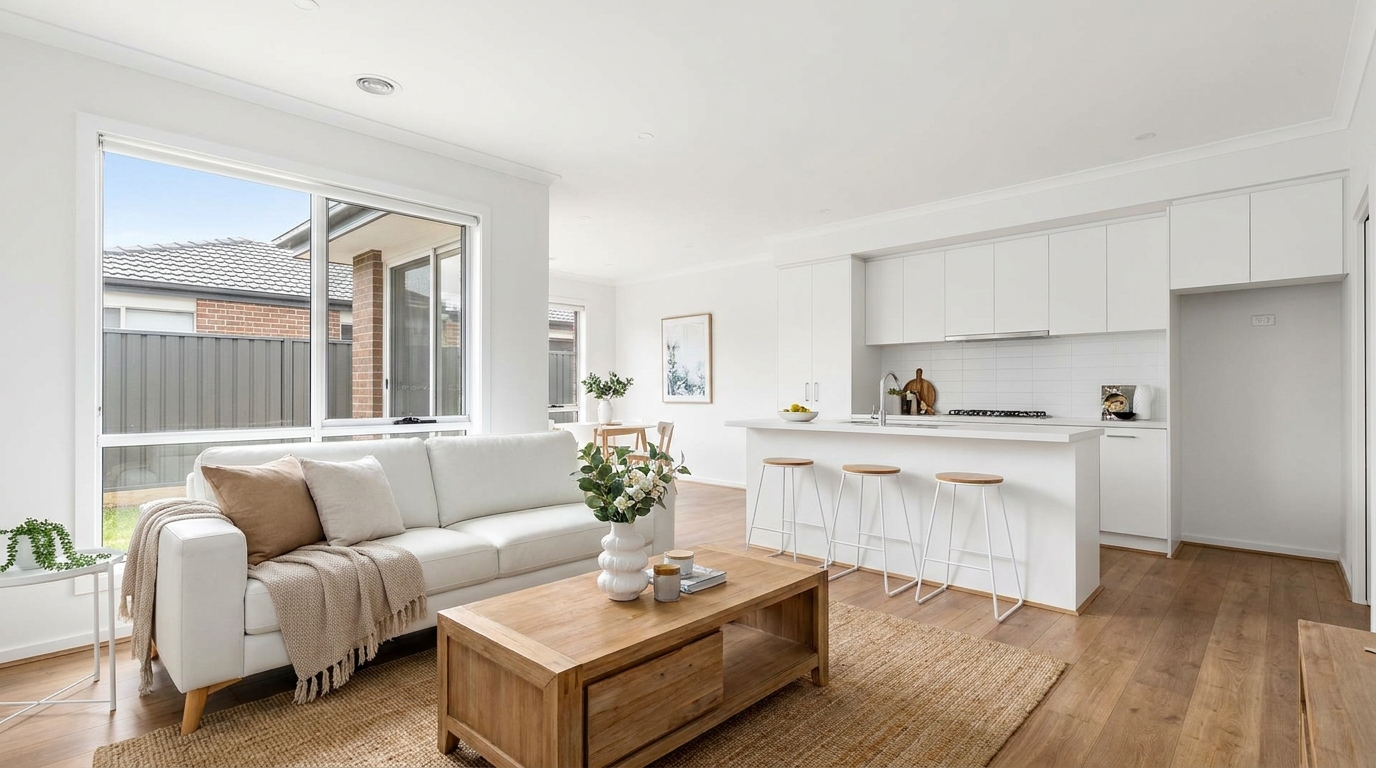
Korrigieren Sie den Weißabgleich für Innenräume, die sauber, natürlich und professionell bearbeitet wirken.
Diesen Generator öffnen →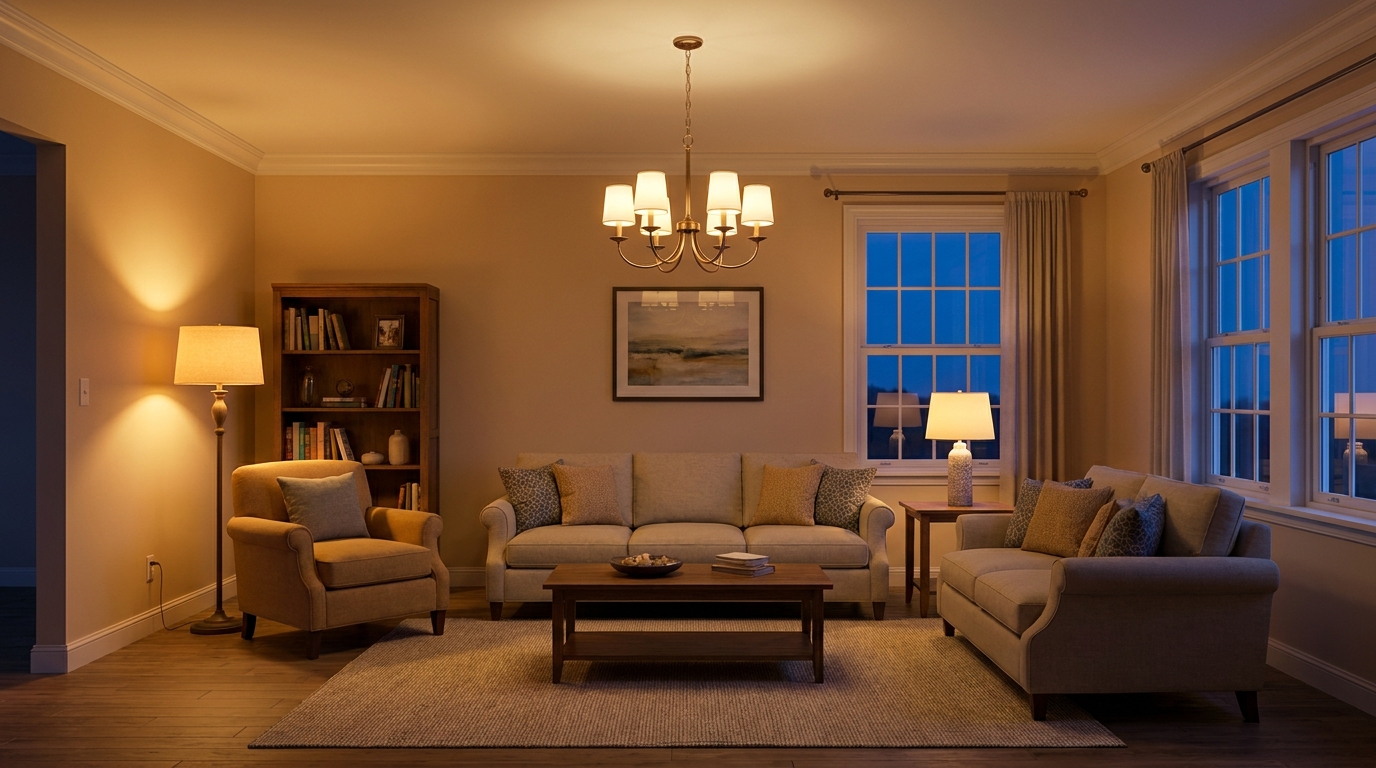
Fügen Sie realistischen Lampen- und Leuchtenschimmer hinzu, um Räume wärmer und einladender wirken zu lassen.
Diesen Generator öffnen →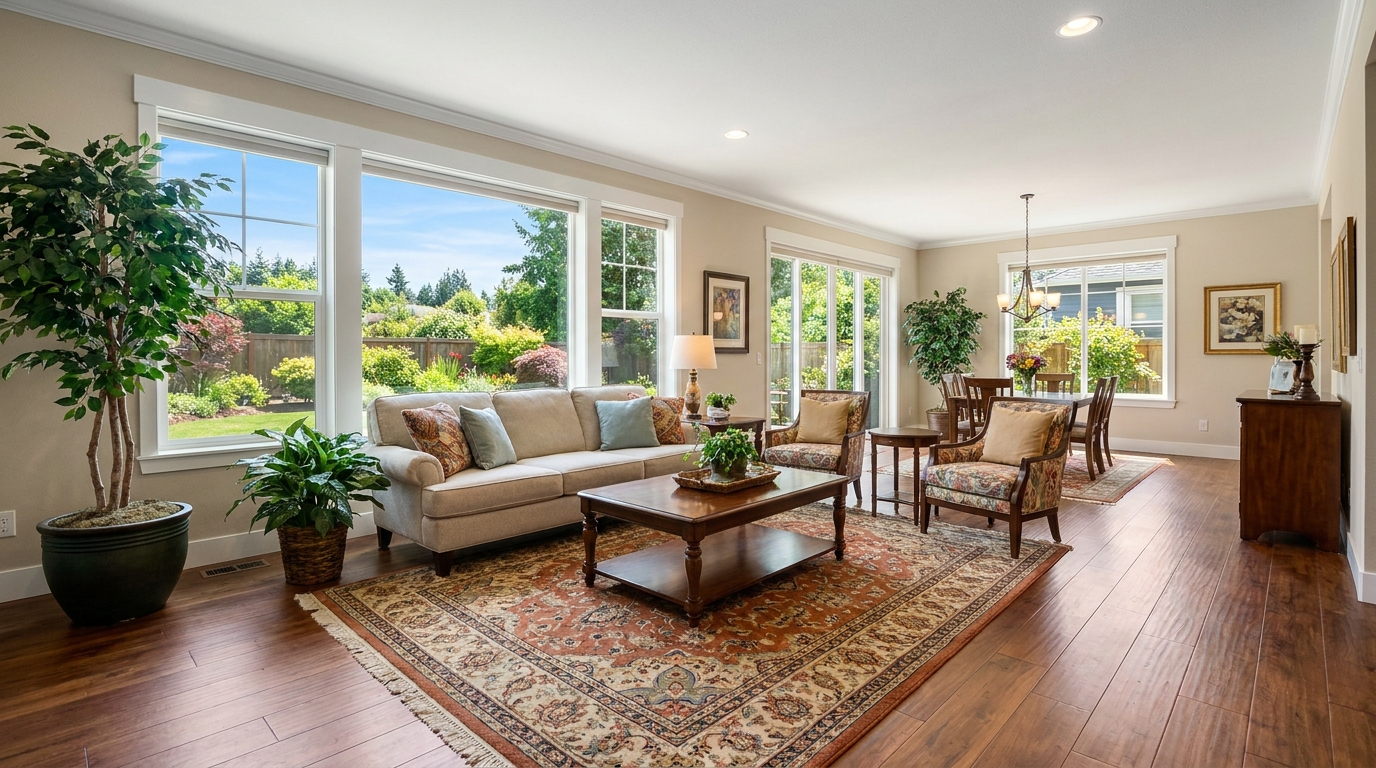
Bereichern Sie Farben sanft für augenfälligere Fotos, ohne zu übersättigen.
Diesen Generator öffnen →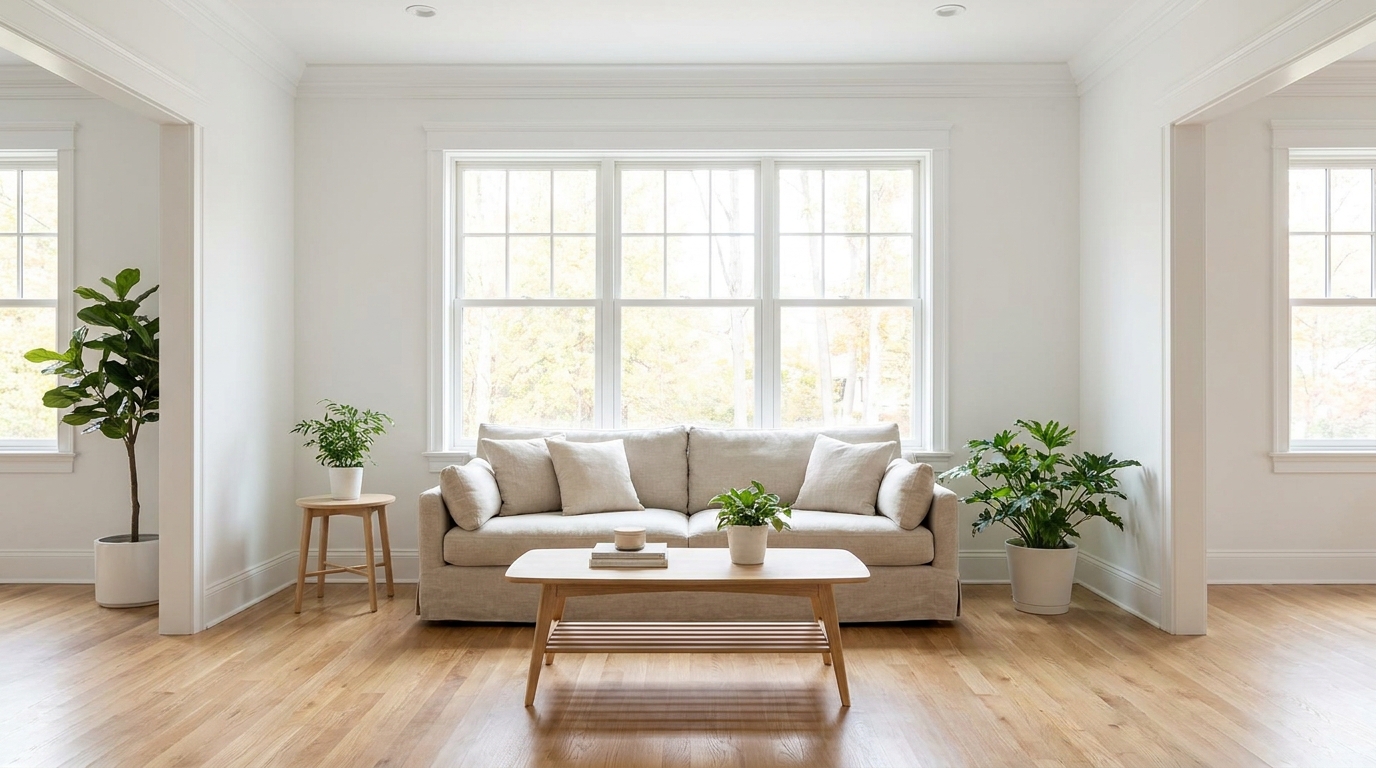
Stärken Sie das Tageslicht für Räume, die hell, luftig und offen wirken.
Diesen Generator öffnen →Entdecken Sie ergänzende Presets, die Ihr Marketing für Innen- und Außenbereiche perfektionieren.
KI-generierte Bild-zu-Video-Erstellung, um Fotos von Häusern, Zimmern und Immobilien in lebendigere Präsentationsvideos umzuwandeln.
02KI-Außenrenovierung zur Visualisierung von Fassade-Updates, Verbesserungen der optischen Anziehungskraft und Renovierungsideen für das Hausäußere.
03KI-Gartenplanung zur Erkundung von Außenkonzepten, Upgrades der optischen Anziehungskraft, Bepflanzungsideen und Gestaltungsmöglichkeiten für den Garten.
04KI-Virtuelle Möblierung zur Einrichtung leerer Räume und Erstellung von listings-ready Innenräumen für das Immobilienmarketing.
05Kostenlose KI-Bildgenerierung zur Umwandlung von Texteingaben in unbegrenzte visuelle Ideen für Hausdesign, Innenräume, Gartenanlagen und Renovierung.
06KI-Objektentfernung zur Bereinigung störender Elemente aus Zimmer-, Haus- und Immobilienfotos.
Lassen Sie sich nicht durch flache, langweilige Fotos potenzielle Käufer verlieren. Nutzen Sie unser KI-Tool zur Kontrastverbesserung, um Ihren Immobilienbildern noch heute professionelle Tiefe, Klarheit und Definition zu verleihen.