
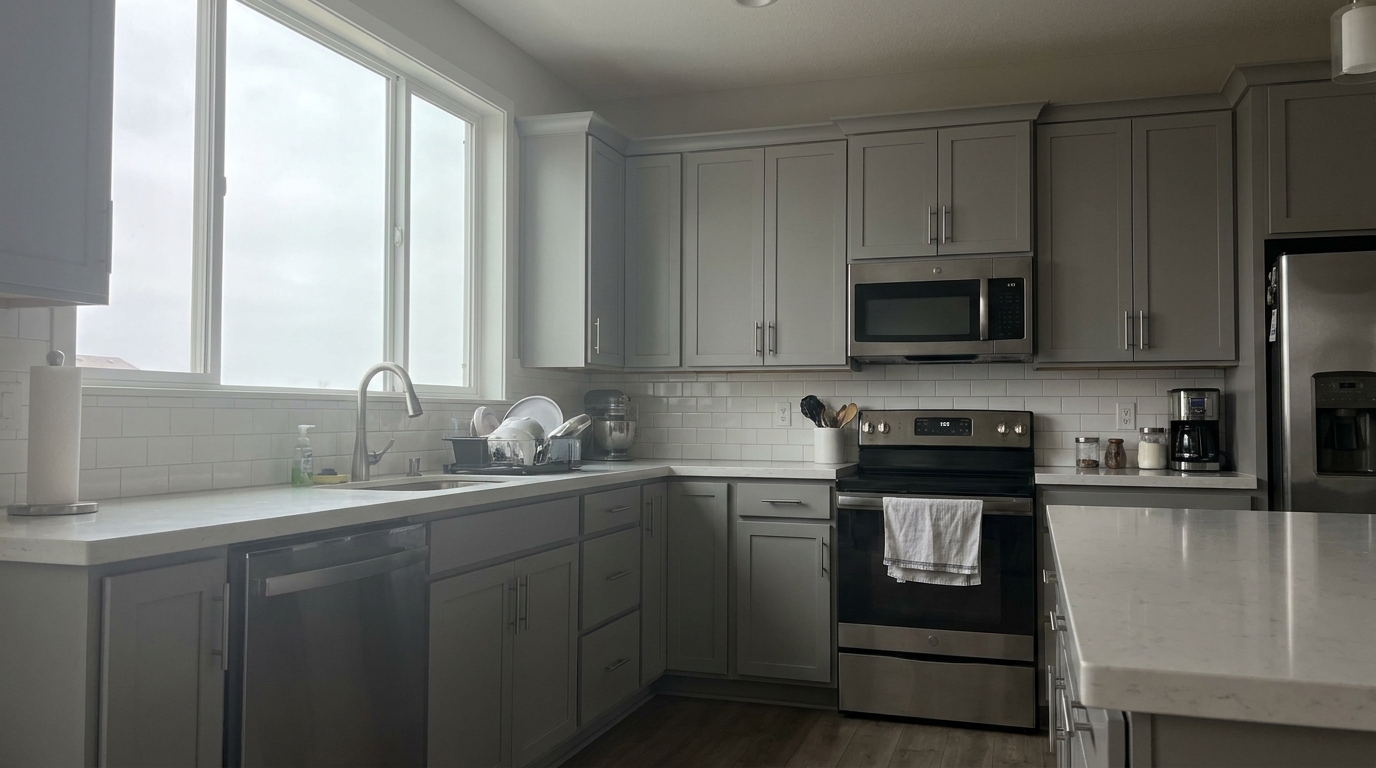
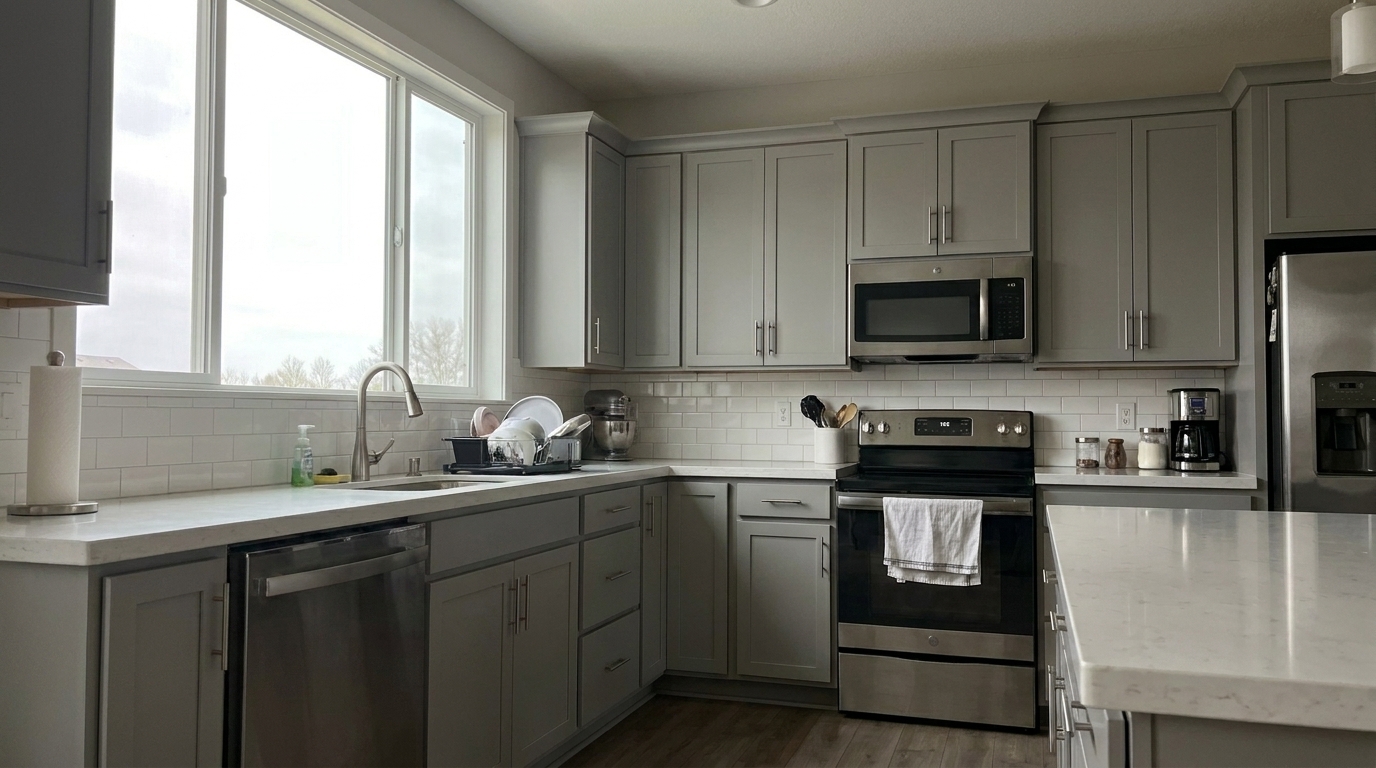

Verschwommene Küche mit Fensterreflexionen
Verbessern Sie dieselbe Küche, indem Sie den verschwommenen, kontrastarmen Schleier reduzieren und die natürliche Mitten-Tiefe wiederherstellen: Kanten der Schränke, Arbeitsplatte.
Stellen Sie natürliche Tiefe, reiche Definition und visuelle Trennung in ausgewaschenen Immobilienfotos wieder her. Lassen Sie Ihre Inserate mit ausgewogenem, realistischem Kontrast hervorstechen.
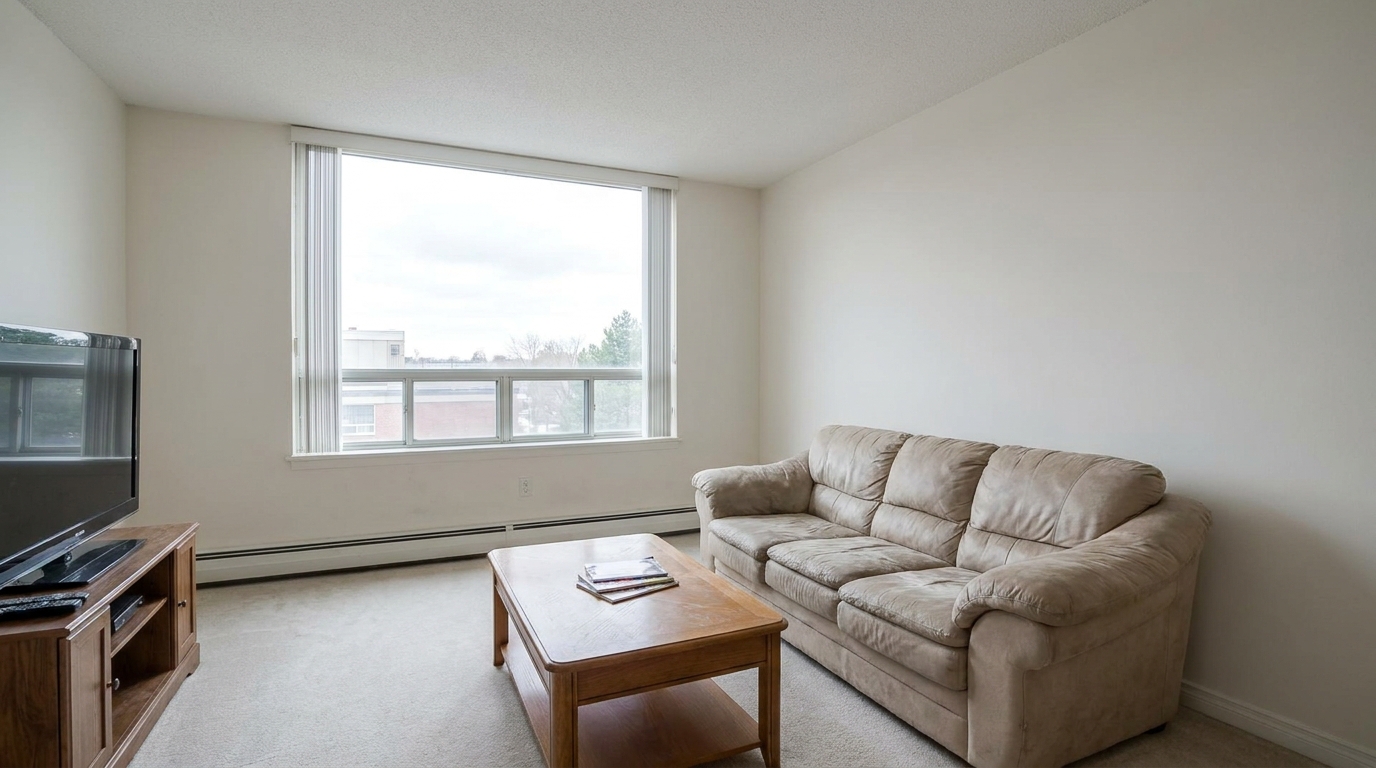
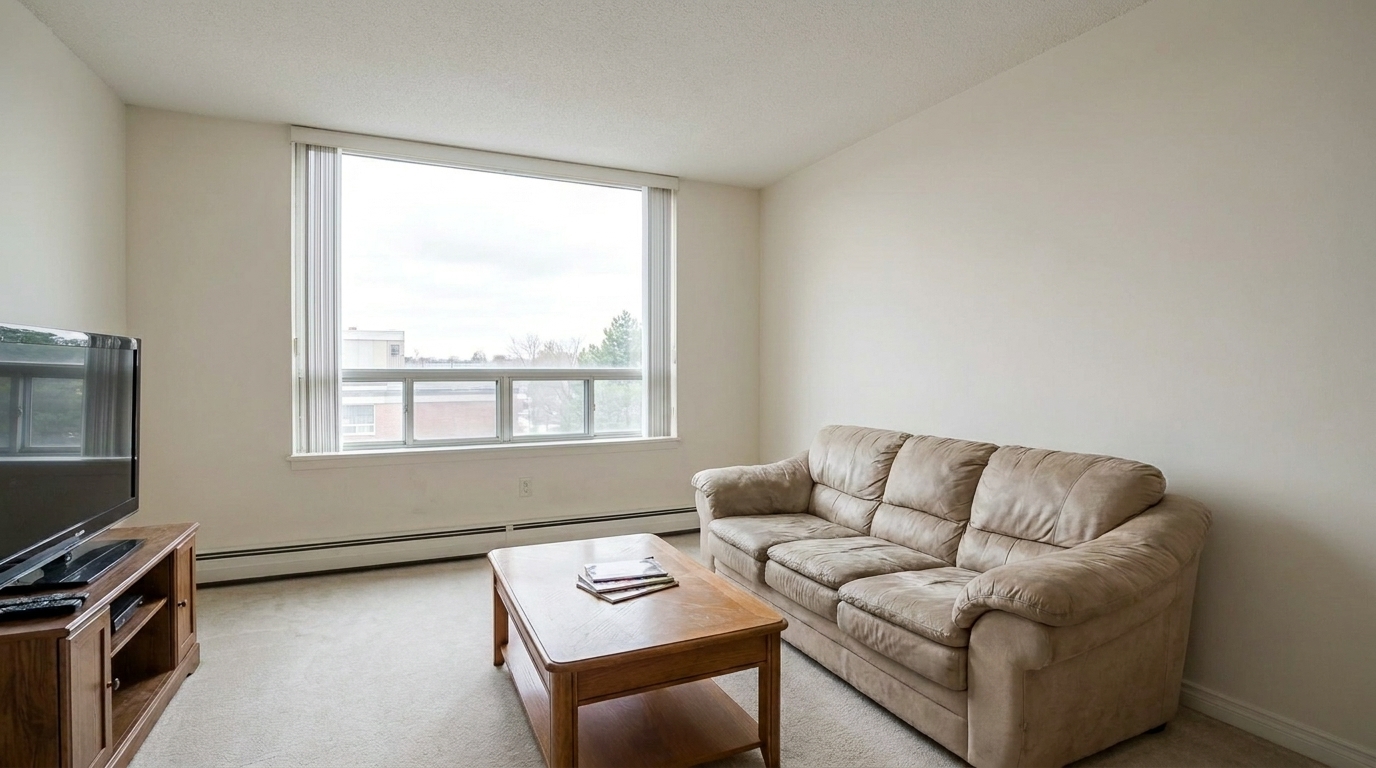
Durchsuchen Sie echte Vorher-Nachher-Transformationen von flachen Innen- und Außenfotos.
Verbessern Sie dieselbe Küche, indem Sie den verschwommenen, kontrastarmen Schleier reduzieren und die natürliche Mitten-Tiefe wiederherstellen: Kanten der Schränke, Arbeitsplatte.
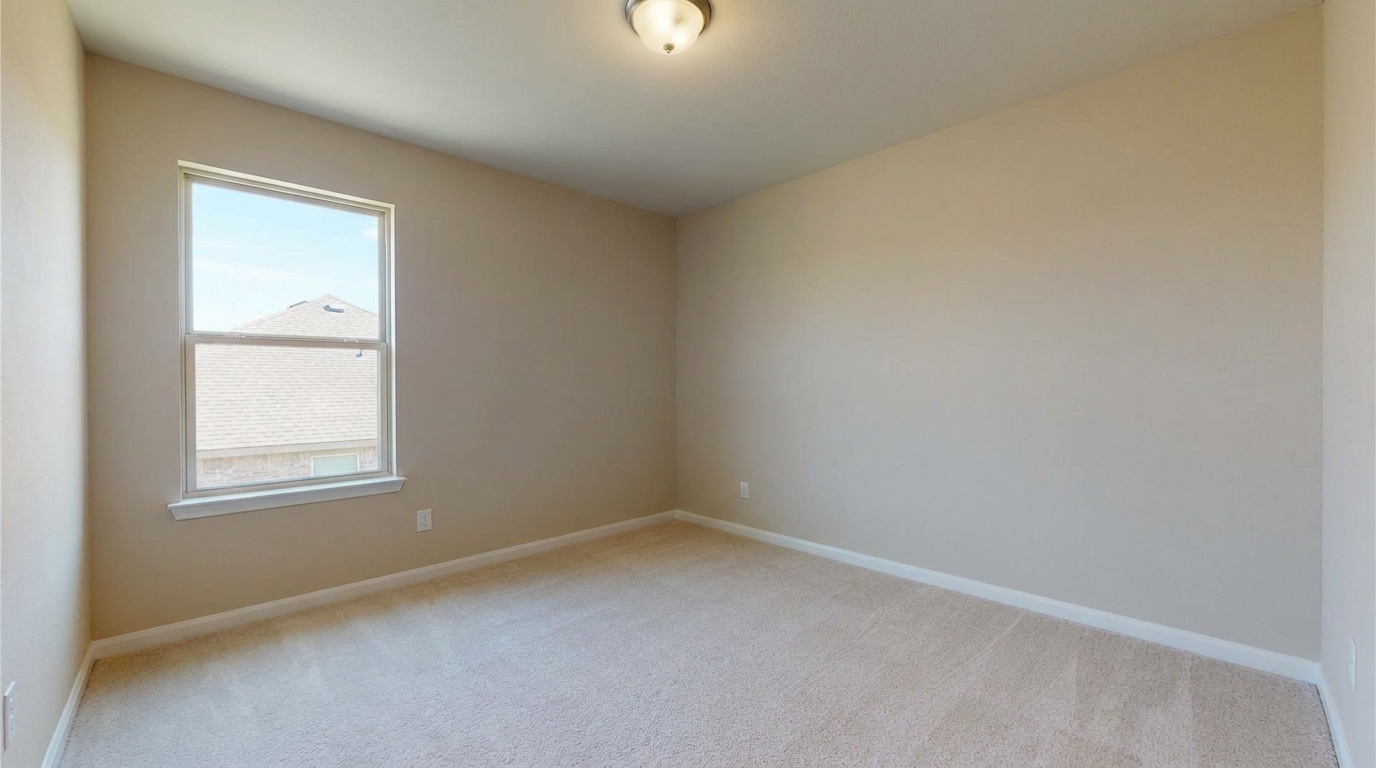

Verbessern Sie dasselbe leere Schlafzimmer, indem Sie realistischen Mitten-Kontrast und Kantendefinition hinzufügen: Ecken der Wände, Sockelleisten, Teppichstruktur.
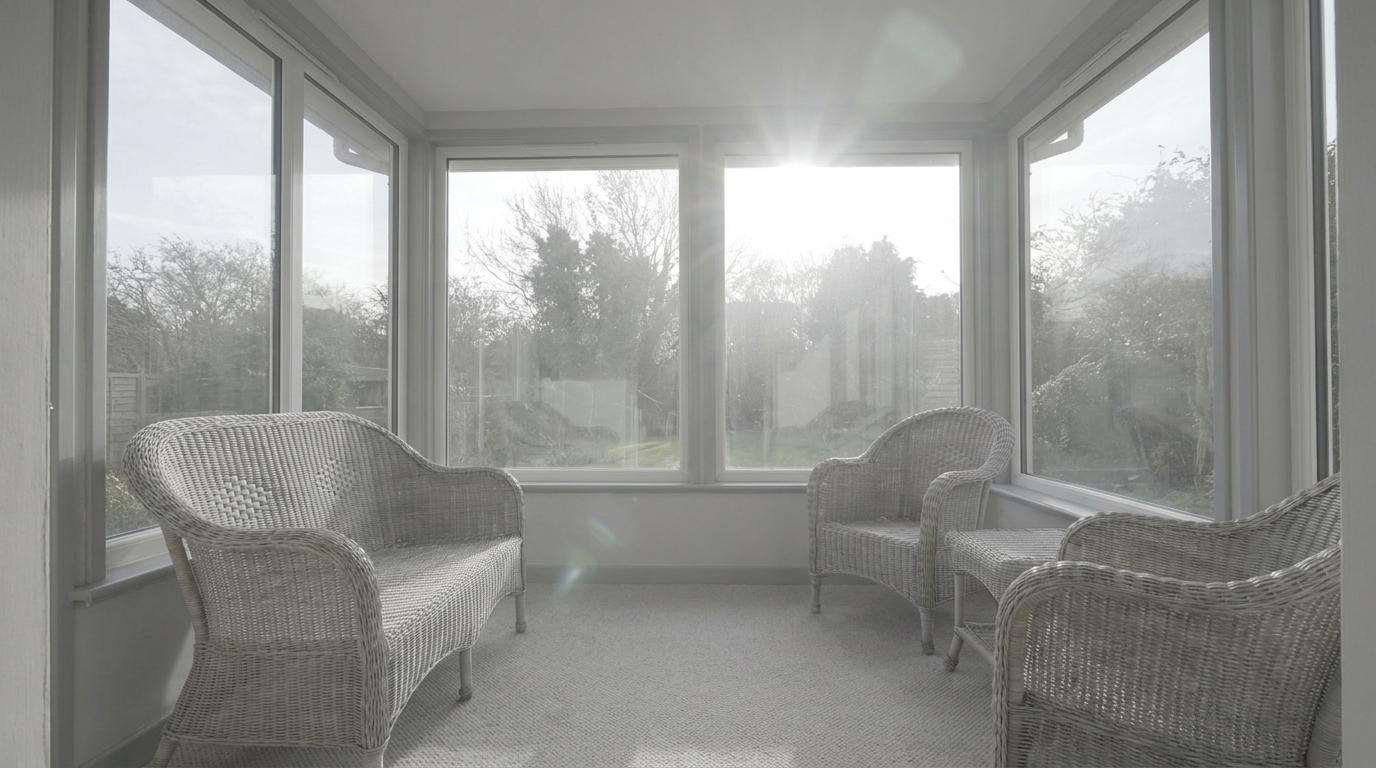
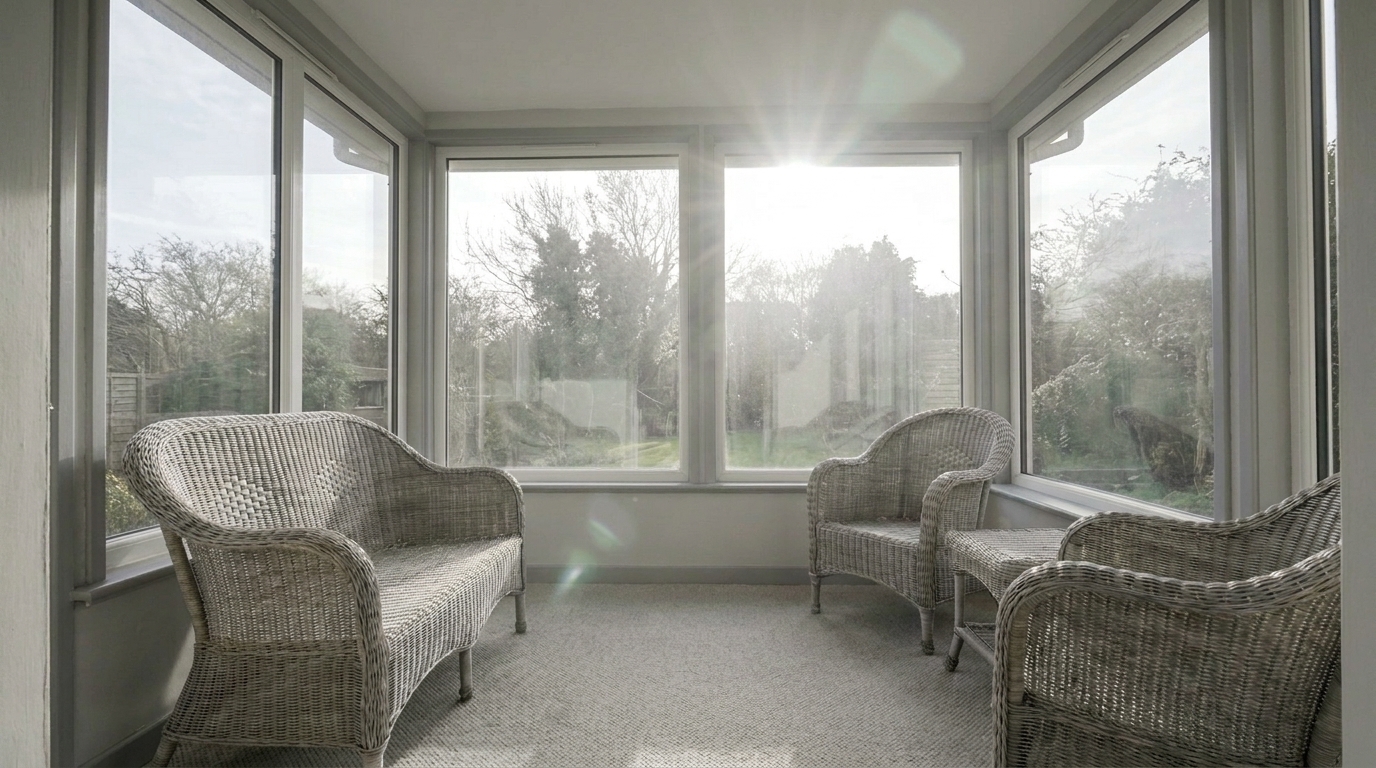
Verbessern Sie denselben Wintergarten, indem Sie den ausgebleichten Schleier reduzieren und den natürlichen Kontrast wiederherstellen: Korbstuktur, Fensterrahmen, Holzmaserung des Bodens.
Entdecken Sie die fortschrittlichen KI-Funktionen, die Tiefe wiederherstellen, ohne Ihre Bilder zu überbearbeiten.
Zielt auf die mittleren Grautöne ab, um überlappende Werte zu trennen, und entfernt sofort den nebligen Look, ohne die Lichter auszubrechen.
Verbessert den lokalen Kontrast speziell um Holzmaserung, Stein und Stoffe herum und sorgt dafür, dass Innenoberflächen taktil und realistisch wirken.
Vertieft sanft die dunkelsten Bereiche des Raums, um die Szene zu verankern, und bietet eine solide visuelle Grundlage, ohne schlammige Ecken zu erzeugen.
Stellt sicher, dass helle Fensteransichten, Leuchten und weiße Wände sauber und detailliert bleiben, um harte oder ausgebrannte Stellen zu vermeiden.
Erkennt und korrigiert die durch Linsenreflexion, Fensterreflexion oder den dynamischen Bereich schlechter Kamerasensoren verursachte atmosphärische Abflachung.
Wenden Sie die flache Kontrastkorrektur gleichzeitig auf eine gesamte Inseratserie an, um eine konsistente Tiefe und Tonwertwiedergabe über alle Fotos hinweg zu gewährleisten.
Sehen Sie, wie Immobilienprofis und Fotografen flache, leblose Aufnahmen retten.
Bringen Sie strukturelle Tiefe und architektonische Definition in Außenaufnahmen zurück, die unter flauen, grauen Himmeln aufgenommen wurden.
AußenbereicheKorrigieren Sie Innenfotos, bei denen starkes Sonnenlicht, das durch die Fenster scheint, die umliegenden Wände und Böden ausgewaschen hat.
InnenräumeRetten Sie schnelle Mobile-Aufnahmen, die unter flacher, automatischer Belichtung leiden und über keinen professionellen dynamischen Bereich verfügen.
Mobile AufnahmenStellen Sie natürliche Schatten und Dimensionen in Räumen wieder her, die aufgrund des direkten Blitzlichts flach und steril wirken.
LichtkorrekturVerbessern Sie die subtilen Schatten um Wände und Sockelleisten in leeren Räumen, um den Räumen mehr Struktur und Realismus zu verleihen.
Virtuelle MöblierungAktualisieren Sie ältere, kontrastarme Portfolio-Bilder, um den modernen Standards hochauflösender Inserate zu entsprechen.
PortfolioVerwandeln Sie langweilige Inseratfotos mit geringem Kontrast in wenigen Sekunden in tiefe, dimensionale Bilder.
Wählen Sie Ihr kontrastarmes, ausgewaschenes Immobilienfoto aus und laden Sie es auf die Idealhouse-Plattform hoch.
Wählen Sie die Voreinstellung 'Flache Foto-Kontrastkorrektur', um die Trennung der Mitteltöne und die Tiefe automatisch zu analysieren und anzupassen.
Speichern Sie Ihr hochauflösendes, inseratbereites Foto mit wiederhergestellter Tiefe und natürlichen Materialtexturen.
Quellenbasierte Kontextinformationen dazu, warum Bearbeitungen zur flachen Foto-Kontrastkorrektur innerhalb von Beleuchtungs-, Farb- und Belichtungsworkflows wichtig sind.
Flache Foto-Kontrastkorrektur im Kontext Beleuchtung, Farbe & Belichtung
Fotos sind eines der wertvollsten Website-Features für Hauskäufer; der Bericht zu den Generationentrends 2025 der NAR besagt, dass 83 % der Internet-nutzenden Käufer Fotos als sehr nützlich einstufen. Für Seiten zur Korrektur des Kontrasts flacher Fotos unterstützt dies die Darstellung, wie eine gezielte Bearbeitung von Beleuchtung, Farbe und Belichtung das Inseratsfoto klarer, professioneller und für Käufer einfacher bewertbar macht.
Quelle: NAR 2025Flache Foto-Kontrastkorrektur im Kontext Beleuchtung, Farbe & Belichtung
Der Bericht 2025 über potenzielle Käufer von Zillow Research hat hochauflösende Fotos auf Platz zwei der wichtigsten Inseratsfeatures gesetzt, ausgewählt von 26 % der potenziellen Käufer; Grundrisse belegten mit 33 % den ersten Platz. Für Seiten zur Korrektur des Kontrasts flacher Fotos unterstützt dies die Darstellung, wie eine gezielte Bearbeitung von Beleuchtung, Farbe und Belichtung das Inseratsfoto klarer, professioneller und für Käufer einfacher bewertbar macht.
Quelle: Zillow 2025Flache Foto-Kontrastkorrektur im Kontext Beleuchtung, Farbe & Belichtung
Redfin berichtete, dass professionell fotografierte Häuser im Preisbereich von 400.000 USD drei Wochen schneller und für mehr als 10.000 USD über dem Auslistungspreis verkauft wurden im Vergleich zu Amateurfotos. Nutzen Sie dies als unterstützenden Kontext, nicht als garantiertes Ergebnis. Für Seiten zur Korrektur des Kontrasts flacher Fotos unterstützt dies die Darstellung, wie eine gezielte Bearbeitung von Beleuchtung, Farbe und Belichtung das Inseratsfoto klarer, professioneller und für Käufer einfacher bewertbar macht.
Quelle: RedfinFlache, kontrastarme Fotos wecken nicht die Vorstellungskraft der Käufer, da sie die architektonische Tiefe und die Materialqualität eines Hauses verbergen. Erfahren Sie, wie Sie flache Beleuchtung diagnostizieren und die richtigen Kontrastkorrekturen anwenden, um Ihre Inserate zu verbessern.
Wenn ein Inseratfoto an Kontrast mangelt, wirken Räume kleiner, Texturen sehen billig aus und das Gesamtbild wirkt neblig oder ungeschliffen. Dies geschieht oft an bewölkten Tagen oder wenn automatische Kameraeinstellungen für helle Fenster überkompensieren. Die Wiederherstellung des natürlichen Kontrasts bedeutet nicht, Bilder hart zu machen; es geht darum, die visuelle Tiefe wiederherzustellen, die das menschliche Auge natürlich wahrnimmt, wenn man einen physischen Raum betritt.
Um ein professionelles Ergebnis zu erzielen, laden Sie zunächst Ihr flaches Bild hoch. Wenden Sie die Voreinstellung 'Flache Foto-Kontrastkorrektur' an, um überlappende Mitteltöne sofort zu trennen. Überprüfen Sie anschließend wichtige Bereiche des Fotos: Stellen Sie sicher, dass Holzböden eine reiche Maserungsdefinition aufweisen, weiße Wände nicht schlammig grau aussehen und Ecken weiche, natürliche Schatten haben, die die Raumbegrenzungen definieren. Exportieren Sie das Bild schließlich in hoher Auflösung für Ihr MLS-Inserat.
Es ist entscheidend, das richtige Tool für Ihr spezifisches Lichtproblem zu wählen. Verwenden Sie die 'Flache Foto-Kontrastkorrektur', wenn Ihr Bild eine ordentliche Gesamthelligkeit aufweist, aber neblig, ausgewaschen oder ohne dimensionale Trennung aussieht. Verwenden Sie diese Voreinstellung nicht, wenn Ihr Bild stark unterbelichtet ist; verwenden Sie in diesem Fall zuerst 'Helle dunkle Immobilienfotos'. Wenn Ihr Foto sowohl extrem helle Fenster als auch pechdunkle Ecken hat, wählen Sie stattdessen 'Balance Highlight Shadow Real Estate', um den extremen dynamischen Bereich zu handhaben, bevor Sie Kontrastanpassungen vornehmen. Für allgemeine, aggressivere Schärfe steht 'Kontrastverbesserung' zur Verfügung, aber die 'Flache Foto-Kontrastkorrektur' bleibt die beste Wahl, um empfindliche Materialtexturen in Standard-Immobilieninnenräumen zu erhalten.
Das größte Risiko bei Kontrastanpassungen ist die Überbearbeitung. Zu starkes Anheben des Kontrasts kann zu 'zerknautschten' Schatten (wo dunkle Bereiche alle Details verlieren und rein schwarz werden) oder 'ausgebrannten' Lichtern (wo helle Bereiche rein weiß werden) führen. Stellen Sie immer sicher, dass Details in dunklen Möbeln, Kaminziegeln und Fensteransichten sichtbar bleiben. Eine erfolgreiche Bearbeitung sollte so aussehen, als wäre sie von einem professionellen Fotografen mit teurer Beleuchtungsausrüstung aufgenommen worden, nicht wie ein künstlicher digitaler Filter.
Vergleichen Sie unsere spezialisierten Beleuchtungs- und Kontrasttools, um die perfekte Balance für Ihre Immobilienfotos zu finden.
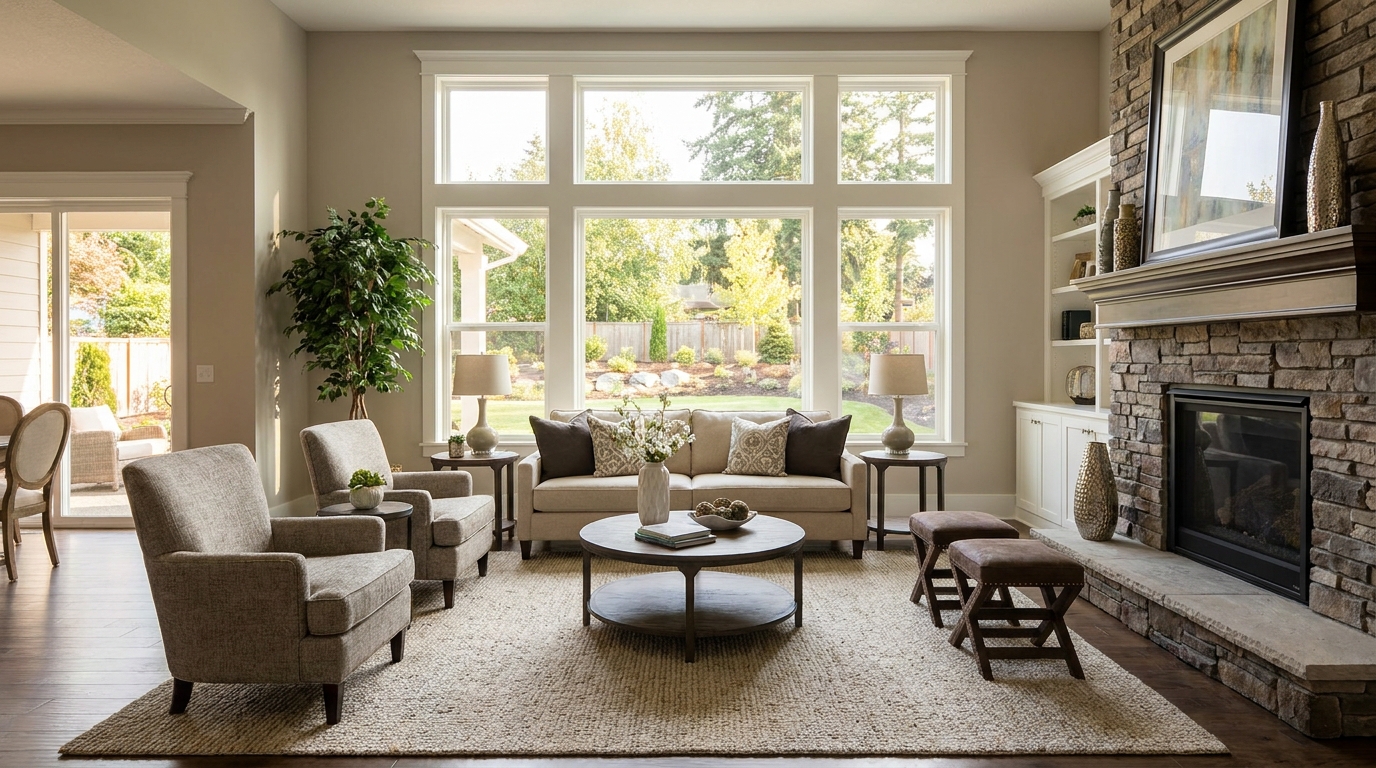
Stellen Sie Highlight- und Schatteninformationen für ein ausgewogeneres, hochwertigeres Bild wieder her.
Diesen Generator öffnen →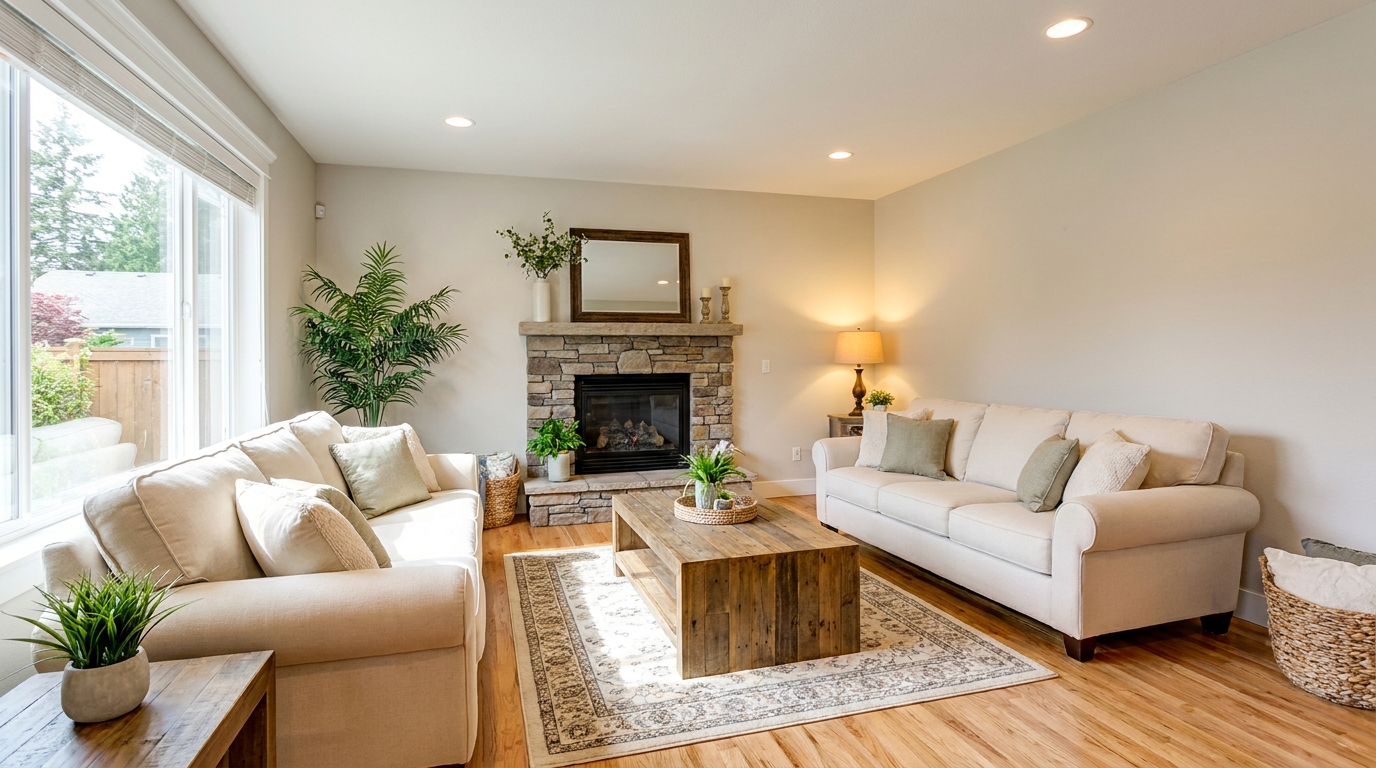
Hellen Sie dunkle Räume auf, während Materialien und Licht natürlich wirken.
Diesen Generator öffnen →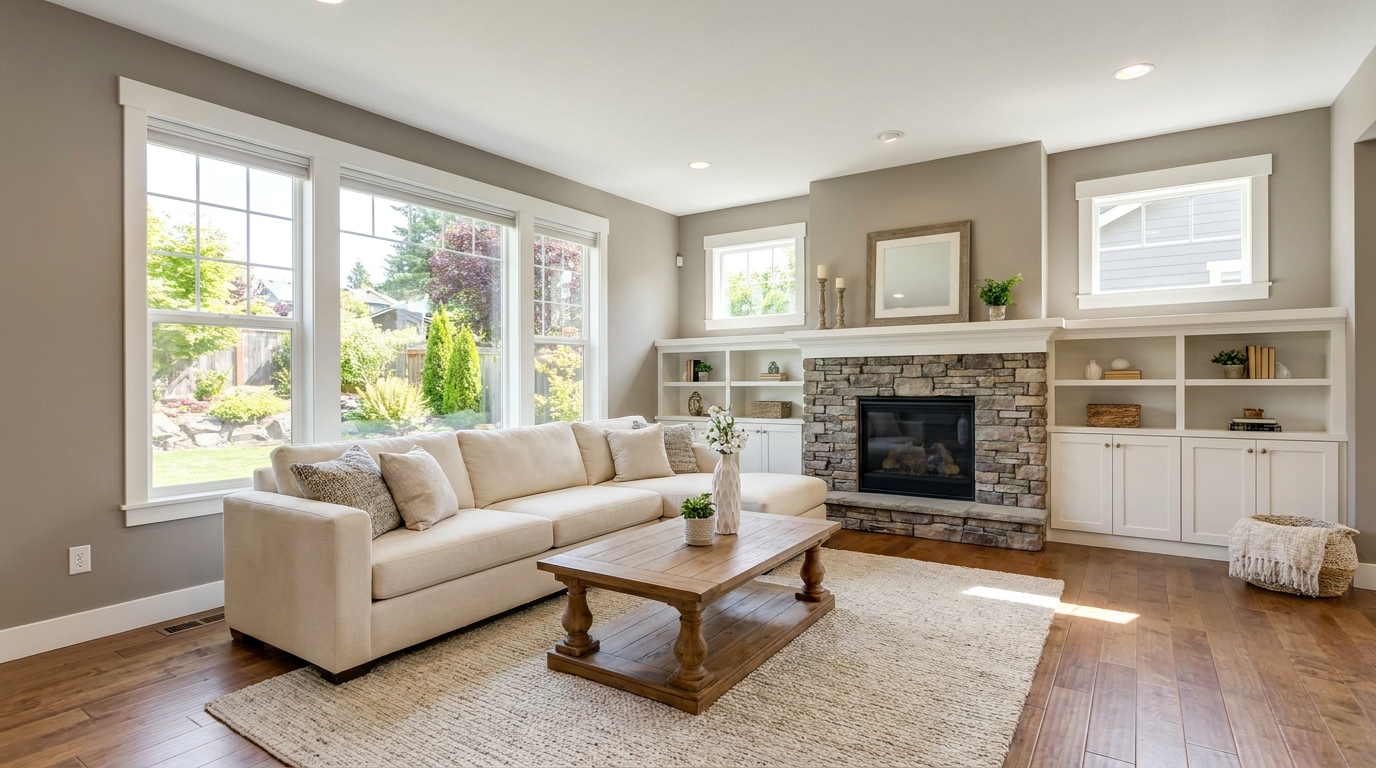
Erhöhen Sie die Gesamtbelichtung, damit Exposés sauberer, heller und übersichtlicher wirken.
Diesen Generator öffnen →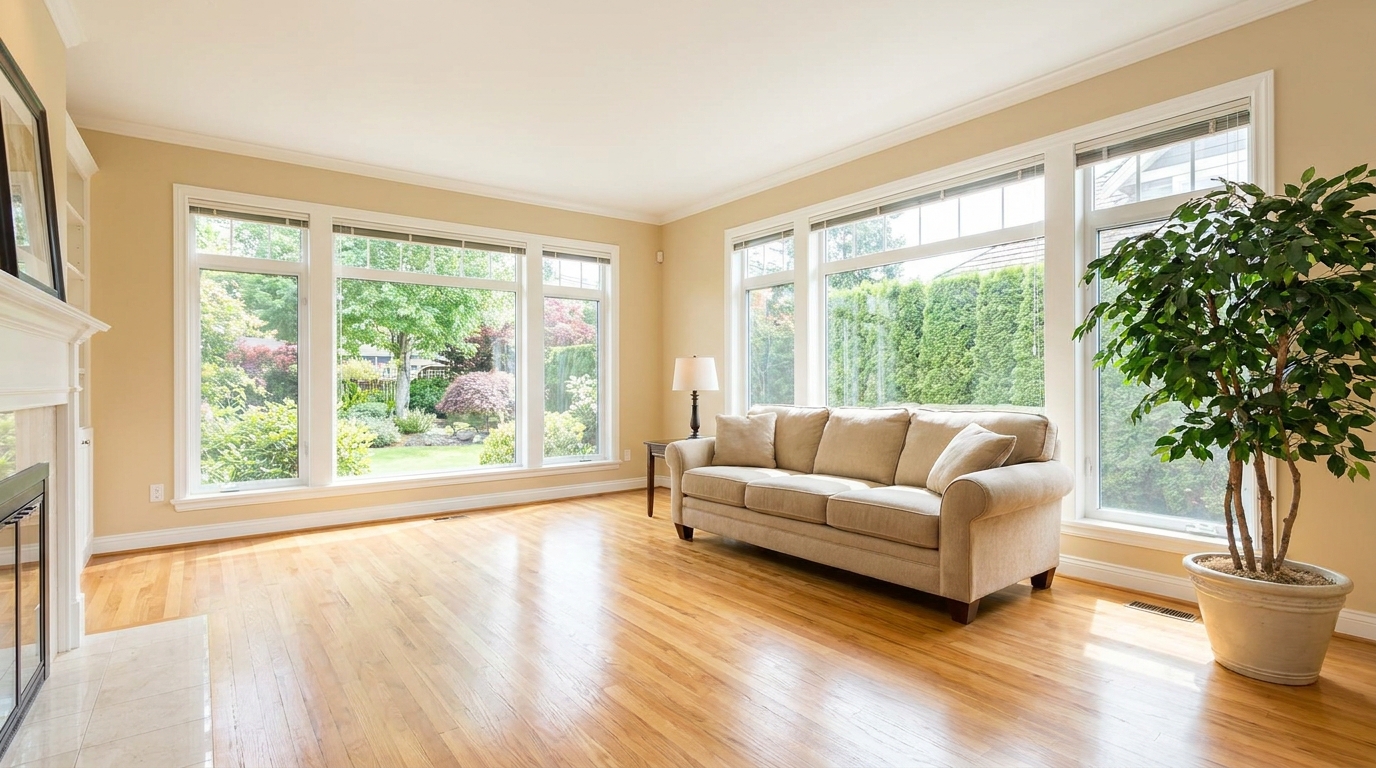
Fügen Sie eine saubere Gesamthelligkeit hinzu für ein frischeres, verkaufsfördernderes Foto.
Diesen Generator öffnen →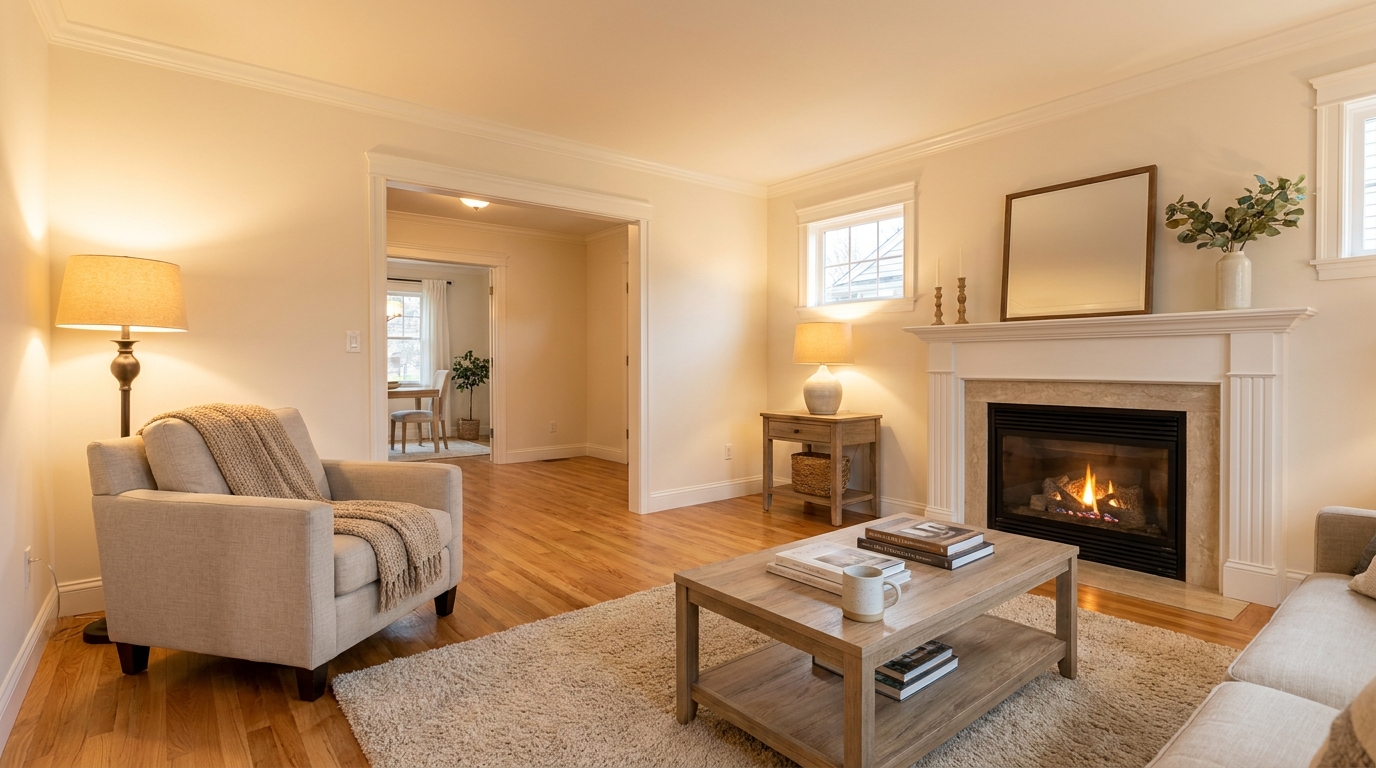
Fügen Sie warme, einladende Farbtöne hinzu, die Innenräume ansprechender wirken lassen.
Diesen Generator öffnen →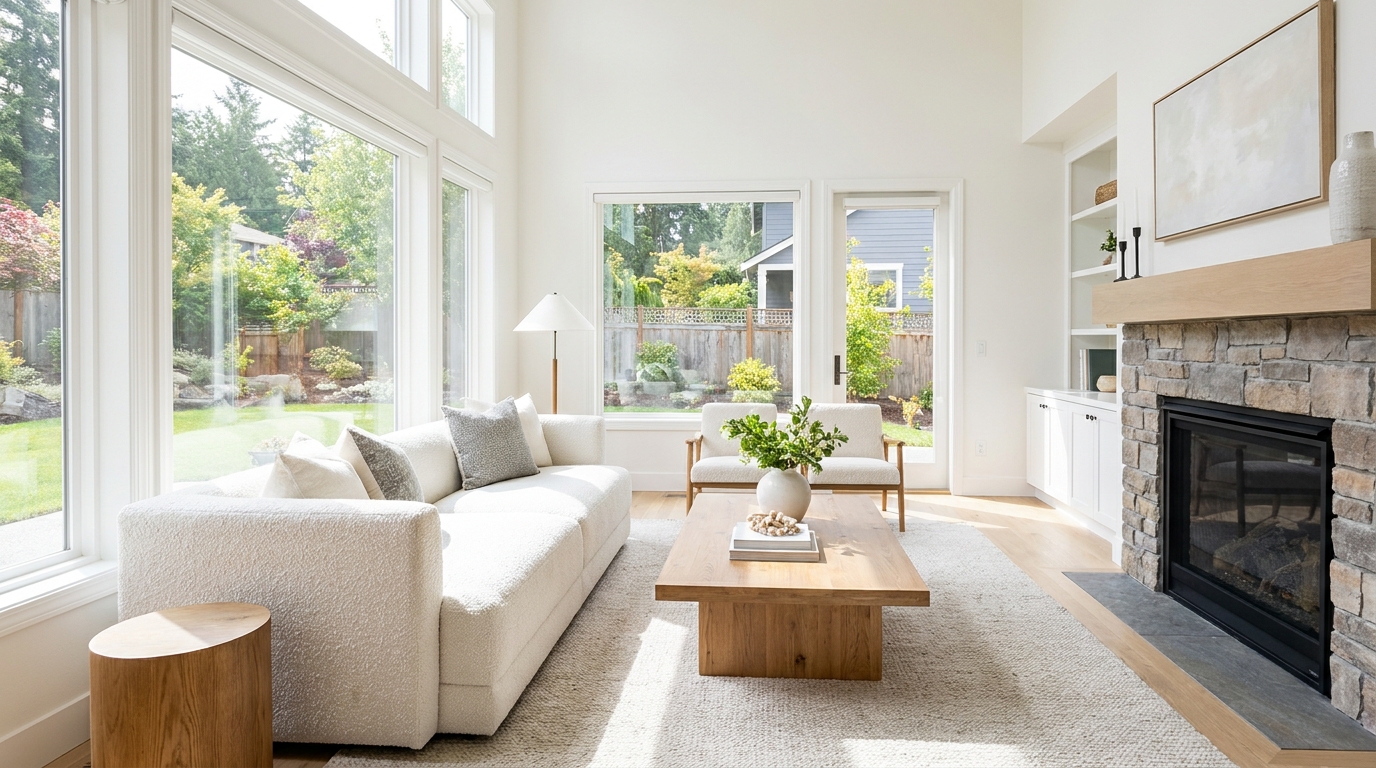
Erhöhen Sie die Helligkeit, ohne Farben, Texturen oder Tiefe auszuwaschen.
Diesen Generator öffnen →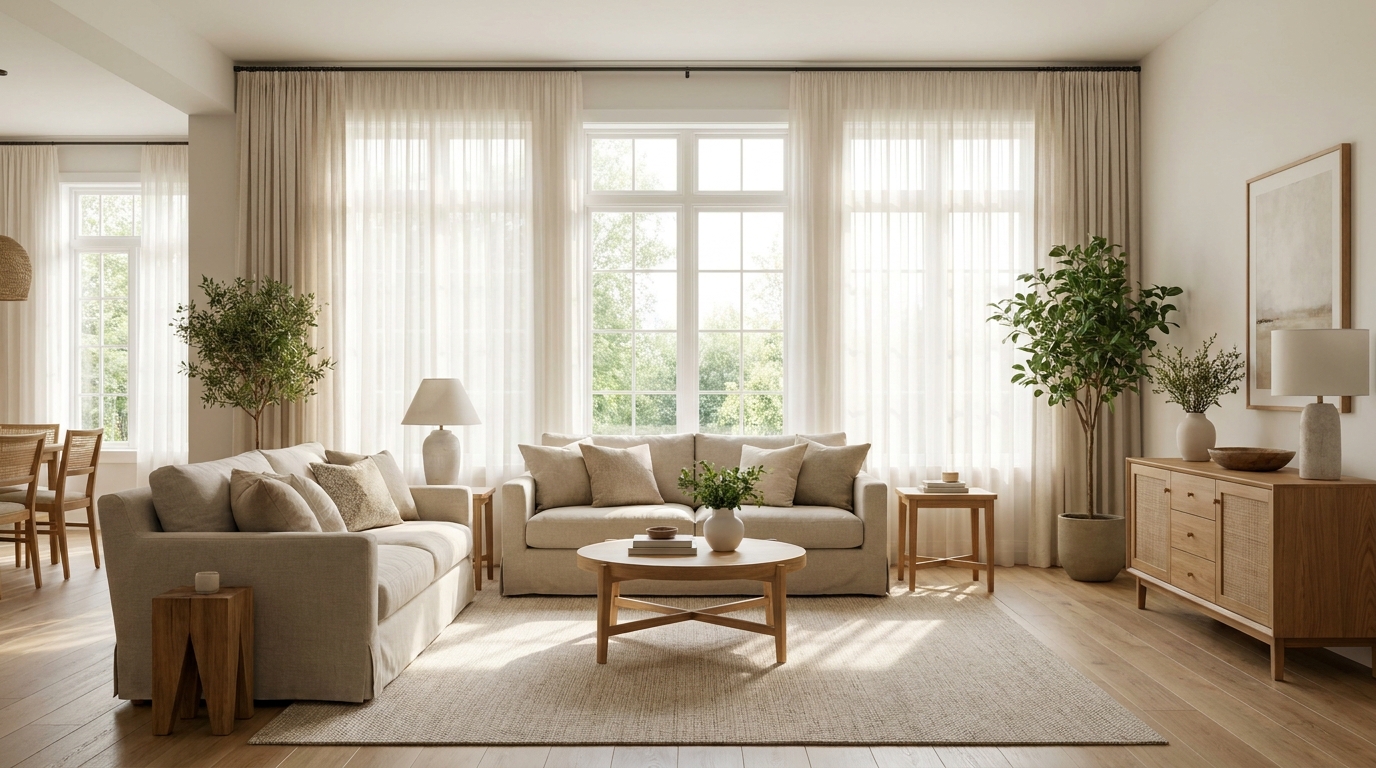
Erzeugen Sie ein luftiges, natürliches Lichtgefühl, das den Raum wunderschön öffnet.
Diesen Generator öffnen →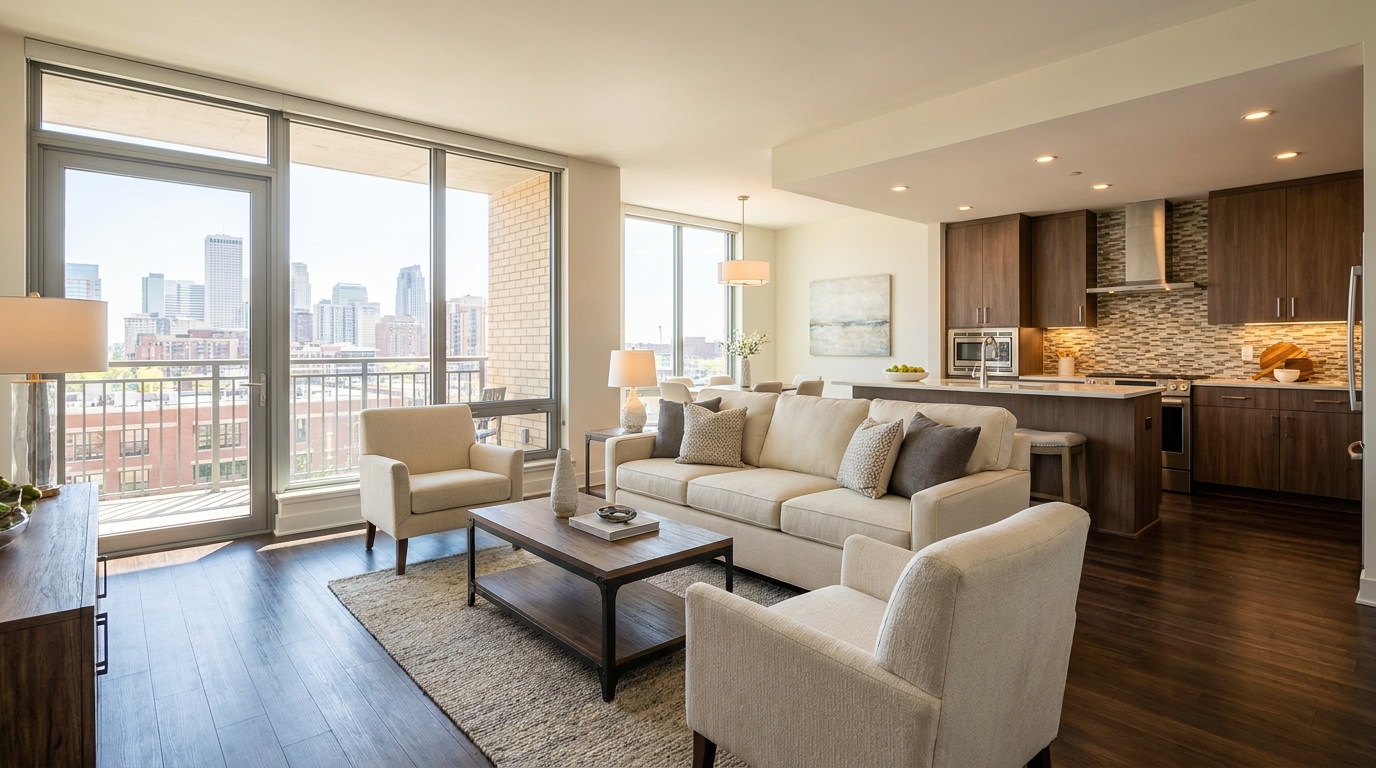
Gleichen Sie ungleichmäßige Belichtungen aus für einen hellen, polierten und professionell ausgeglichenen Look.
Diesen Generator öffnen →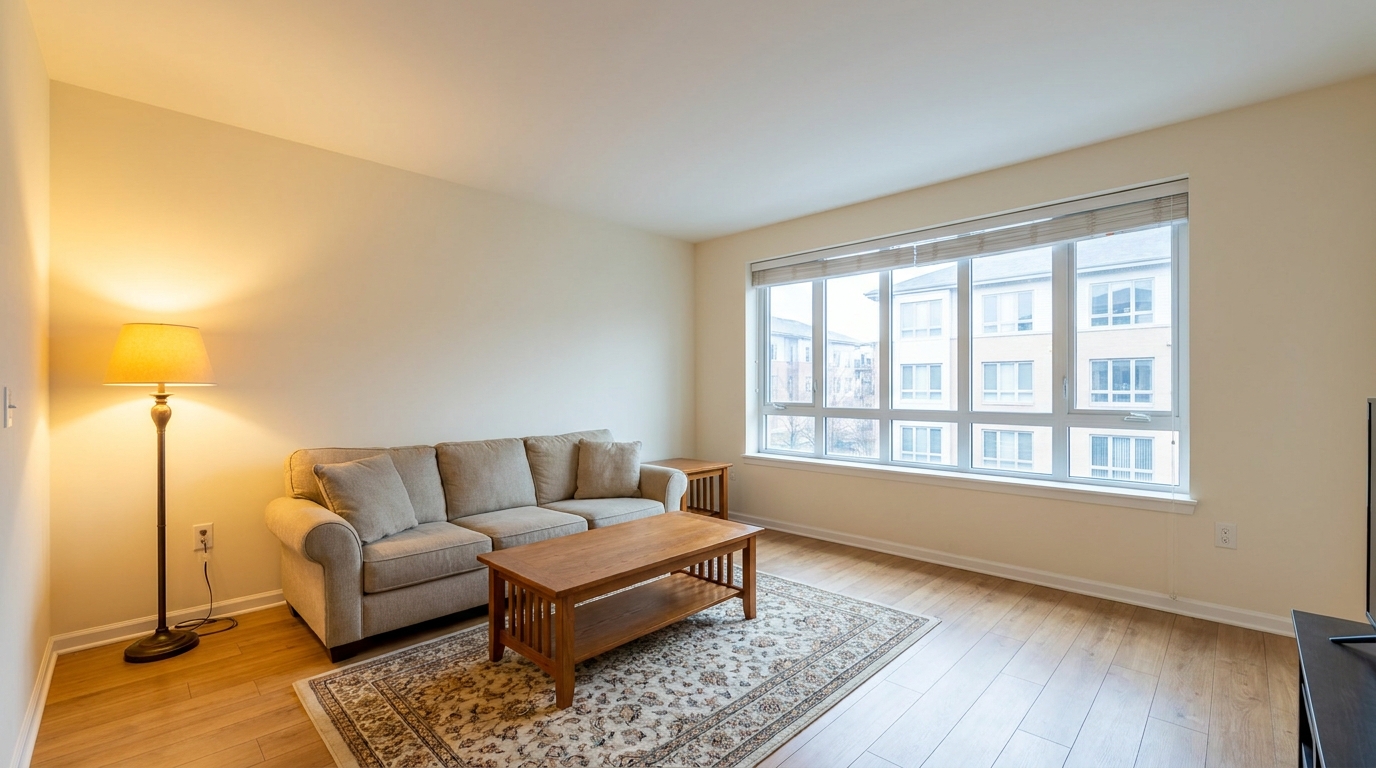
Korrigieren Sie gemischte Farbtemperaturen für ein saubereres, kohärenteres Bild.
Diesen Generator öffnen →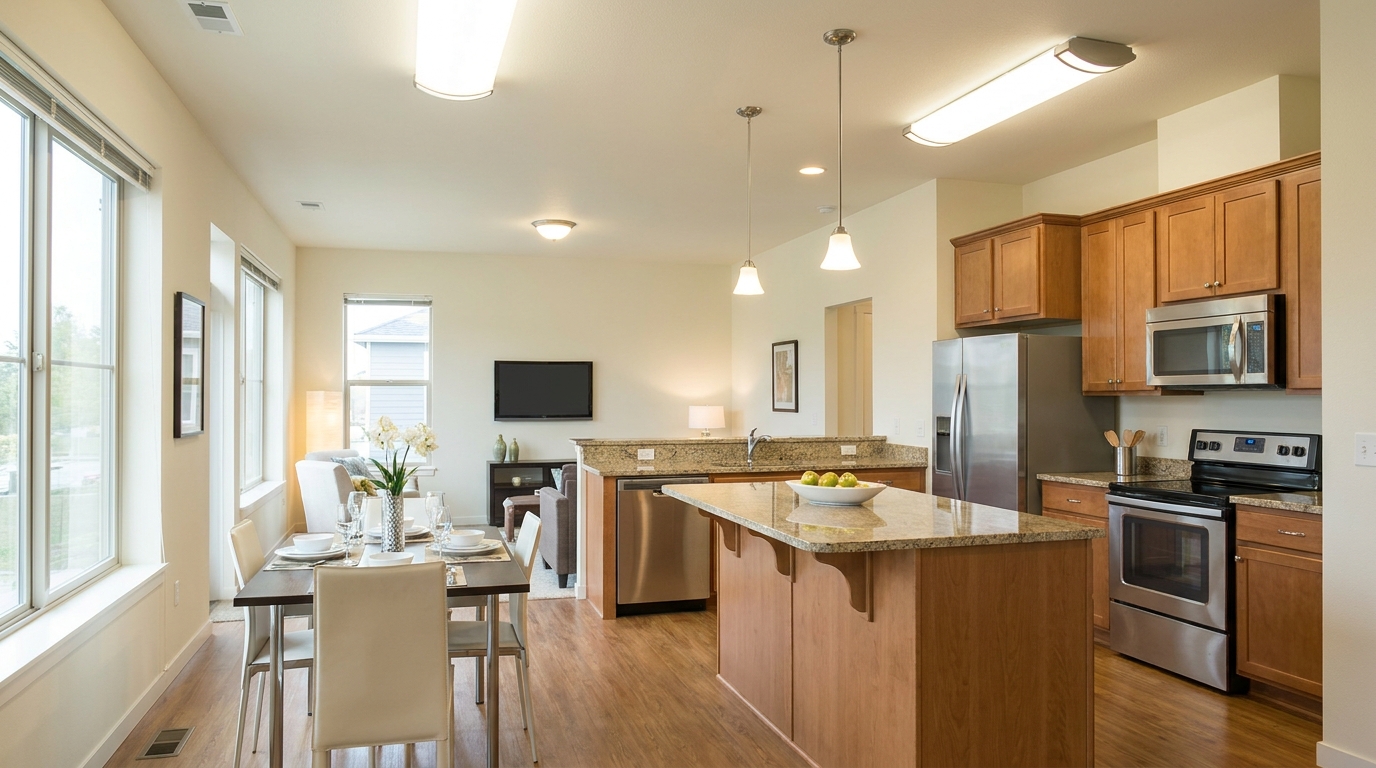
Neutralisieren Sie grüne Neonlicht-Stiche für sauberere, attraktivere Innenfarben.
Diesen Generator öffnen →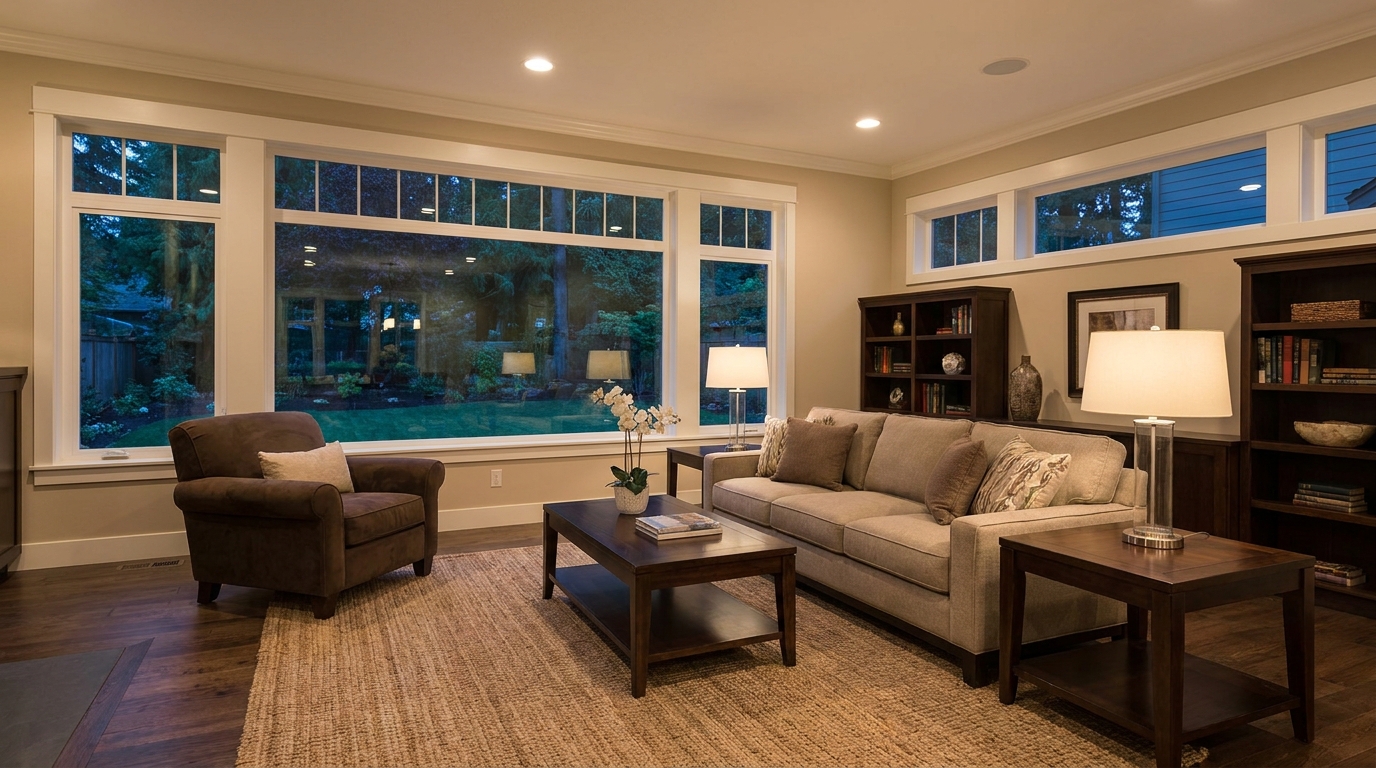
Hellen Sie dunkle Bilder mit natürlicher Helligkeit und klareren Details auf.
Diesen Generator öffnen →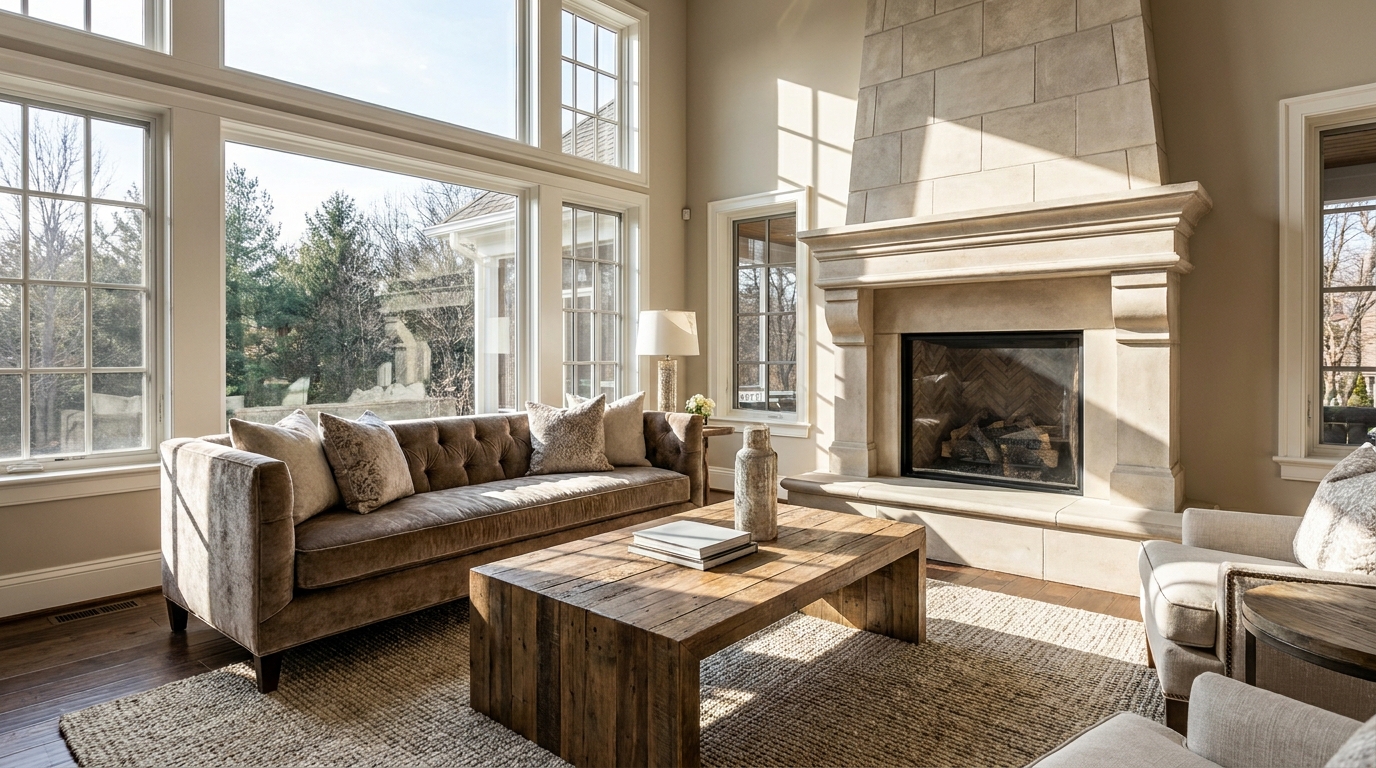
Fügen Sie Tiefe und Definition hinzu, damit Bilder schärfer und dimensionaler wirken.
Diesen Generator öffnen →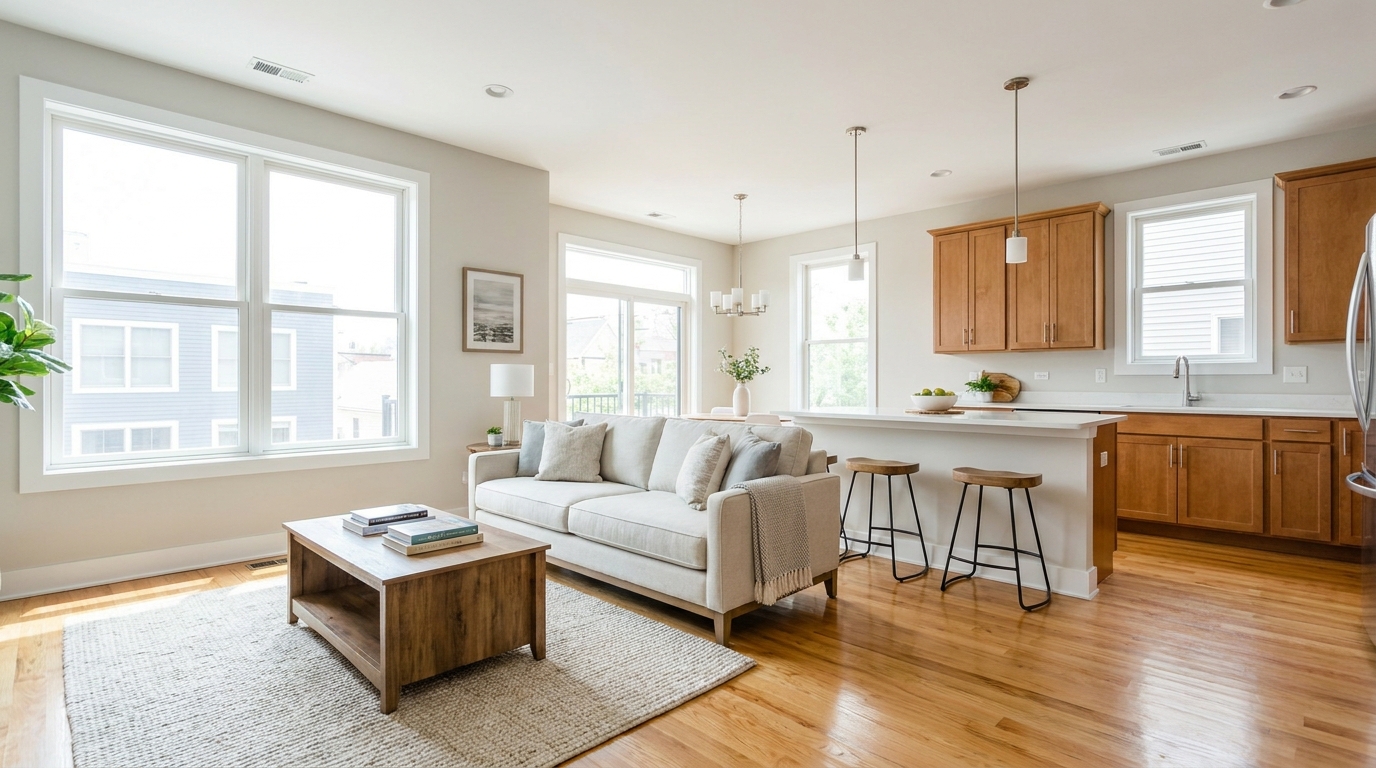
Machen Sie Exposéfotos heller und offener, ohne die Realitätsnähe zu verlieren.
Diesen Generator öffnen →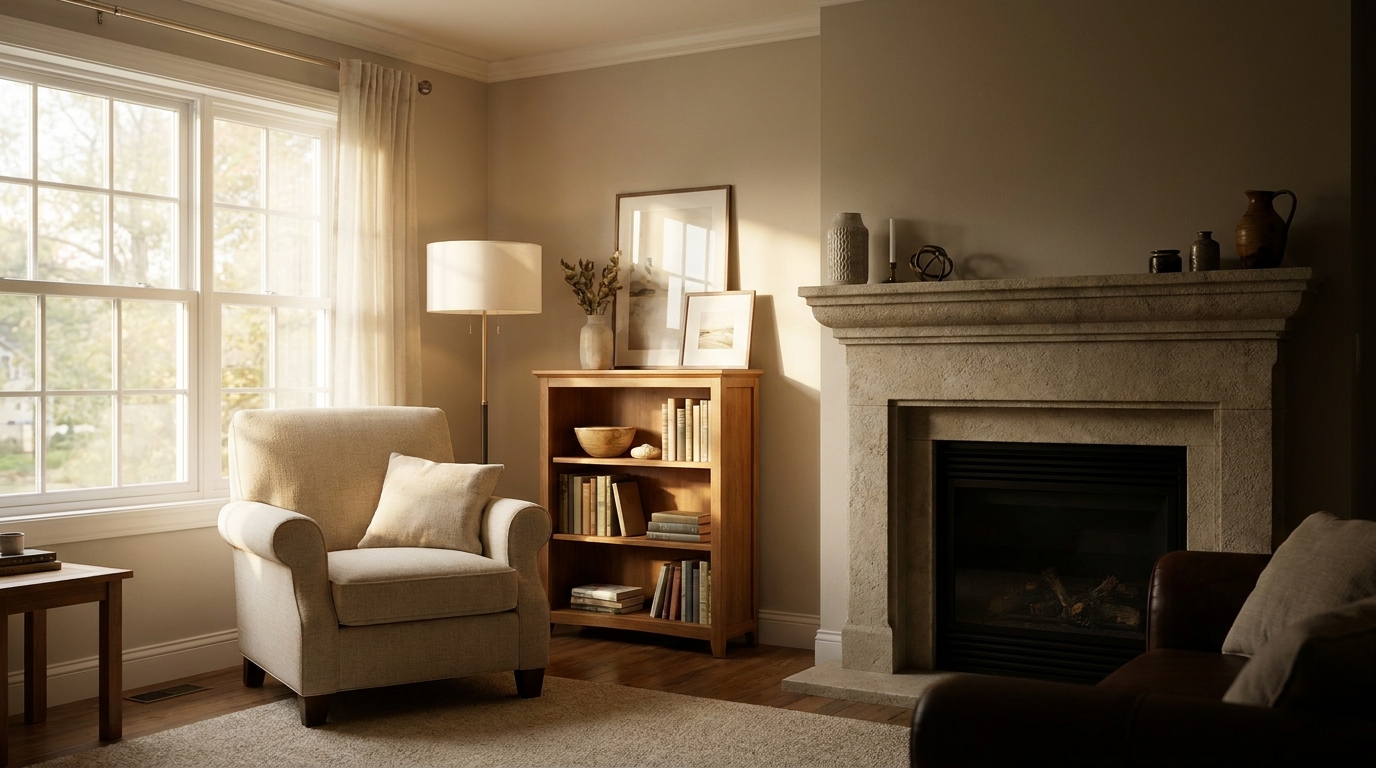
Gleichen Sie dunkle Ecken und helle Bereiche aus für glattere, natürlichere Innenräume.
Diesen Generator öffnen →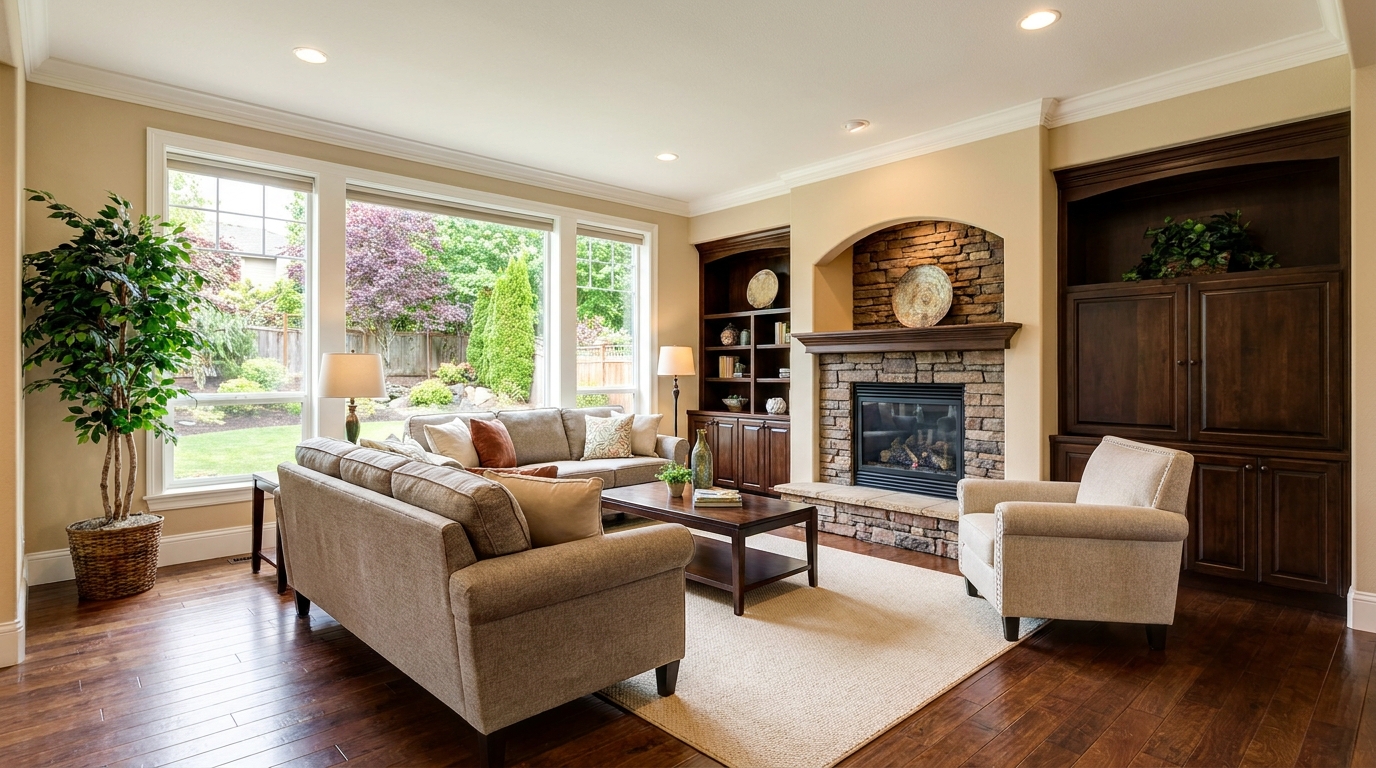
Offenbaren Sie Schattendetails, während der Kontrast realistisch und sauber bleibt.
Diesen Generator öffnen →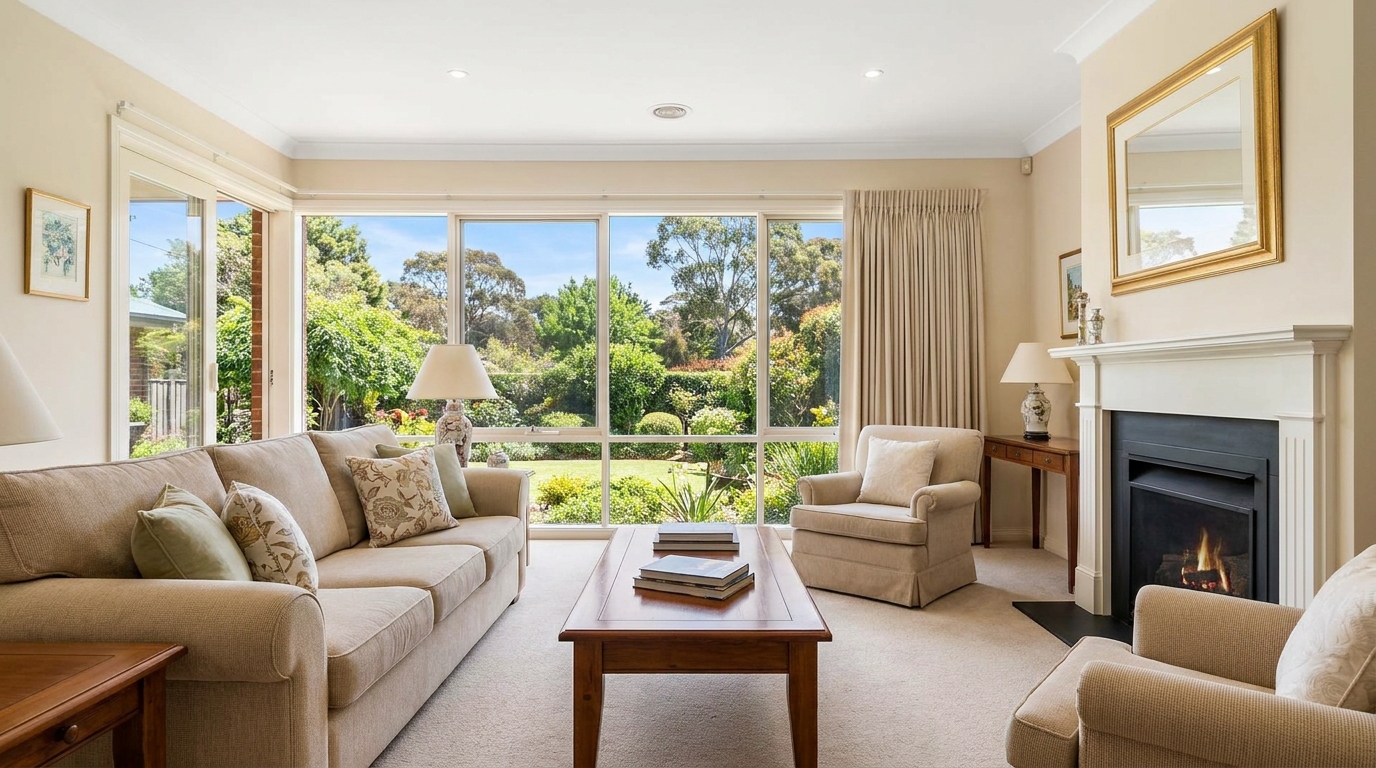
Rettung überbelichteter Fensterbereiche für hellere Räume mit glaubwürdigen Außenansichten.
Diesen Generator öffnen →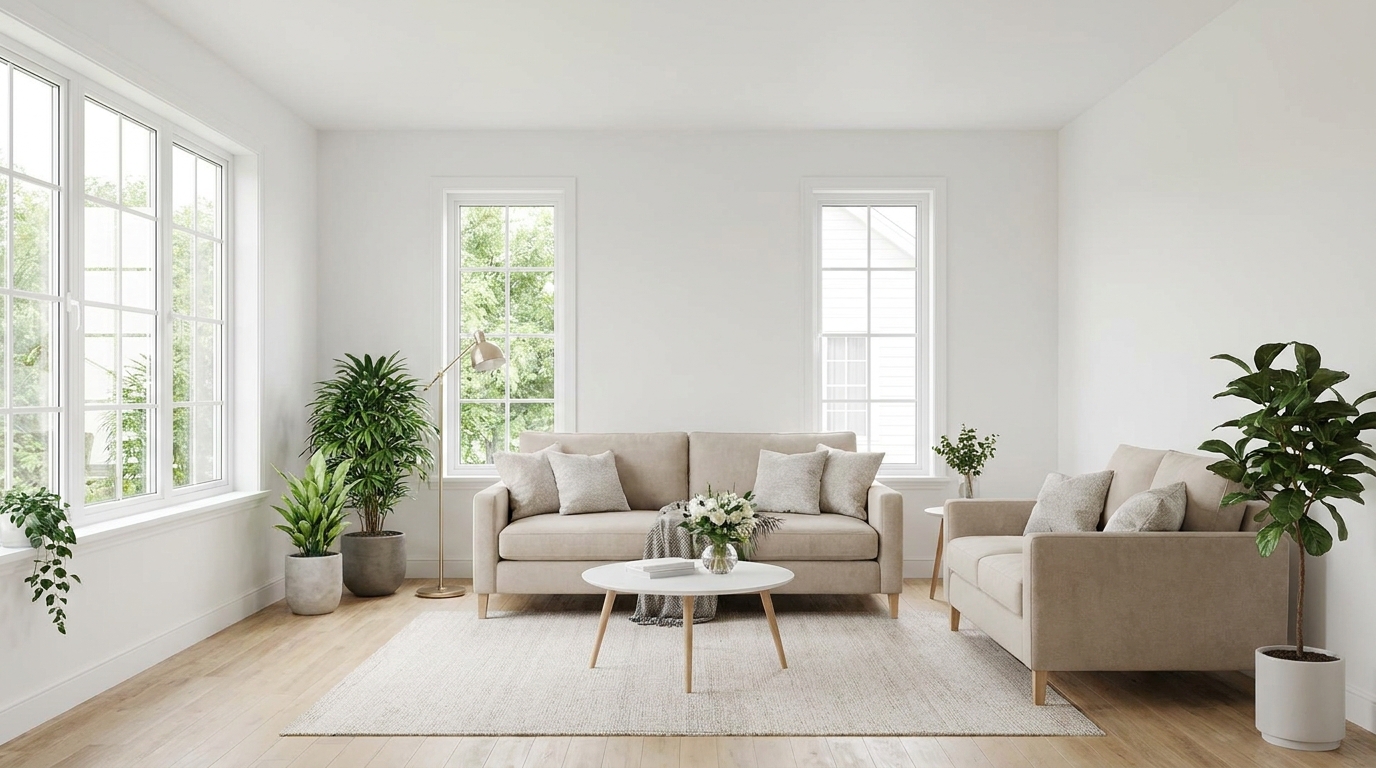
Neutralisieren Sie Farbprobleme für wahrere Töne, sauberere Weißwerte und ein poliertes Finish.
Diesen Generator öffnen →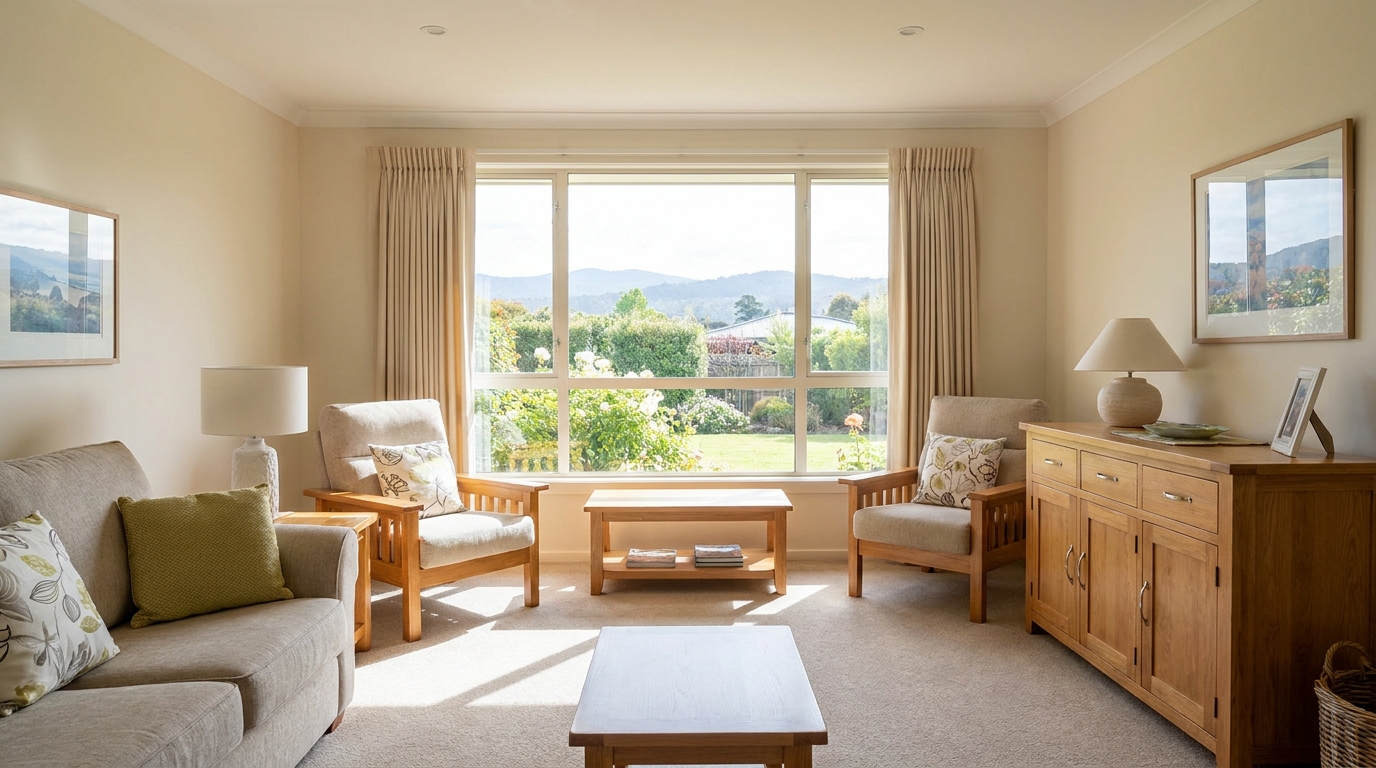
Bringen Sie Details in hellen Bereichen zurück für eine glattere, kontrolliertere Belichtung.
Diesen Generator öffnen →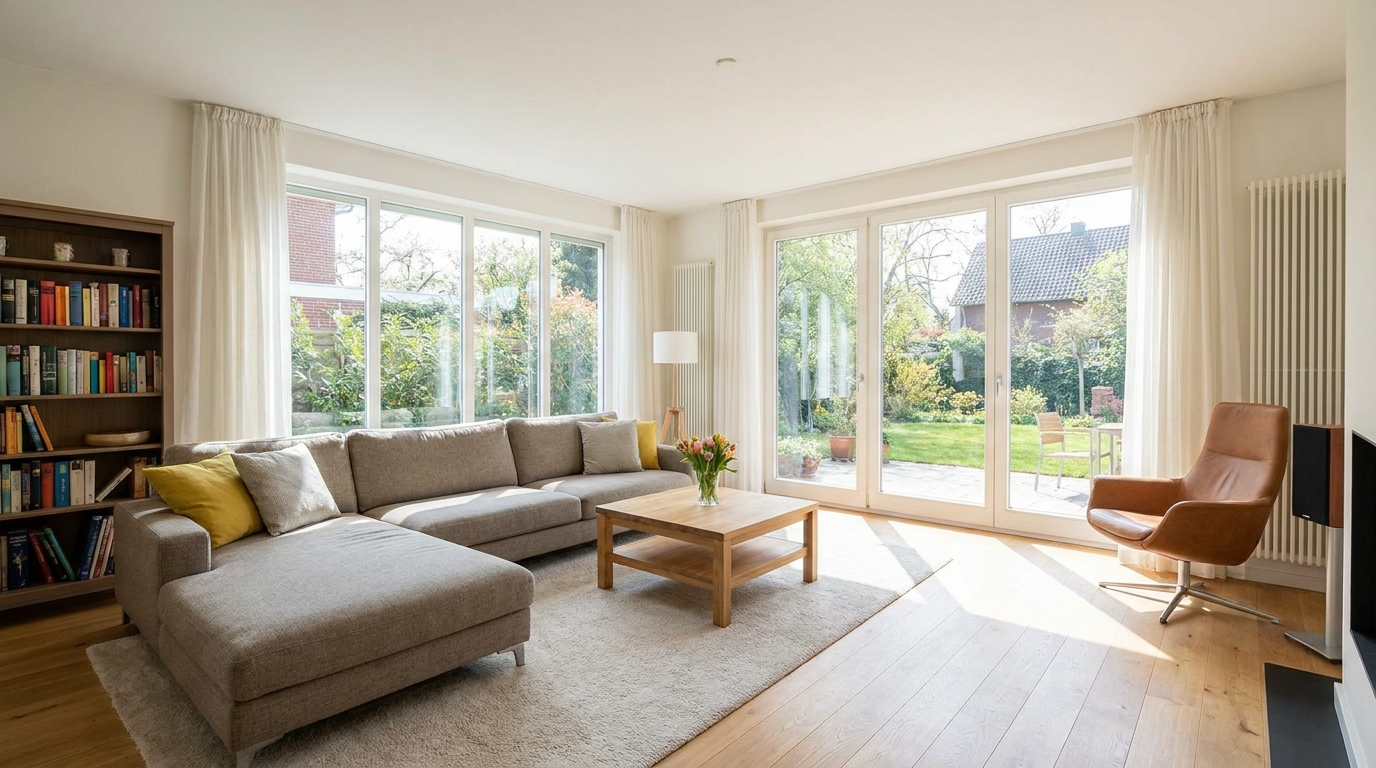
Öffnen Sie dunkle Bereiche für ein klareres, einladenderes Foto.
Diesen Generator öffnen →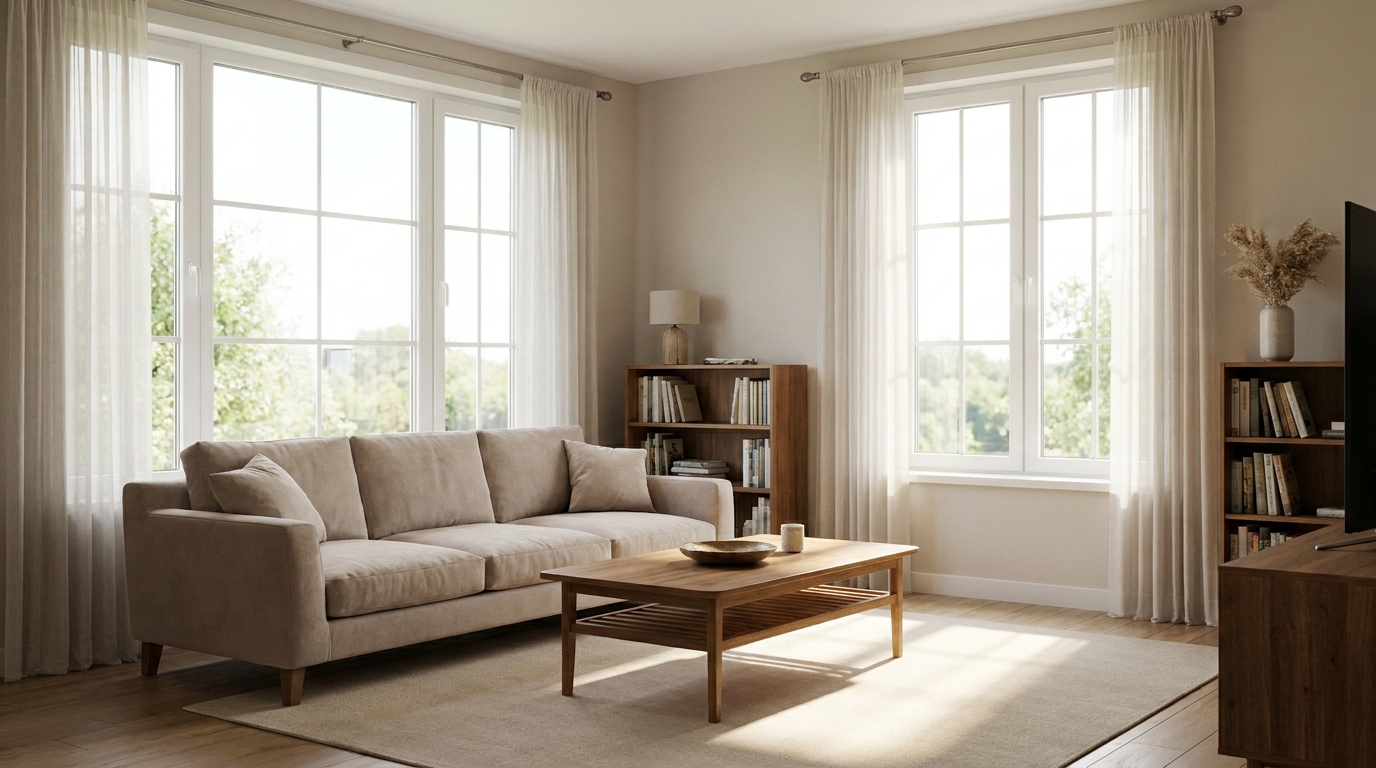
Mildern Sie harte Highlights, um ein gleichmäßigeres, natürlicher wirkendes Bild zu erstellen.
Diesen Generator öffnen →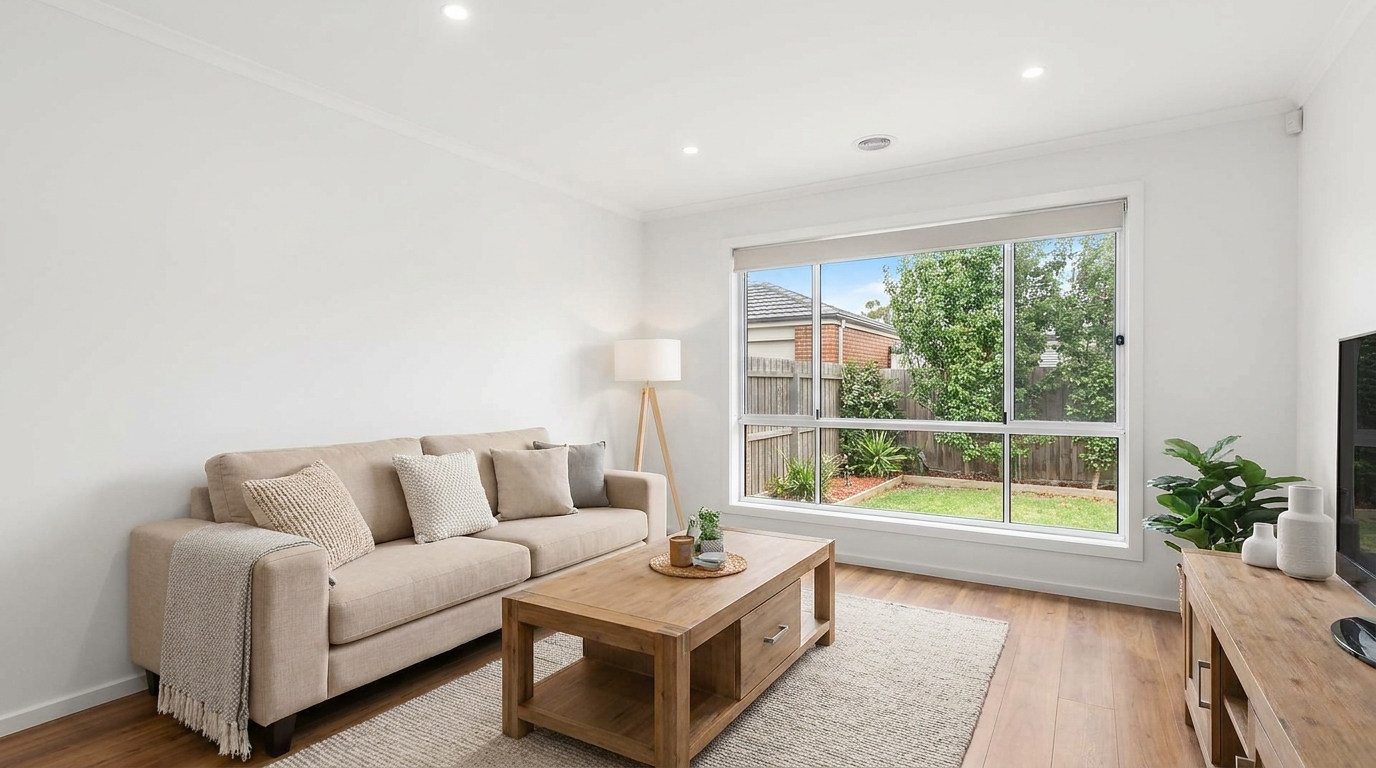
Entfernen Sie unerwünschte Farbstiche, damit Oberflächen und Weißtöne genau und konsitiv wirken.
Diesen Generator öffnen →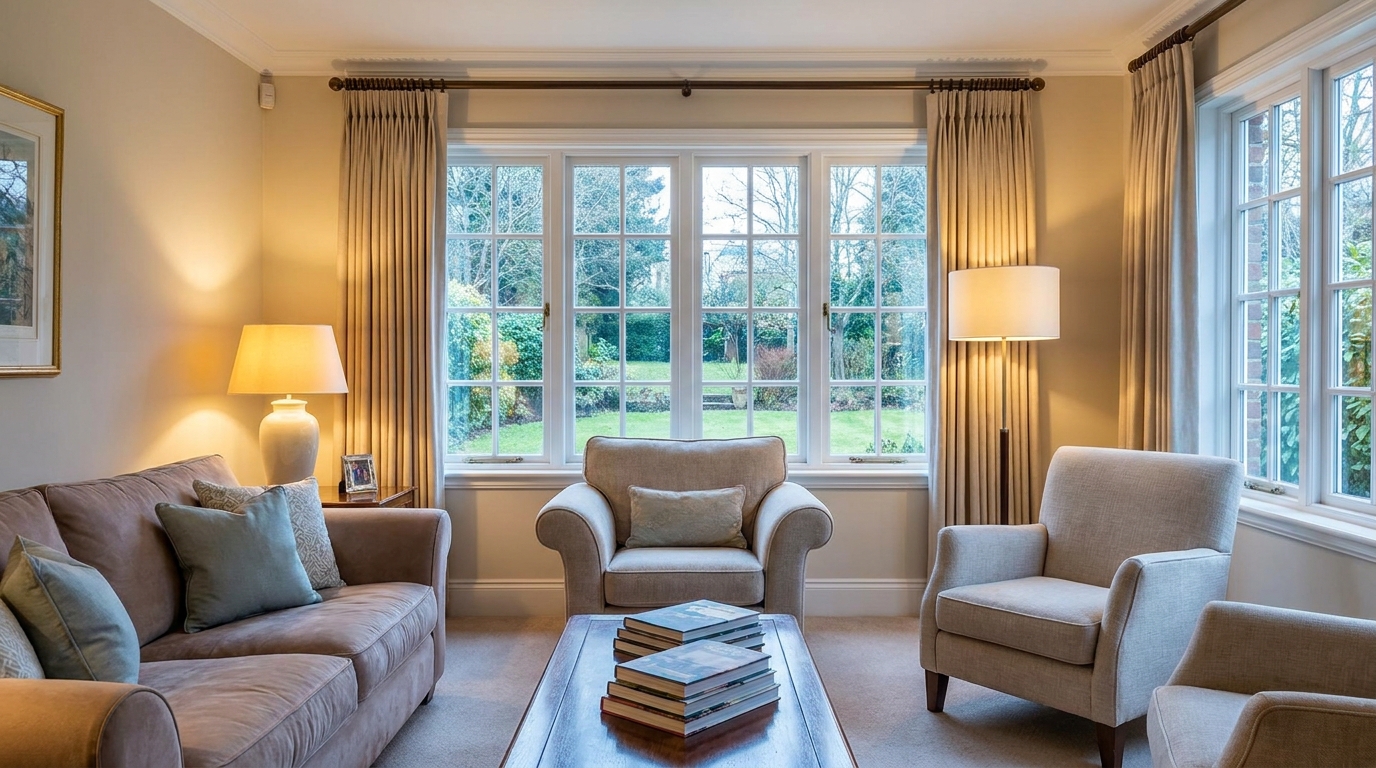
Mischen Sie warme und kalte Lichtquellen zu einer natürlichen, kohärenten Szene.
Diesen Generator öffnen →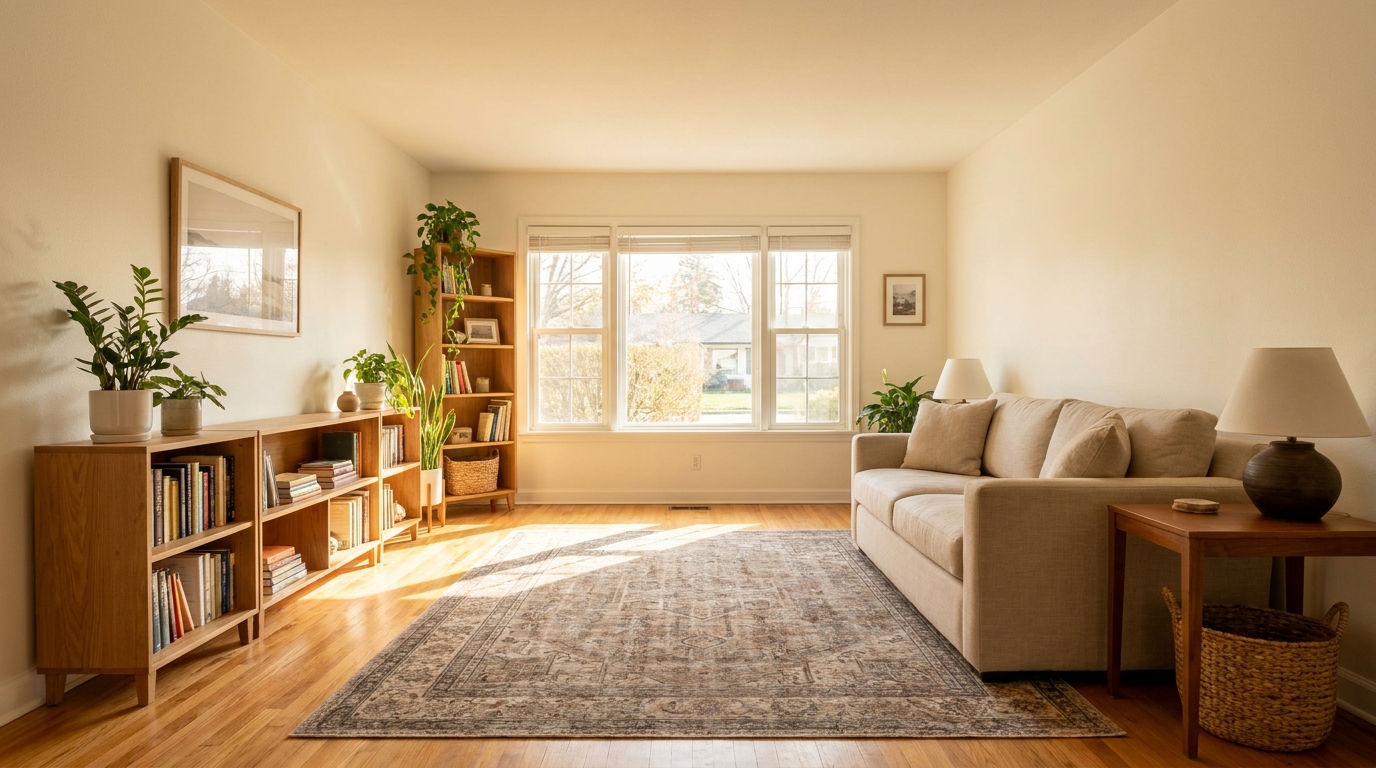
Fügen Sie geschmackvolle Wärme hinzu für eine freundlichere, einladendere Präsentation.
Diesen Generator öffnen →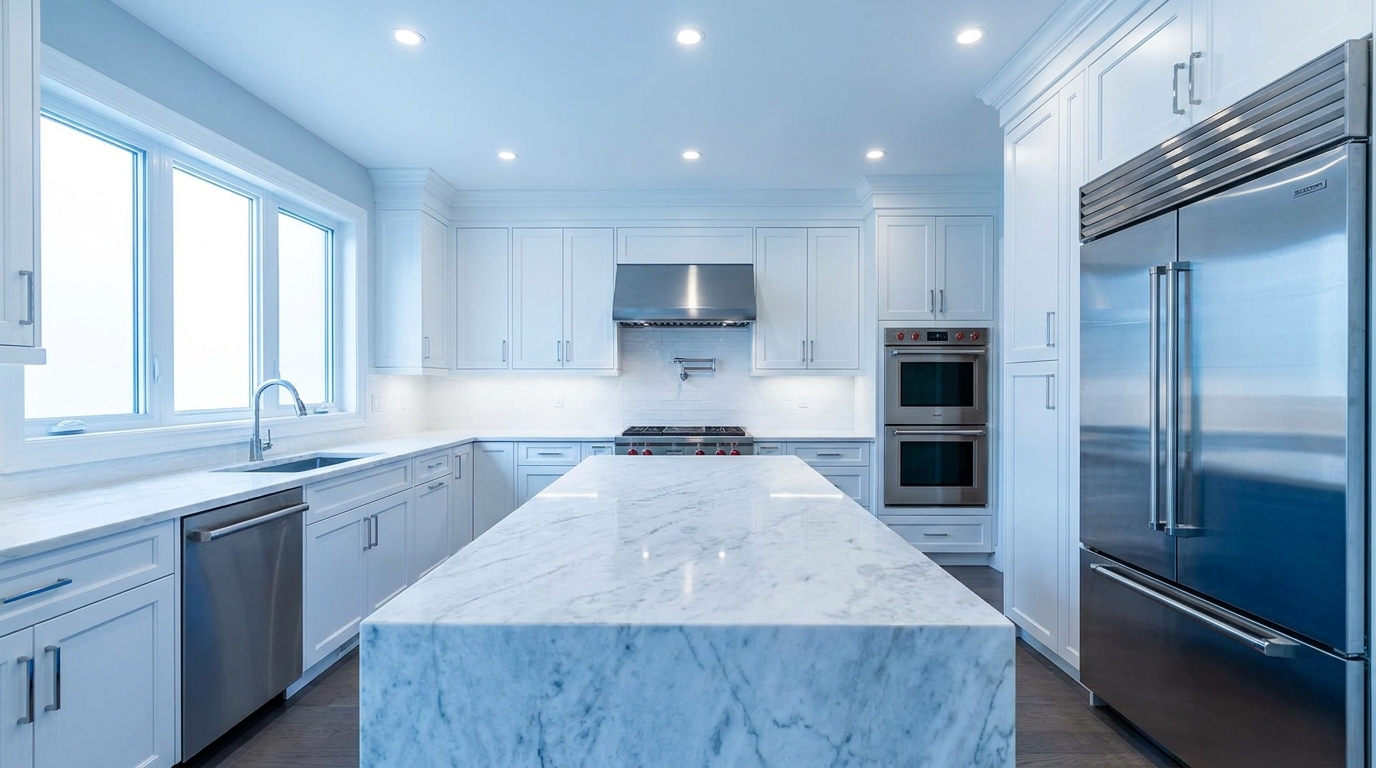
Fügen Sie klare, moderne kalte Töne hinzu, ohne das Bild kalt wirken zu lassen.
Diesen Generator öffnen →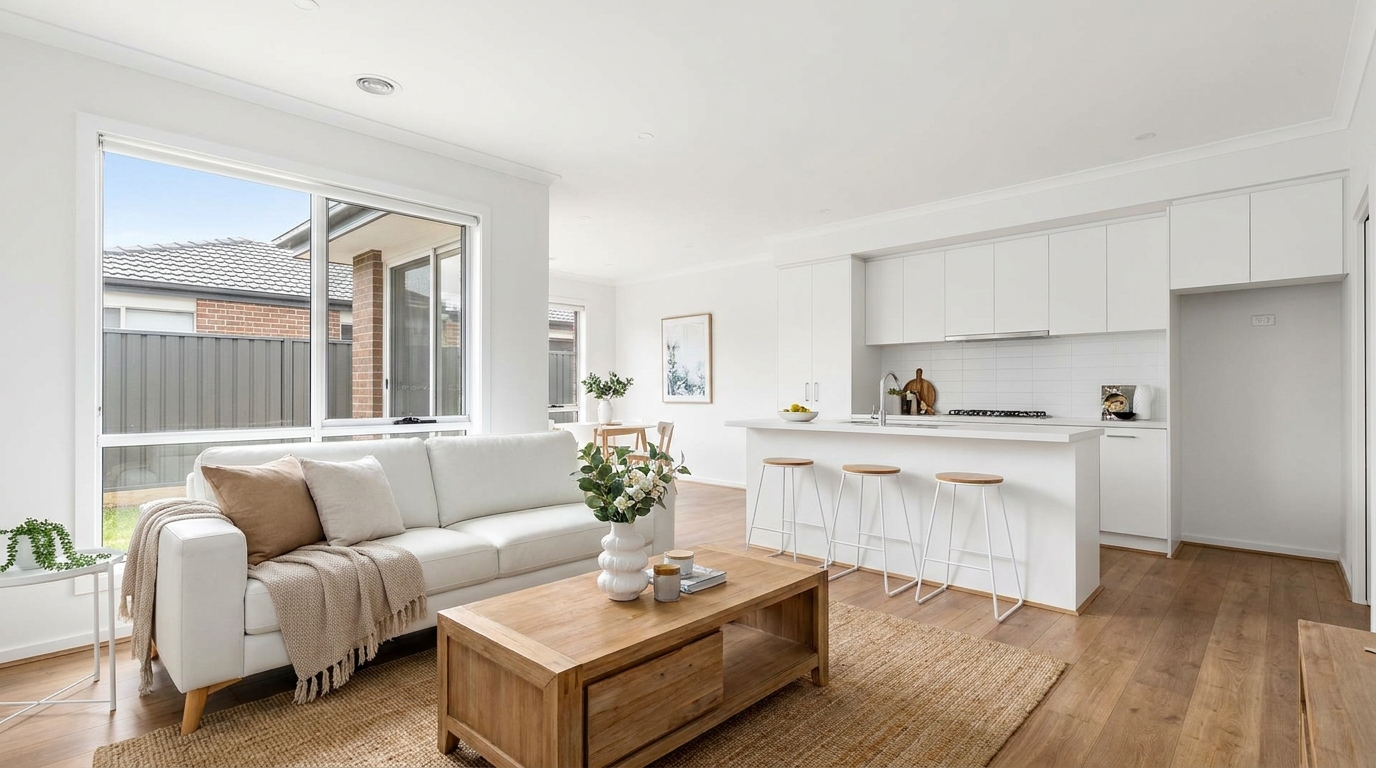
Korrigieren Sie den Weißabgleich für Innenräume, die sauber, natürlich und professionell bearbeitet wirken.
Diesen Generator öffnen →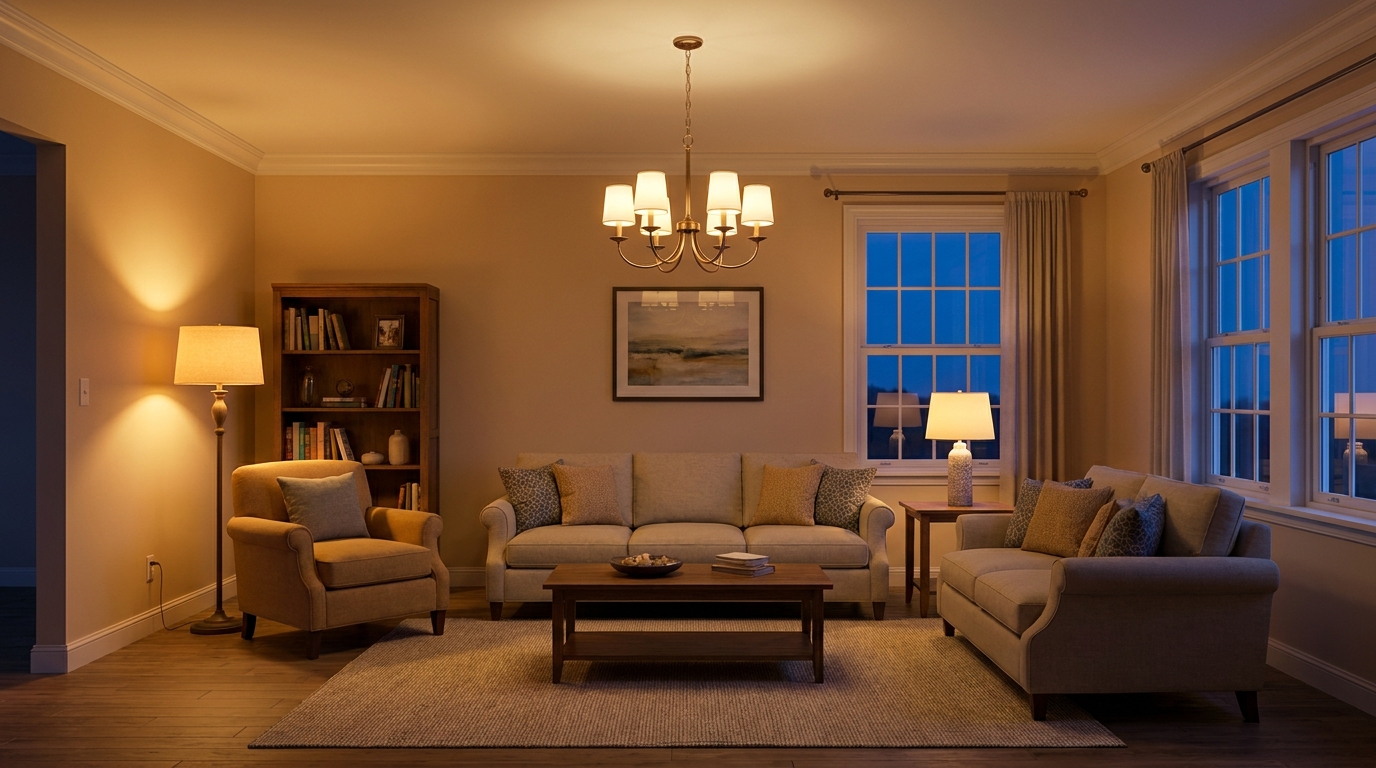
Fügen Sie realistischen Lampen- und Leuchtenschimmer hinzu, um Räume wärmer und einladender wirken zu lassen.
Diesen Generator öffnen →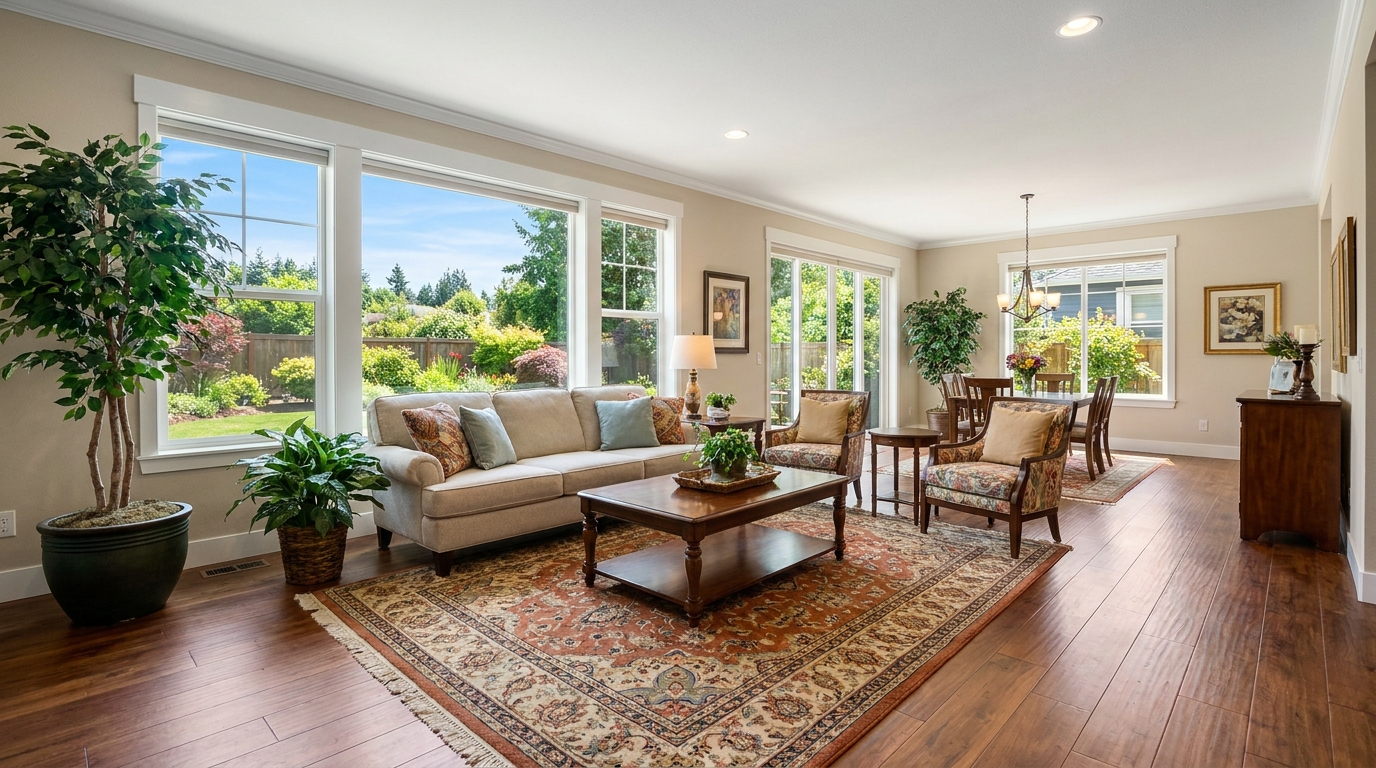
Bereichern Sie Farben sanft für augenfälligere Fotos, ohne zu übersättigen.
Diesen Generator öffnen →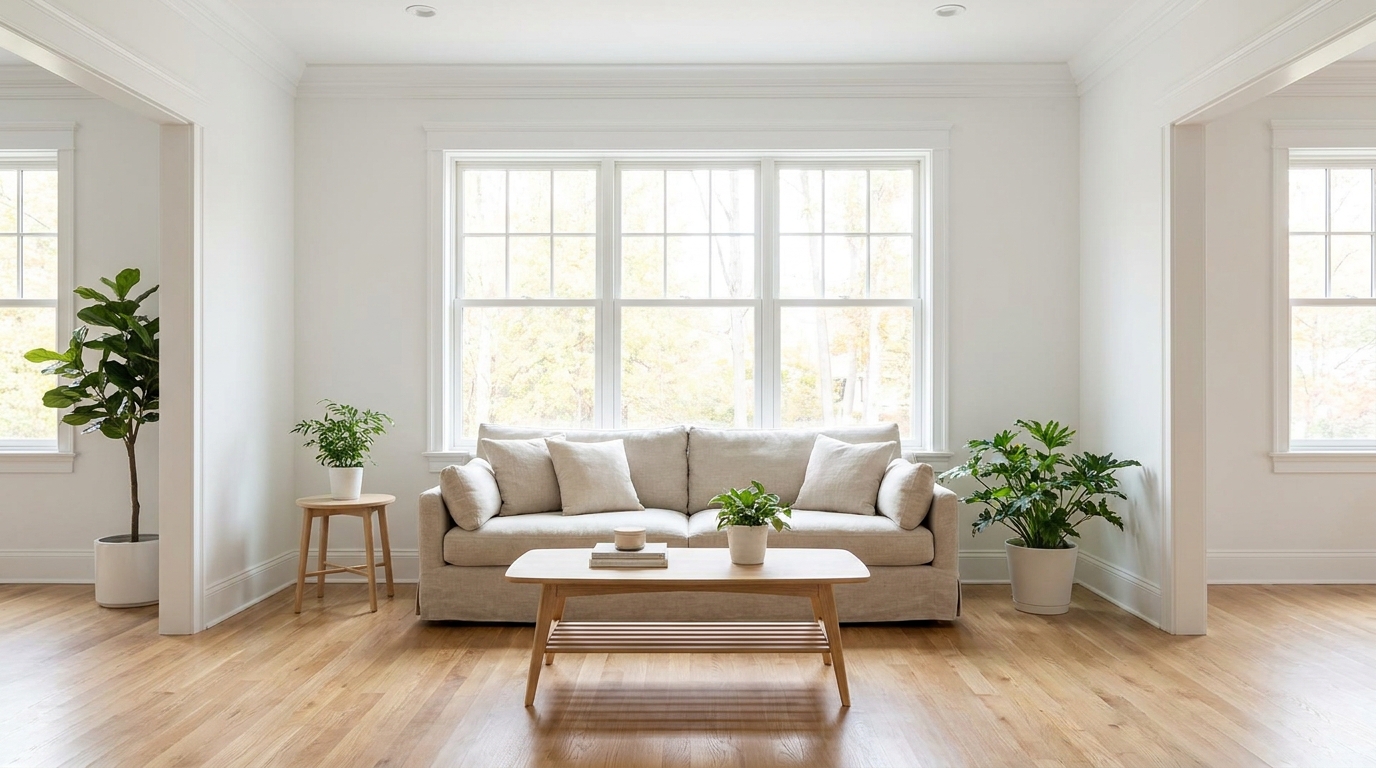
Stärken Sie das Tageslicht für Räume, die hell, luftig und offen wirken.
Diesen Generator öffnen →Entdecken Sie ergänzende KI-Tools, die perfekt auf die Präsentation Ihrer Immobilieninserate abgestimmt sind.
KI-generierte Bild-zu-Video-Erstellung, um Fotos von Häusern, Zimmern und Immobilien in lebendigere Präsentationsvideos umzuwandeln.
02KI-Außenrenovierung zur Visualisierung von Fassade-Updates, Verbesserungen der optischen Anziehungskraft und Renovierungsideen für das Hausäußere.
03KI-Gartenplanung zur Erkundung von Außenkonzepten, Upgrades der optischen Anziehungskraft, Bepflanzungsideen und Gestaltungsmöglichkeiten für den Garten.
04KI-Virtuelle Möblierung zur Einrichtung leerer Räume und Erstellung von listings-ready Innenräumen für das Immobilienmarketing.
05Kostenlose KI-Bildgenerierung zur Umwandlung von Texteingaben in unbegrenzte visuelle Ideen für Hausdesign, Innenräume, Gartenanlagen und Renovierung.
06KI-Objektentfernung zur Bereinigung störender Elemente aus Zimmer-, Haus- und Immobilienfotos.
Lassen Sie sich nicht von flachen, ausgewaschenen Fotos abschrecken. Verwenden Sie unseren KI-gestützten 'Flachen Foto-Kontrastkorrektur'-Enhancer, um sofort natürliche Tiefe und professionelle Klarheit wiederherzustellen.