
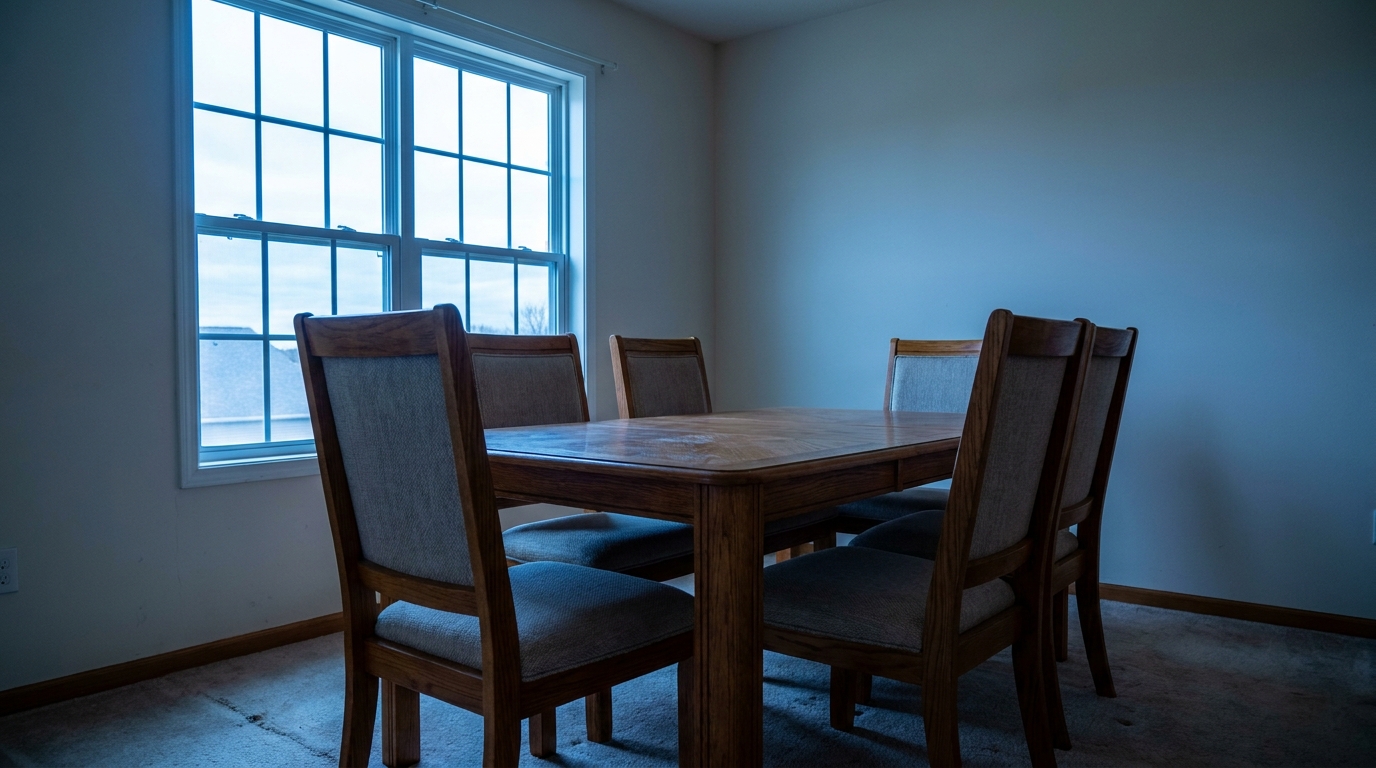
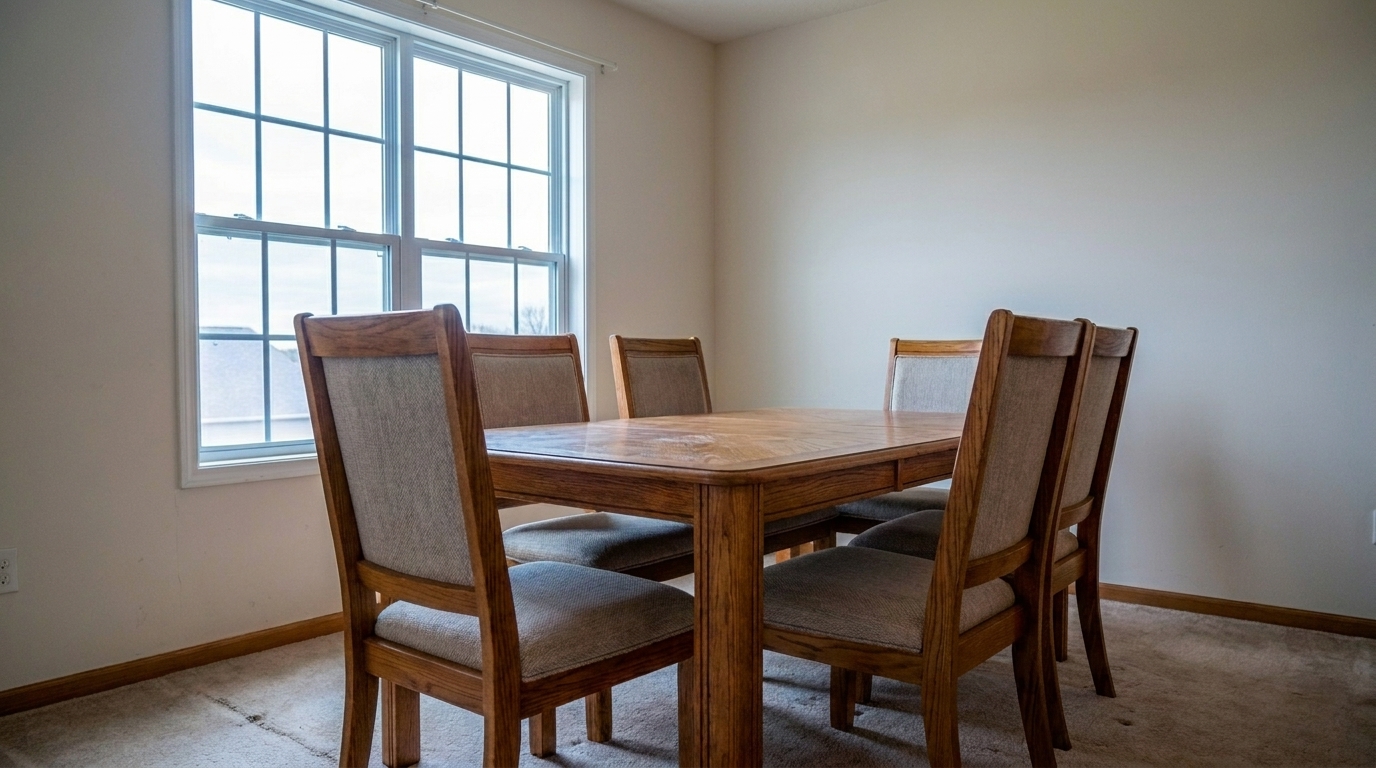

Blaustichiger Fensterbereich
Neutralisieren Sie den kühlen Farbstich der Fenster im selben Essbereich.
Neutralisieren Sie störende Farbstiche, korrigieren Sie den Weißabgleich und stellen Sie natürliche Farbtöne wieder her. Lassen Sie Ihre Immobilienanzeigen in Sekunden sauber, natürlich und professionell aussehen.
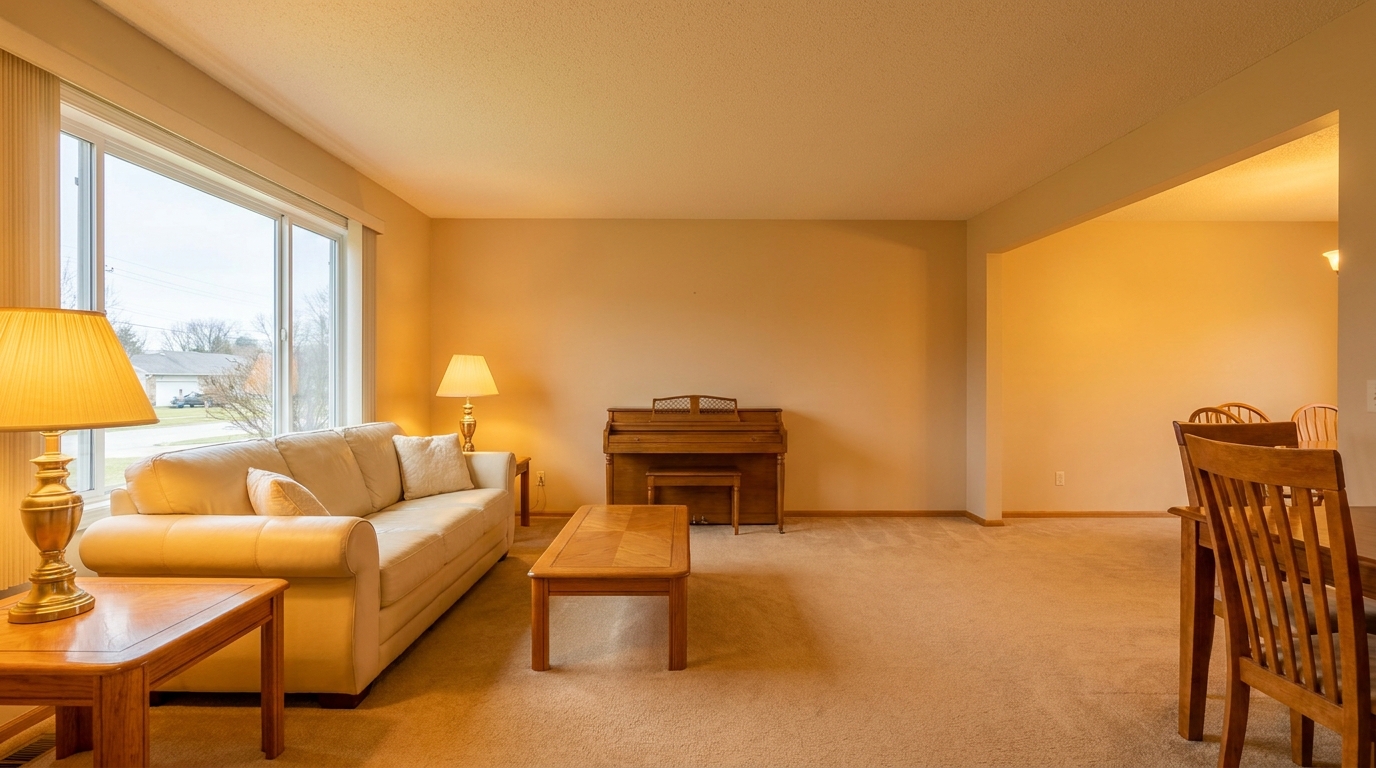
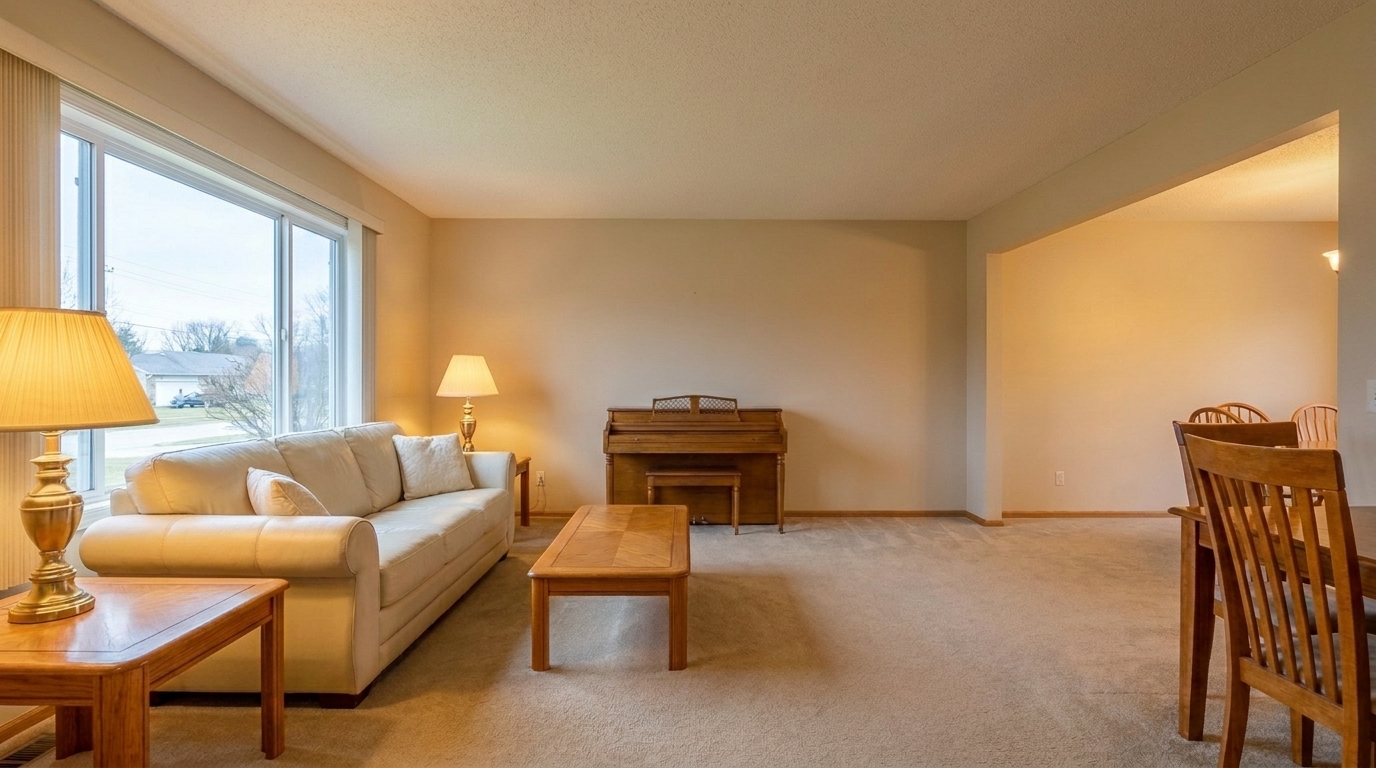
Vergleichen Sie Vorher-Nachher-Transformationen, die korrigierten Weißabgleich und natürliche Farbtöne zeigen.
Neutralisieren Sie den kühlen Farbstich der Fenster im selben Essbereich.
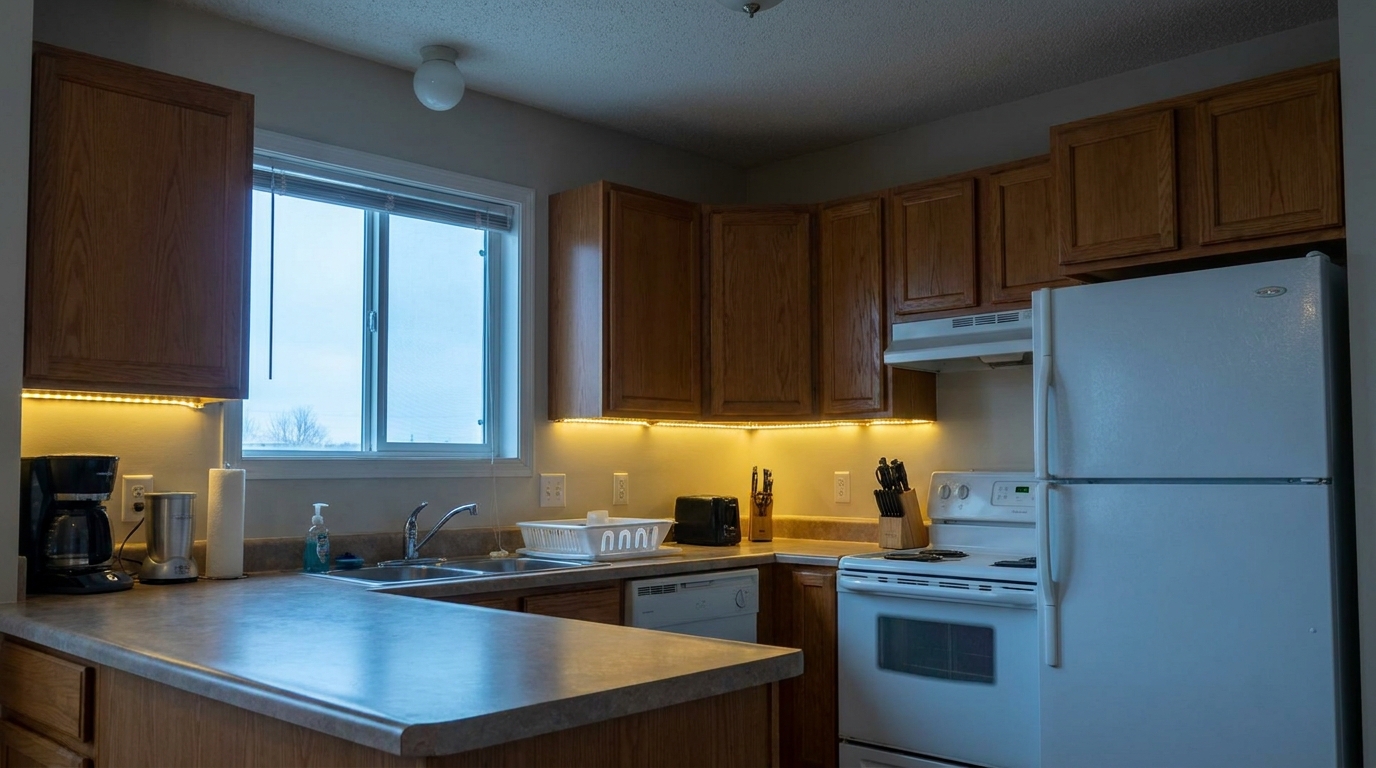
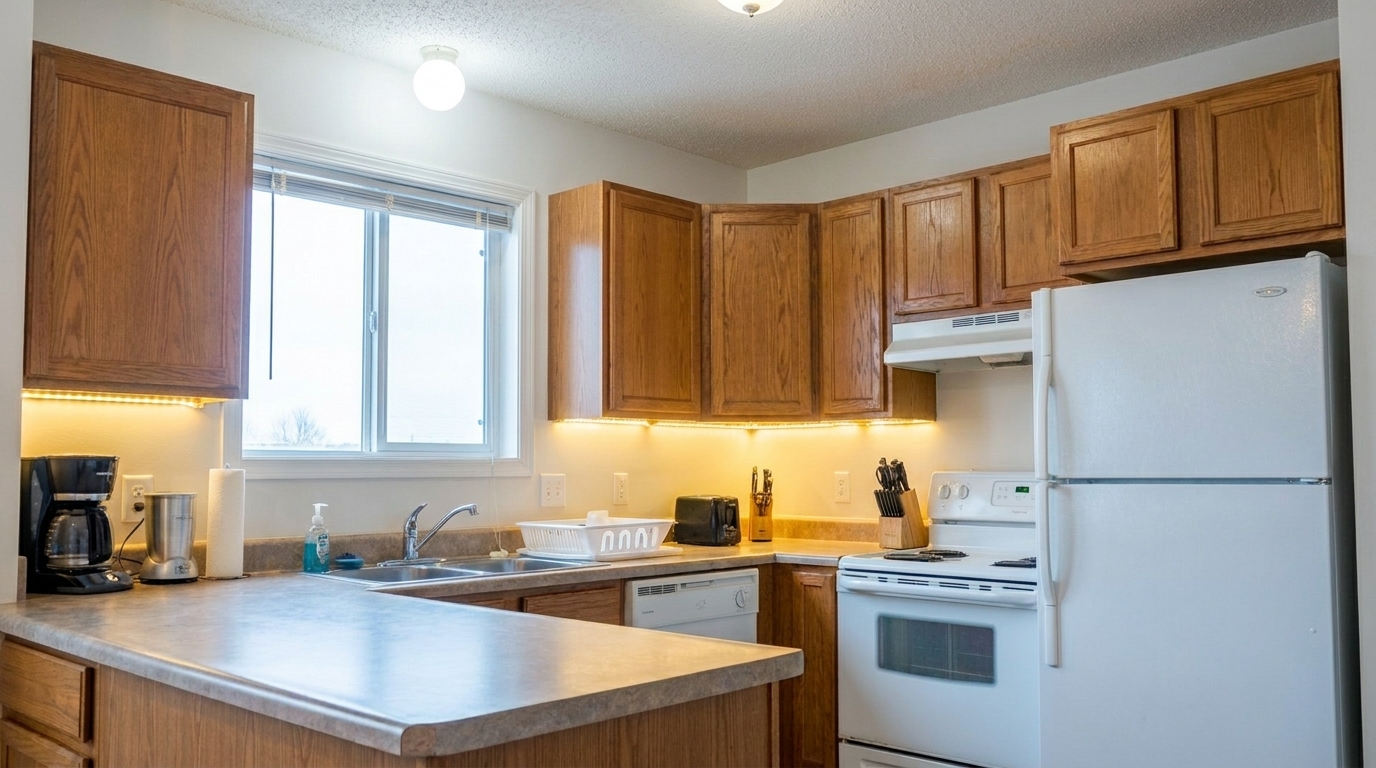
Ausgewogenes Mischlicht aus warmen und kalten Tönen in derselben Küche.
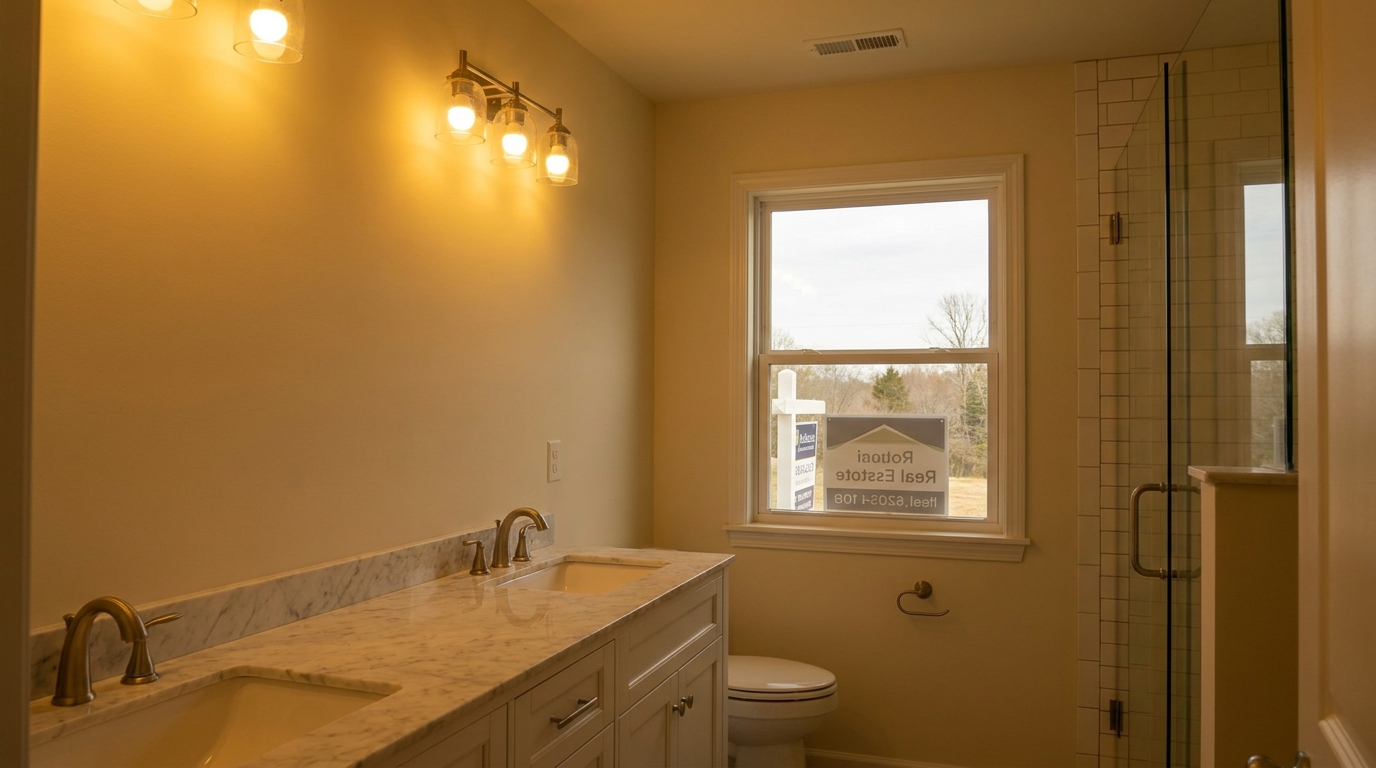
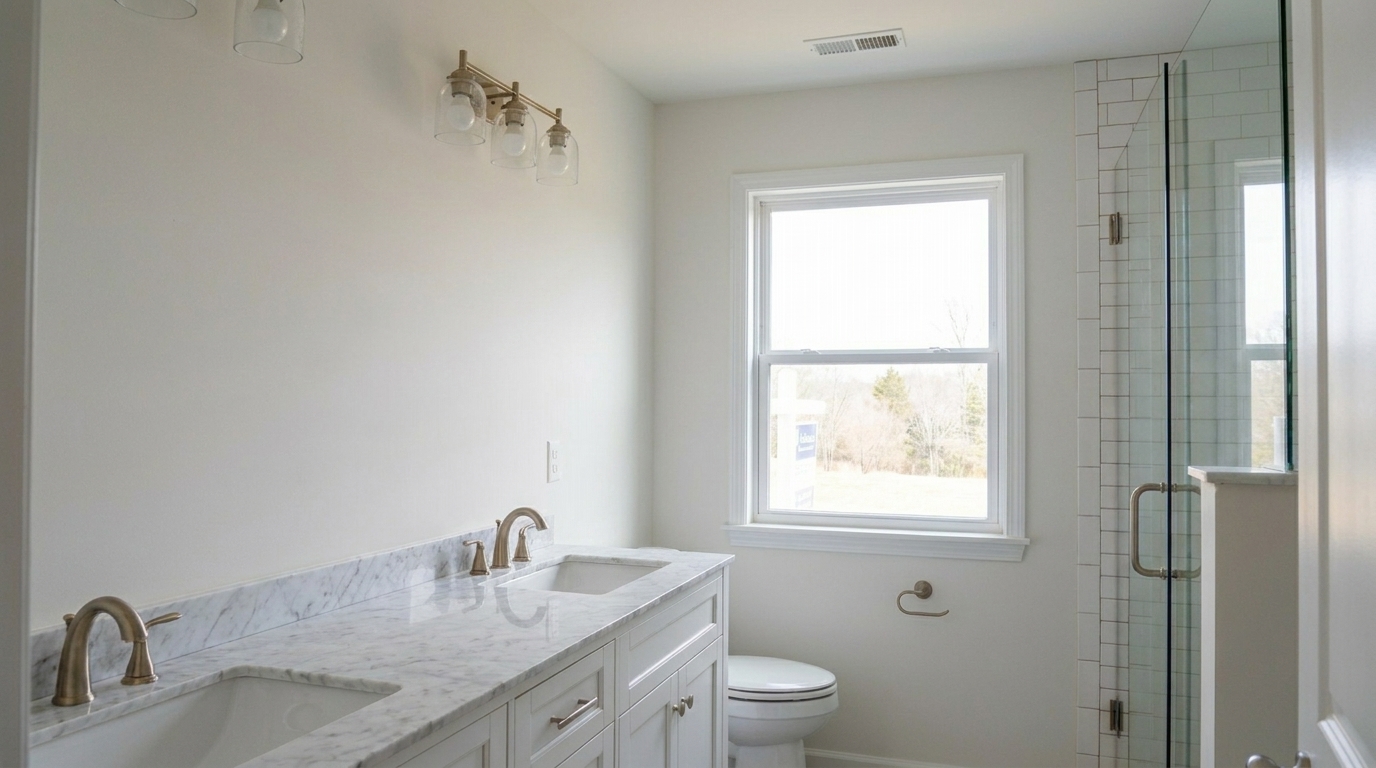
Korrigieren Sie den bernsteinfarbenen Farbstich im Bad, ohne die Armaturen zu verändern.
Entdecken Sie die intelligenten Tools, die automatisch natürliche Farben in jedem Raum wiederherstellen.
Erkennt und korrigiert automatisch ungenaue Farbtemperaturen, die durch gemischte Innen- und Außenlichtquellen verursacht werden.
Erkennt und entfernt warme, gelbe oder orange Töne, die häufig durch Glühlampen entstehen, und stellt saubere weiße Wände wieder her.
Stellt sicher, dass Holz-, Stein-, Fliesen- und Farbtöne genau so aussehen wie in der Realität, um die Genauigkeit der Anzeige zu wahren.
Neutralisiert sofort starke grüne oder blaugrüne Farbstiche, die typisch für kommerzielle oder Keller-Beleuchtung sind.
Standardisiert Farbtöne über mehrere Fotos derselben Immobilie hinweg für ein einheitliches, professionelles Portfolio.
Liefert professionelle Farbkorrektur in Sekunden, ohne dass manuelle Pinselkorrekturen oder komplexe Software erforderlich sind.
Sehen Sie, wie professionelle Farbkorrektur häufige Herausforderungen in der Immobilienfotografie löst.
Ideal für Wohnzimmer und Schlafzimmer, in denen warme Glühbirnen weiße Wände und Decken in einen störenden Gelbstich verwandeln.
InnenräumeIdeal für Räume mit großen Fenstern, wo Tageslicht einen kalten, blauen Schimmer auf Möbeln und Böden in der Nähe des Glases verursacht.
Gemischtes LichtPerfekt für Keller, Garagen oder Geschäftsräume, die von Neonröhren beleuchtet werden und natürliche Oberflächenfarben verzerren.
NutzräumeIdeal für Immobilienmakler, die konsistente Wandfarben und Holztöne über alle Anzeigefotos hinweg benötigen.
KonsistenzNützlich für Außenaufnahmen, bei denen bewölktes Wetter oder Kamerasensoren Rasenflächen gelb und Himmel trüb erscheinen lassen.
AußenbereicheHilft Immobilienfotografen, die Nachbearbeitung zu beschleunigen, indem die Basis-Farbkorrektur automatisiert wird.
WorkflowErhalten Sie sofort saubere, natürliche Farbtöne und einen korrekten Weißabgleich mit unserem KI-gestützten Tool.
Ziehen Sie Ihr Immobilienbild (JPEG, PNG oder WebP) per Drag & Drop in den Idealhouse KI-Foto-Enhancer.
Wählen Sie die Vorlage „Farbkorrektur“, um das Bild automatisch zu analysieren, Farbstiche zu neutralisieren und den Weißabgleich auszugleichen.
Überprüfen Sie die natürlichen Farben und exportieren Sie Ihr hochauflösendes, anzeigefertiges Foto sofort.
Quellenbasierte Hintergründe zur Bedeutung von Farbkorrektur-Editierungen in Workflows für Beleuchtung, Farbe und Belichtung.
Farbkorrektur im Kontext von Beleuchtung, Farbe & Belichtung
Fotos sind eines der wertvollsten Website-Elemente für Hauskäufer; laut NARs Bericht zu den Generationentrends 2025 stuften 83 % der Internet-nutzenden Käufer Fotos als sehr nützlich ein. Für Farbkorrektur-Seiten untermauert dies, wie eine gezielte Bearbeitung in den Bereichen Beleuchtung, Farbe & Belichtung das Immobilienfoto klarer, professioneller und für Käufer einfacher bewertbar machen kann.
Quelle: NAR 2025Farbkorrektur im Kontext von Beleuchtung, Farbe & Belichtung
Der Bericht 2025 potenzieller Käufer von Zillow Research stufte hochauflösende Fotos als das zweitwichtigste Merkmal einer Anzeige ein, ausgewählt von 26 % der potenziellen Käufer; Grundrisse rangierten mit 33 % an erster Stelle. Für Farbkorrektur-Seiten untermauert dies, wie eine gezielte Bearbeitung in den Bereichen Beleuchtung, Farbe & Belichtung das Immobilienfoto klarer, professioneller und für Käufer einfacher bewertbar machen kann.
Quelle: Zillow 2025Farbkorrektur im Kontext von Beleuchtung, Farbe & Belichtung
Redfin berichtete, dass professionell fotografierte Immobilien im Preisbereich von 400.000 USD drei Wochen schneller verkauft wurden und mehr als 10.000 USD über dem Auslistungspreis lagen im Vergleich zu Amateurfotos. Nutzen Sie dies als unterstützenden Kontext, nicht als garantiertes Ergebnis. Für Farbkorrektur-Seiten untermauert dies, wie eine gezielte Bearbeitung in den Bereichen Beleuchtung, Farbe & Belichtung das Immobilienfoto klarer, professioneller und für Käufer einfacher bewertbar machen kann.
Quelle: RedfinErfahren Sie, wie Sie störende Farbstiche eliminieren und Ihre Immobilien mit genauen, professionellen Farbtönen präsentieren.
Im Immobilienmarketing ist die Farbbeständigkeit direkt mit dem Vertrauen der Käufer verbunden. Wenn Hauskäufer Online-Anzeigen durchsuchen, erwarten sie, dass weiße Wände weiß aussehen, Hartholzböden reich und natürlich wirken und Stein-Arbeitsplatten ihre wahren Farben zeigen. Störende gelbe oder blaue Farbstiche lassen eine Immobilie nicht nur ungeschliffen aussehen, sondern können Käufer auch über die tatsächlich verwendeten Materialien und Farbtöne im Haus täuschen. Professionelle Farbkorrektur entfernt diese digitalen Ablenkungen und schafft einen sauberen, einladenden und vertrauenswürdigen ersten Eindruck, der Käufer dazu ermutigt, einen persönlichen Besichtigungstermin zu vereinbaren.
Das Verständnis, wann man die Vorlage „Farbkorrektur“ im Vergleich zu angrenzenden Tools verwenden sollte, ist der Schlüssel zu einem effizienten Workflow. Verwenden Sie „Farbkorrektur“ als Ihr primäres, universelles Tool, wenn weiße Wände gelb, blau oder grün aussehen und Sie die allgemeinen natürlichen Farbtöne wiederherstellen müssen. Wenn Ihr Hauptproblem ungleiche Lichtstärken und keine Farbverschiebungen sind, wählen Sie „Balance Highlight Shadow Real Estate“ oder „Lift Dark Shadows Real Estate“. Für Räume mit sehr unterschiedlichen, widersprüchlichen Lichtquellen – wie einen Raum mit hellem Tageslicht durch Fenster und warmen Deckenlampen – bieten die Vorlagen „Mixed Lighting Fix“ oder „White Balance Fix Interior Photo“ eine gezieltere Korrektur. Wenn Sie einen kalten Raum einfach einladender wirken lassen möchten, ohne einen Defekt zu beheben, wählen Sie „Cozy Warm Interior Editing“.
Für die besten Ergebnisse laden Sie Ihre Roh- oder uneditierten Anzeigefotos in den Idealhouse Photo Enhancer hoch. Wenden Sie zuerst die Vorlage „Farbkorrektur“ an, um eine saubere, neutrale Basis zu erstellen. Sobald der Weißabgleich und die Farbstiche korrigiert sind, bewerten Sie, ob das Bild weitere Belichtungskorrekturen benötigt. Wenn der Raum immer noch düster wirkt, können Sie die Vorlage „Brighten Dark Interior Photo“ darüberlegen. Durch die Korrektur der Farbe vor der Anpassung von Helligkeit oder Kontrast vermeiden Sie die Verstärkung unerwünschter Farbstiche, was zu einem viel saubereren und professionelleren Endergebnis führt.
Die automatisierte Farbkorrektur ist bei Standard-Immobilienanzeigen, Gewerberäumen und Mietobjekten sehr effektiv, wenn es um eine saubere, neutrale und realistische Darstellung geht. Sie sollten die automatische Korrektur jedoch vermeiden oder einschränken, wenn stark stilisierte, künstlerische Räume präsentiert werden, bei denen eine bestimmte Stimmung oder gezielte farbige Umgebungsbeleuchtung beabsichtigt ist – wie ein Heimkino mit Neon-Akzentlichtern oder eine gemütliche Hütte, bei der eine tiefe bernsteinfarbene Wärme ein Verkaufsargument ist. In solchen Fällen ist es vorzuziehen, die ursprüngliche warme oder farbige Atmosphäre beizubehalten, anstatt sie auf eine Standard-Tageslichtbalance zu neutralisieren.
Wählen Sie aus spezialisierten Farb- und Belichtungstools, um Ihre Immobilienfotos zu perfektionieren.
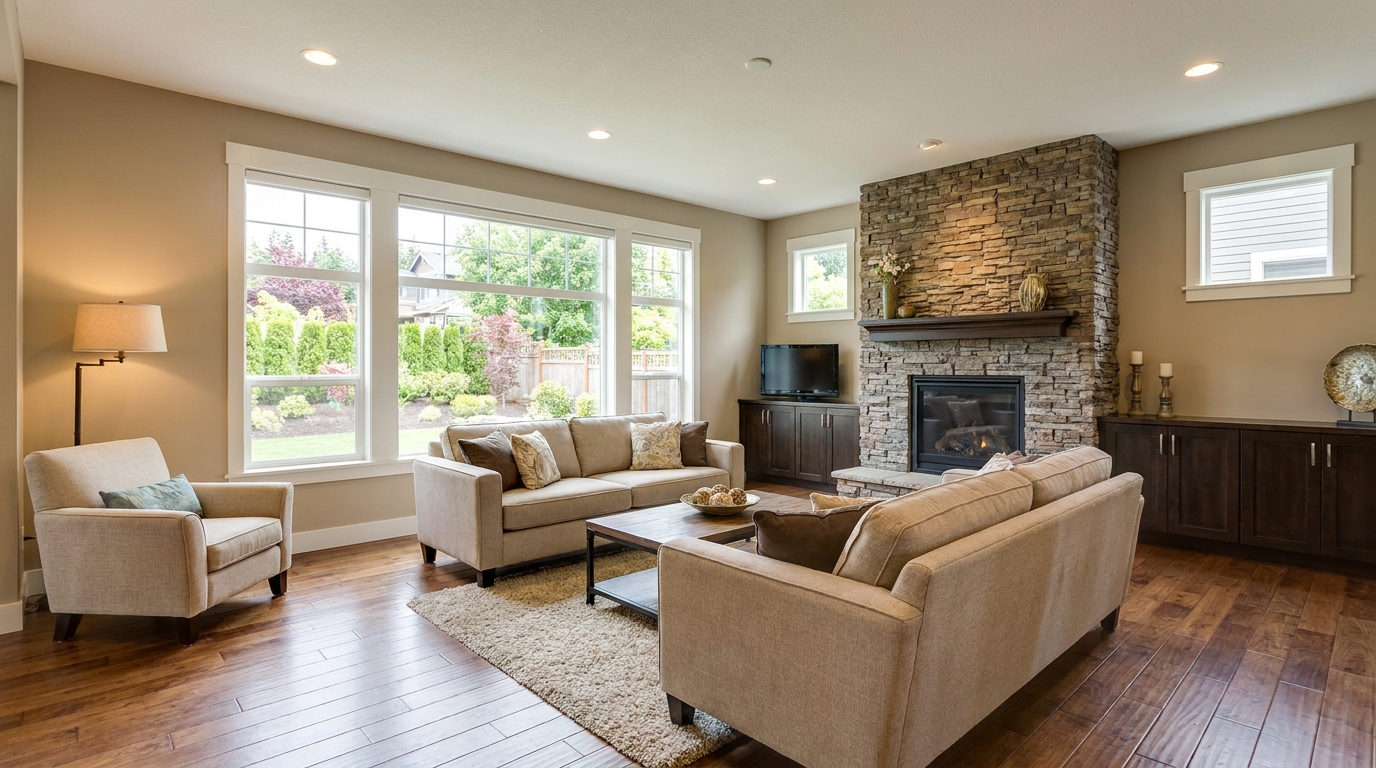
Stellen Sie Highlight- und Schatteninformationen für ein ausgewogeneres, hochwertigeres Bild wieder her.
Diesen Generator öffnen →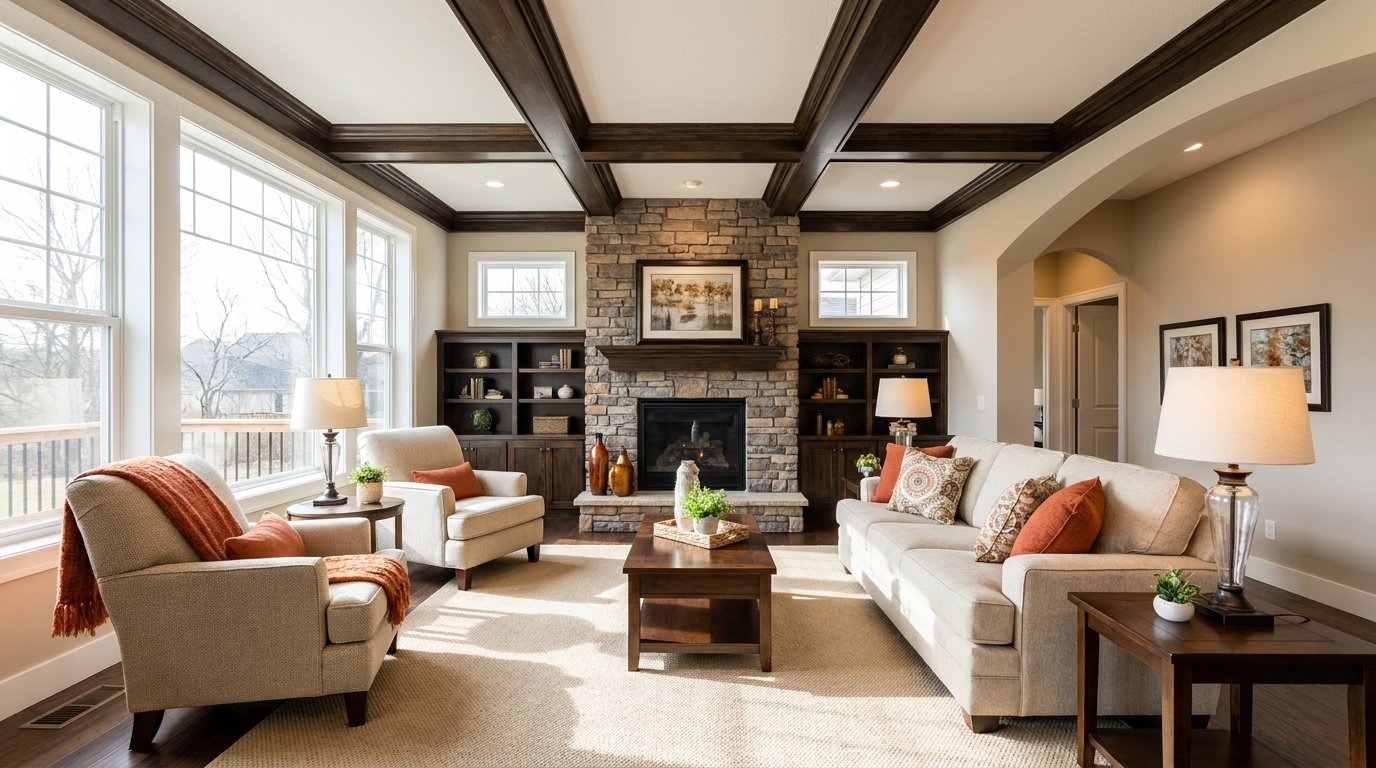
Hellen Sie dunkle Räume auf, während Materialien und Licht natürlich wirken.
Diesen Generator öffnen →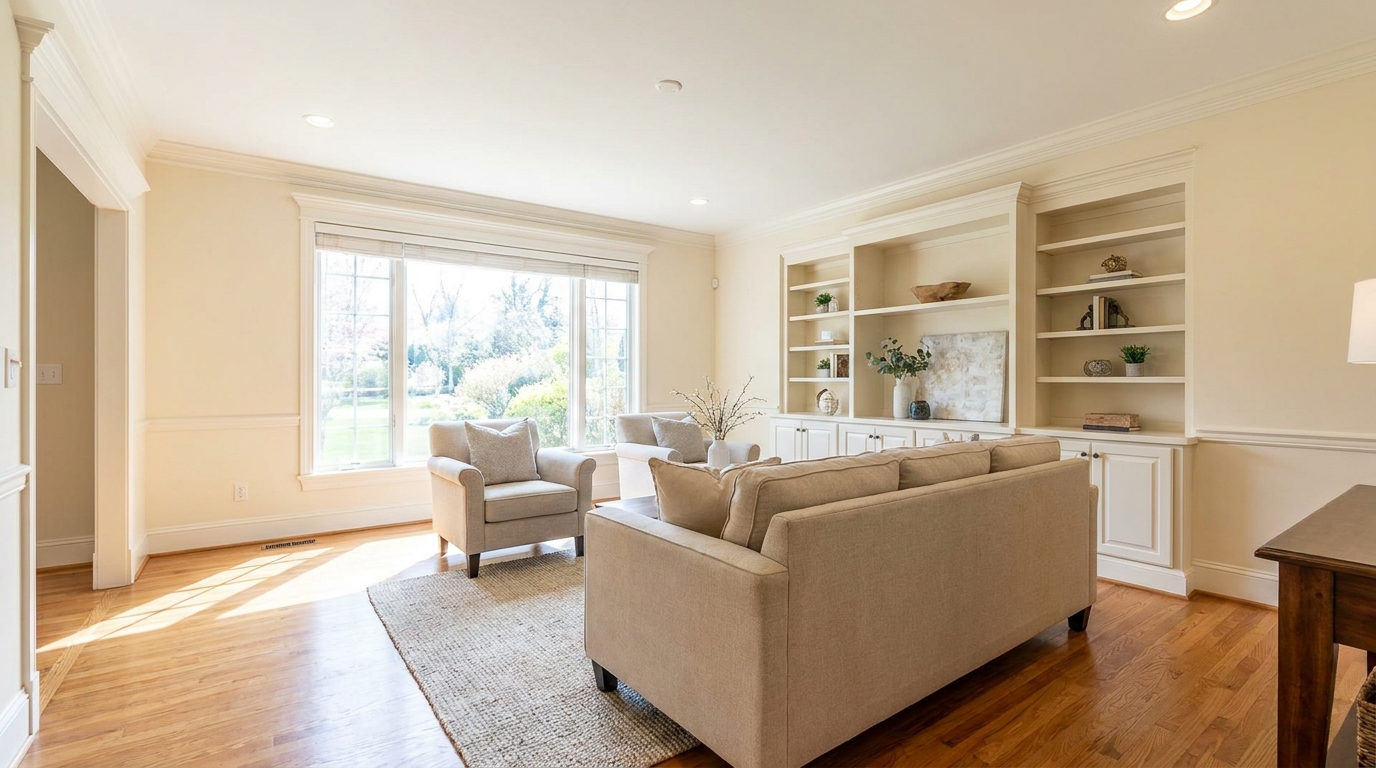
Erhöhen Sie die Gesamtbelichtung, damit Exposés sauberer, heller und übersichtlicher wirken.
Diesen Generator öffnen →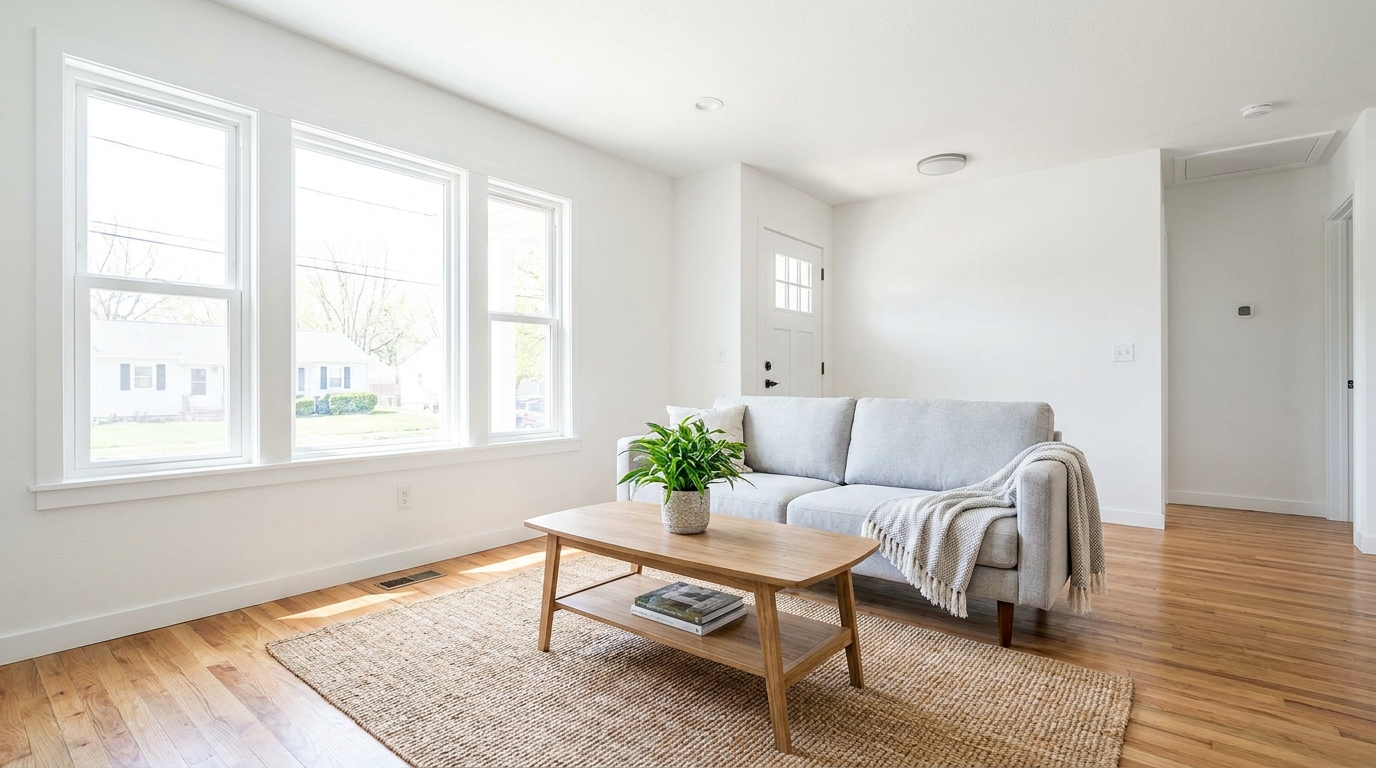
Fügen Sie eine saubere Gesamthelligkeit hinzu für ein frischeres, verkaufsfördernderes Foto.
Diesen Generator öffnen →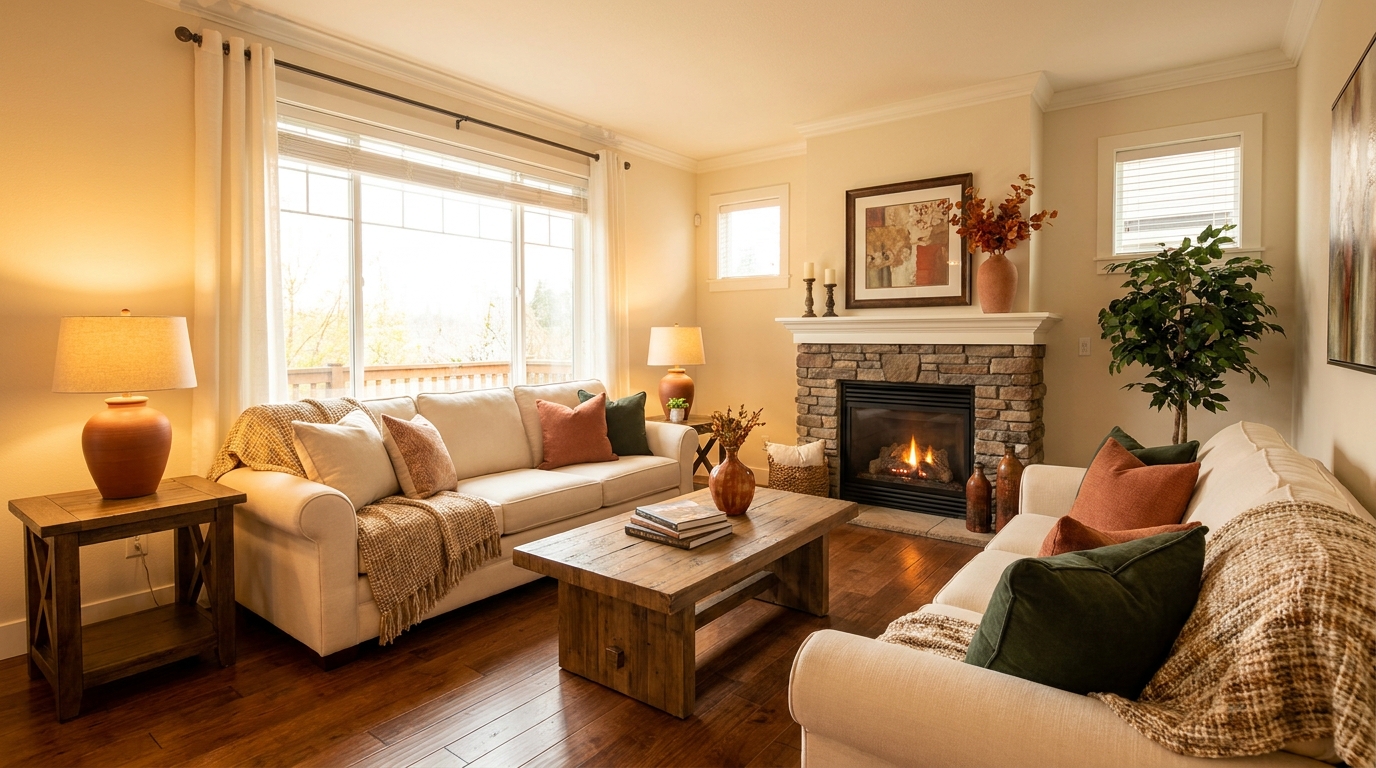
Fügen Sie warme, einladende Farbtöne hinzu, die Innenräume ansprechender wirken lassen.
Diesen Generator öffnen →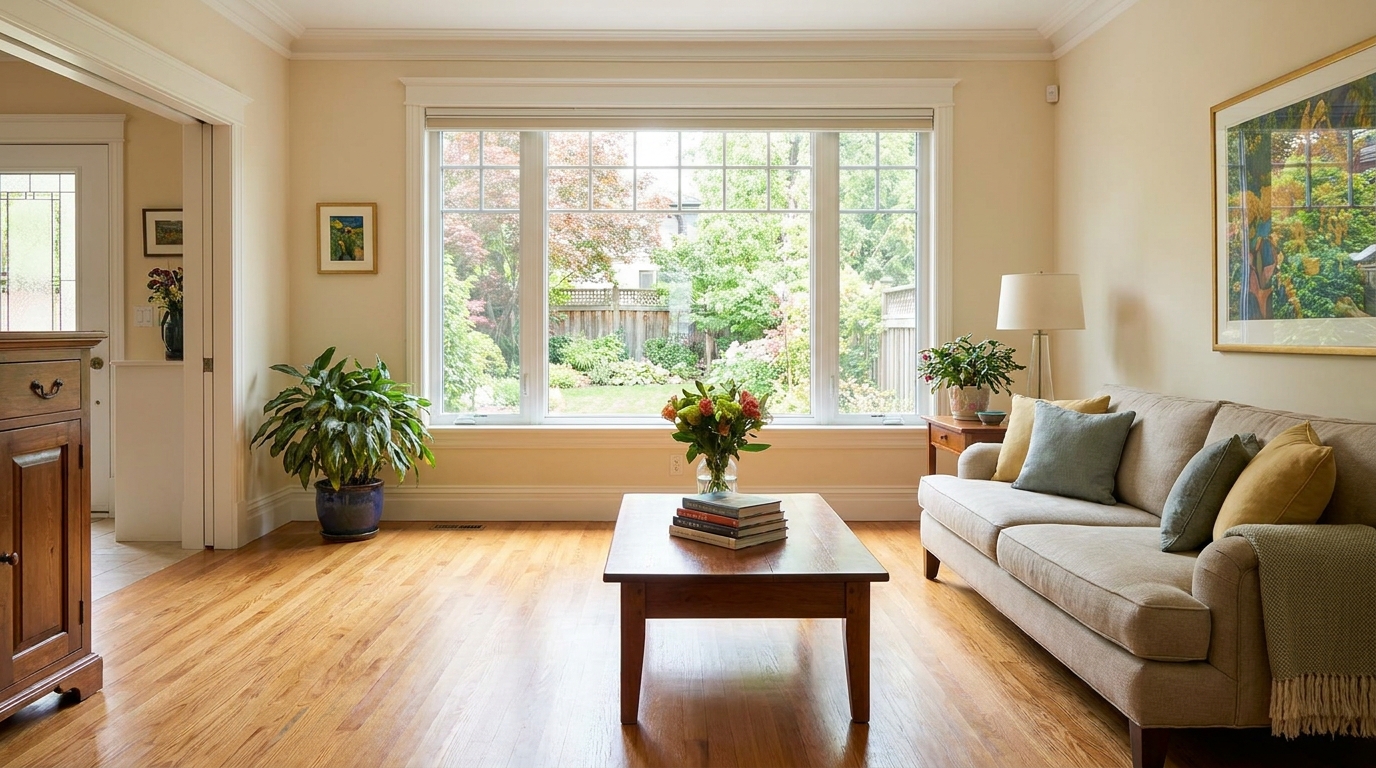
Erhöhen Sie die Helligkeit, ohne Farben, Texturen oder Tiefe auszuwaschen.
Diesen Generator öffnen →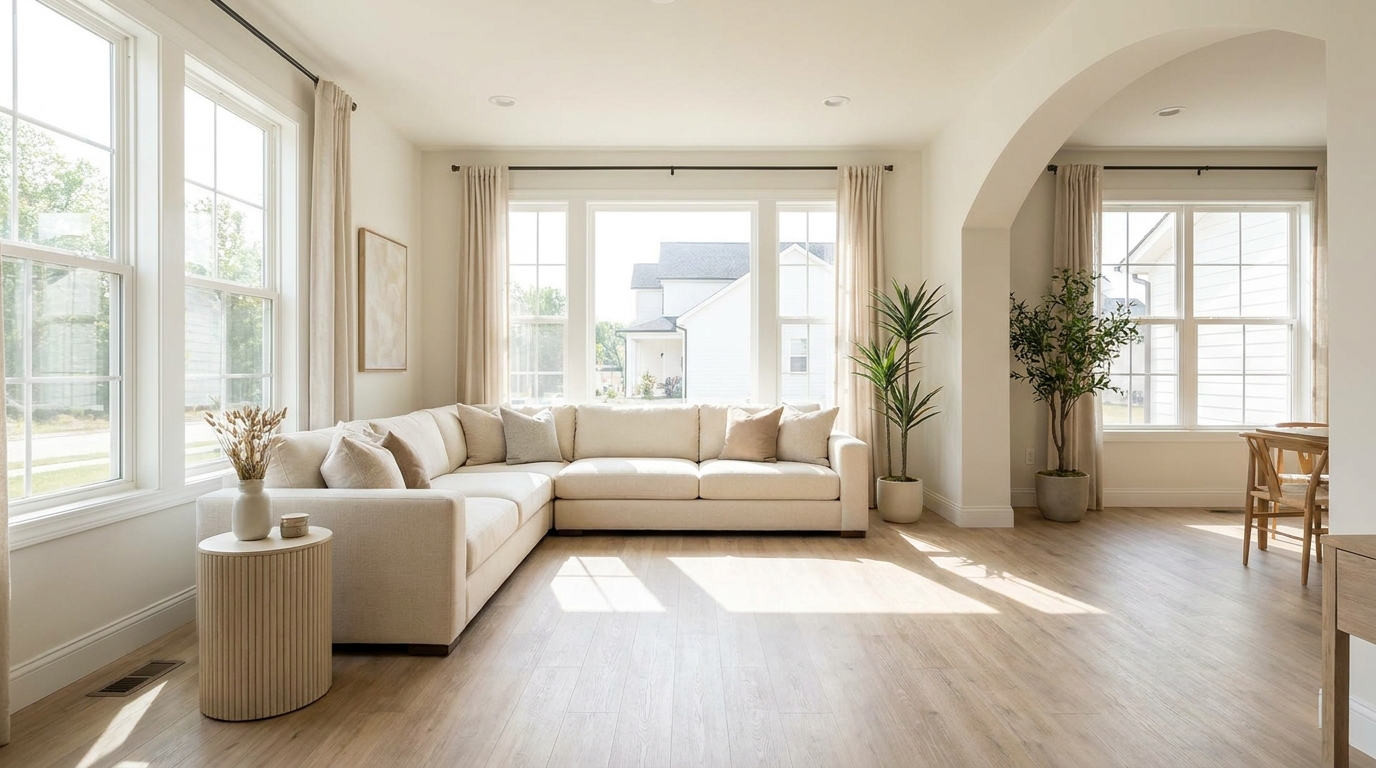
Erzeugen Sie ein luftiges, natürliches Lichtgefühl, das den Raum wunderschön öffnet.
Diesen Generator öffnen →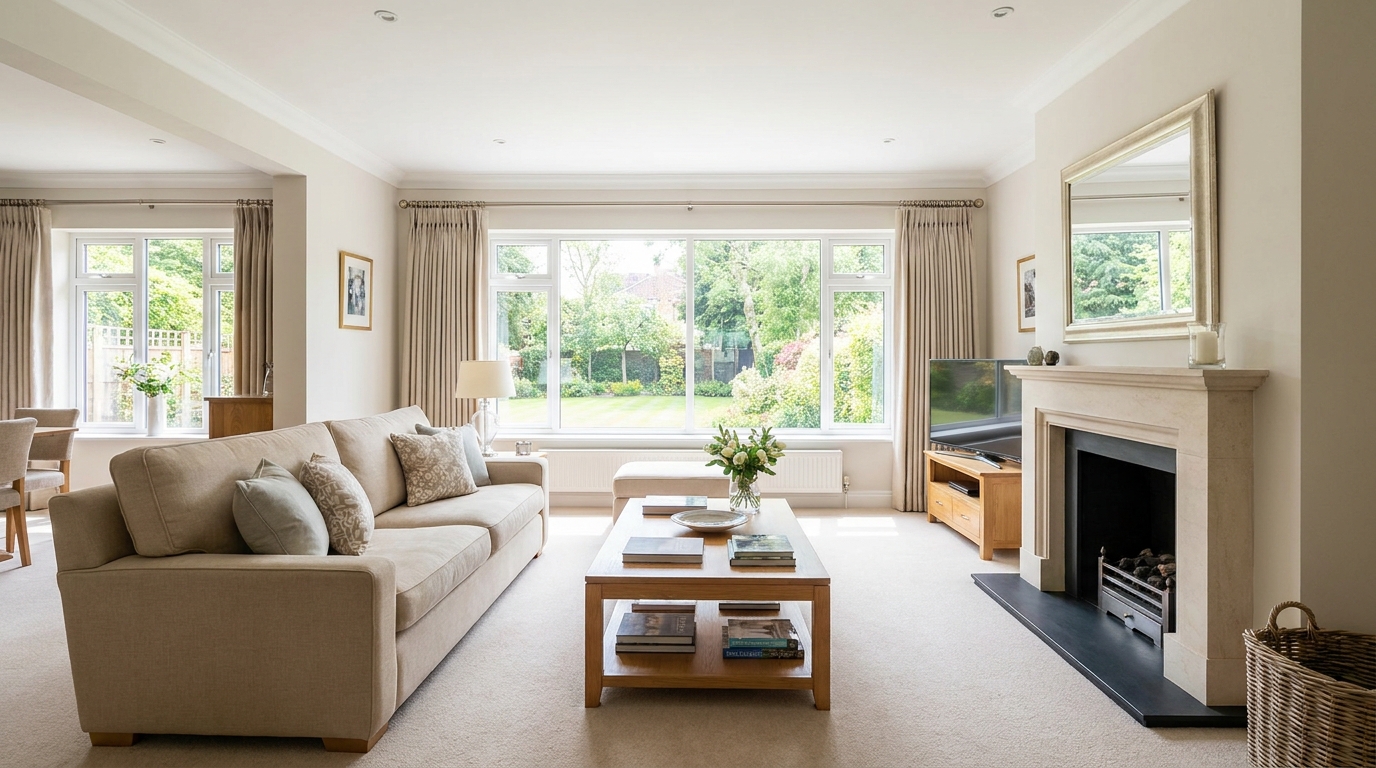
Gleichen Sie ungleichmäßige Belichtungen aus für einen hellen, polierten und professionell ausgeglichenen Look.
Diesen Generator öffnen →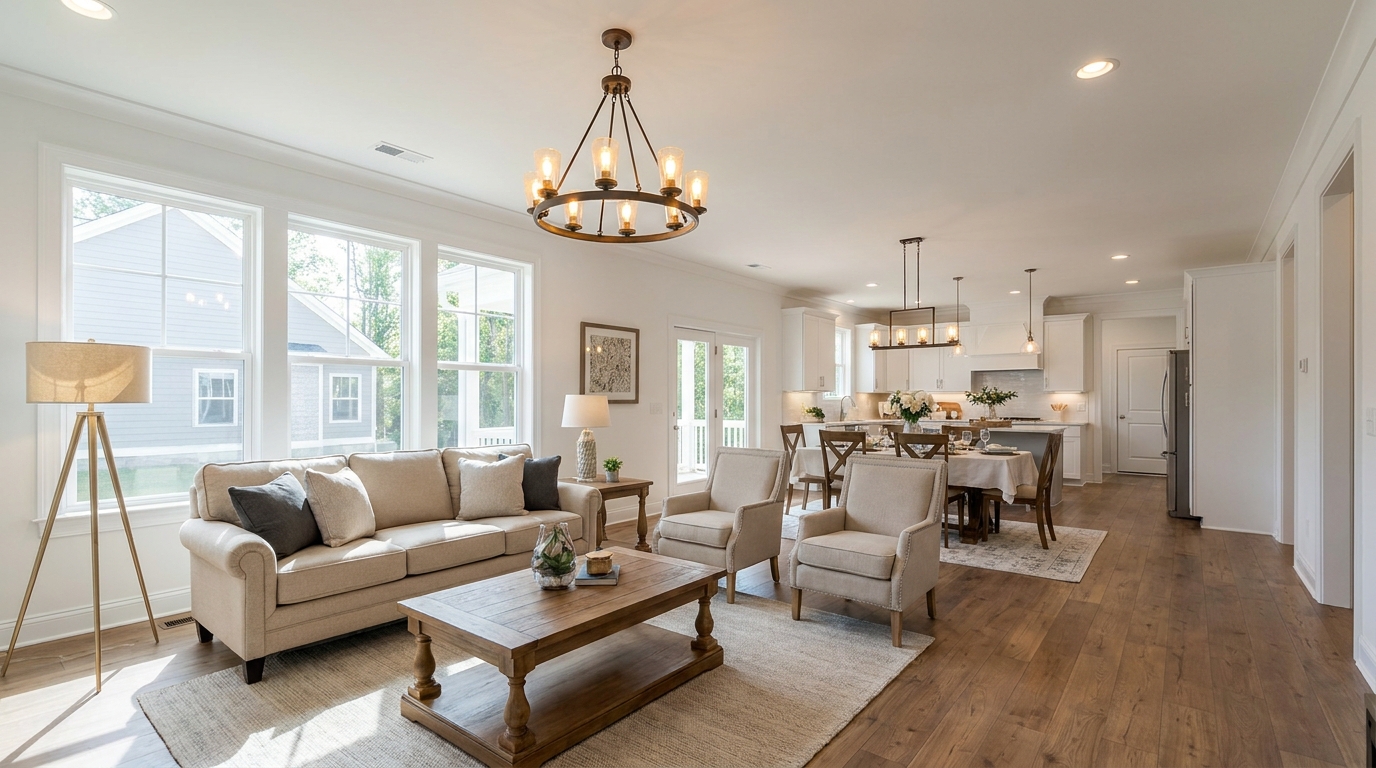
Korrigieren Sie gemischte Farbtemperaturen für ein saubereres, kohärenteres Bild.
Diesen Generator öffnen →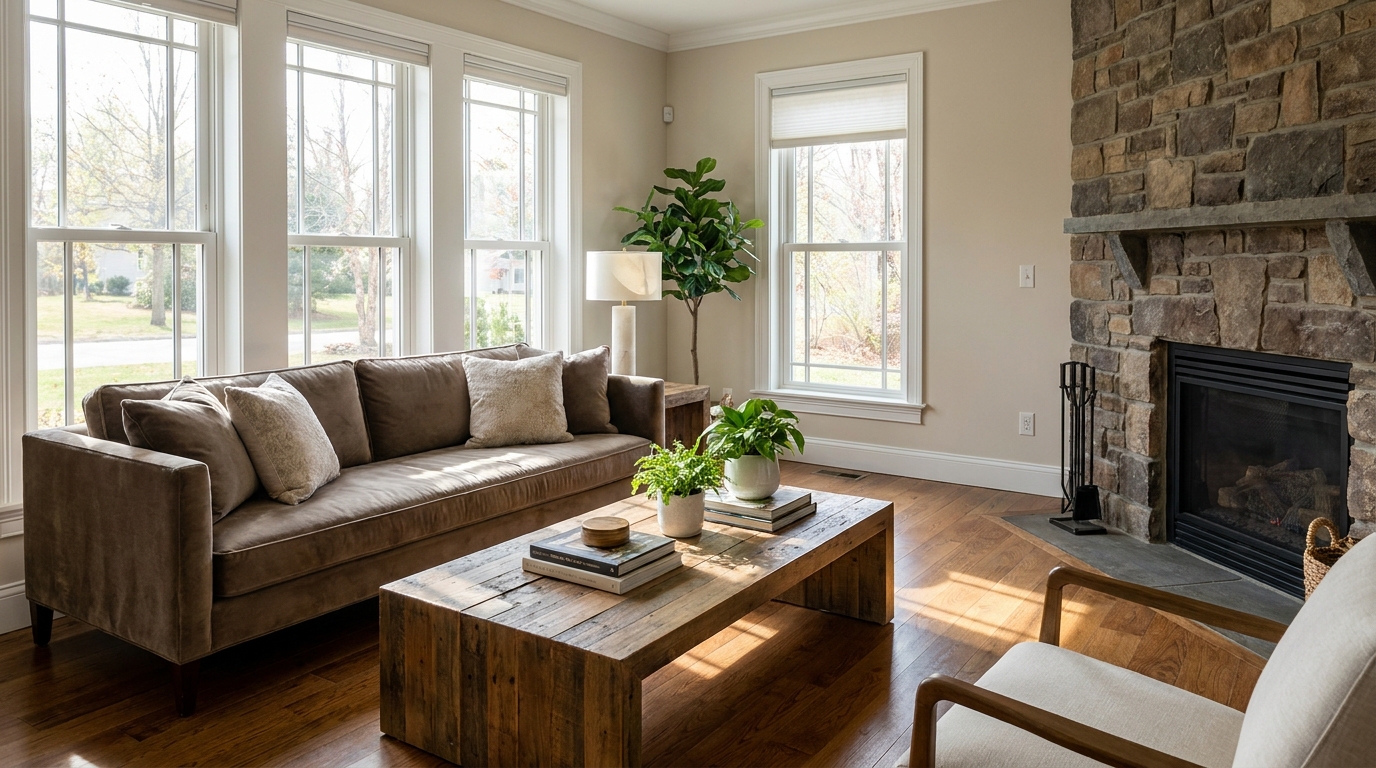
Stellen Sie Tiefe und Trennschärfe bei flachen Fotos mit natürlich wirkendem Kontrast wieder her.
Diesen Generator öffnen →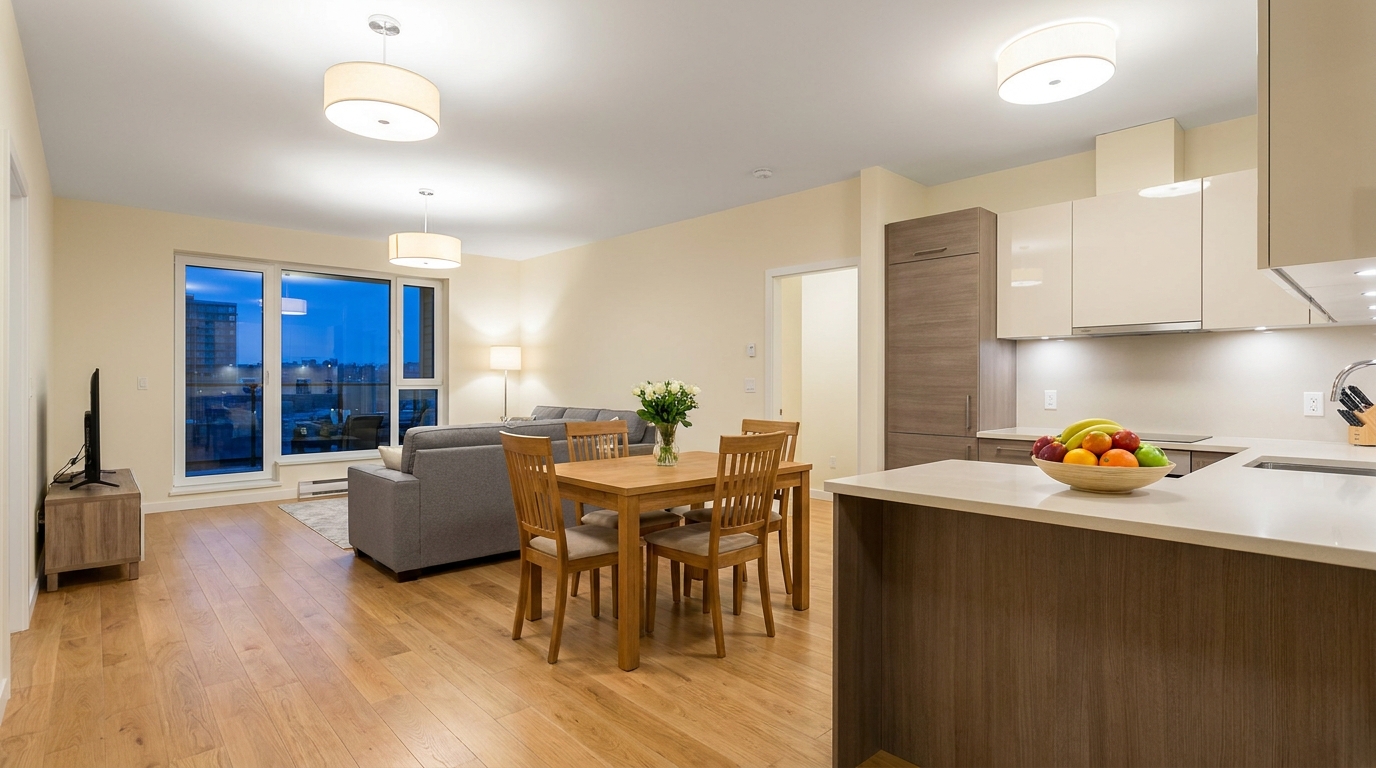
Neutralisieren Sie grüne Neonlicht-Stiche für sauberere, attraktivere Innenfarben.
Diesen Generator öffnen →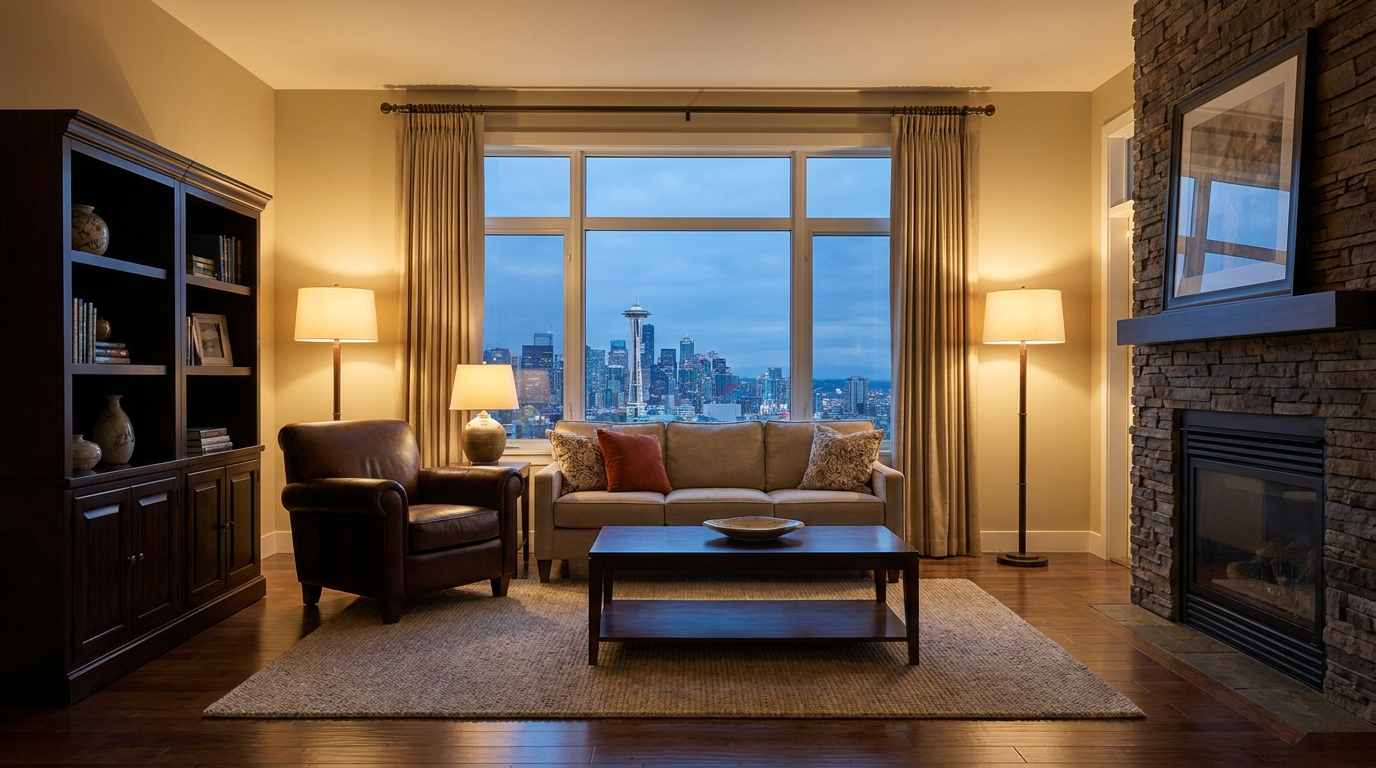
Hellen Sie dunkle Bilder mit natürlicher Helligkeit und klareren Details auf.
Diesen Generator öffnen →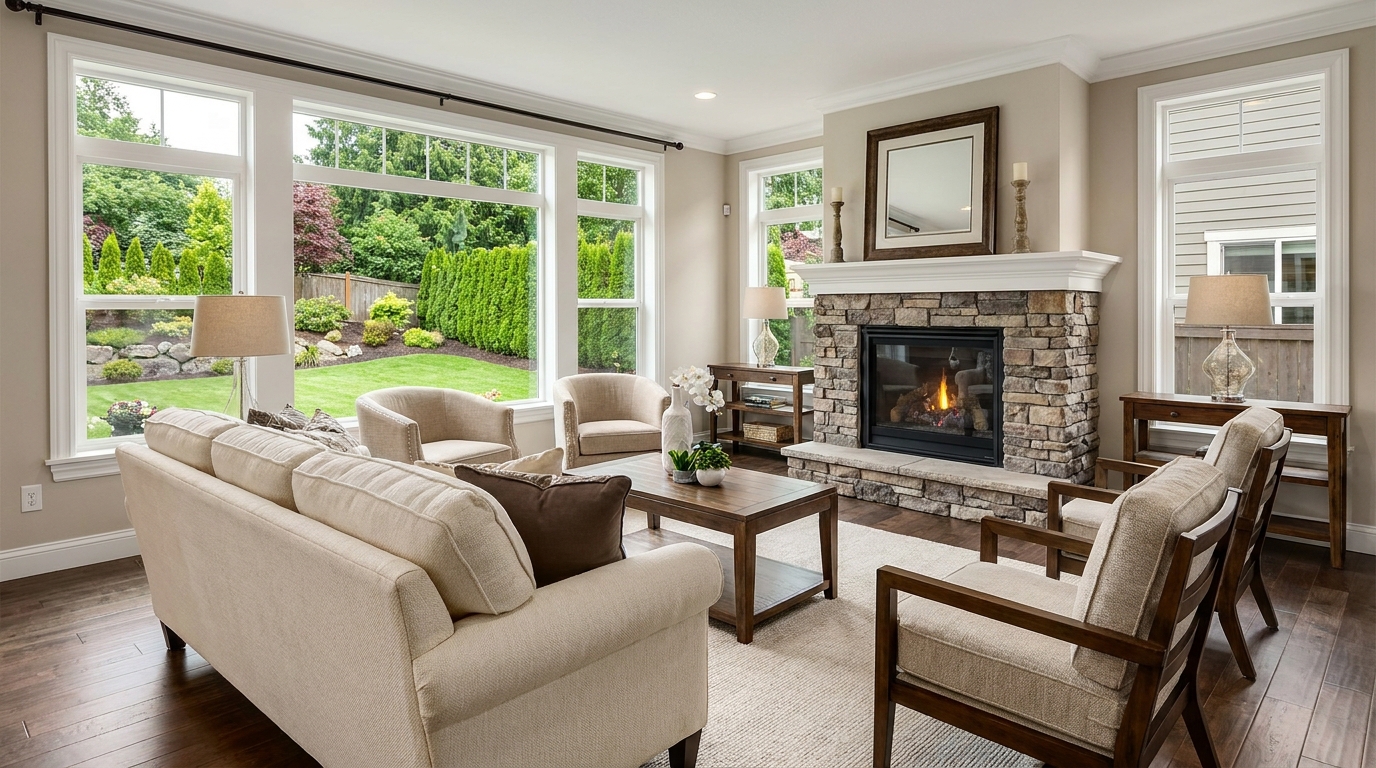
Fügen Sie Tiefe und Definition hinzu, damit Bilder schärfer und dimensionaler wirken.
Diesen Generator öffnen →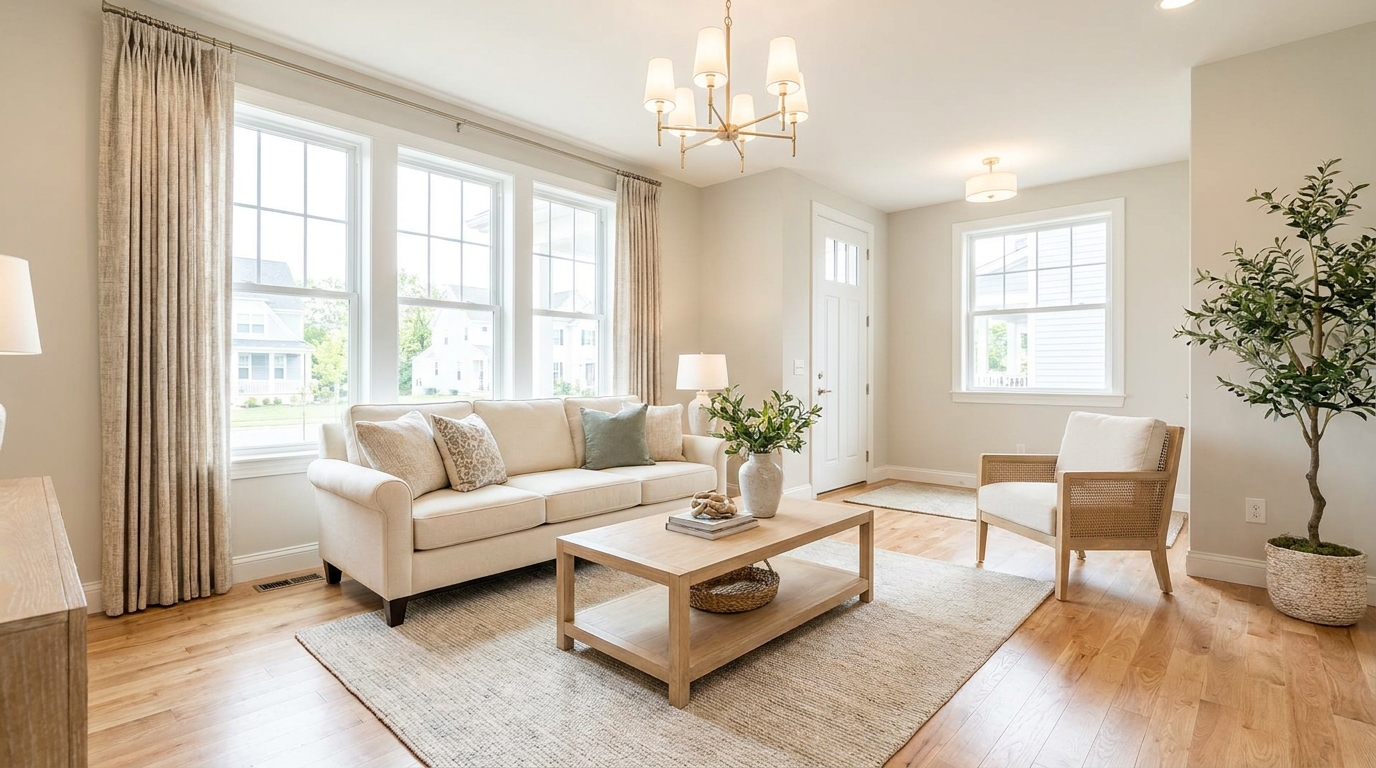
Machen Sie Exposéfotos heller und offener, ohne die Realitätsnähe zu verlieren.
Diesen Generator öffnen →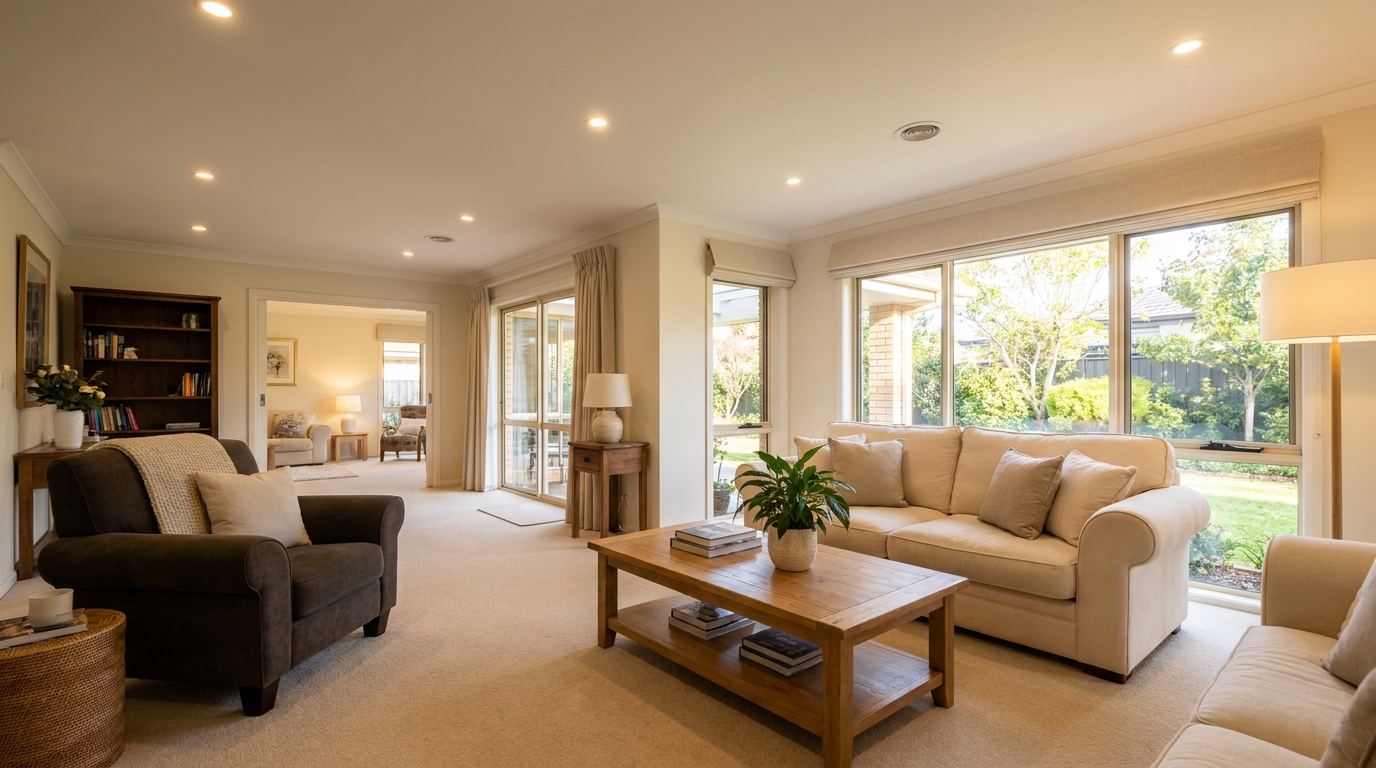
Gleichen Sie dunkle Ecken und helle Bereiche aus für glattere, natürlichere Innenräume.
Diesen Generator öffnen →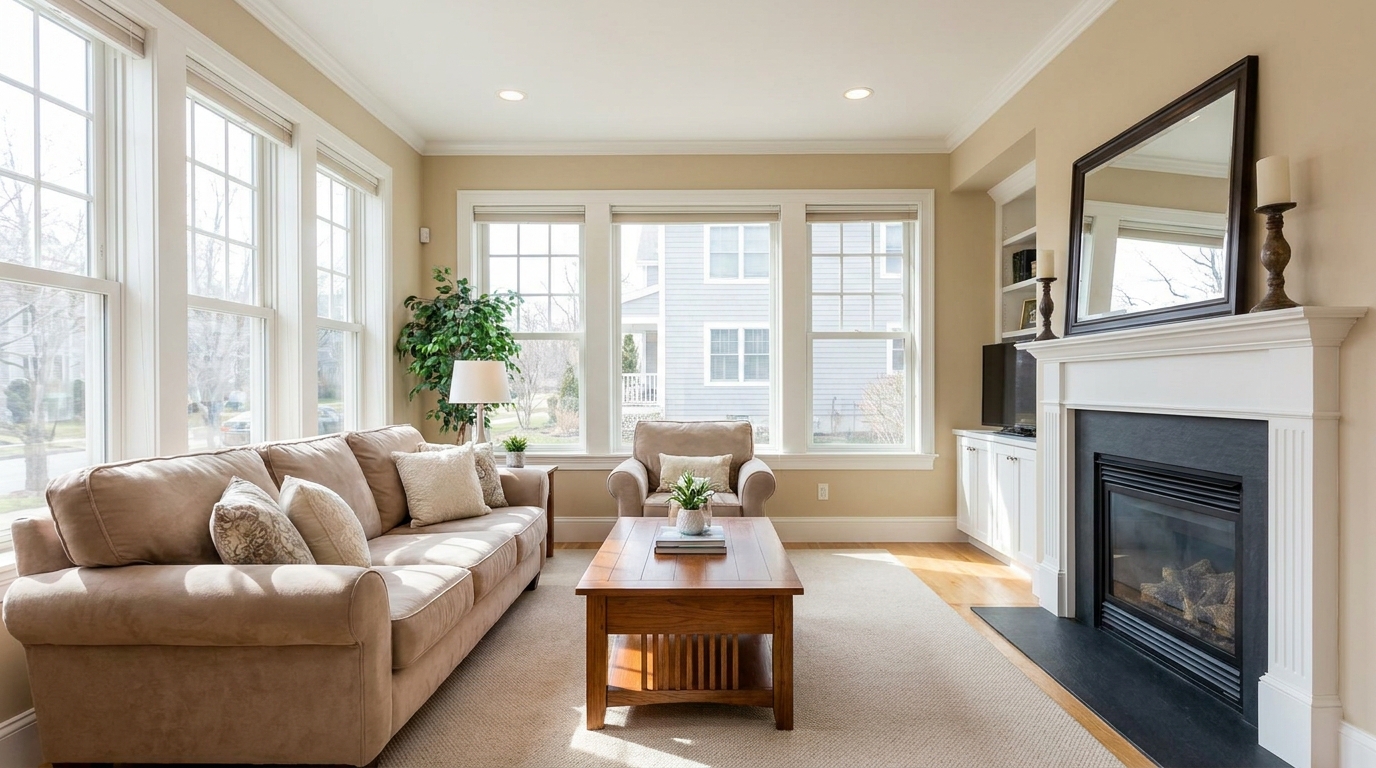
Offenbaren Sie Schattendetails, während der Kontrast realistisch und sauber bleibt.
Diesen Generator öffnen →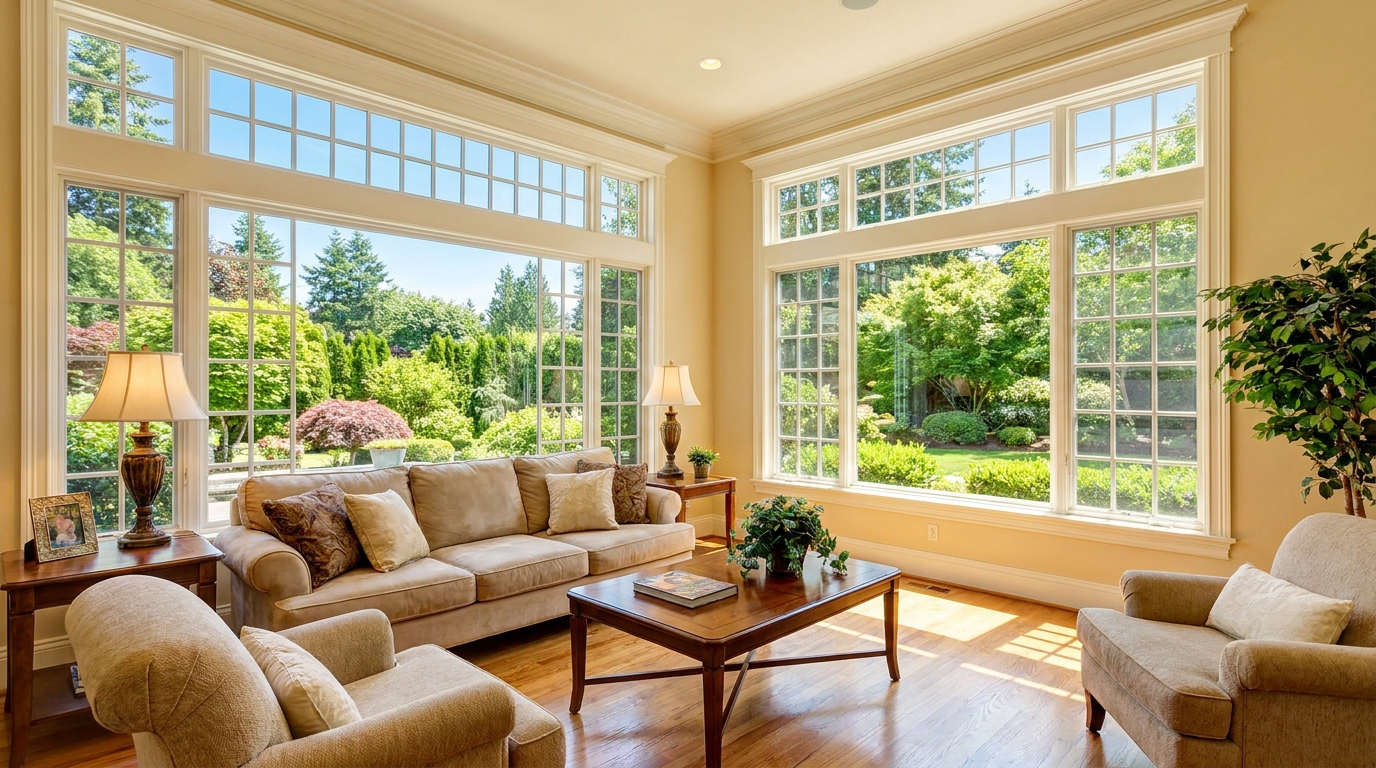
Rettung überbelichteter Fensterbereiche für hellere Räume mit glaubwürdigen Außenansichten.
Diesen Generator öffnen →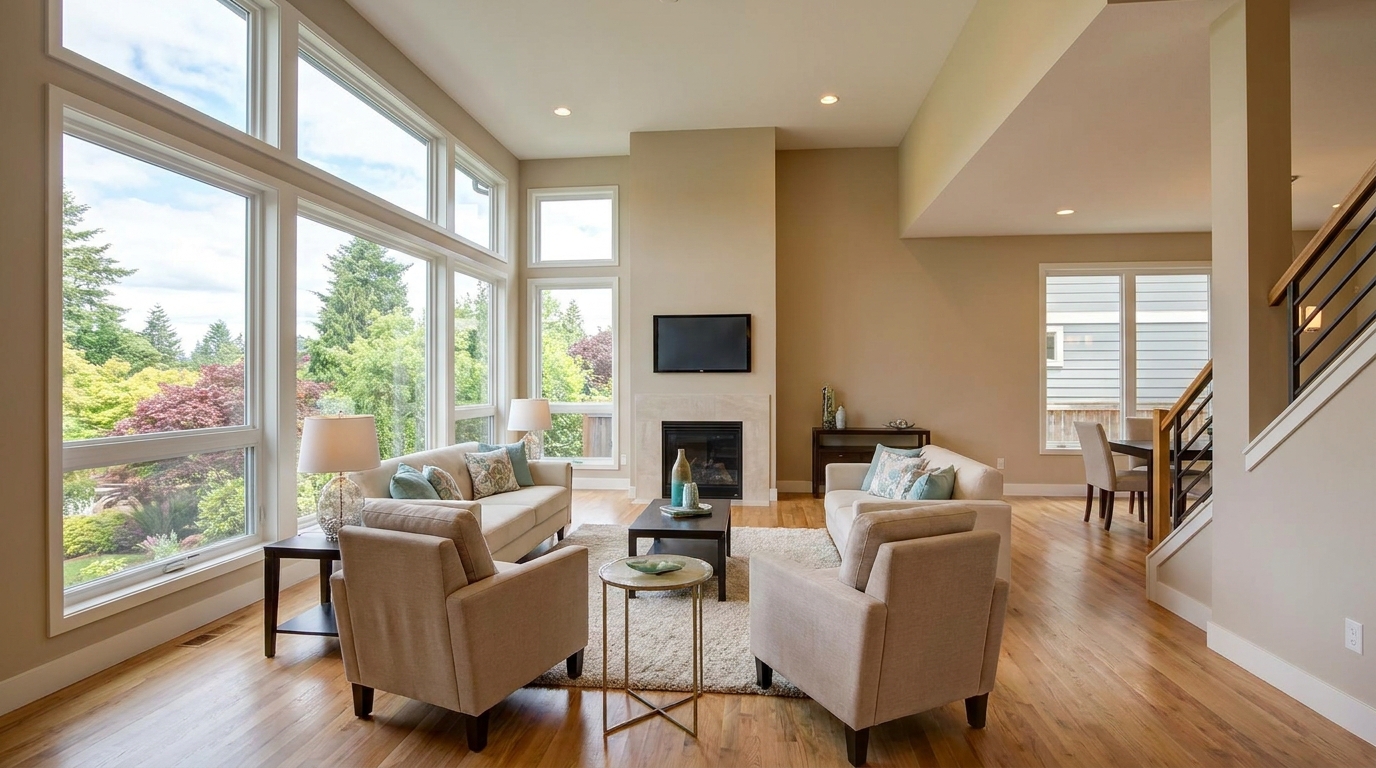
Bringen Sie Details in hellen Bereichen zurück für eine glattere, kontrolliertere Belichtung.
Diesen Generator öffnen →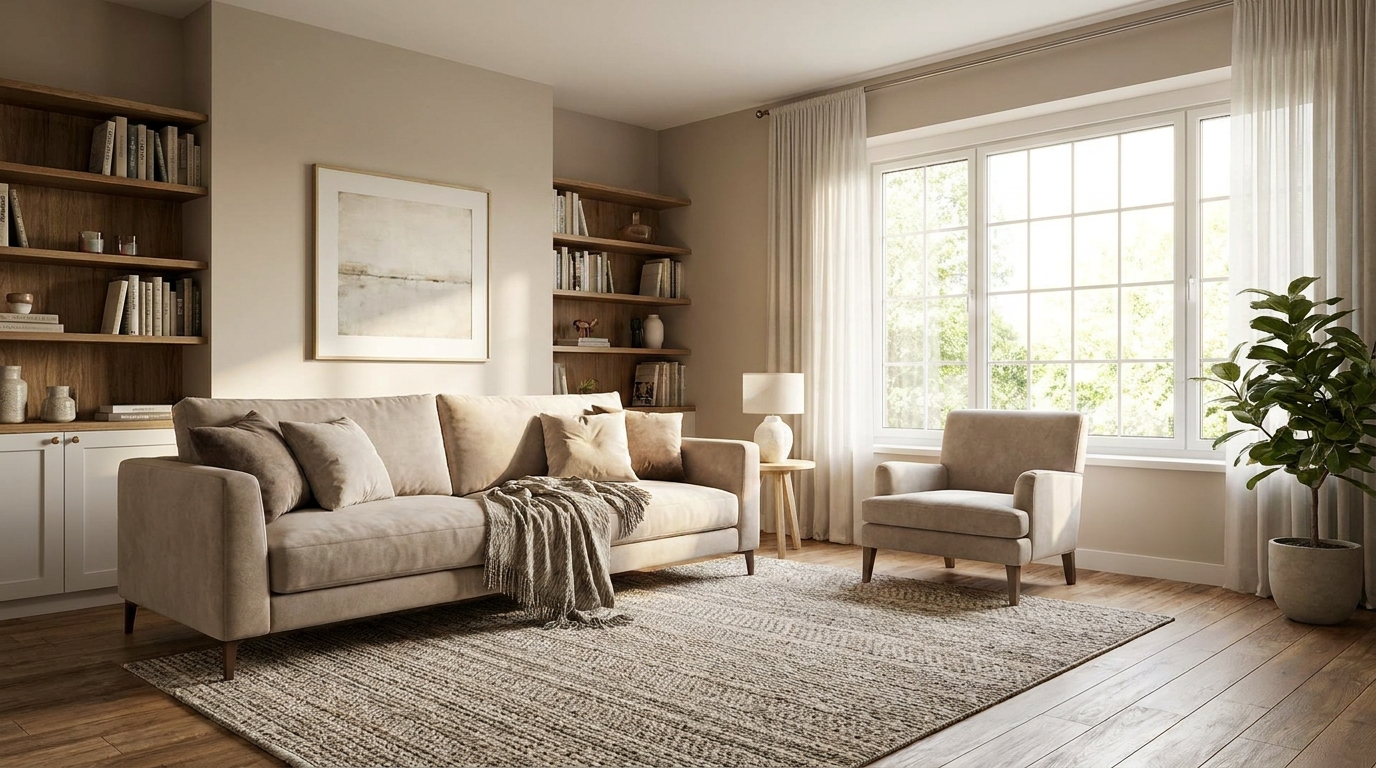
Öffnen Sie dunkle Bereiche für ein klareres, einladenderes Foto.
Diesen Generator öffnen →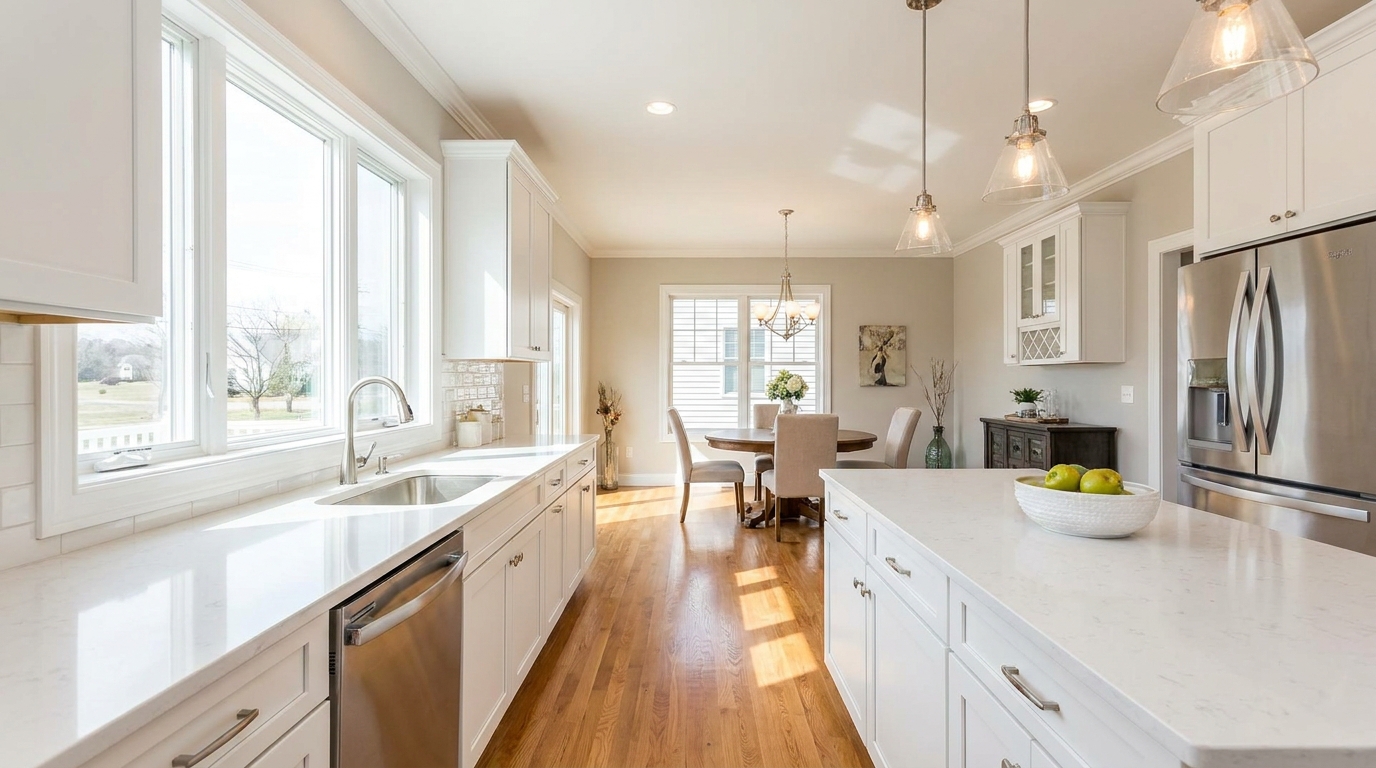
Mildern Sie harte Highlights, um ein gleichmäßigeres, natürlicher wirkendes Bild zu erstellen.
Diesen Generator öffnen →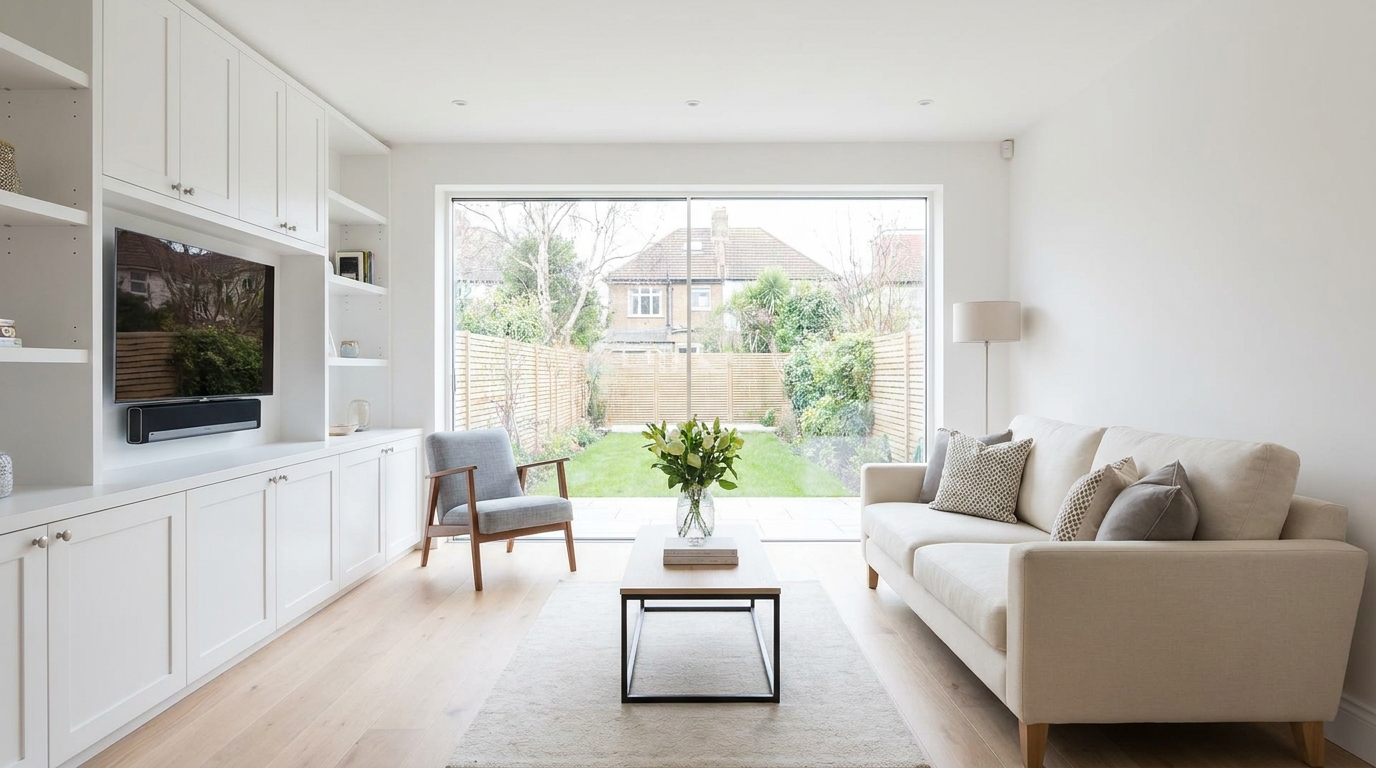
Entfernen Sie unerwünschte Farbstiche, damit Oberflächen und Weißtöne genau und konsitiv wirken.
Diesen Generator öffnen →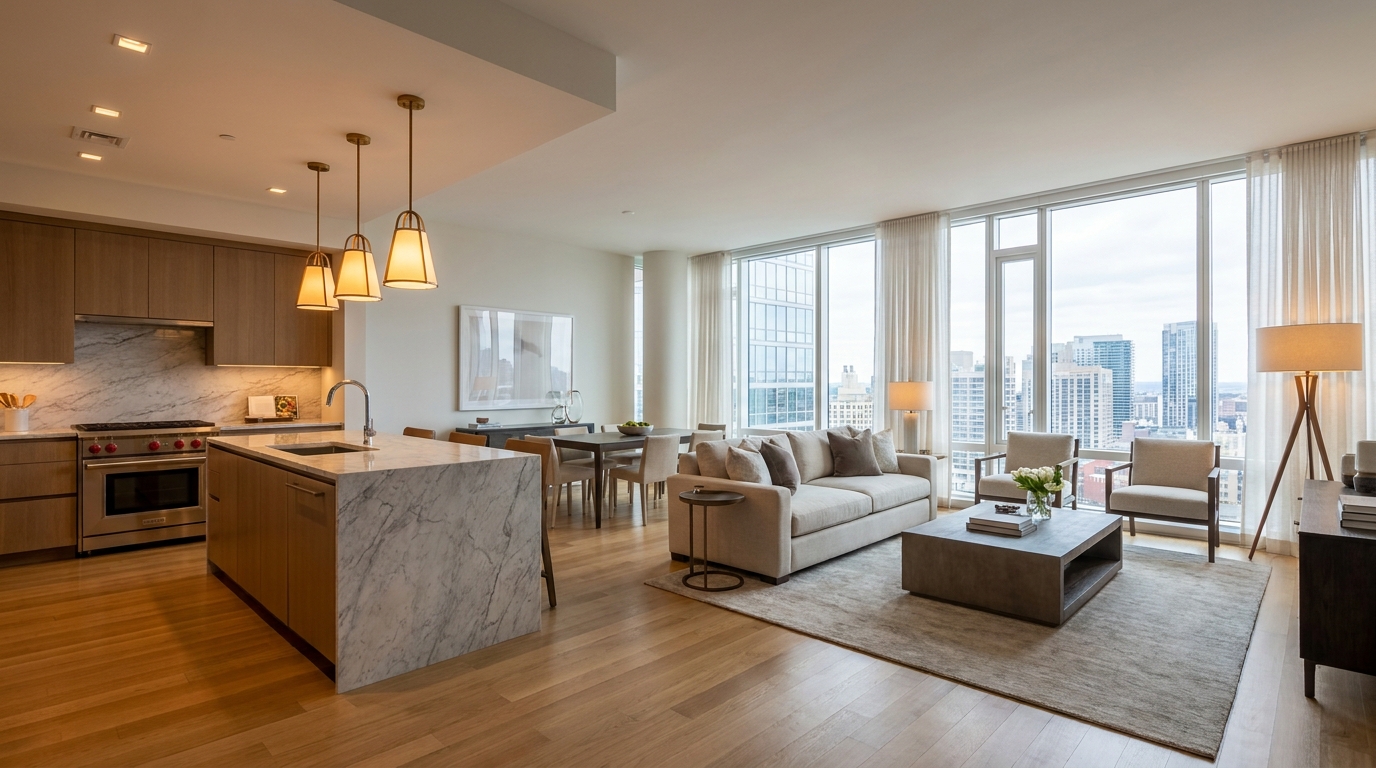
Mischen Sie warme und kalte Lichtquellen zu einer natürlichen, kohärenten Szene.
Diesen Generator öffnen →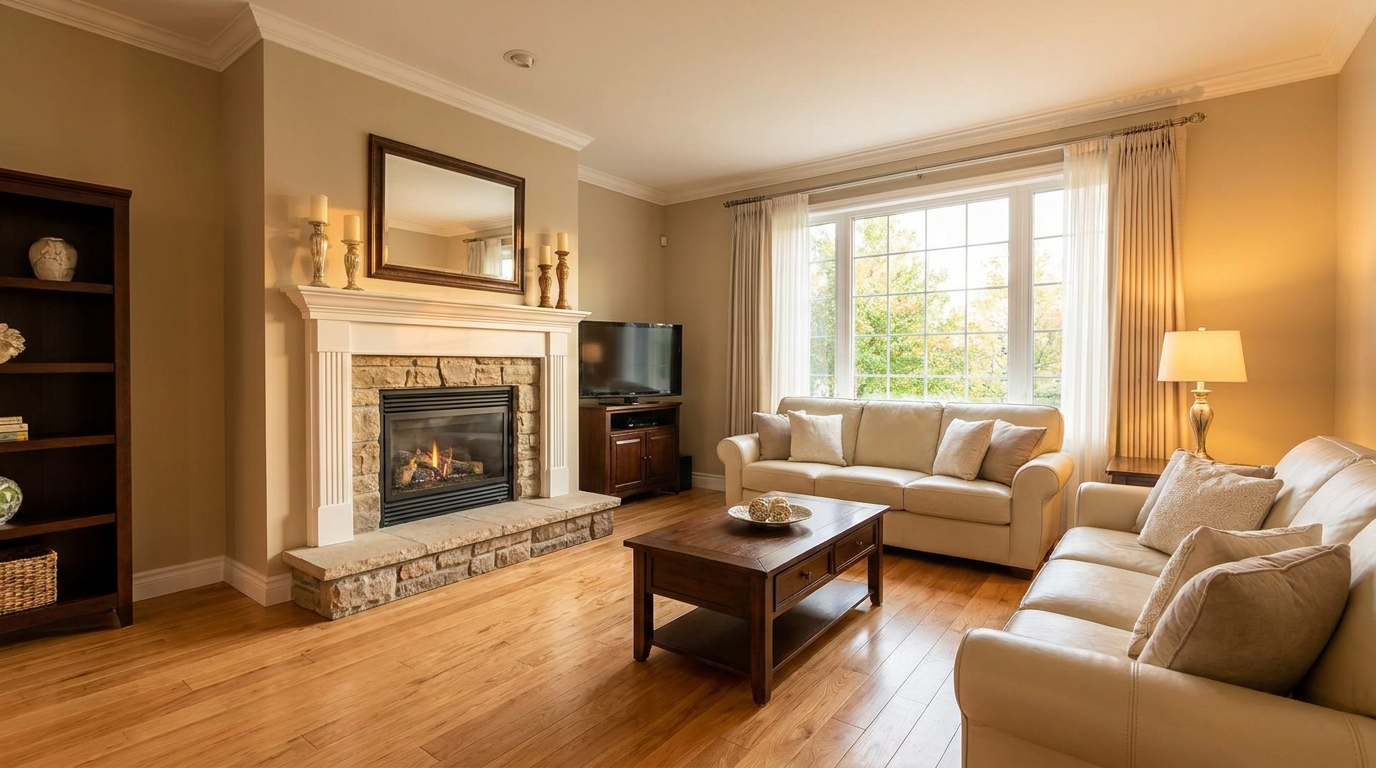
Fügen Sie geschmackvolle Wärme hinzu für eine freundlichere, einladendere Präsentation.
Diesen Generator öffnen →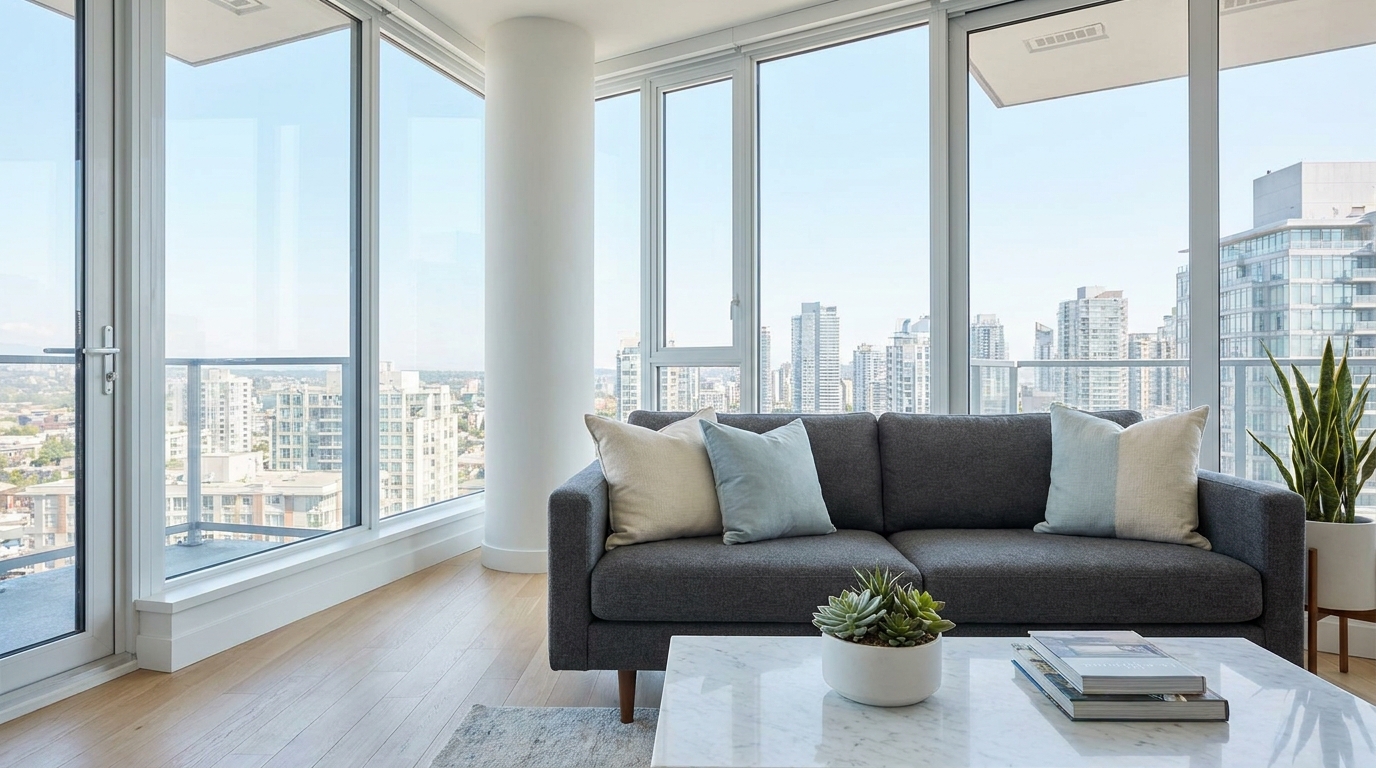
Fügen Sie klare, moderne kalte Töne hinzu, ohne das Bild kalt wirken zu lassen.
Diesen Generator öffnen →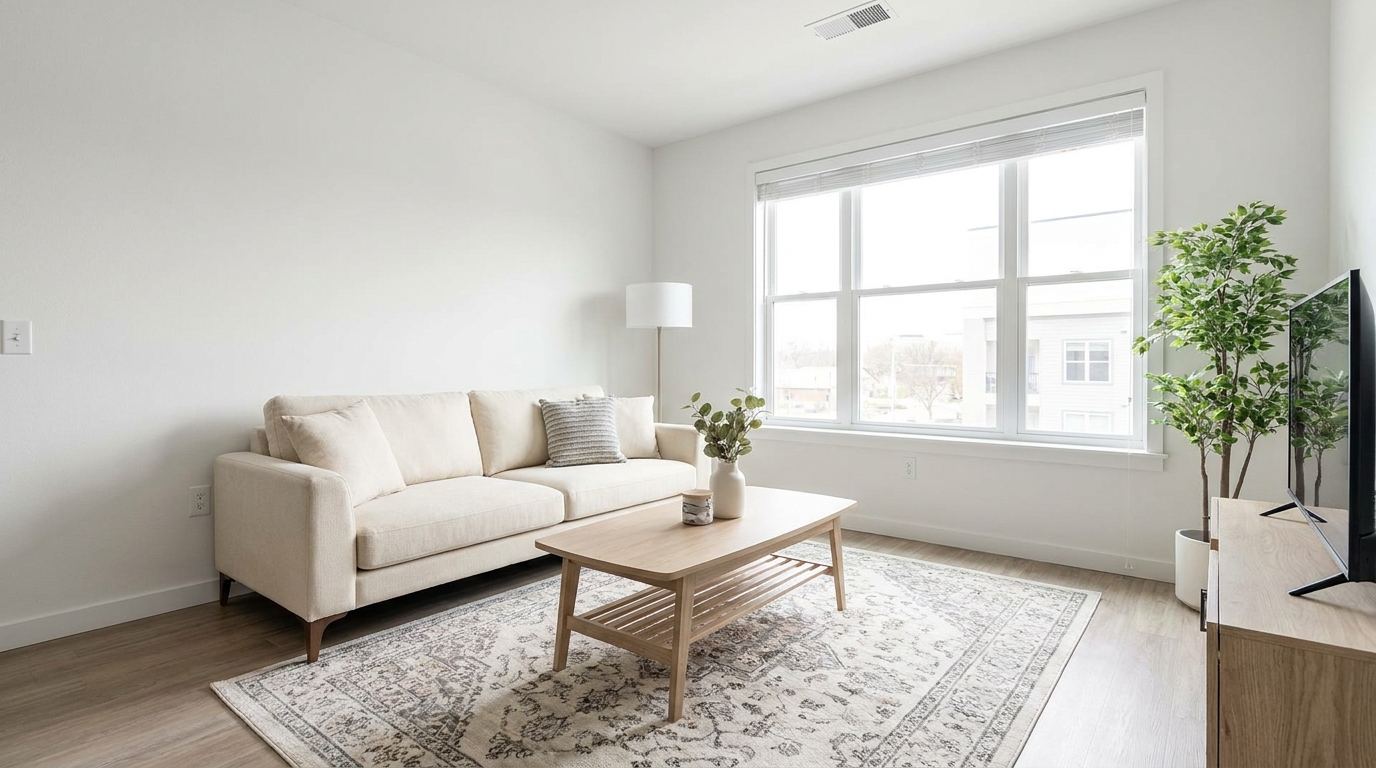
Korrigieren Sie den Weißabgleich für Innenräume, die sauber, natürlich und professionell bearbeitet wirken.
Diesen Generator öffnen →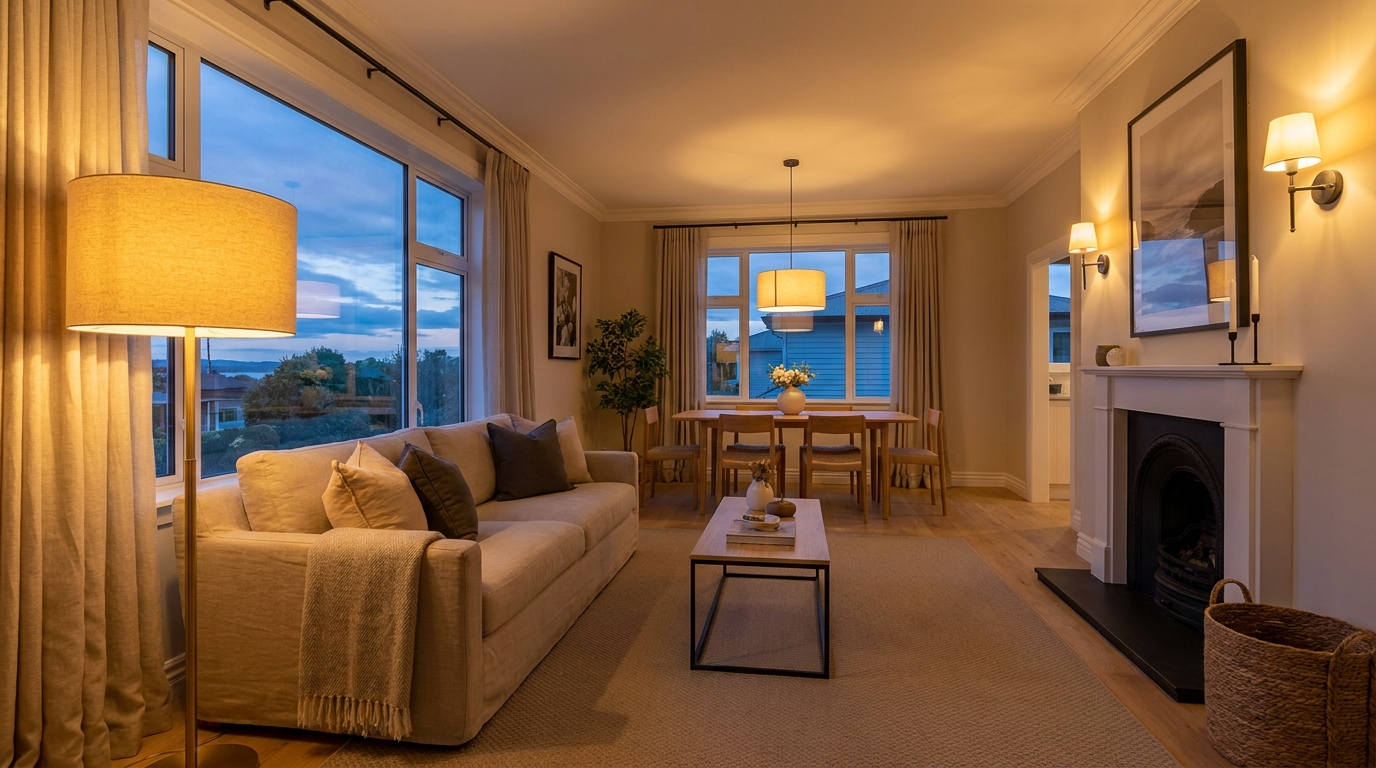
Fügen Sie realistischen Lampen- und Leuchtenschimmer hinzu, um Räume wärmer und einladender wirken zu lassen.
Diesen Generator öffnen →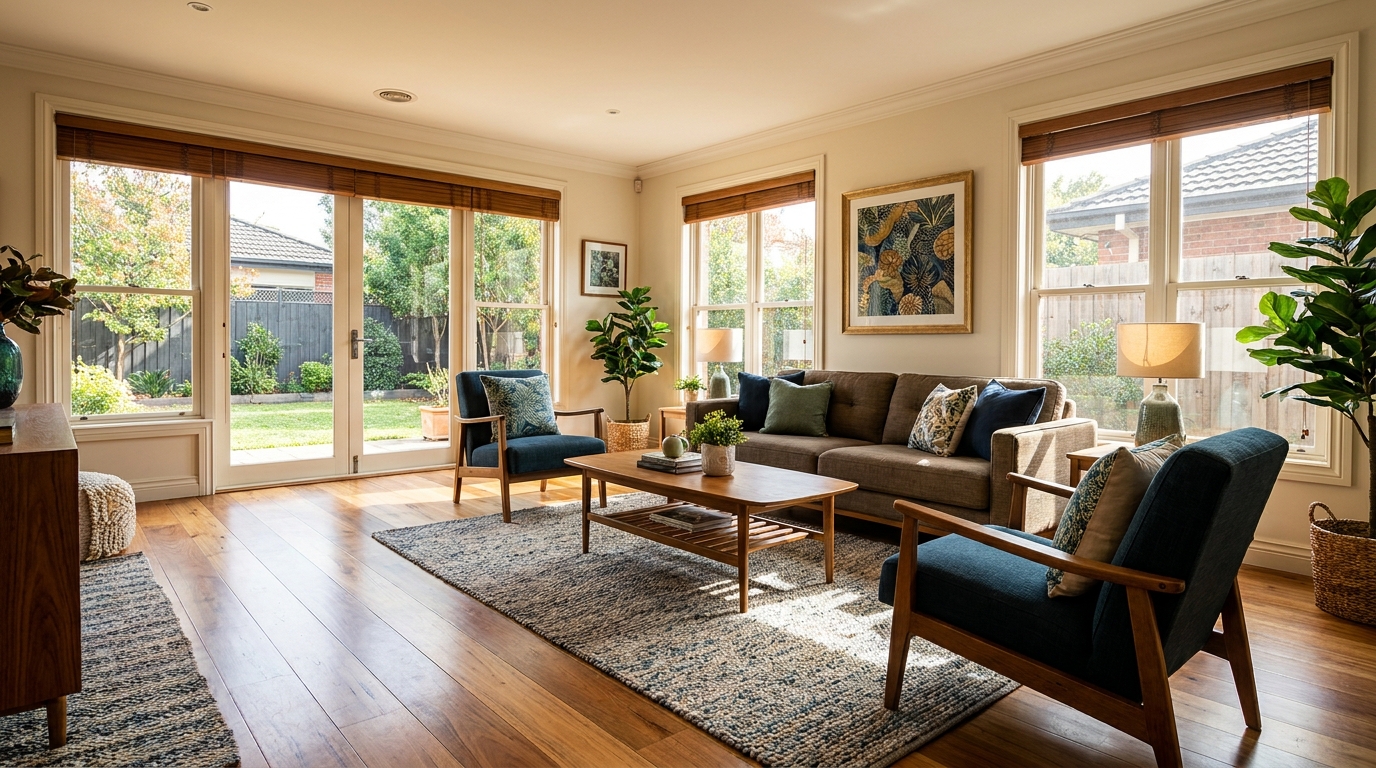
Bereichern Sie Farben sanft für augenfälligere Fotos, ohne zu übersättigen.
Diesen Generator öffnen →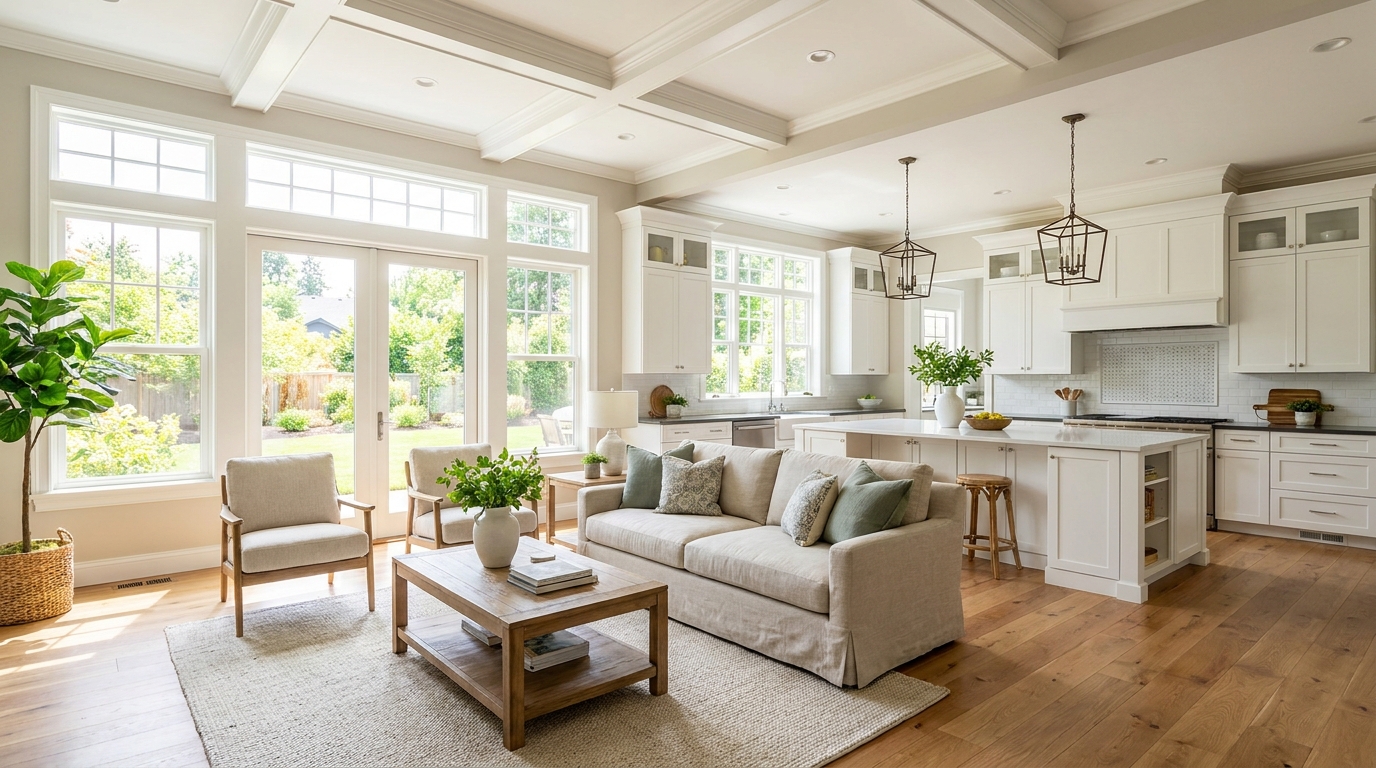
Stärken Sie das Tageslicht für Räume, die hell, luftig und offen wirken.
Diesen Generator öffnen →Entdecken Sie angrenzende Vorlagen, die Ihre Immobilienpräsentation und Beleuchtung verbessern.
KI-generierte Bild-zu-Video-Erstellung, um Fotos von Häusern, Zimmern und Immobilien in lebendigere Präsentationsvideos umzuwandeln.
02KI-Außenrenovierung zur Visualisierung von Fassade-Updates, Verbesserungen der optischen Anziehungskraft und Renovierungsideen für das Hausäußere.
03KI-Gartenplanung zur Erkundung von Außenkonzepten, Upgrades der optischen Anziehungskraft, Bepflanzungsideen und Gestaltungsmöglichkeiten für den Garten.
04KI-Virtuelle Möblierung zur Einrichtung leerer Räume und Erstellung von listings-ready Innenräumen für das Immobilienmarketing.
05Kostenlose KI-Bildgenerierung zur Umwandlung von Texteingaben in unbegrenzte visuelle Ideen für Hausdesign, Innenräume, Gartenanlagen und Renovierung.
06KI-Objektentfernung zur Bereinigung störender Elemente aus Zimmer-, Haus- und Immobilienfotos.
Lassen Sie gelbe Wände oder blaue Fensterreflexe Ihre Immobilienfotos nicht ruinieren. Nutzen Sie unser KI-Farbkorrektur-Tool, um in Sekundenschnelle saubere, professionelle und naturgetreue Bilder zu erhalten.