
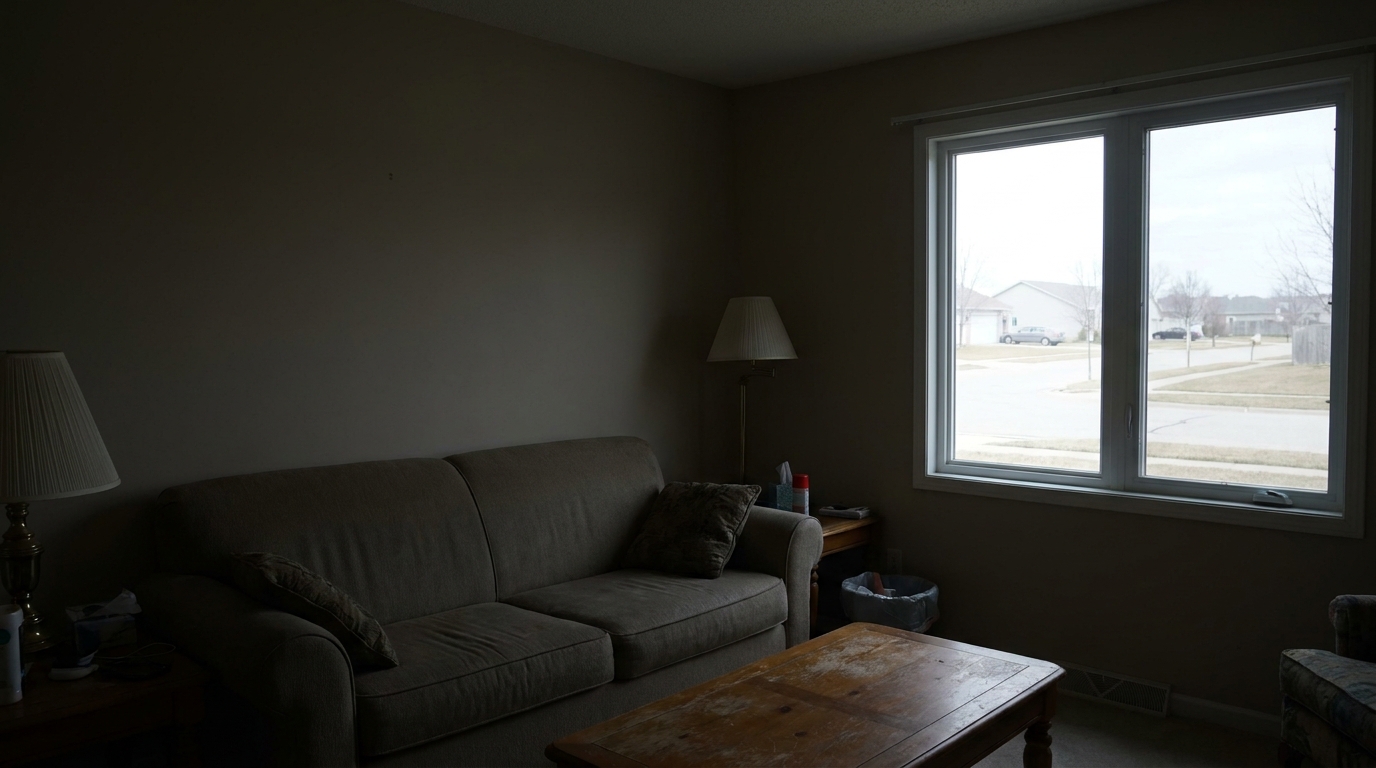
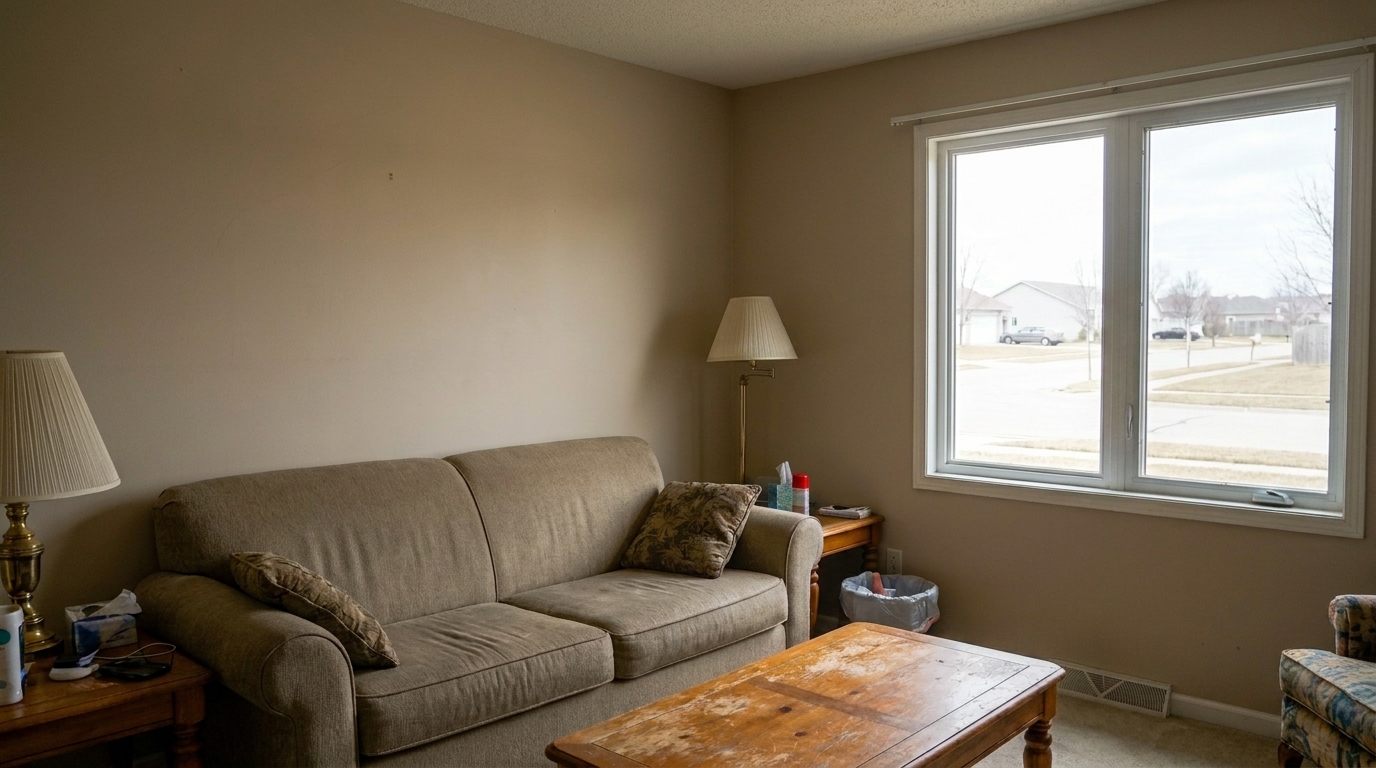

Salon podświetlony z tyłu
Salon oświetlony z tyłu z zastosowaniem stylu podnoszenia ciemnych cieni w nieruchomościach.
Ujawnij ukryte detale architektoniczne i wnętrz w strefach głębokich cieni. Zachowaj realistyczny kontrast i naturalne oświetlenie bez szarych, rozmazanych tonów.
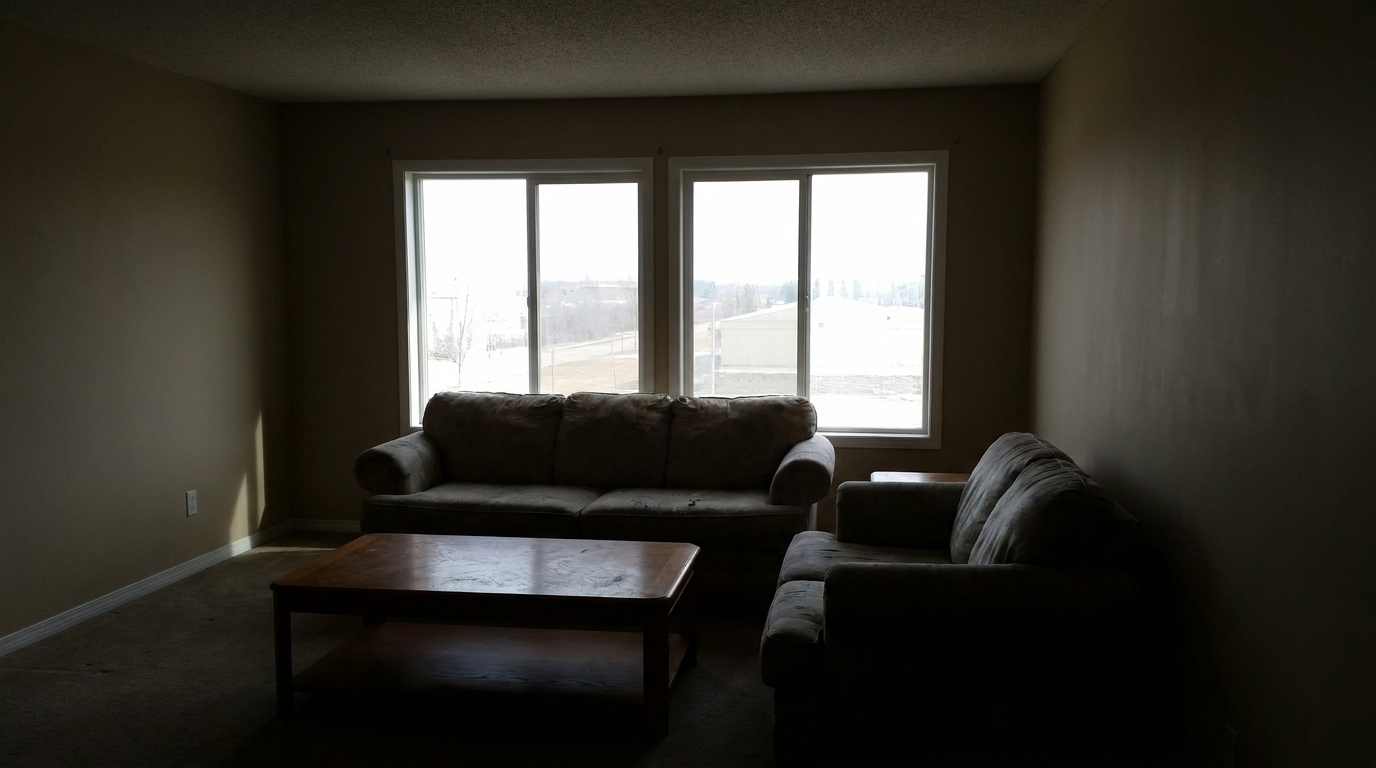
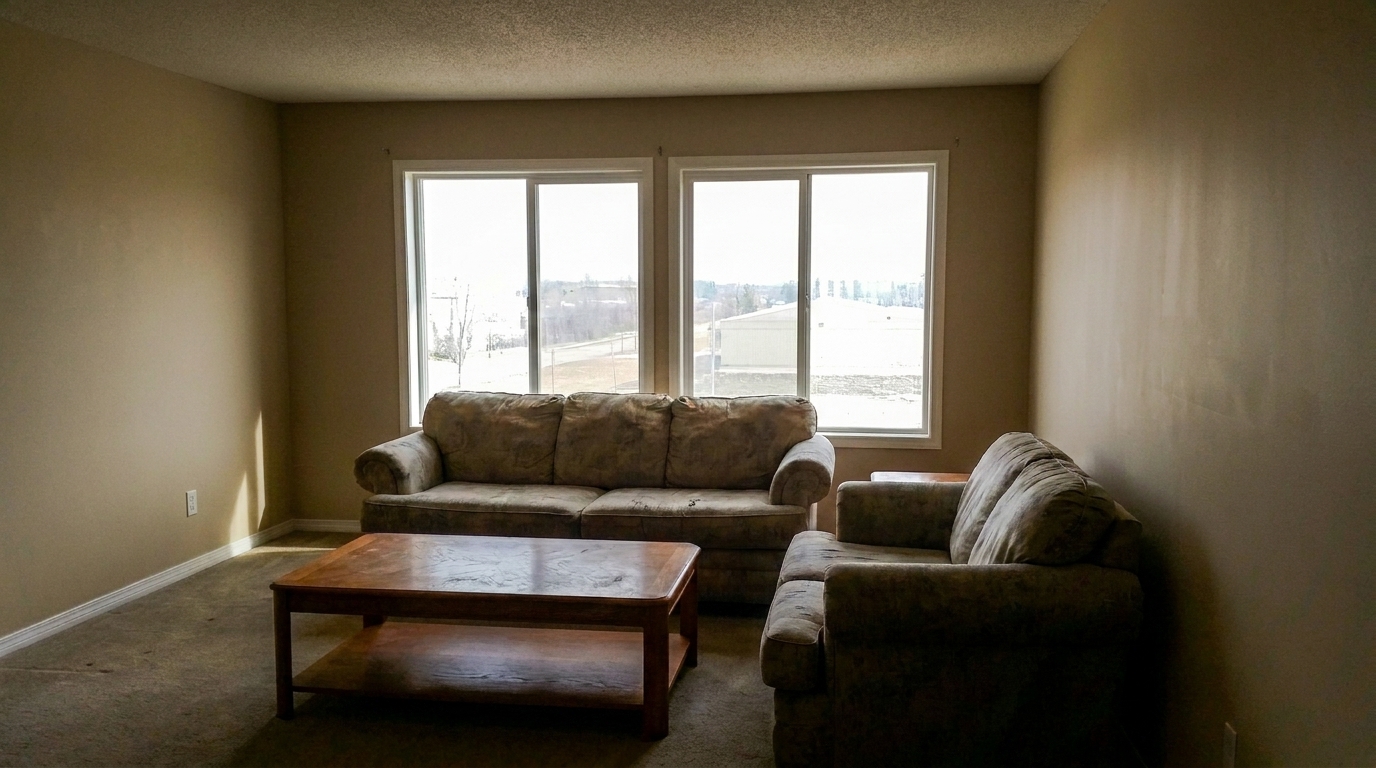
Przeglądaj wyniki przed i po dla ciemnych wnętrz i zacienionych elewacji.
Salon oświetlony z tyłu z zastosowaniem stylu podnoszenia ciemnych cieni w nieruchomościach.
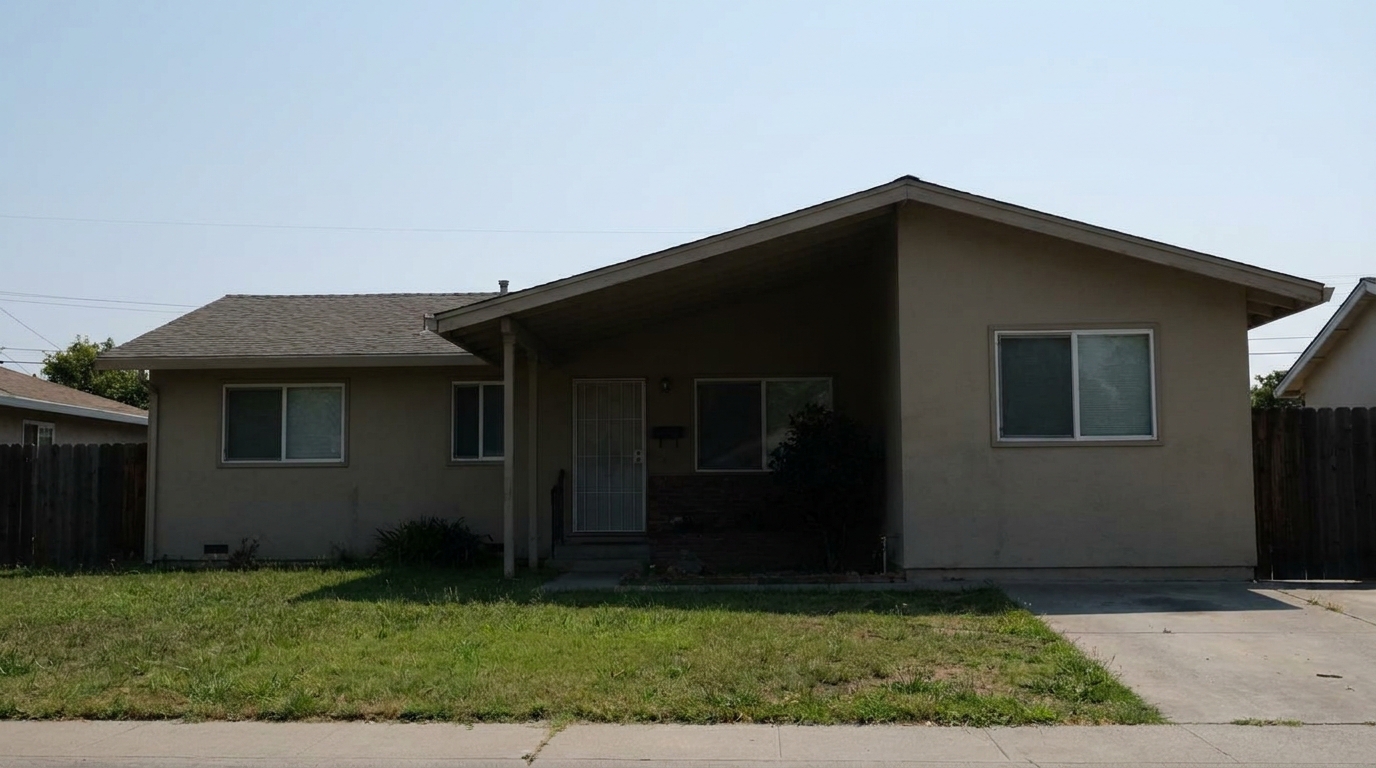
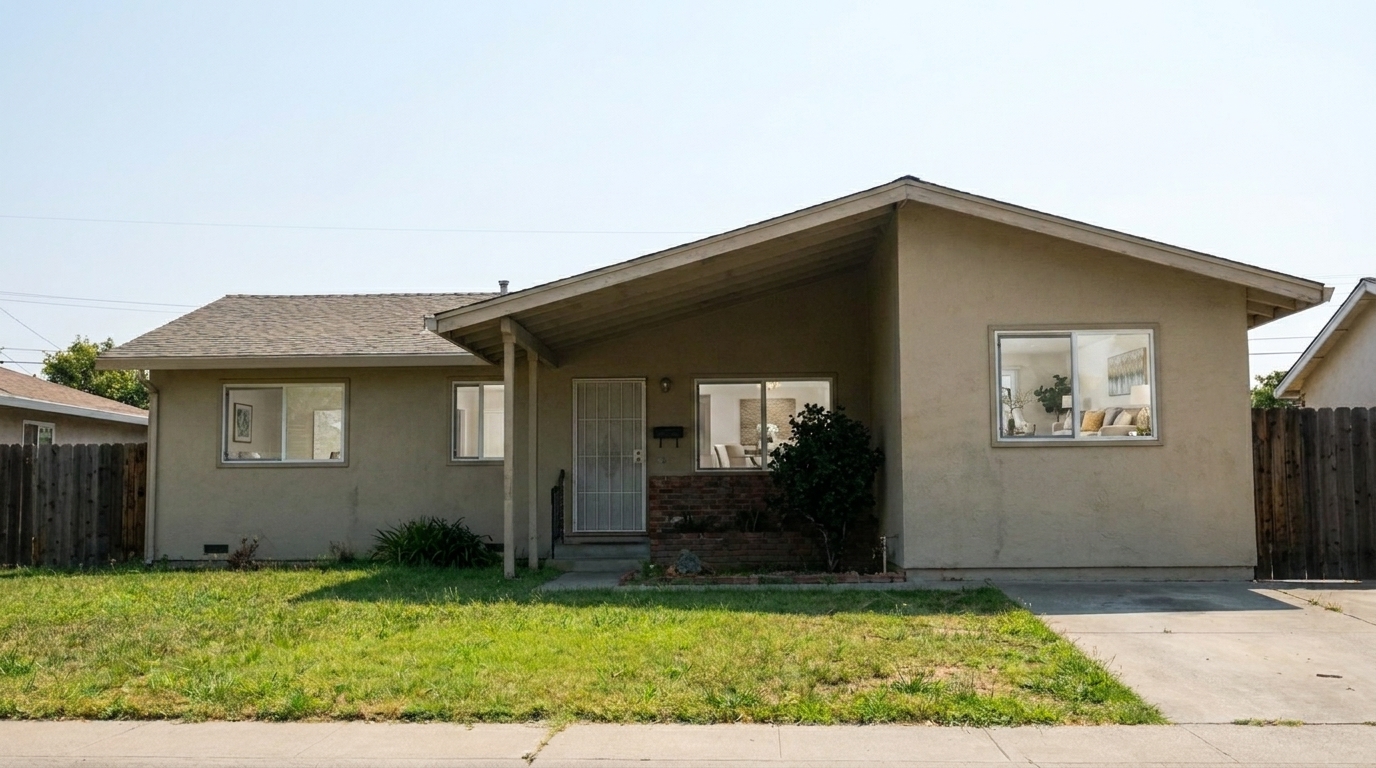
Zadaszony przedni ganek z zastosowaniem stylu podnoszenia ciemnych cieni w nieruchomościach.
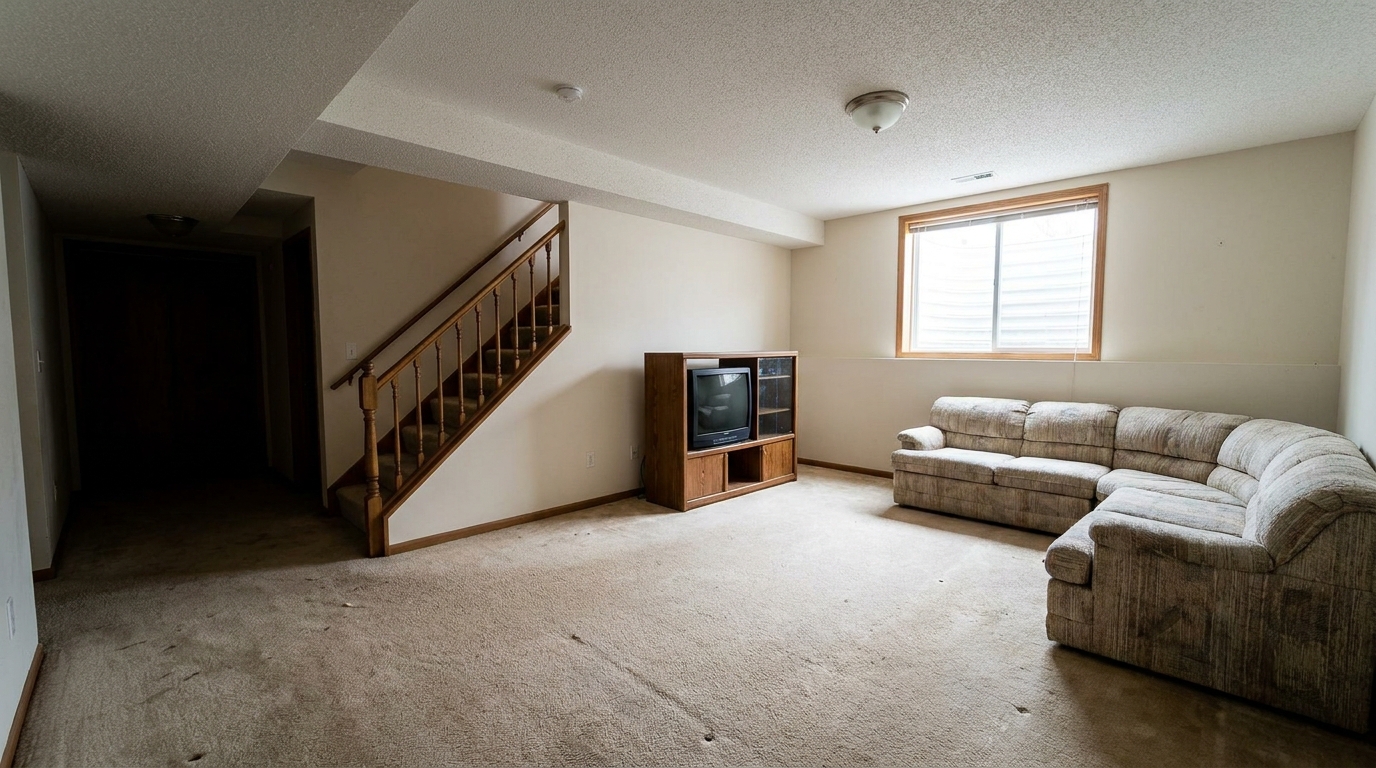
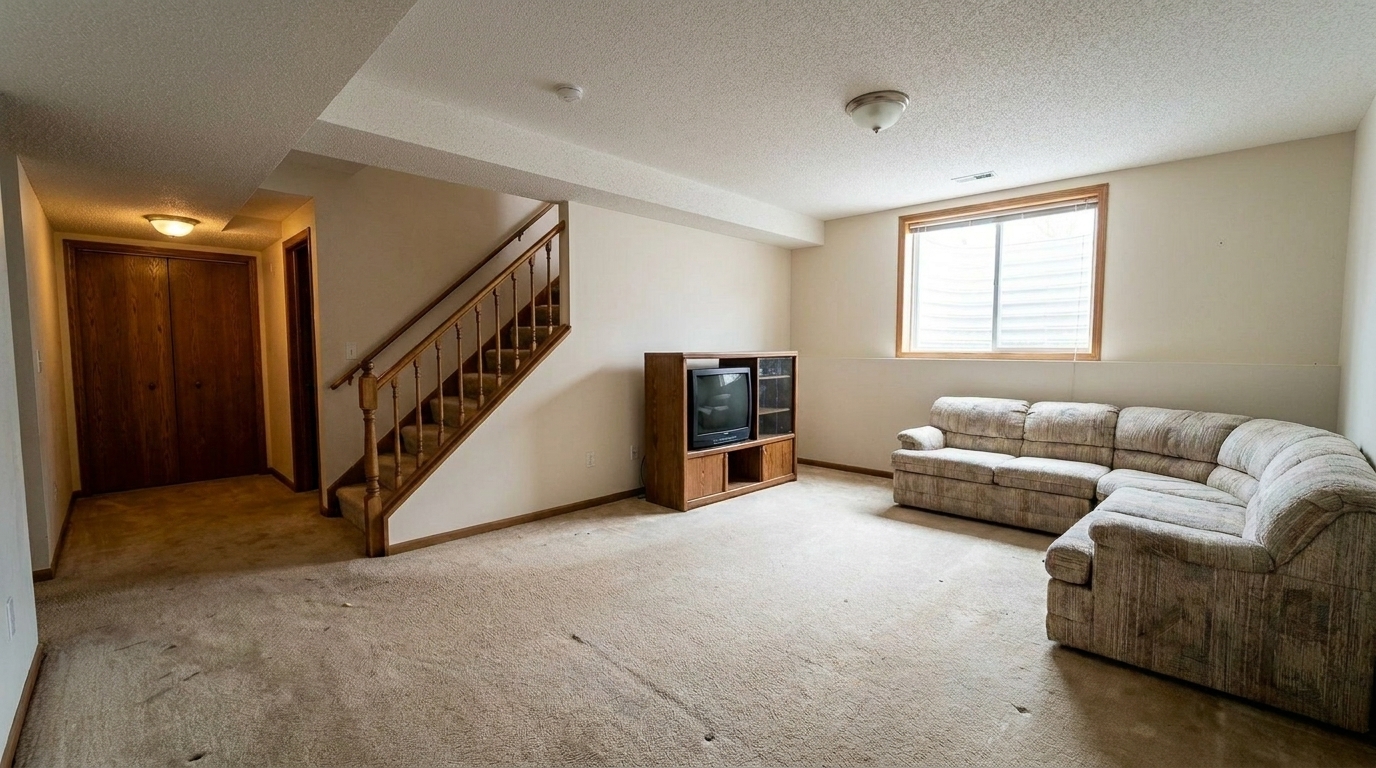
Przyciemniona wykończona piwnica z zastosowaniem stylu podnoszenia ciemnych cieni w nieruchomościach.
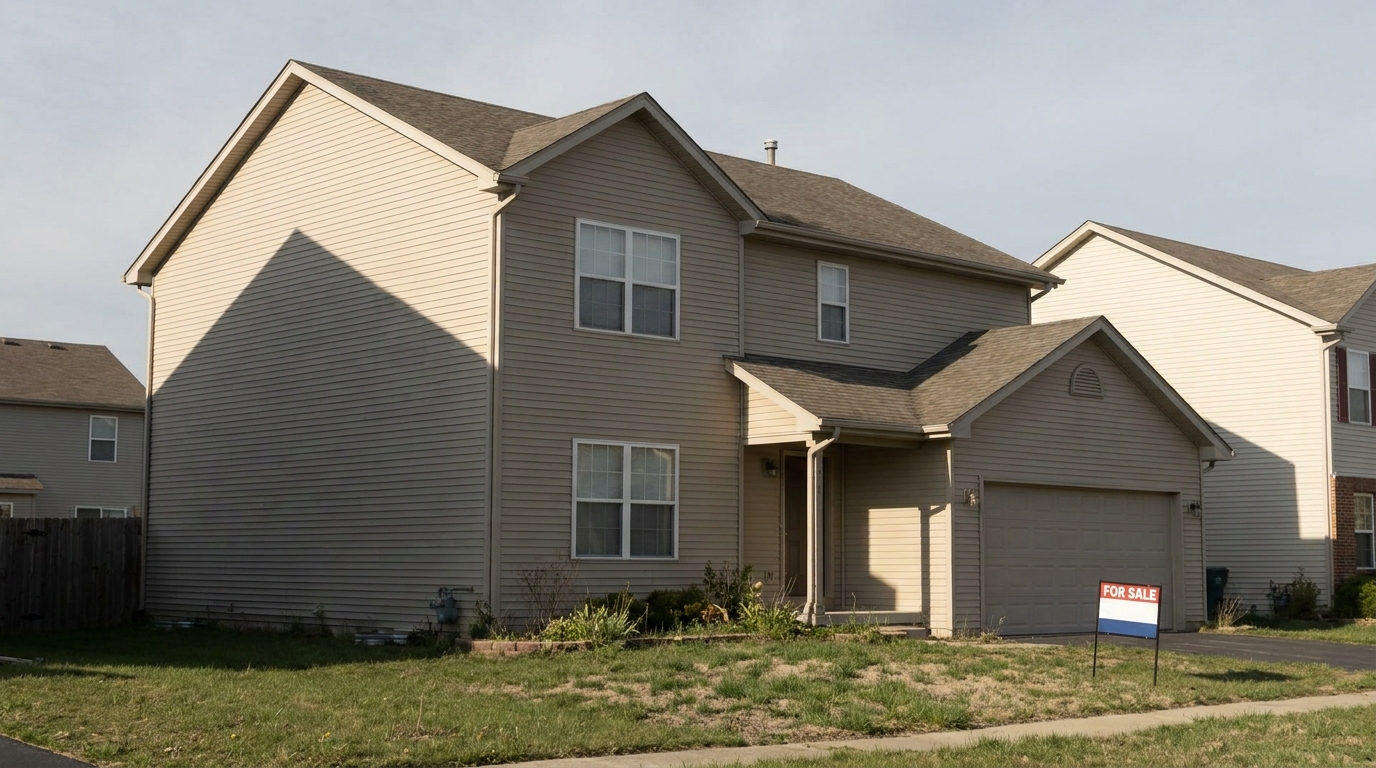
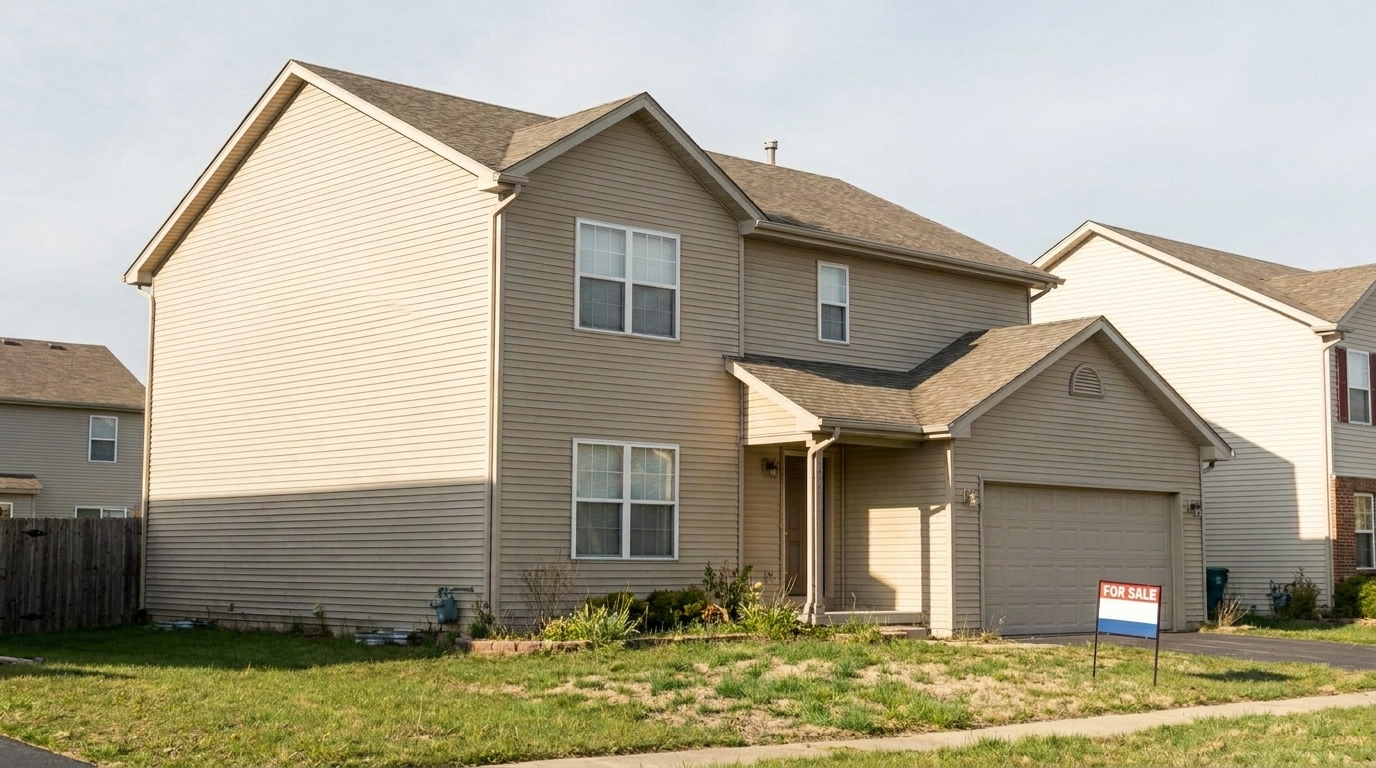
Elewacja późnym popołudniem z zastosowaniem stylu podnoszenia ciemnych cieni w nieruchomościach.
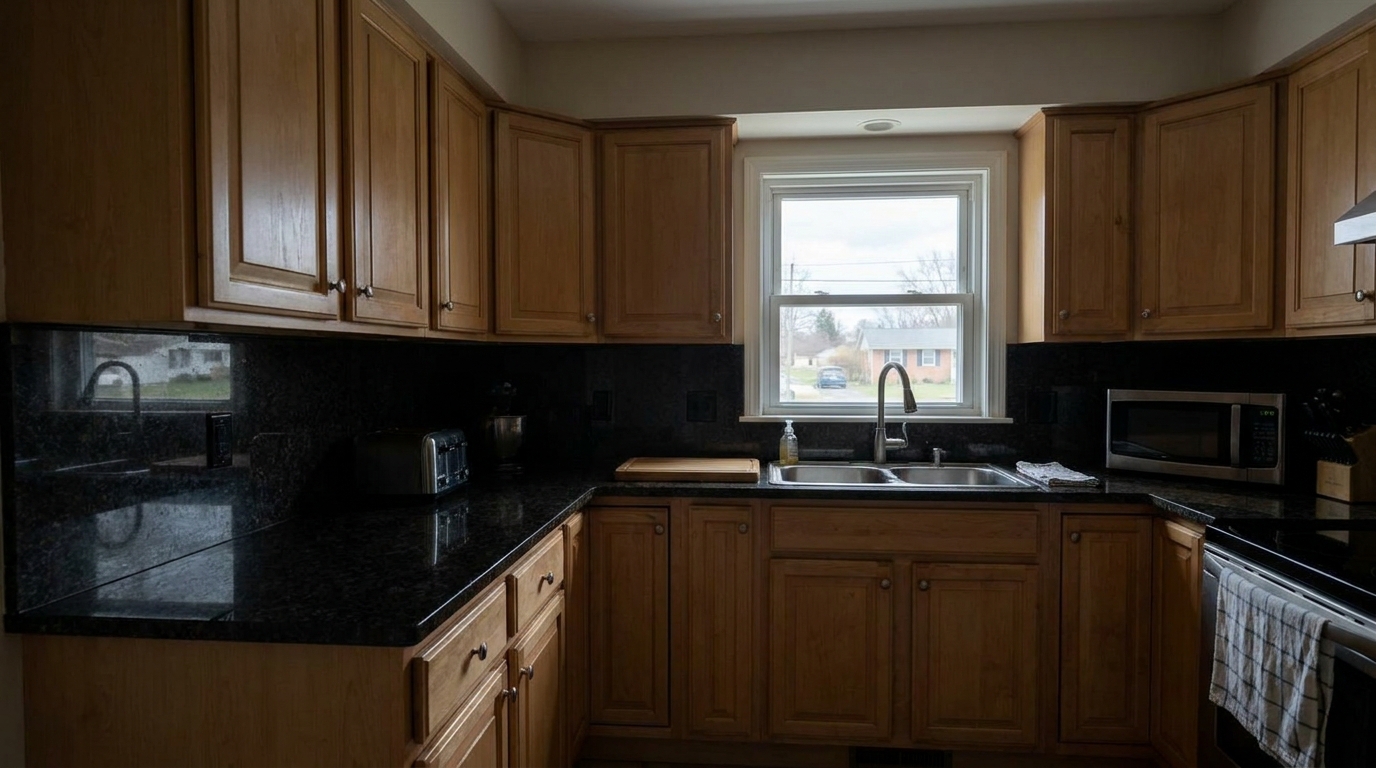
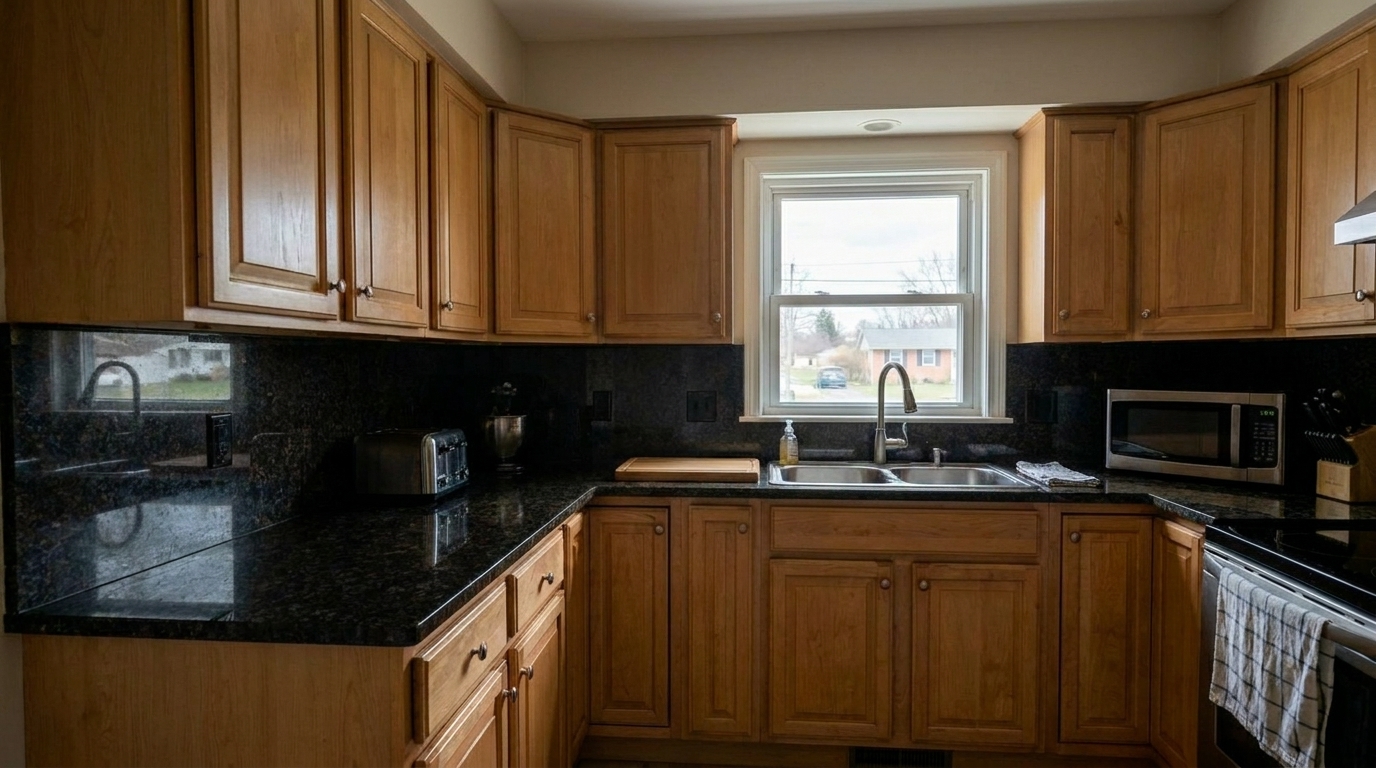
Cienie na blacie kuchennym z zastosowaniem stylu podnoszenia ciemnych cieni w nieruchomościach.
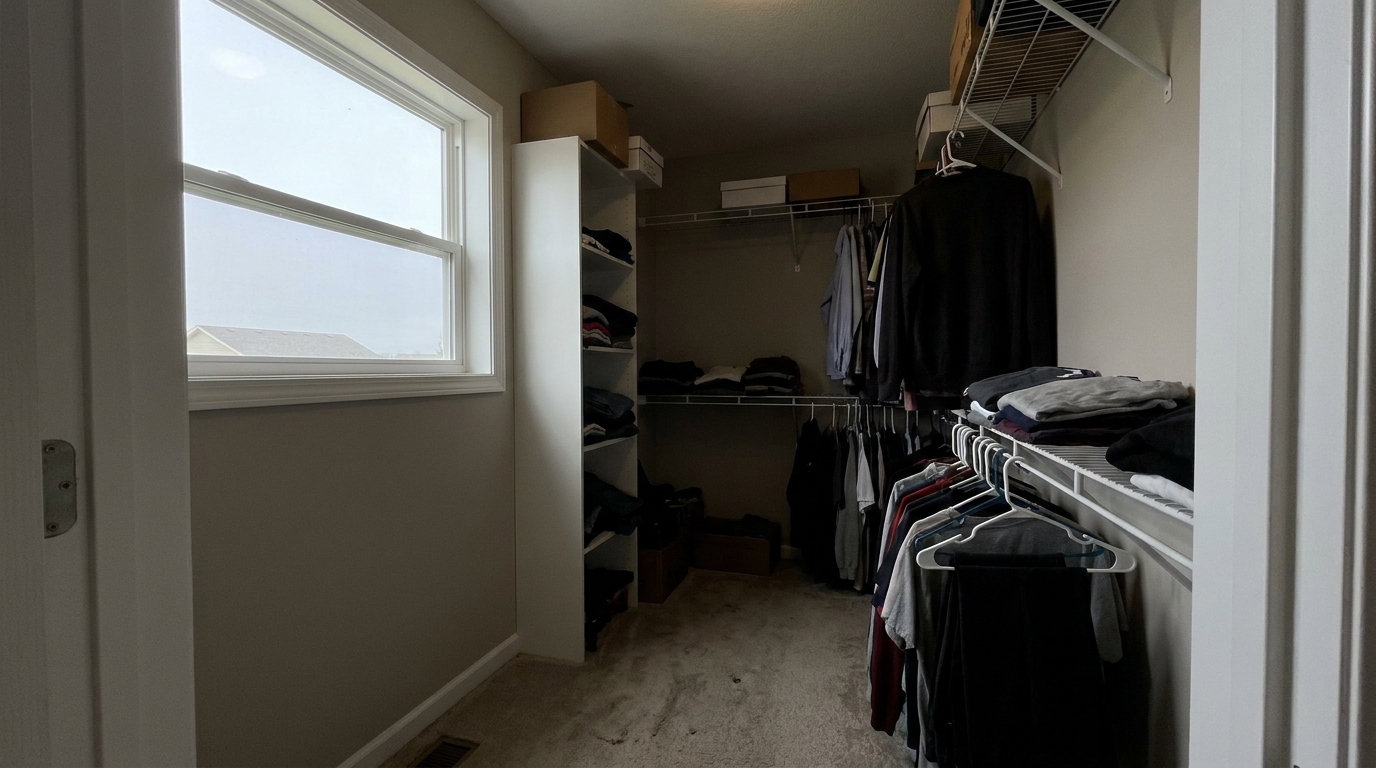
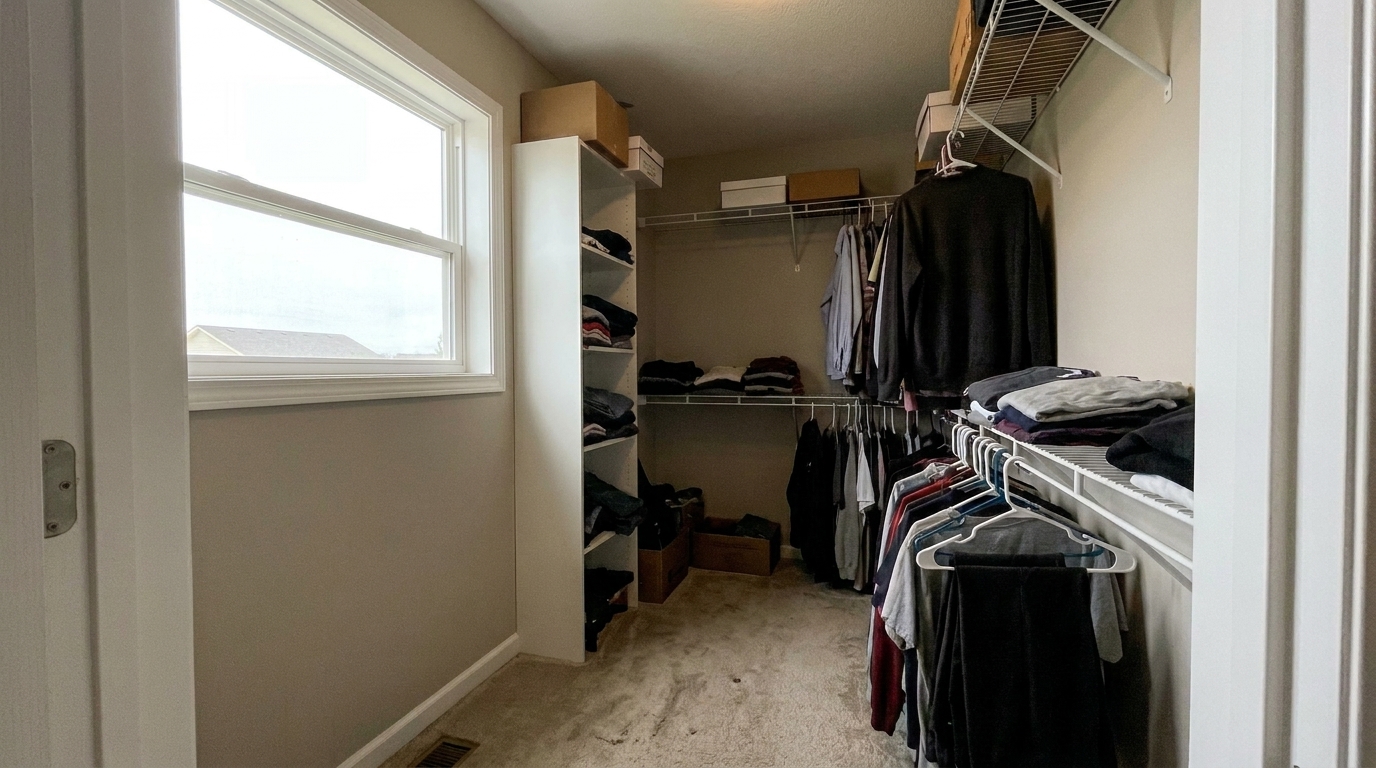
Głęboka szafa typu walk-in z zastosowaniem stylu podnoszenia ciemnych cieni w nieruchomościach.
Dowiedz się, jak nasz AI balansuje głębokie cienie, zachowując naturalny kontrast.
Izoluje i rozjaśnia tylko najciemniejsze strefy obrazu, zapewniając, że poświaty i światła pozostają idealnie nienaruszone.
Zapobiega płaskiemu, wypłukanemu wyglądowi typowemu dla standardowych edycji HDR, zachowując naturalne punkty czerni i realistyczną głębię.
Automatycznie oczyszcza ziarno i cyfrowy szum, które często pojawiają się, gdy ciemne, niedoświetlone obszary są rozjaśniane.
Gwarantuje, że żyłki drewna, kolory farby i tkaniny w strefach cieni zachowują swoje prawdziwe, żywe barwy, nie stając się szare ani rozmazane.
Zapobiega powstawaniu aureoli, świecących krawędzi i nienaturalnych przejść wzdłuż granic o wysokim kontraście, takich jak ramy okienne i linie dachu.
Zastosuj preset rozjaśniania cieni do całej sesji zdjęciowej nieruchomości jednocześnie, aby zachować spójny, profesjonalny styl ekspozycji.
Zobacz, jak profesjonalni agenci nieruchomości używają rozjaśniania cieni, aby ulepszyć zdjęcia ofert.
Ujawnij faktury ścian i detale mebli, gdy silne światło słoneczne z okien rzuca ściany wewnętrzne w głęboki cień.
WnętrzaRozjaśnij drzwi frontowe i wejścia, które są zasłonięte przez ciężkie daszki dachu lub duże drzewa na zdjęciach zewnętrznych.
ElewacjeOtwórz wykończone pokoje rodzinne i przestrzenie rekreacyjne w piwnicach, sprawiając, że będą wyglądać ciepło, przytulnie i przestronnie.
WnętrzaZbalansuj zdjęcia zewnętrzne, gdy jedna strona domu jest całkowicie zasłonięta przed bezpośrednim światłem słonecznym, pokazując fakturę elewacji i krajobraz.
ElewacjeRozjaśnij ciemne blaty robocze, aby podkreślić detale z premium granitu, kwarcu lub niestandardowych płytek backsplash.
WnętrzaSpraw, aby obszary magazynowe, garderoby i spiżarnie wyglądały czysto, otwarcie i były w pełni widoczne dla potencjalnych nabywców.
WnętrzaWykonaj te trzy proste kroki, aby ujawnić ukryte detale na zdjęciach swojej nieruchomości.
Wybierz i prześlij swoje zdjęcie nieruchomości zawierające ciemne narożniki, pomieszczenia podświetlone z tyłu lub silne cienie zewnętrzne do Rozszerzacza Zdjęć Idealhouse.
Nasz AI automatycznie analizuje zakres tonalny Twojego obrazu, celując tylko w najgłębsze strefy cieni, aby ujawnić ukryte detale, nie wpływając na jasne obszary.
Przejrzyj natychmiast ulepszony obraz pokazujący wyraźne, naturalne detale w wcześniej ciemnych obszarach, a następnie wyeksportuj plik w wysokiej rozdzielczości do swojej oferty MLS.
Kontekst oparty na źródłach, dlaczego edycje 'rozjaśnij ciemne cienie w nieruchomościach' mają znaczenie w przepływach pracy dotyczących oświetlenia, kolorów i ekspozycji.
Podnieś ciemne cienie w nieruchomościach w ramach sekcji Oświetlenie, Kolor i Ekspozycja
Zdjęcia są jedną z najważniejszych funkcji stron internetowych dla kupujących mieszkania; raport NAR dotyczący trendów pokoleniowych za 2025 rok wskazuje, że 83% użytkowników internetu uznało zdjęcia za bardzo przydatne. Dla stron dotyczących podnoszenia ciemnych cieni w nieruchomościach potwierdza to, jak skupiona korekta oświetlenia, koloru i ekspozycji może sprawić, że zdjęcie oferty będzie wyraźniejsze, bardziej dopracowane i łatwiejsze do oceny przez kupujących.
Źródło: NAR 2025Podnieś ciemne cienie w nieruchomościach w ramach sekcji Oświetlenie, Kolor i Ekspozycja
Raport Zillow Research za 2025 rok dla potencjalnych kupujących sklasyfikował zdjęcia wysokiej rozdzielczości jako drugą co do ważności cechę oferty, wybraną przez 26% potencjalnych kupujących; rzuty pomieszczeń zajęły pierwsze miejsce z wynikiem 33%. Dla stron dotyczących podnoszenia ciemnych cieni w nieruchomościach potwierdza to, jak skupiona korekta oświetlenia, koloru i ekspozycji może sprawić, że zdjęcie oferty będzie wyraźniejsze, bardziej dopracowane i łatwiejsze do oceny przez kupujących.
Źródło: Zillow 2025Podnieś ciemne cienie w nieruchomościach w ramach sekcji Oświetlenie, Kolor i Ekspozycja
Redfin doniósł, że nieruchomości sfotografowane profesjonalnie w przedziale cenowym 400 000 USD sprzedawały się o trzy tygodnie szybciej i za kwotę przekraczającą cenę ofertową o ponad 10 000 USD w porównaniu do zdjęć amatorskich. Użyj tego jako kontekstu wspierającego, a nie jako gwarancji wyniku. Dla stron dotyczących podnoszenia ciemnych cieni w nieruchomościach potwierdza to, jak skupiona korekta oświetlenia, koloru i ekspozycji może sprawić, że zdjęcie oferty będzie wyraźniejsze, bardziej dopracowane i łatwiejsze do oceny przez kupujących.
Źródło: RedfinOpanuj sztukę balansowania światła i cienia w fotografii nieruchomości, aby tworzyć zachęcające, konwertujące oferty, które wyróżniają się na MLS.
Fotografia nieruchomości często zmaga się z ekstremalnym zakresem dynamicznym. Gdy kamera ustawia ekspozycję na jasne okna lub słoneczne niebo, detale wnętrza i zacienione ściany zewnętrzne nieuchronnie wpadają w głęboki cień. Po prostu zwiększenie ogólnej ekspozycji wypłukuje światła i zniszczy widok. Celowa rekonstrukcja cieni izoluje najciemniejsze strefy tonalne, rozjaśniając je, aby ujawnić kluczowe cechy sprzedażowe – takie jak premium parkiety, kamienne kominki czy skomplikowana zabudowa – bez utraty naturalnej głębi i kontrastu, które sprawiają, że pomieszczenie wygląda realistycznie.
Aby osiągnąć profesjonalne rezultaty, zacznij od przesłania swoich zdjęć nieruchomości w wysokiej rozdzielczości. Zastosuj preset 'Rozjaśnij ciemne cienie', aby natychmiast otworzyć ciemne narożniki i zacienione obszary. Jeśli pomieszczenie jest ogólnie bardzo przyciemnione, możesz połączyć to z subtelnym zwiększeniem jasności. W przestrzeniach z mieszanymi źródłami światła upewnij się, że balans bieli jest skorygowany, aby rozjaśnione cienie nie ujawniły niechcianych żółtych lub niebieskich odcieni. Na koniec sprawdź krawędzie o wysokim kontraście, aby zapewnić bezszwowe, wolne od aureoli przejście przed eksportem do MLS.
Wybór odpowiedniego presetu zależy od konkretnego wady Twojego zdjęcia. Użyj 'Rozjaśnij ciemne cienie w nieruchomościach', gdy Twoja ogólna ekspozycja jest dobra, ale konkretne obszary (jak narożniki, pod szafkami lub zacienione werandy) są zbyt ciemne, aby je zobaczyć. Jeśli całe pomieszczenie jest niedoświetlone, wybierz zamiast tego 'Rozjaśnij ciemne zdjęcie wnętrza'. Dla scen o wysokim kontraście z przeliczonymi oknami i ciemnymi narożnikami użyj 'Zbalansuj światło i cień w nieruchomościach', aby skompresować zakres dynamiczny. Unikaj używania rozjaśniania cieni na płaskich, niskokontrastowych zdjęciach; zamiast tego użyj 'Napraw kontrast płaskiego zdjęcia', aby przywrócić głębię.
Rekonstrukcja cieni jest niezbędna do ujawnienia cech sprzedażowych, ale nadmierna rekonstrukcja może zepsuć obraz. Używaj rozjaśniania cieni, aby sprawić, że małe pokoje będą wydawać się większe, otworzyć ciemne korytarze i pokazać premium wykończenia w zacienionych obszarach. Nie próbuj całkowicie eliminować cieni; zrobi to obraz płaskim, usunie głębię trójwymiarową i sprawi, że nieruchomość będzie wyglądać sztucznie lub jak wygenerowana komputerowo. Zachowanie miękkich, naturalnych cieni pod meblami i w wnękach architektonicznych jest kluczowe dla utrzymania wiarygodnego, high-endowego estetycznego wyglądu.
Porównaj narzędzie do rozjaśniania cieni z innymi presetami do balansowania oświetlenia i ekspozycji.
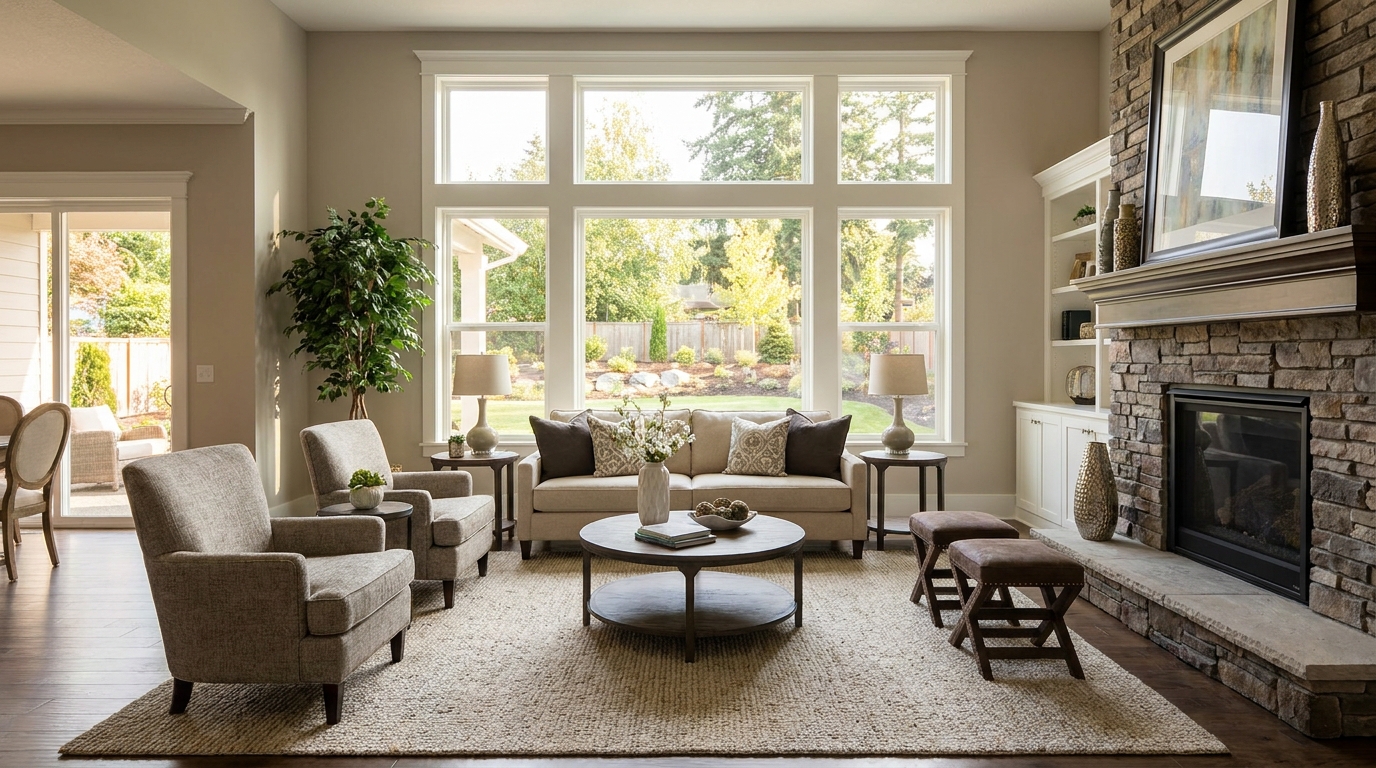
Odzyskaj detale w światłach i cieniach dla bardziej zbalansowanego, wysokiej klasy obrazu.
Otwórz ten generator →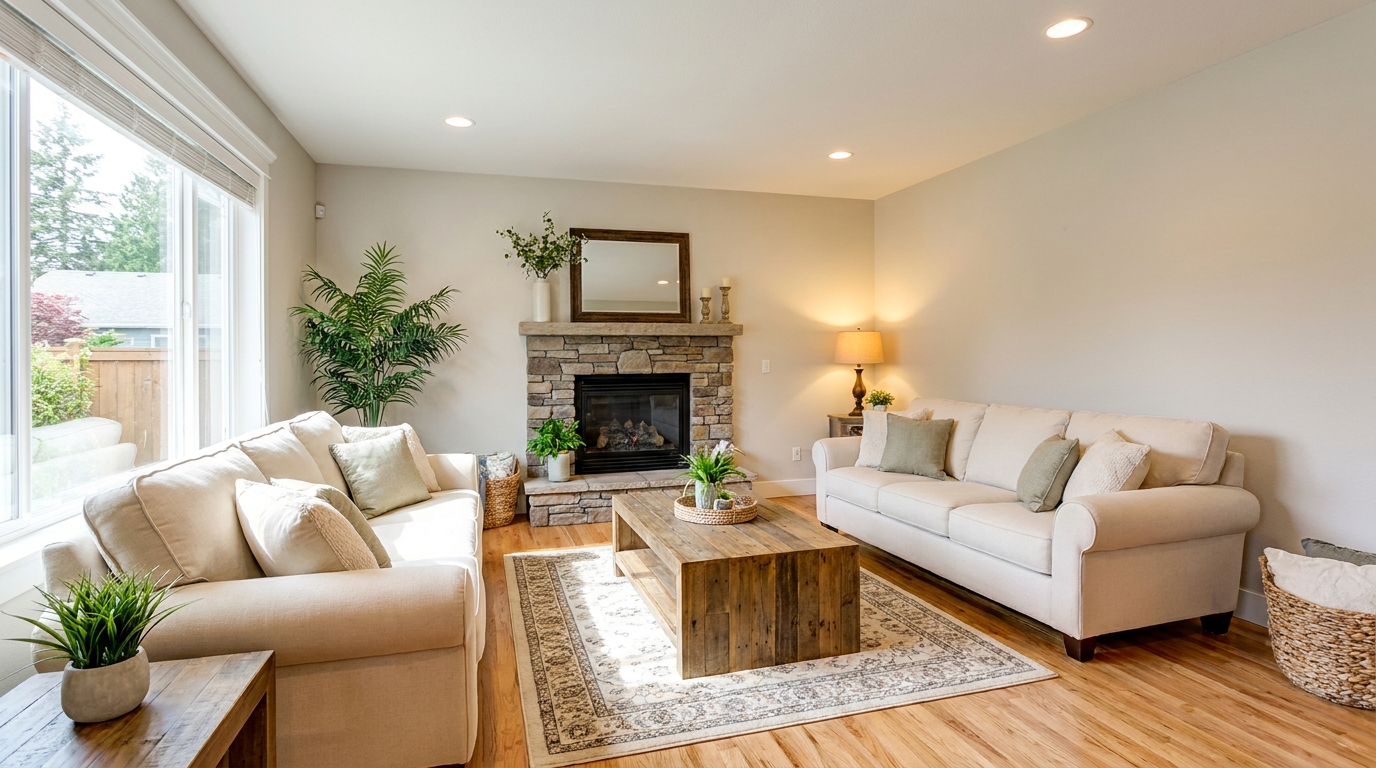
Rozjaśnij przygaszone pomieszczenia, zachowując naturalny wygląd materiałów i światła.
Otwórz ten generator →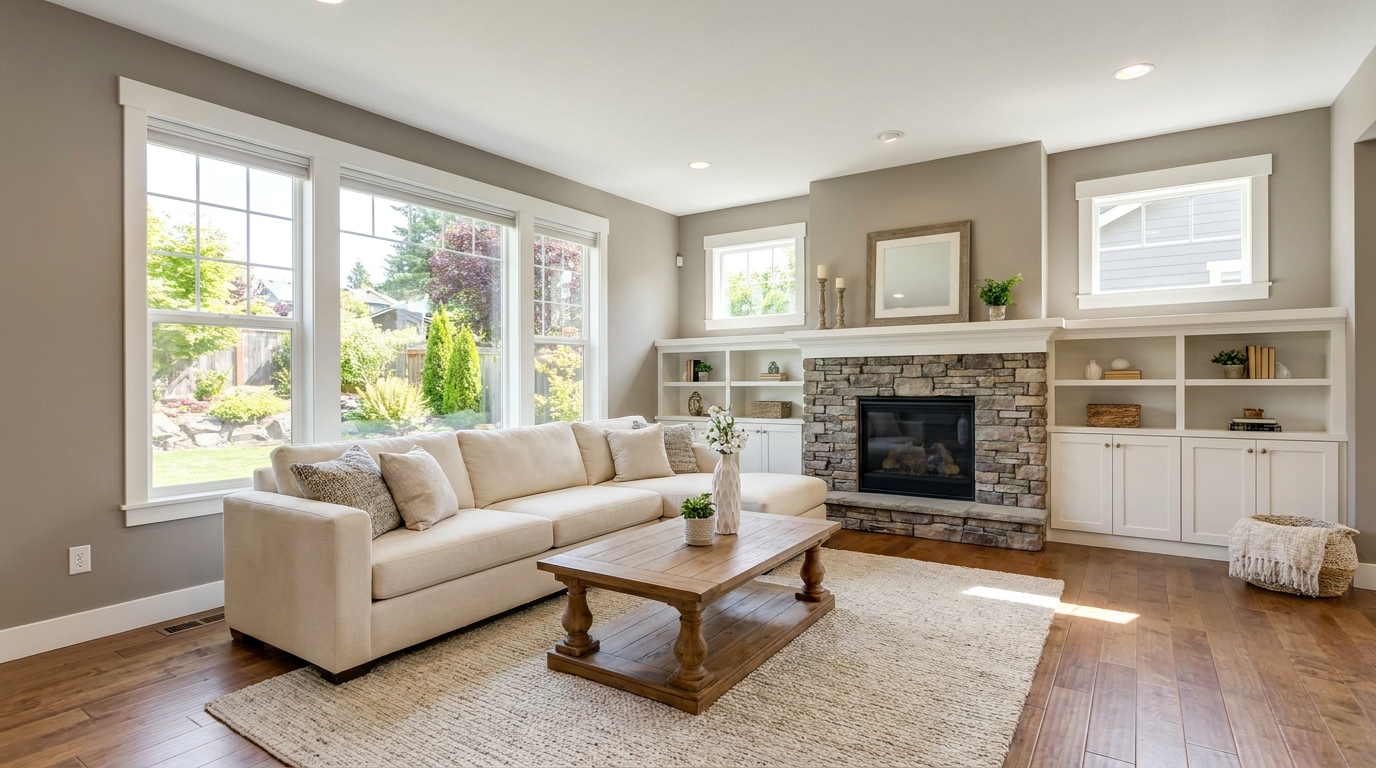
Podnieś ogólną ekspozycję, aby oferty wyglądały na czystsze, jaśniejsze i łatwiejsze do przeglądania.
Otwórz ten generator →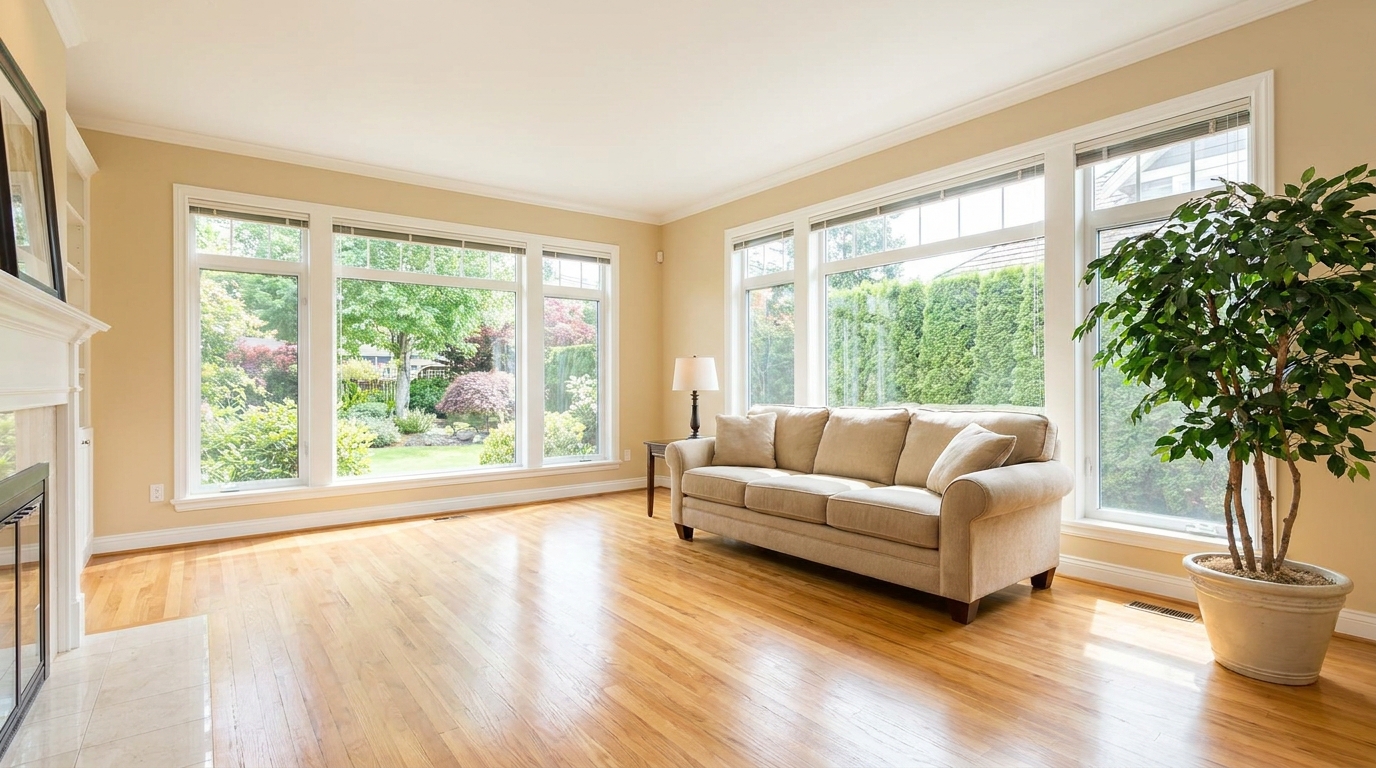
Dodaj czystą, ogólną jasność, aby uzyskać świeższe i bardziej atrakcyjne zdjęcie.
Otwórz ten generator →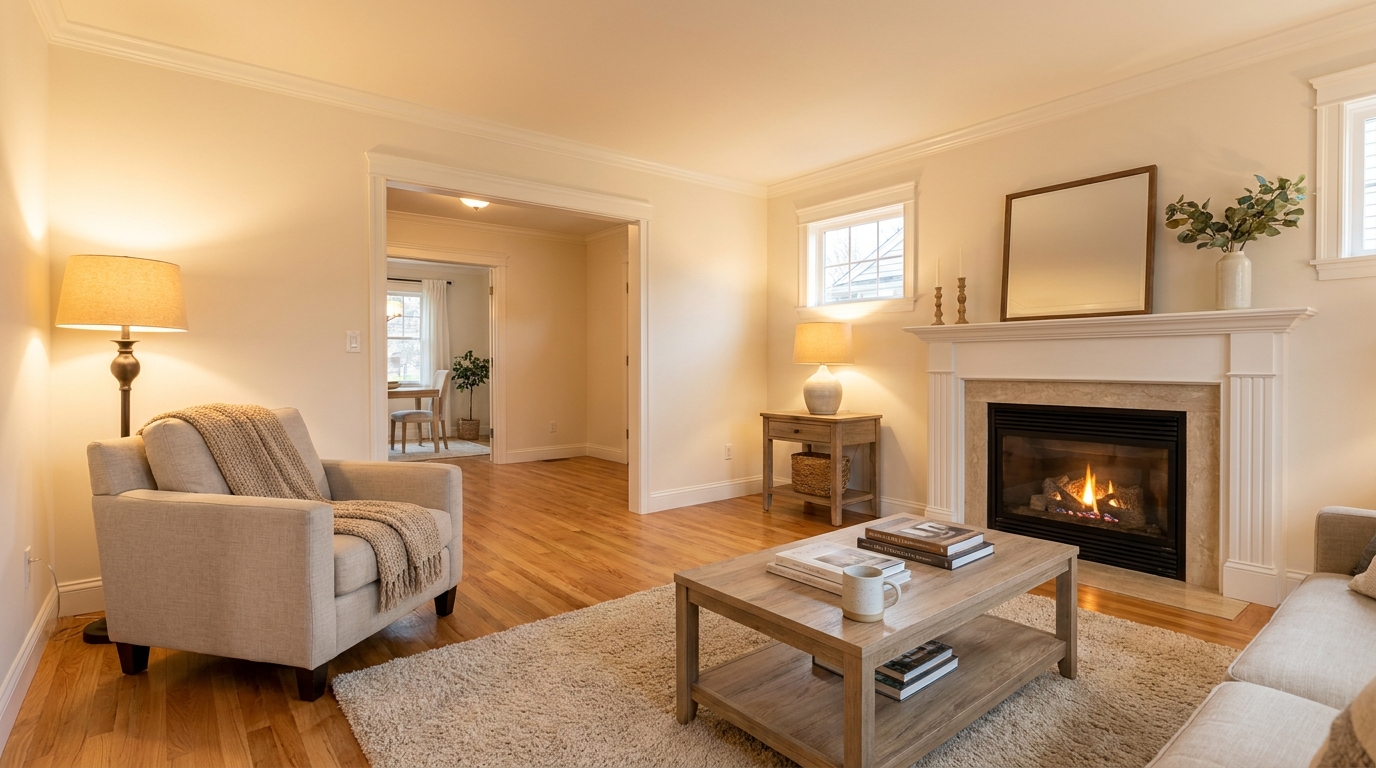
Wprowadź ciepłe, przywitalne barwy, które sprawią, że wnętrza będą bardziej gościnne.
Otwórz ten generator →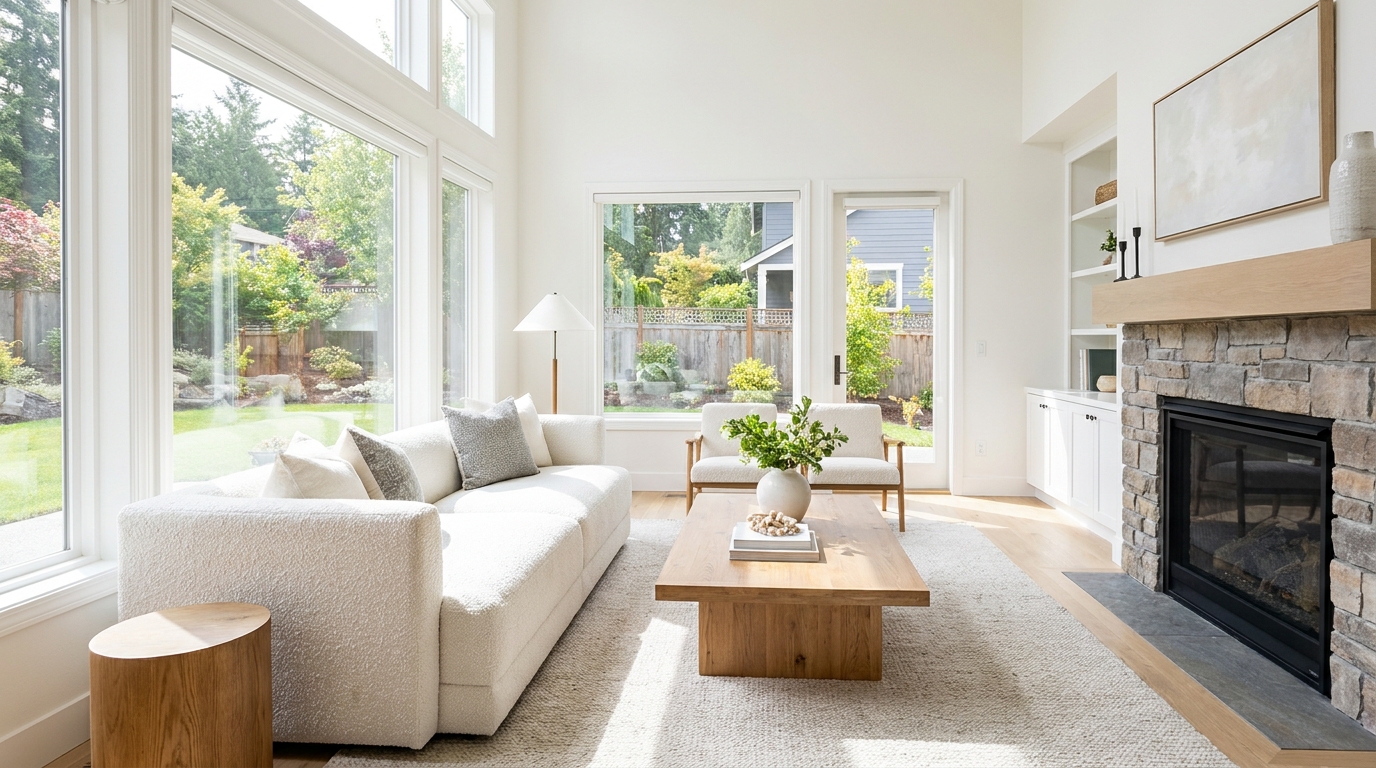
Zwiększ jasność, nie rozmywając kolorów, tekstur ani głębi.
Otwórz ten generator →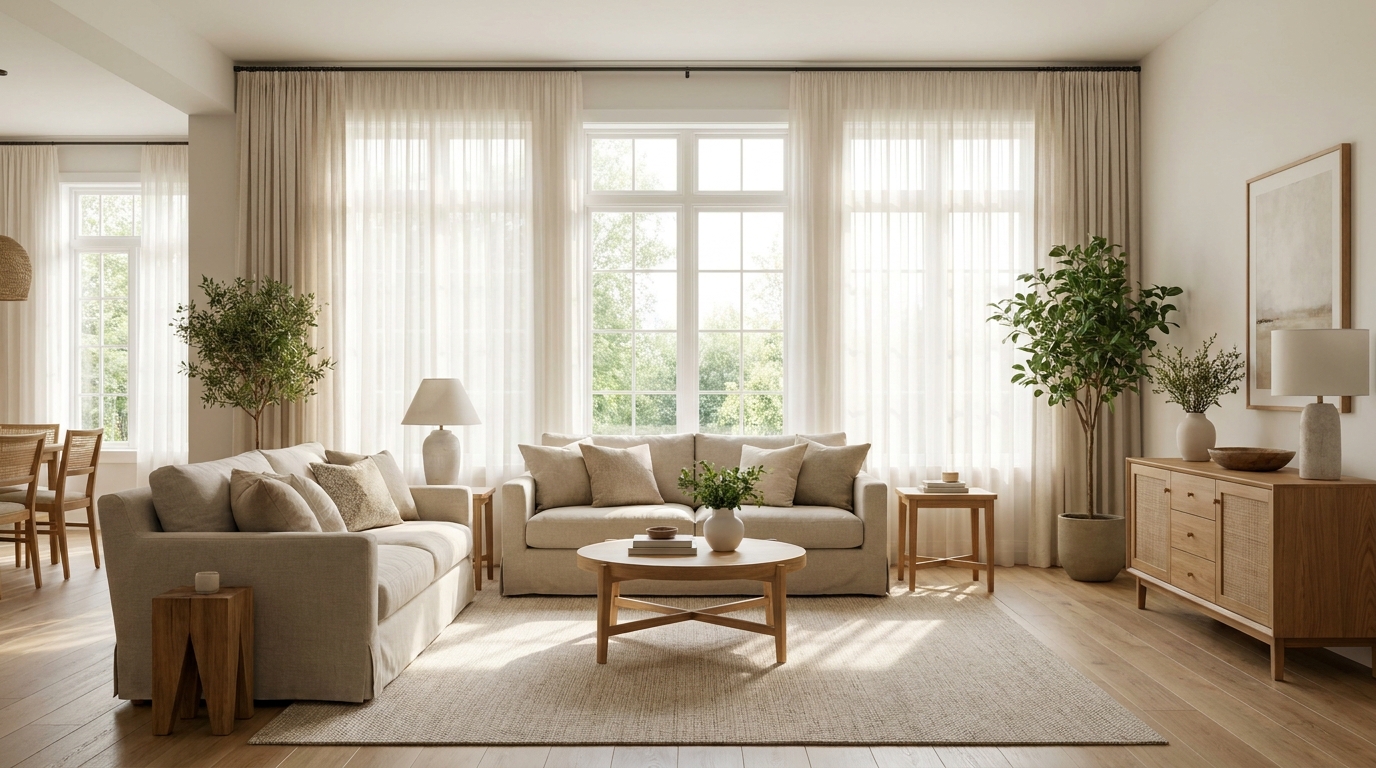
Stwórz przestronne, jasne wnętrze wypełnione naturalnym światłem.
Otwórz ten generator →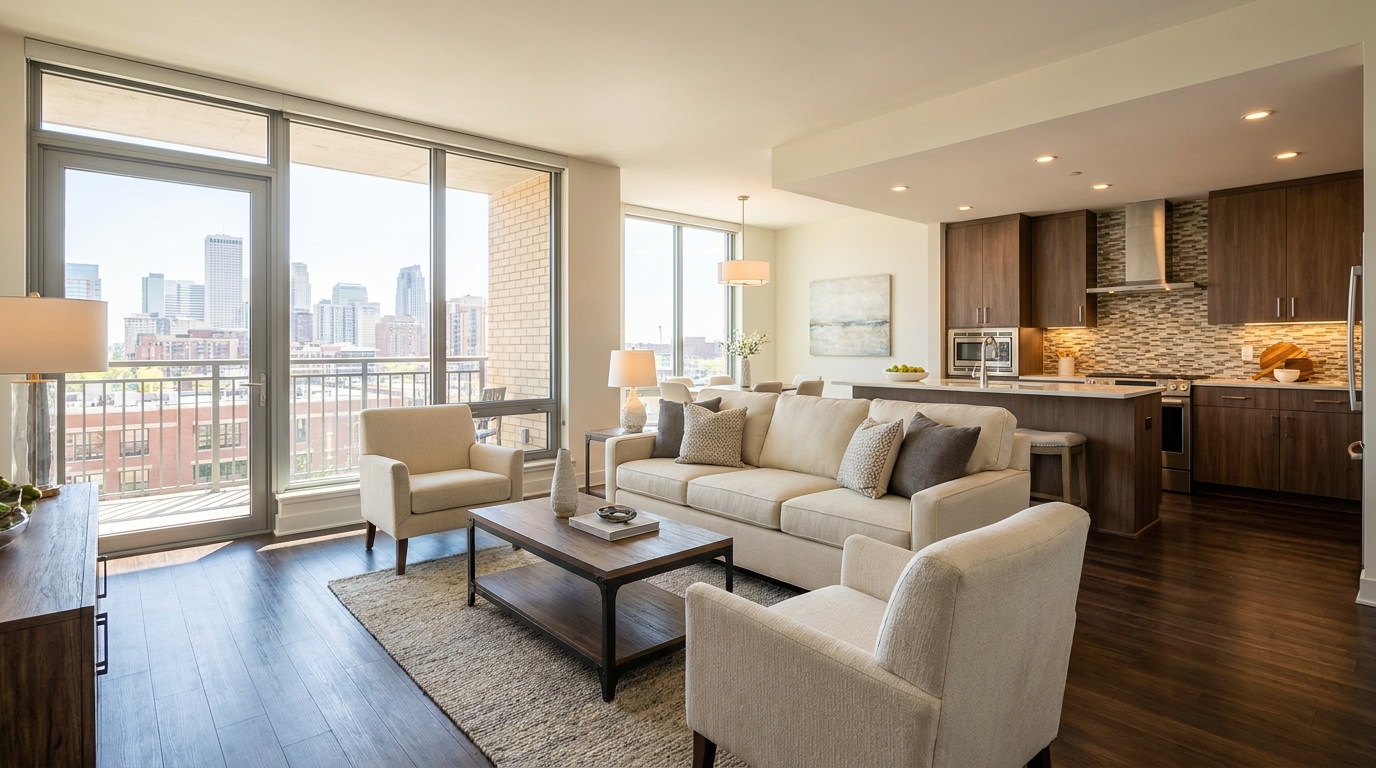
Wyrównaj nierówną ekspozycję, aby uzyskać jasny, dopracowany i profesjonalnie zbalansowany wygląd.
Otwórz ten generator →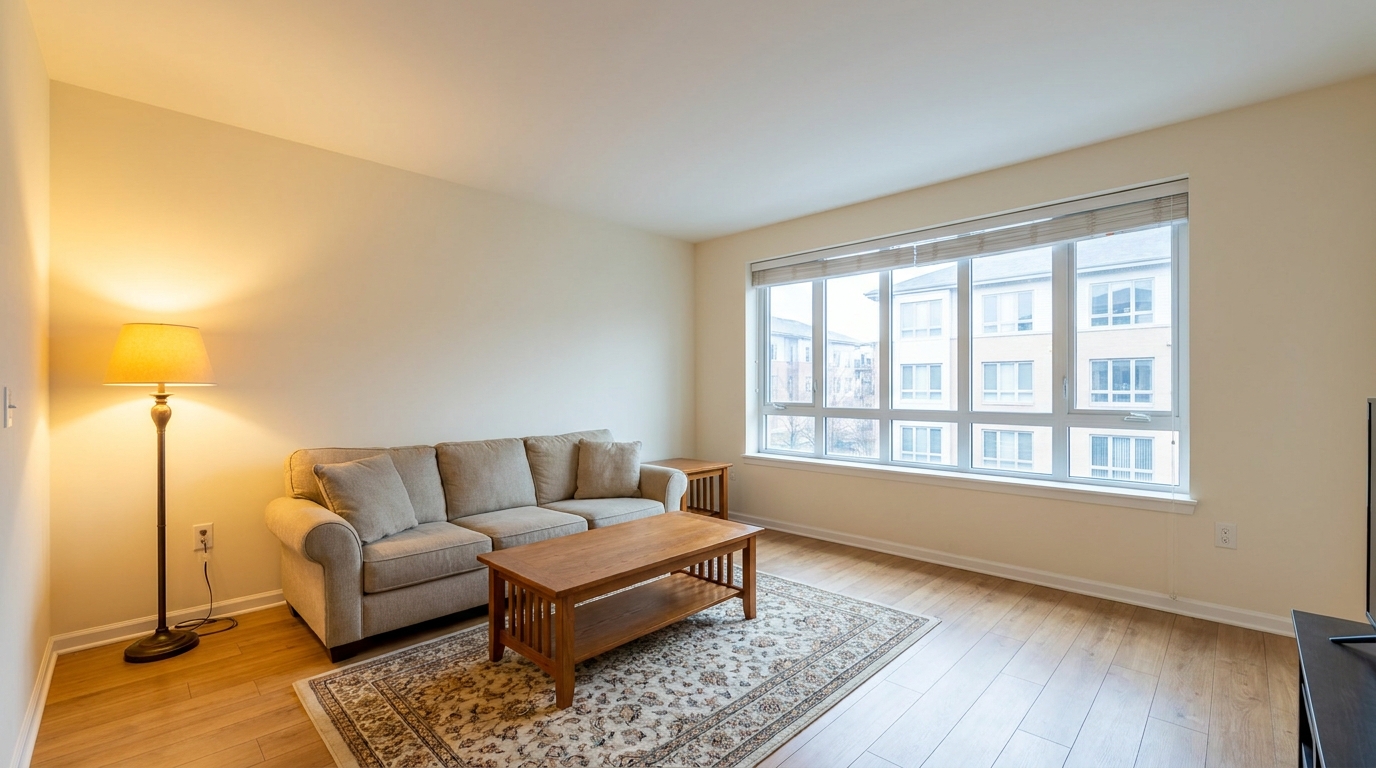
Skoryguj mieszane temperatury barwowe, aby uzyskać czystszy, bardziej spójny obraz.
Otwórz ten generator →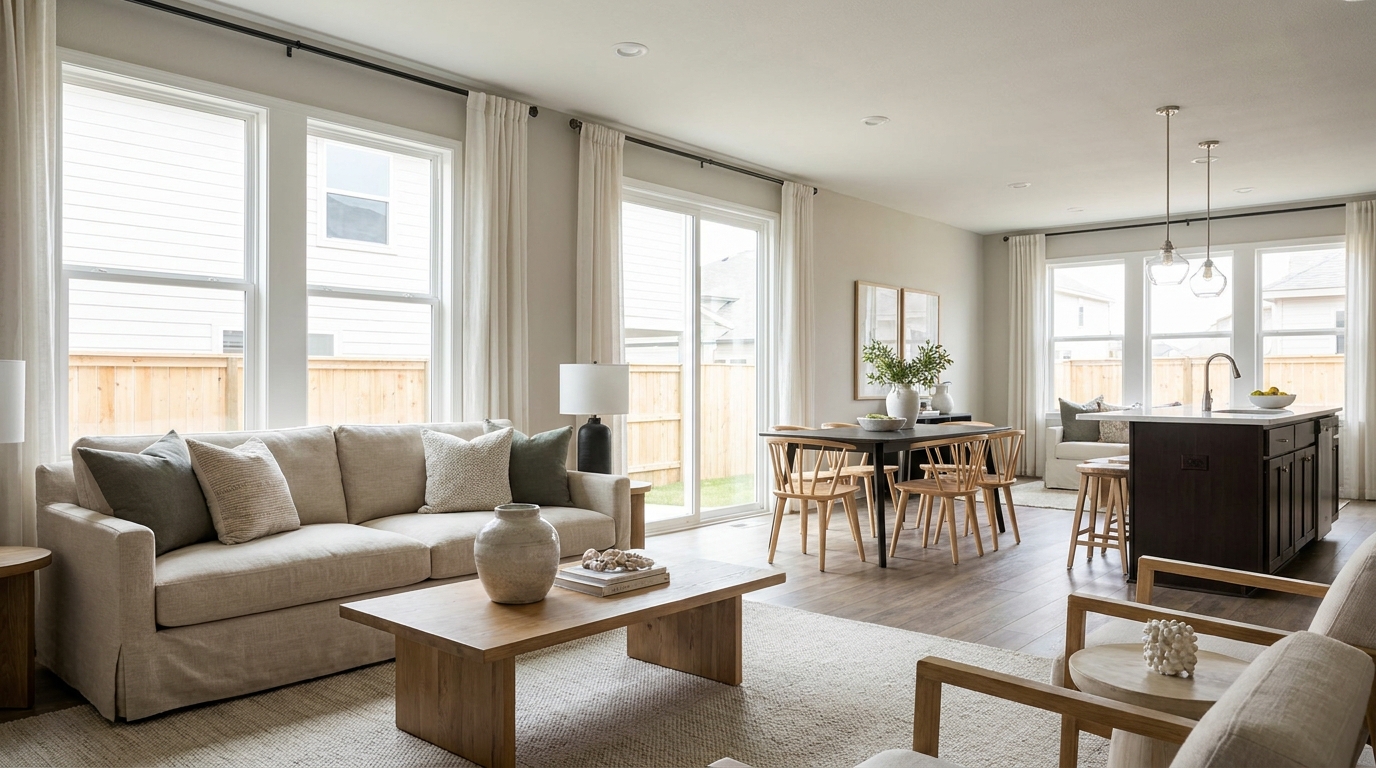
Przywróć głębię i separację płaskim zdjęciom dzięki naturalnie wyglądającemu kontrastowi.
Otwórz ten generator →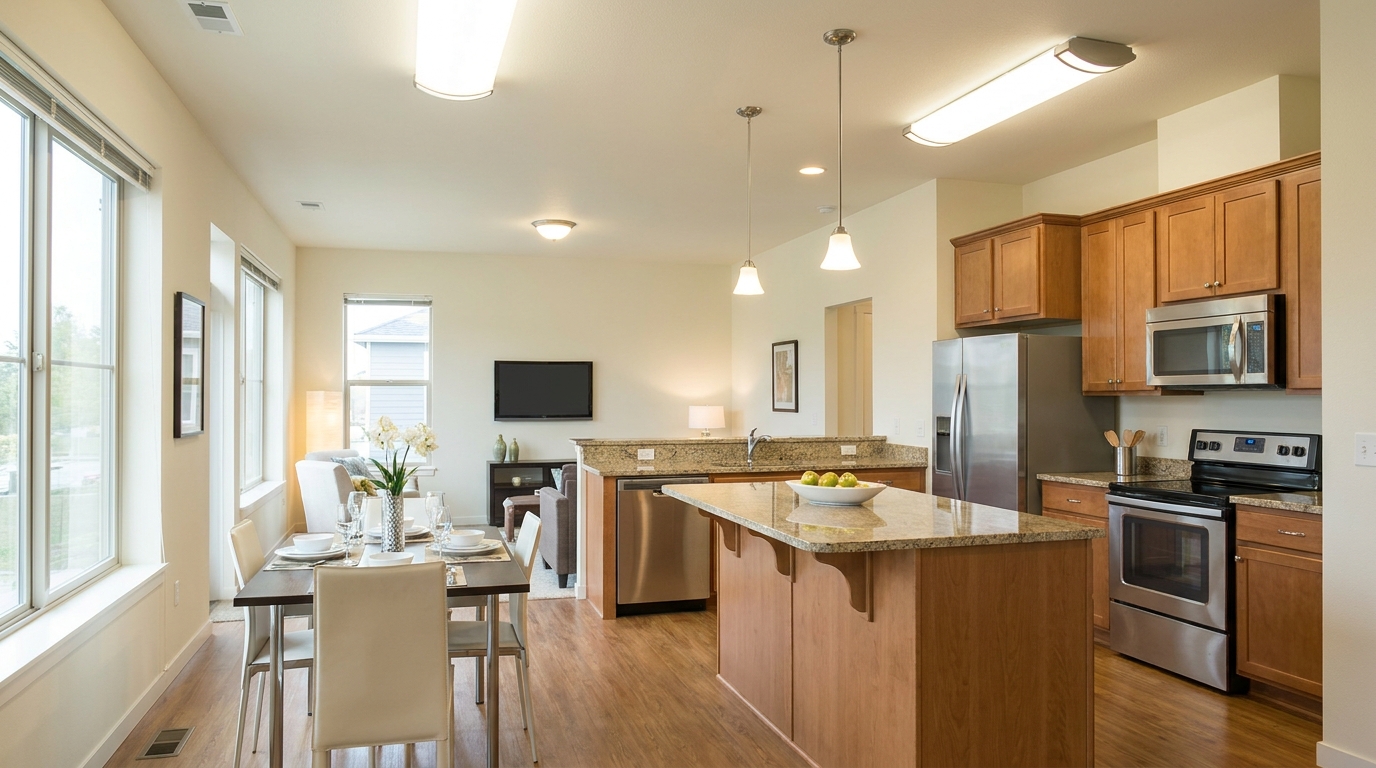
Zneutralizuj zielonkawy odcień światła fluorescencyjnego, aby uzyskać czystsze i bardziej atrakcyjne kolory w pomieszczeniach.
Otwórz ten generator →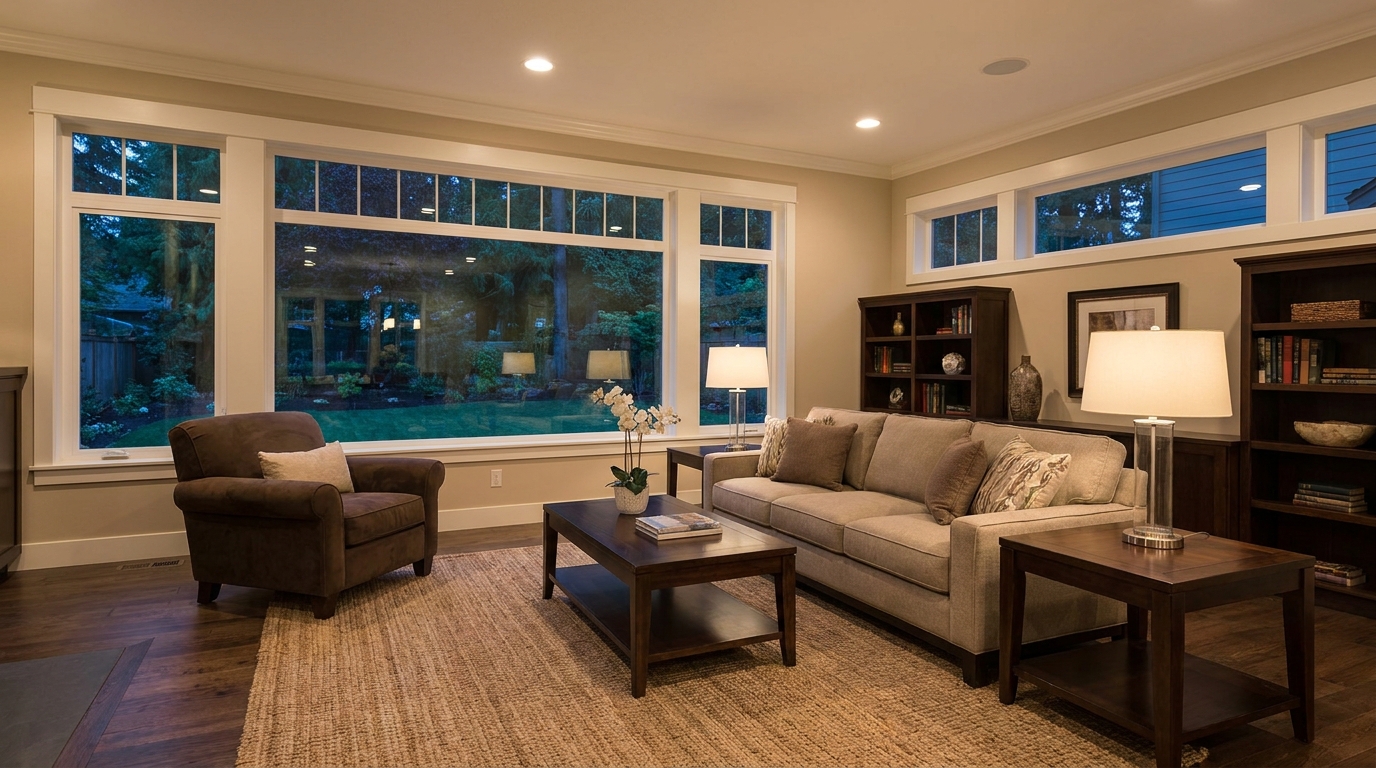
Rozjaśnij ciemne obrazy dzięki naturalnej jasności i wyraźniejszym szczegółom.
Otwórz ten generator →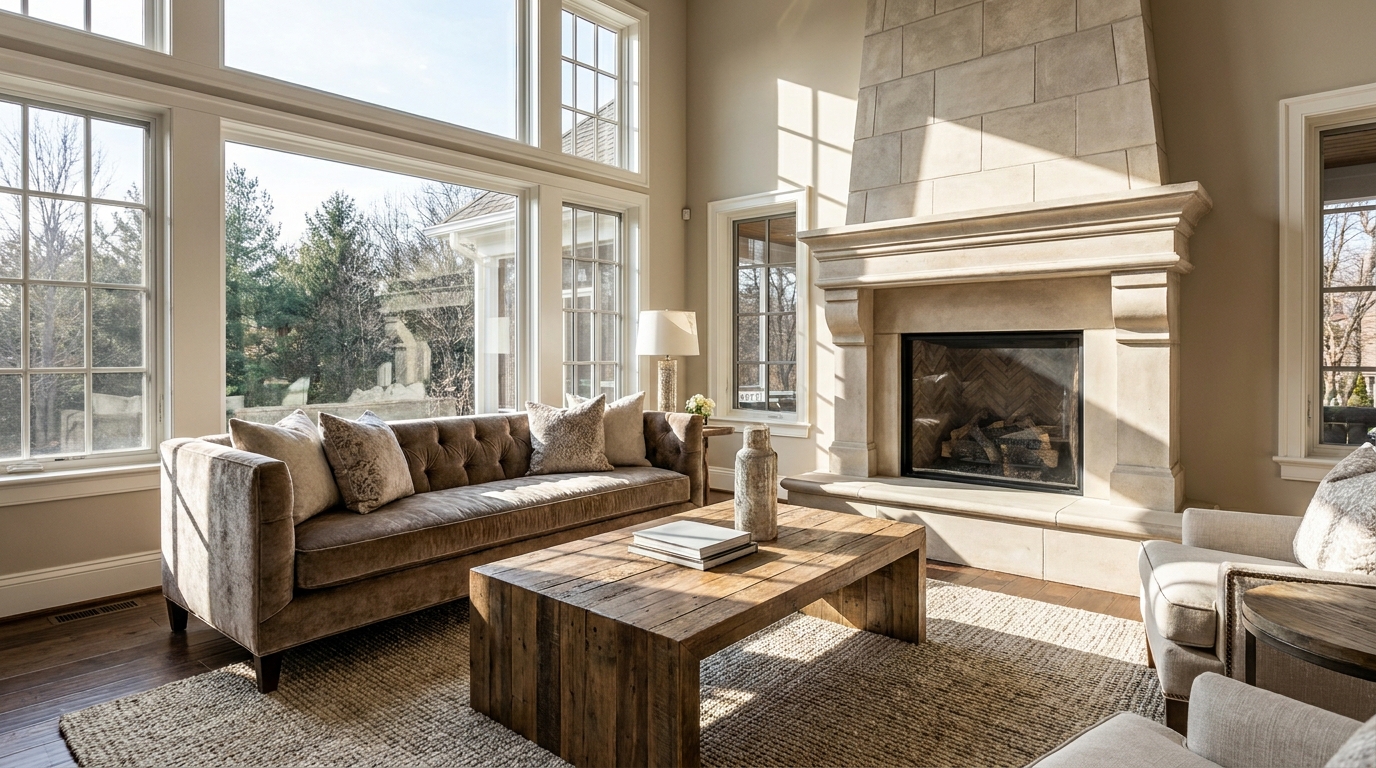
Dodaj głębię i definicję, aby obrazy wyglądały ostrzej i bardziej trójwymiarowo.
Otwórz ten generator →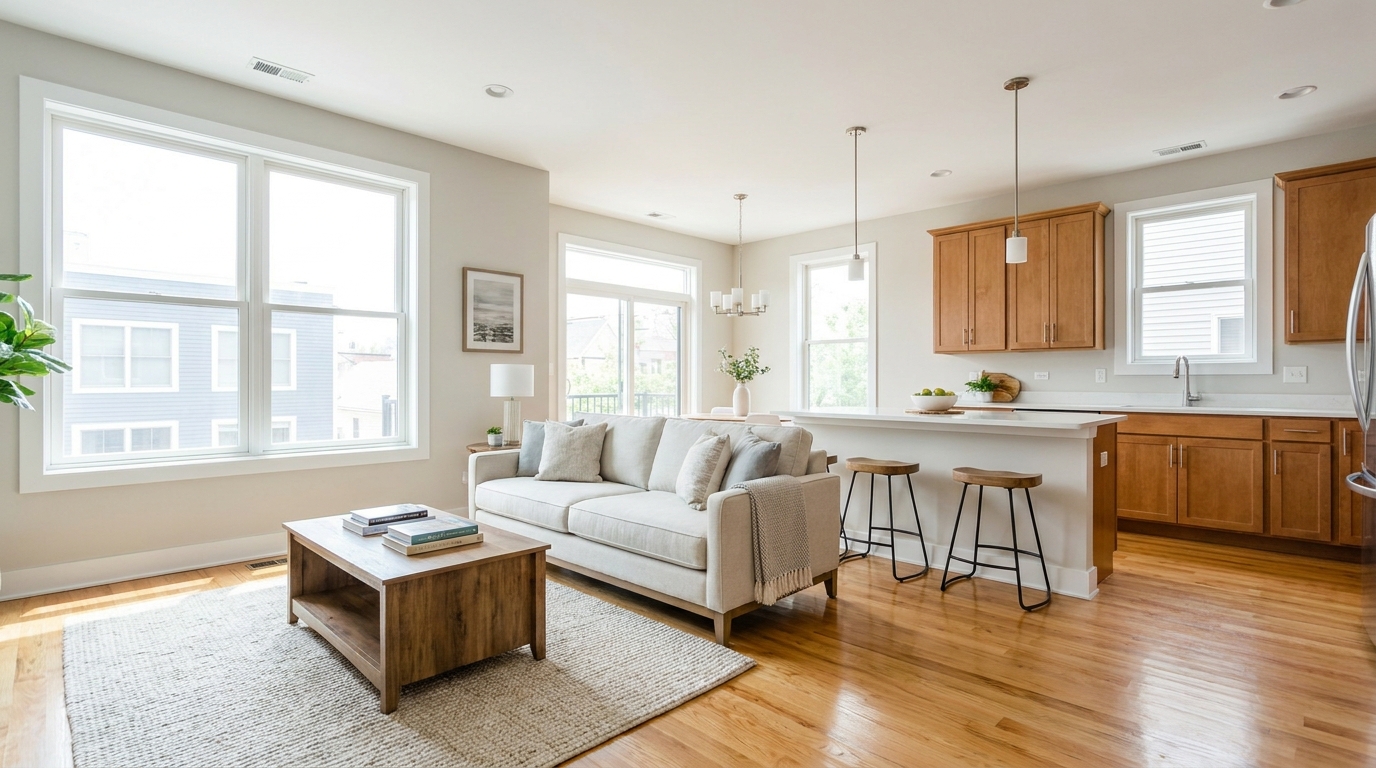
Uczyń zdjęcia ofertowe jaśniejszymi i bardziej przestronnymi, nie tracąc realizmu.
Otwórz ten generator →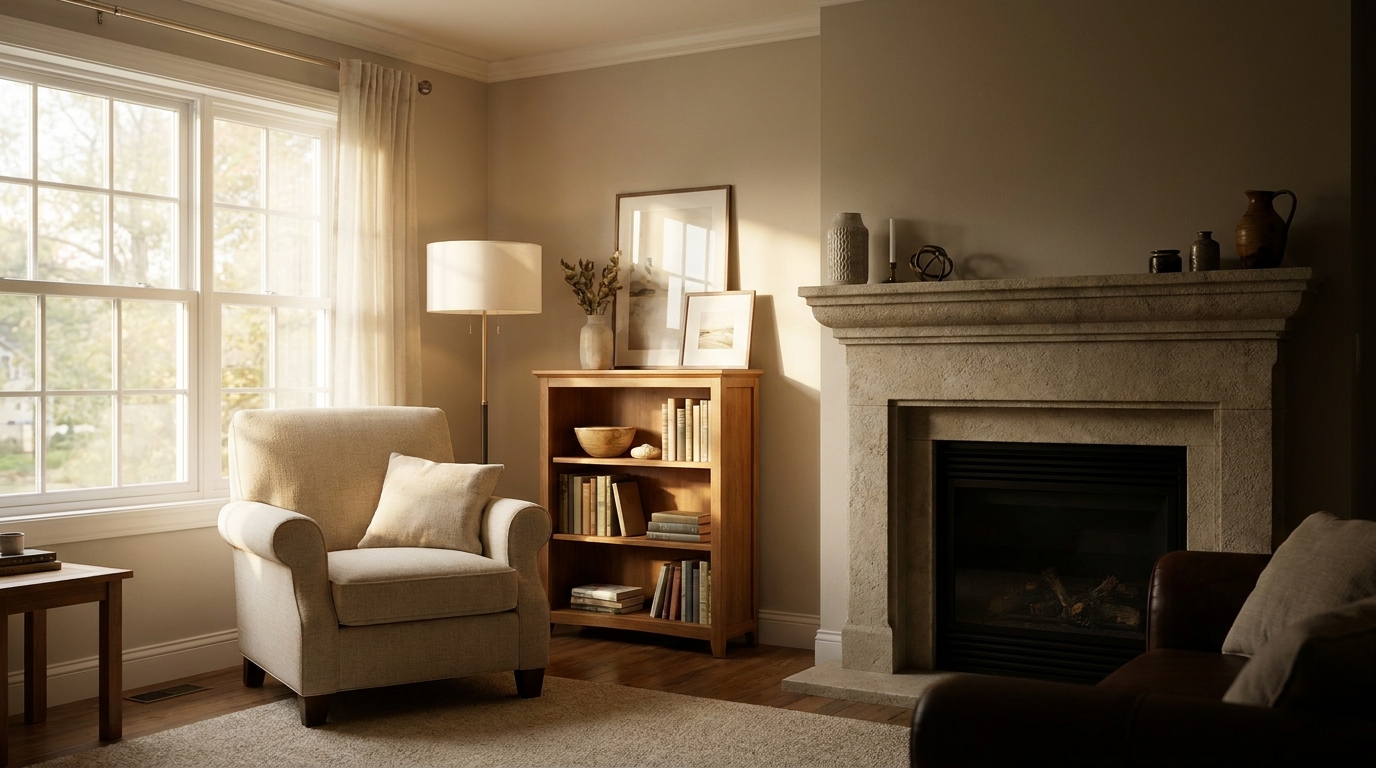
Zbalansuj ciemne kąty i jasne obszary, aby uzyskać gładkie, bardziej naturalne wnętrza.
Otwórz ten generator →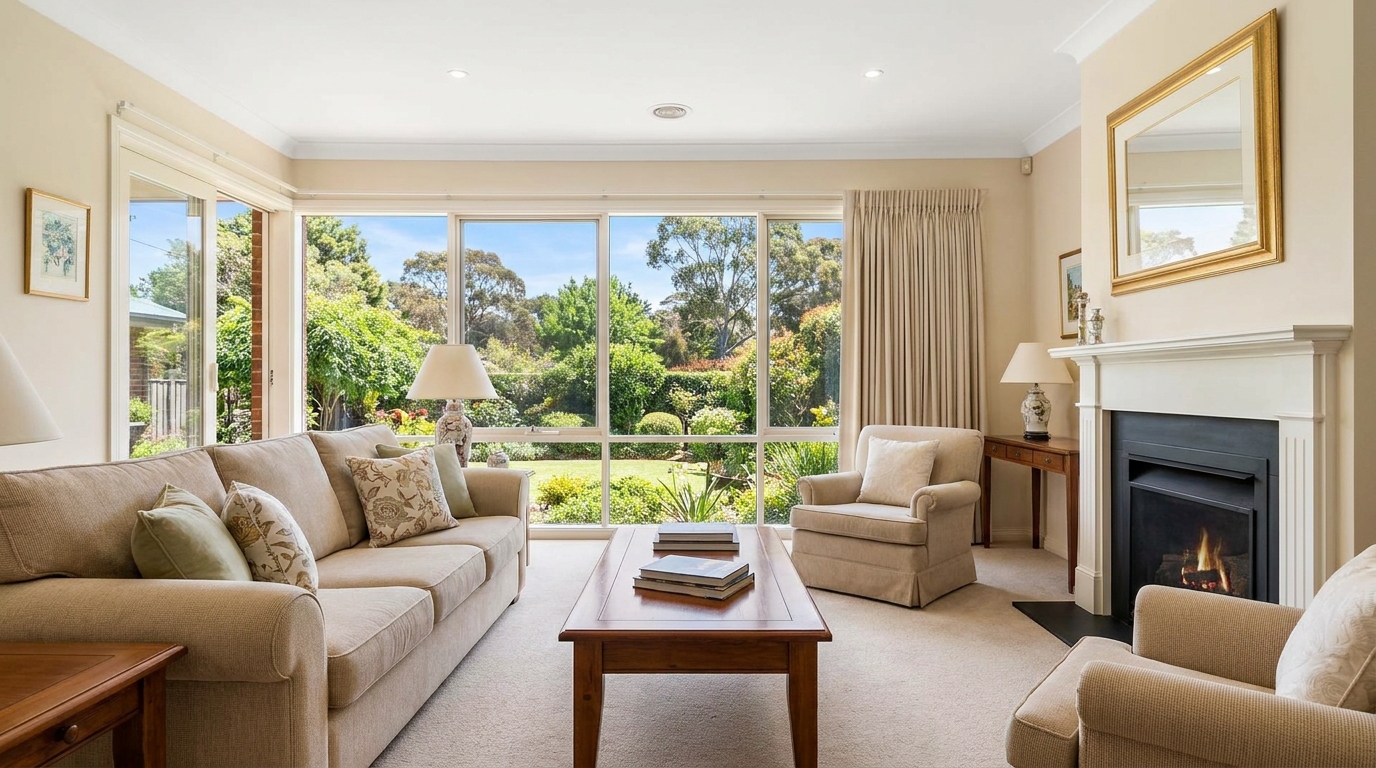
Odzyskaj detale w prześwietlonych obszarach okien, aby uzyskać jaśniejsze pomieszczenia z wiarygodnym widokiem na zewnątrz.
Otwórz ten generator →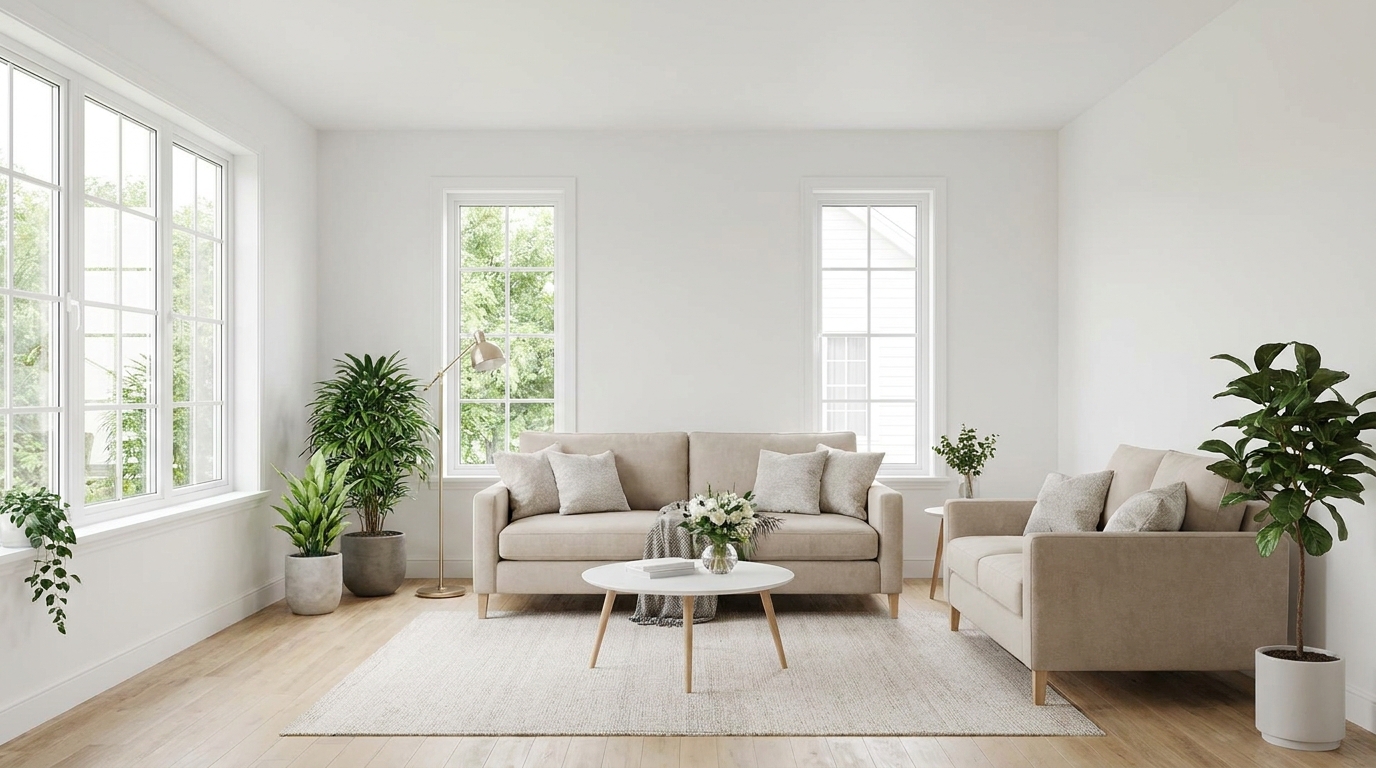
Zneutralizuj problemy z kolorami, aby uzyskać wierniejsze odcienie, czystsze biel i dopracowane wykończenie.
Otwórz ten generator →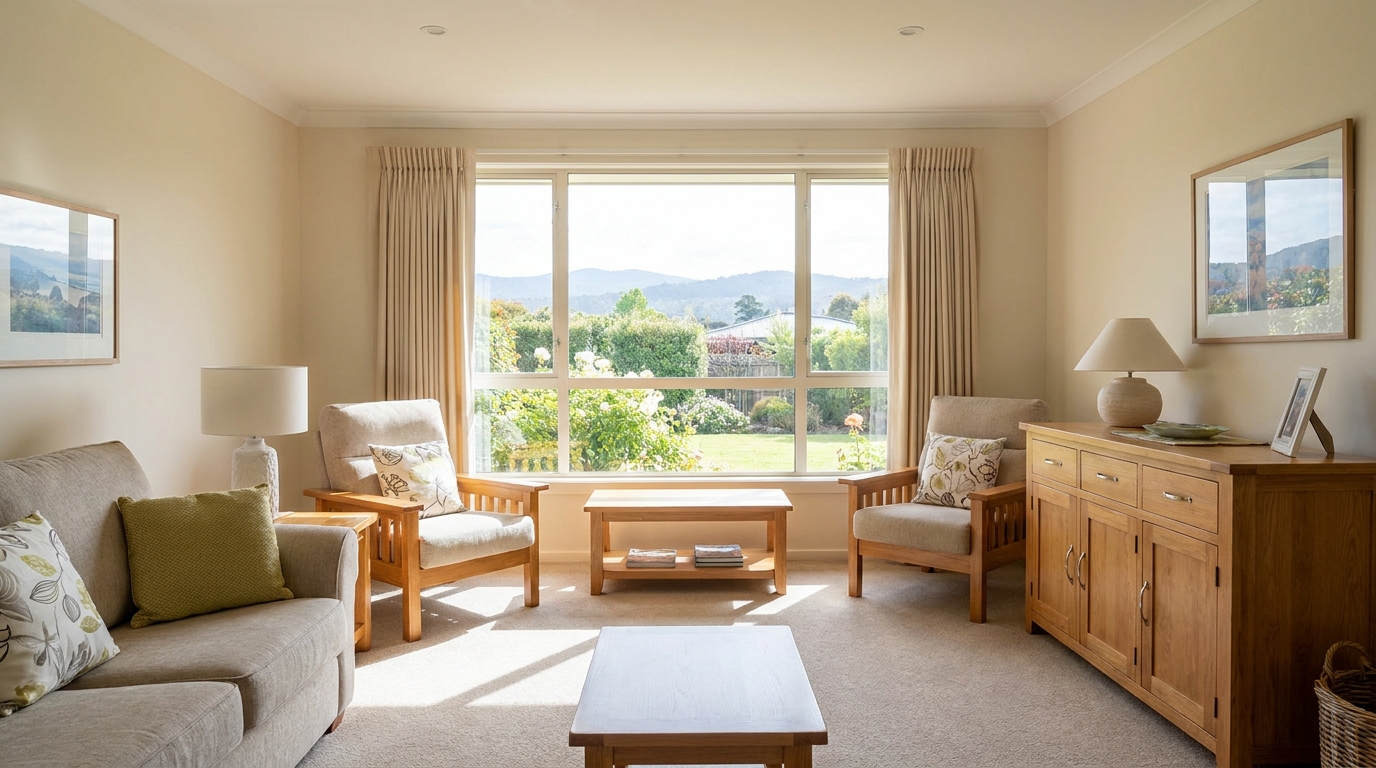
Przywróć detale w jasnych partiach, aby uzyskać gładszą, bardziej kontrolowaną ekspozycję.
Otwórz ten generator →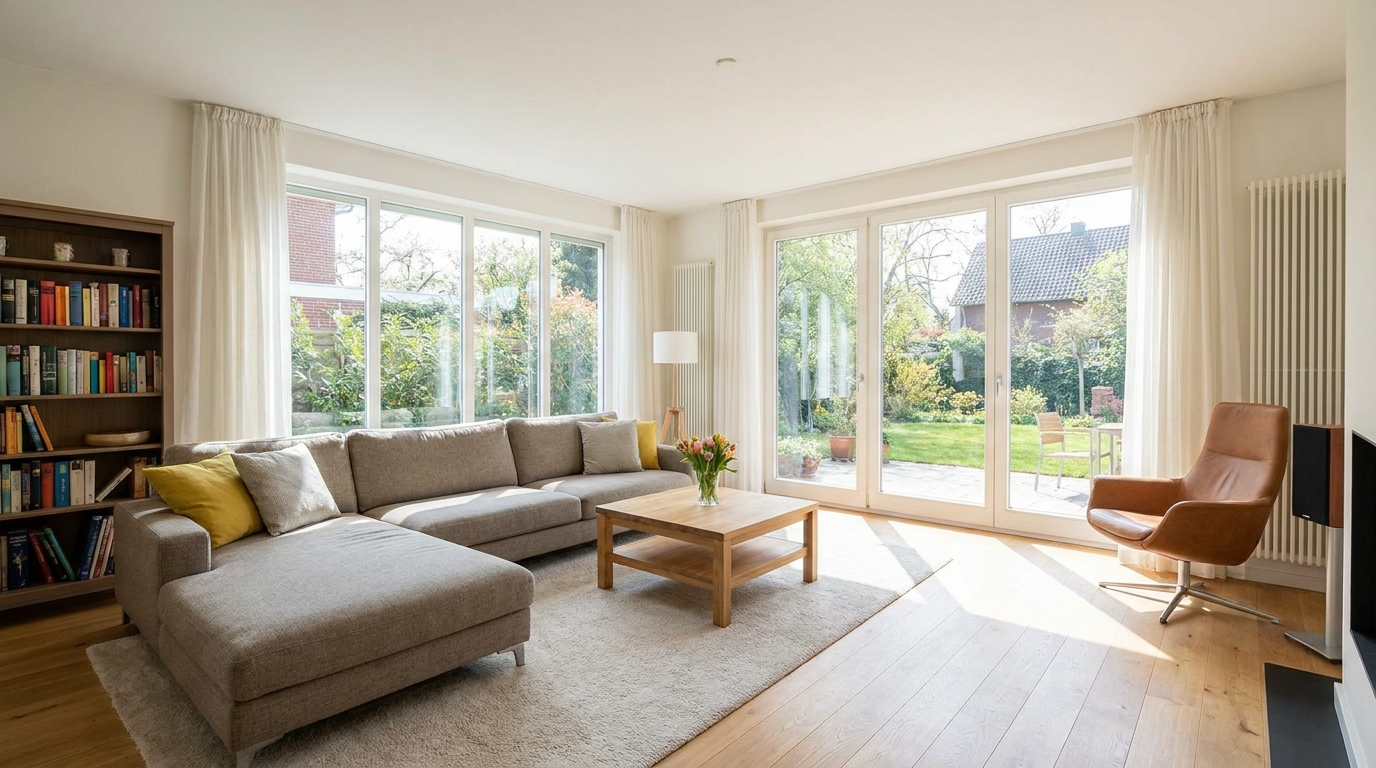
Rozjaśnij ciemne obszary, aby uzyskać wyraźniejsze, bardziej przywitalne zdjęcie.
Otwórz ten generator →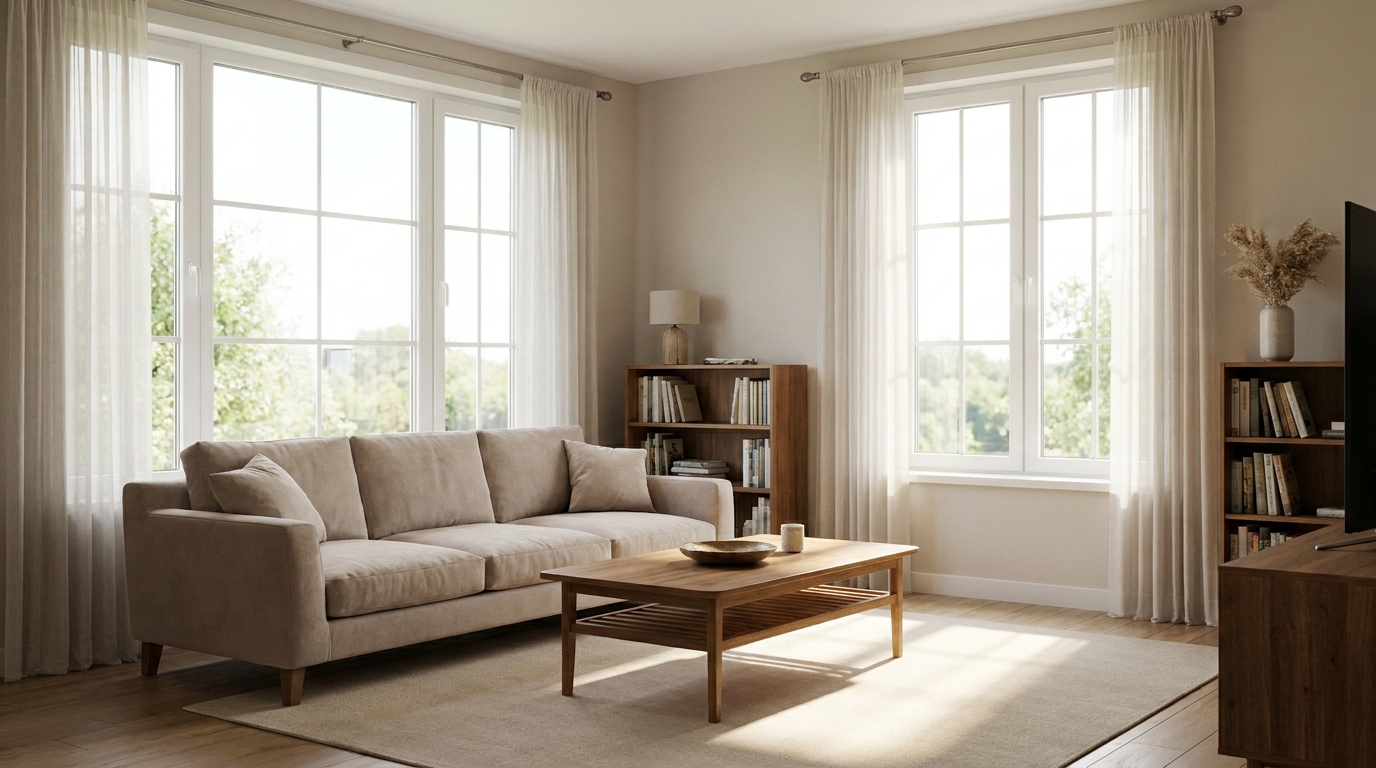
Zmiękcz ostre jasne partie, aby uzyskać bardziej równomierny, naturalnie wyglądający obraz.
Otwórz ten generator →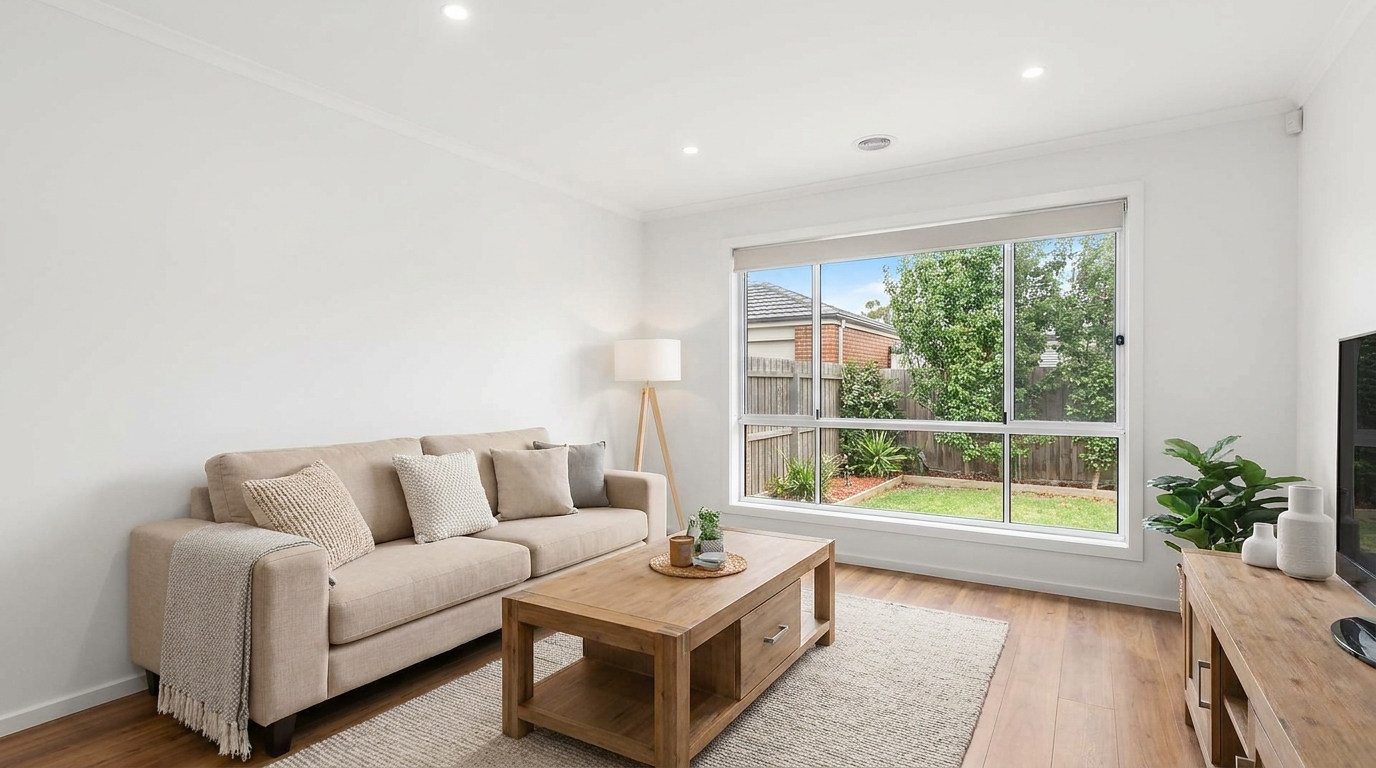
Usuń niechciane zabarwienia, aby powierzchnie i biel wyglądały na dokładne i spójne.
Otwórz ten generator →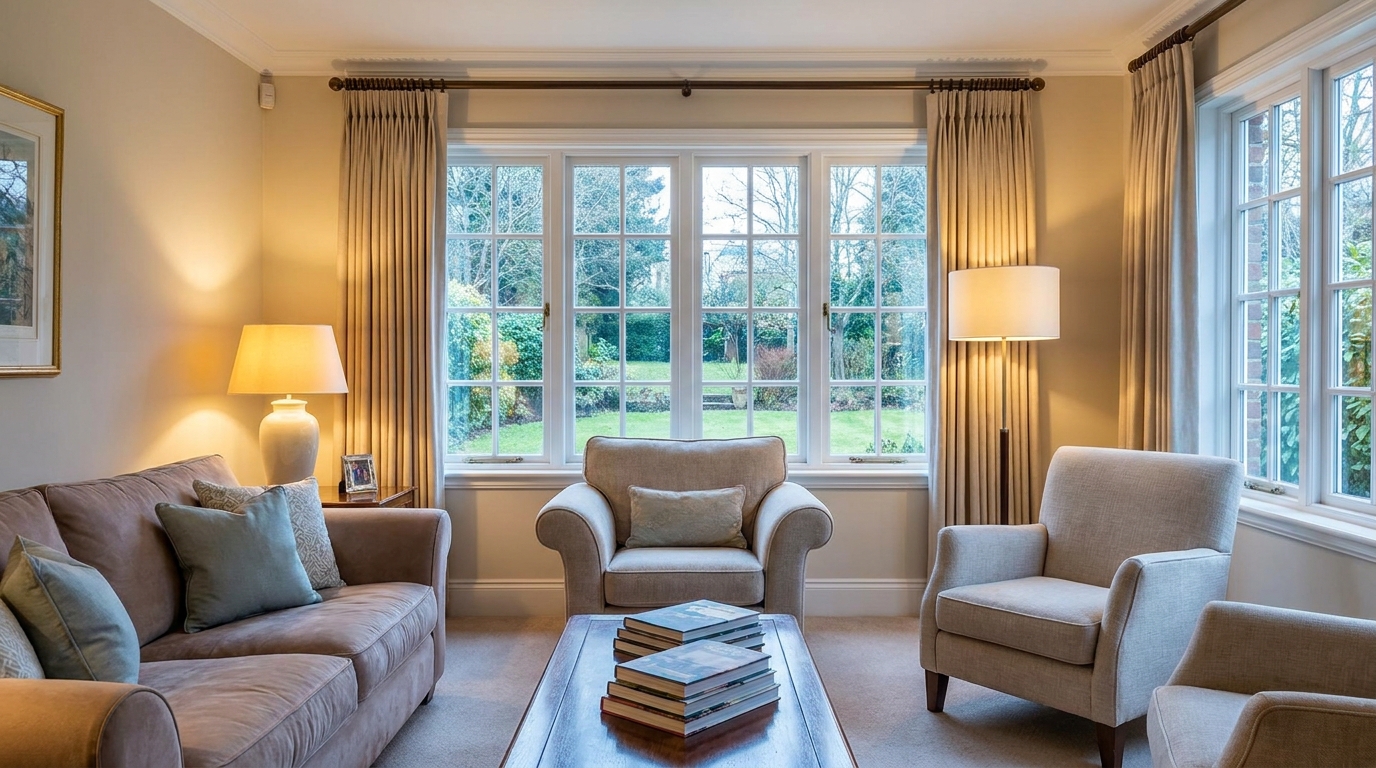
Połącz ciepłe i zimne źródła światła w jedną naturalną, spójną scenę.
Otwórz ten generator →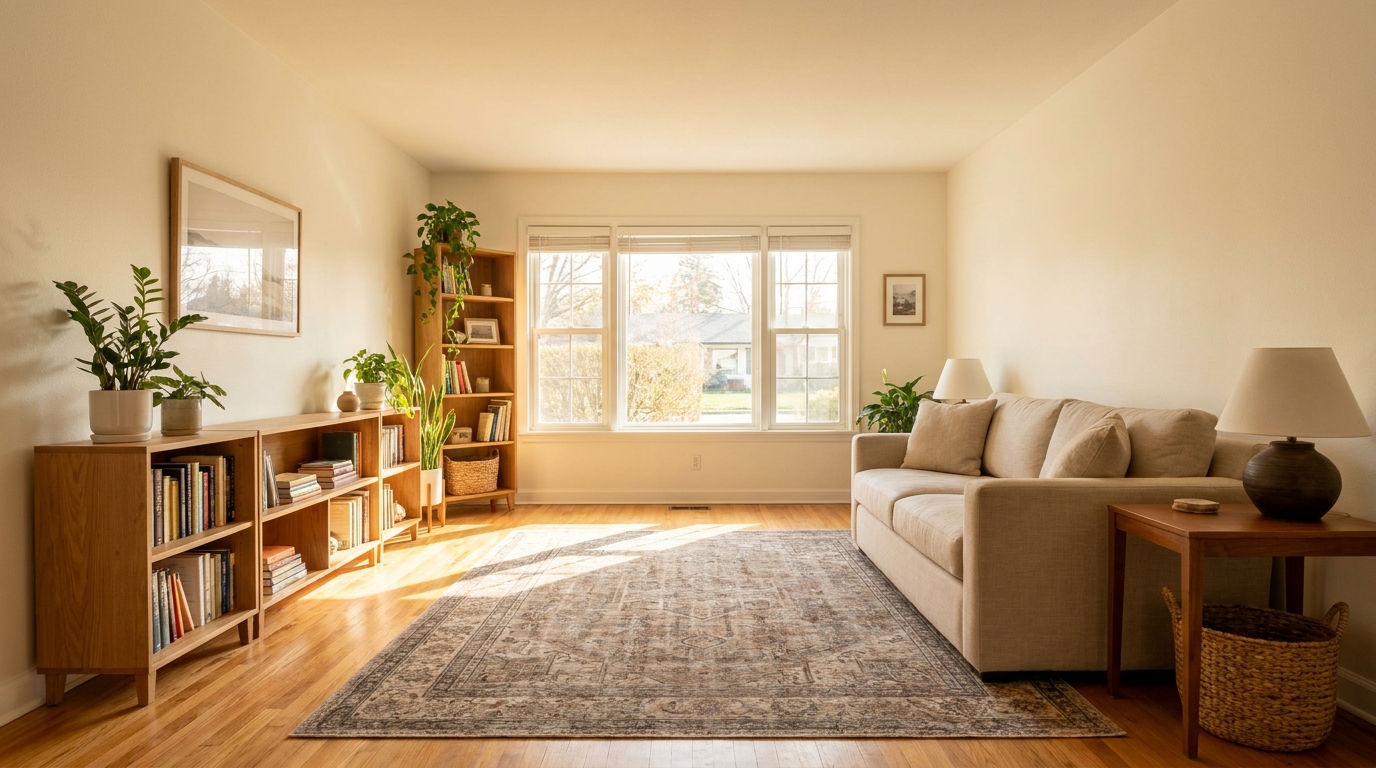
Dodaj smakowitą ciepłość, aby uzyskać bardziej przyjazną i przywitalną prezentację.
Otwórz ten generator →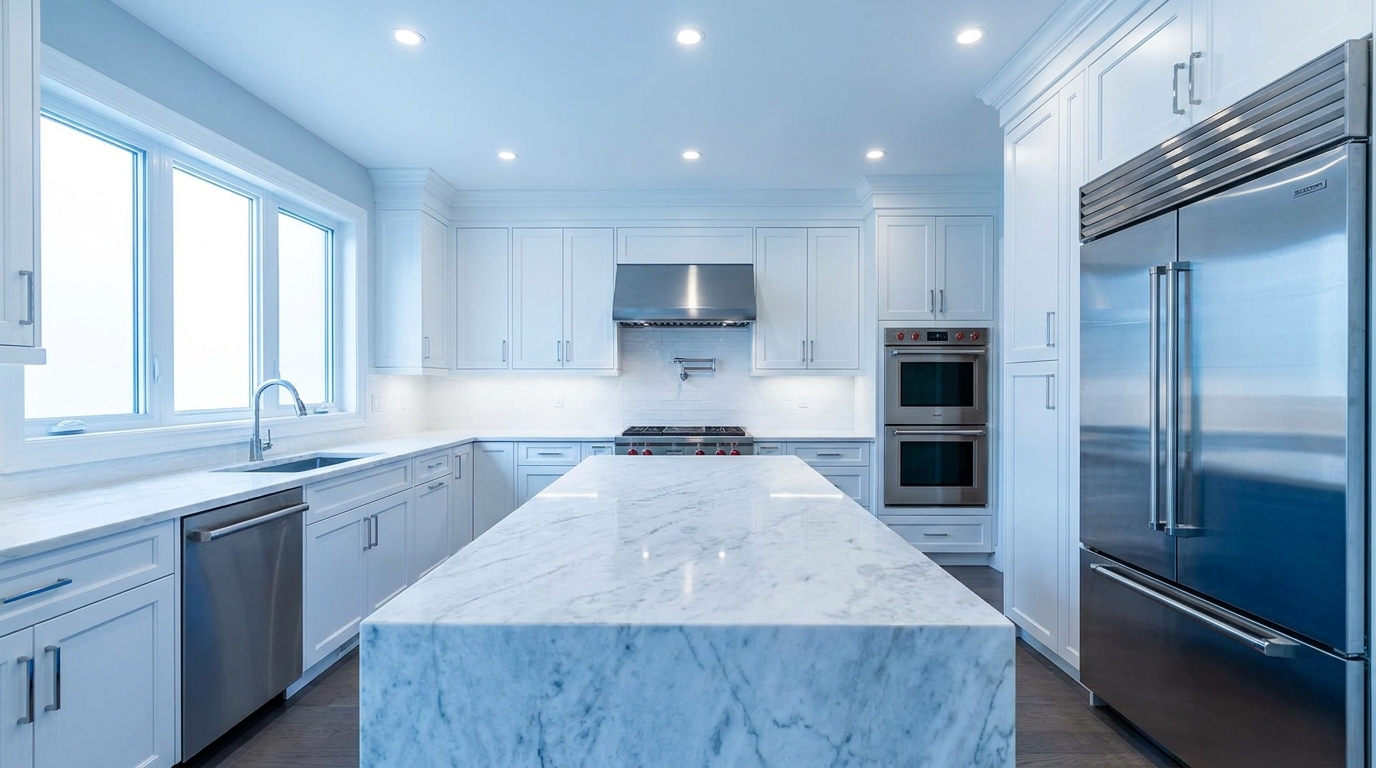
Wprowadź ostre, nowoczesne zimne barwy, nie sprawiając, że obraz będzie wydawał się zimny.
Otwórz ten generator →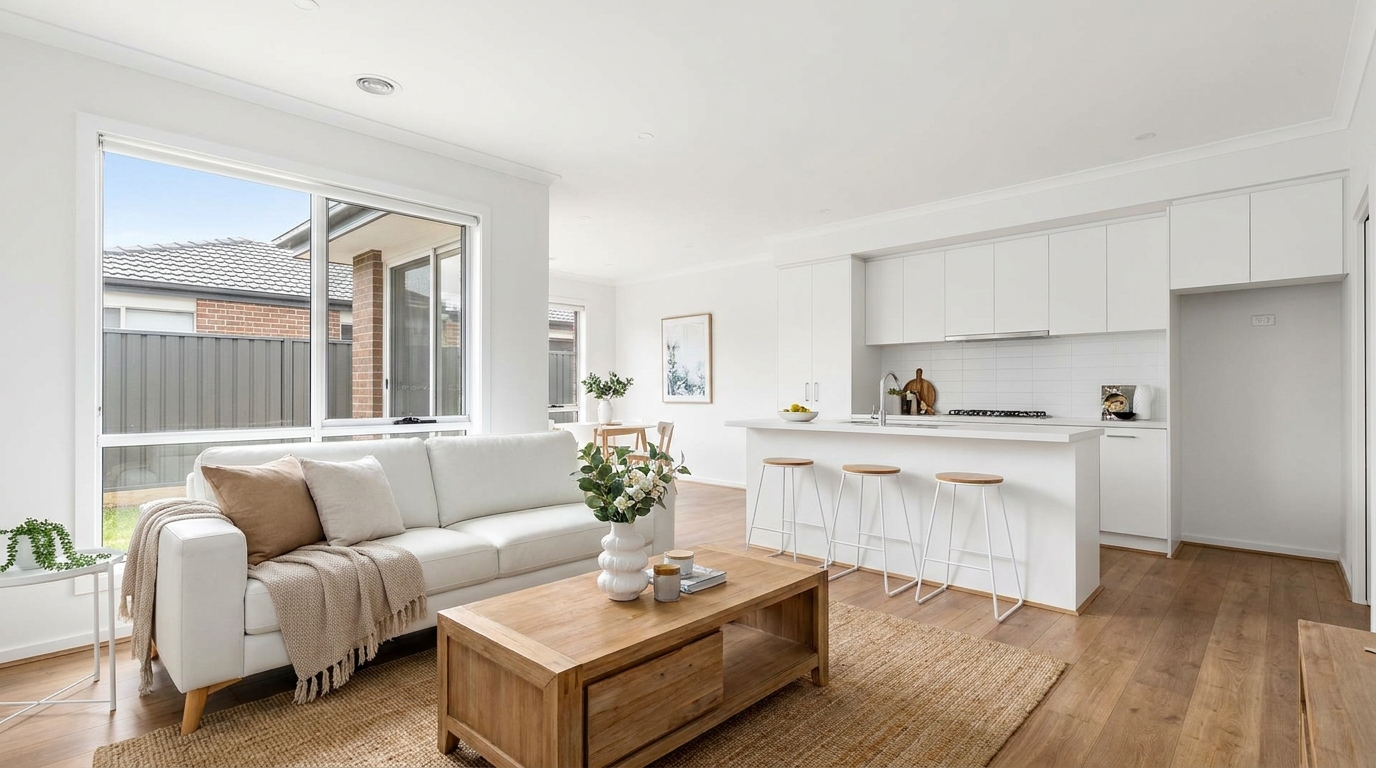
Skoryguj balans bieli, aby wnętrza wyglądały na czyste, naturalne i profesjonalnie wyedytowane.
Otwórz ten generator →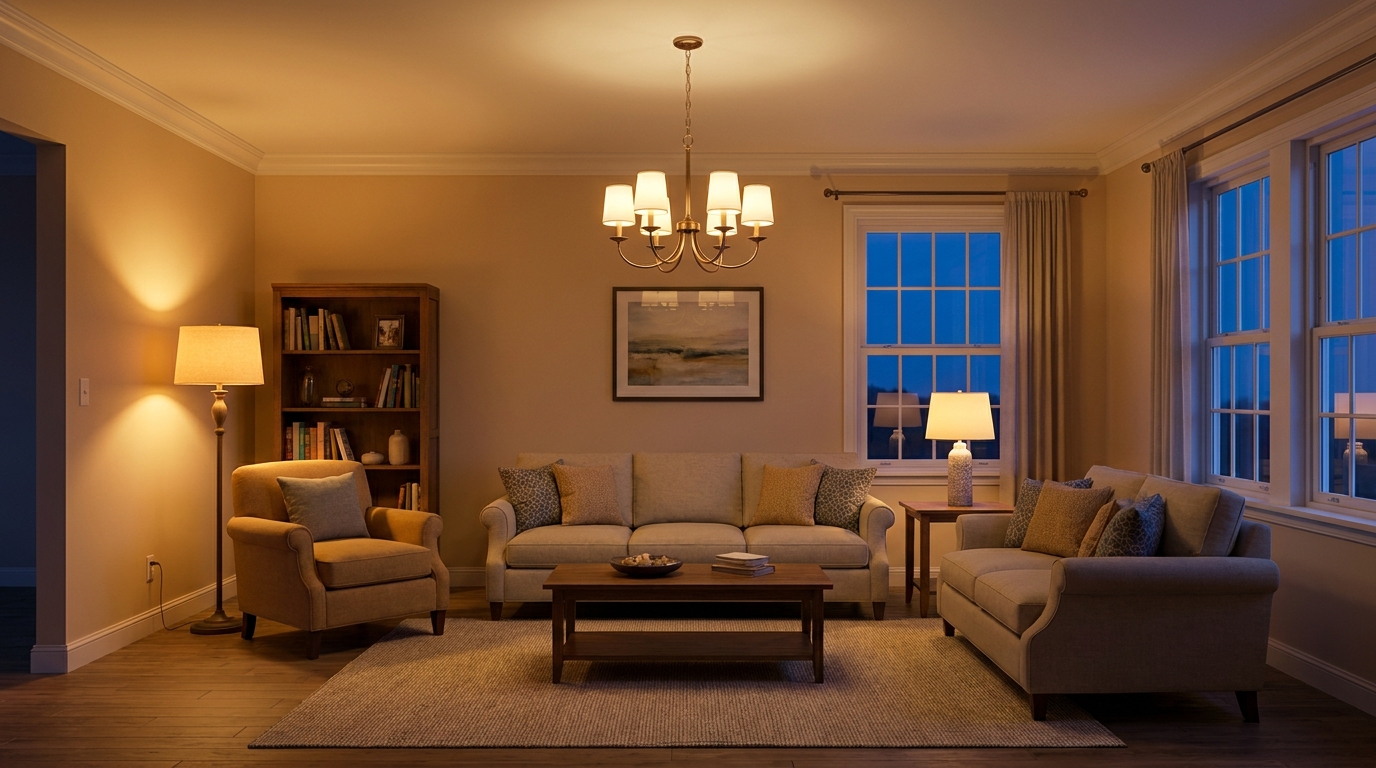
Dodaj realistyczne światło z lamp i opraw, aby pomieszczenia wyglądały na cieplejsze i bardziej przywitalne.
Otwórz ten generator →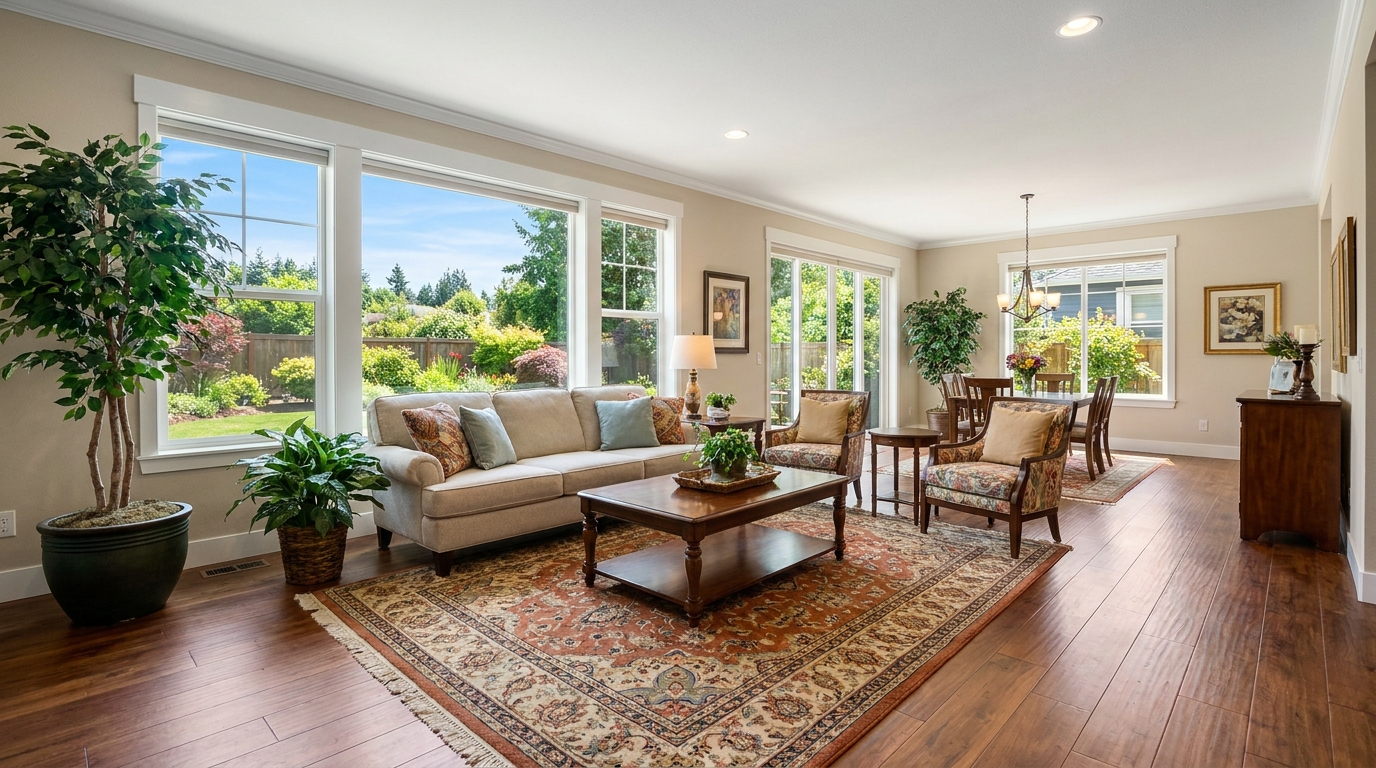
Delikatnie wzbogać kolory, aby uzyskać bardziej przyciągające wzrok zdjęcia bez przesadnego nasycenia.
Otwórz ten generator →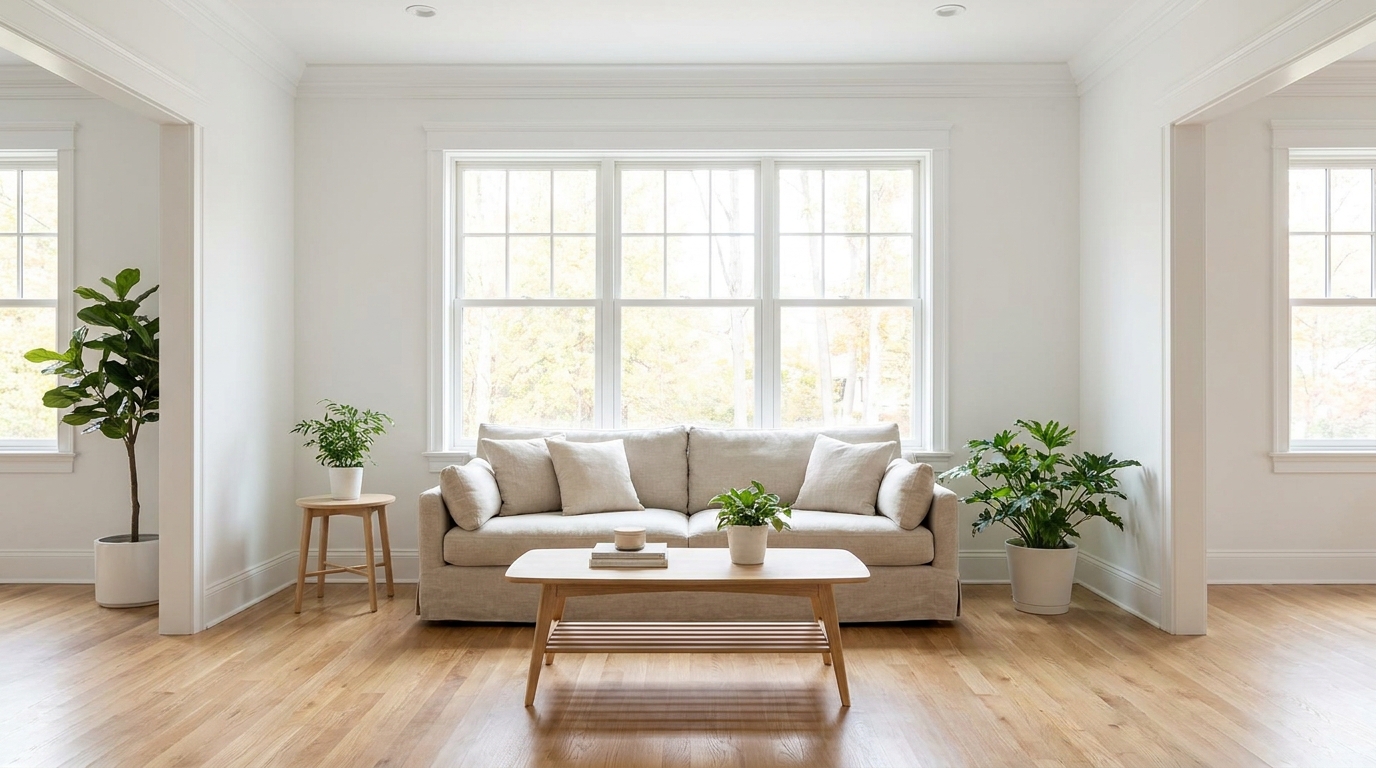
Wzmocnij obecność światła dziennego, aby przestrzenie wyglądały na jasne, przestronne i otwarte.
Otwórz ten generator →Odkryj inne wyspecjalizowane narzędzia, aby dopracować prezentację swojej oferty.
Generowanie wideo z obrazu dzięki AI, aby zamienić zdjęcia domu, pomieszczeń i nieruchomości w bardziej żywe filmy prezentacyjne.
02Renowacja elewacji dzięki AI do wizualizacji aktualizacji elewacji, poprawy atrakcyjności wizualnej (curb appeal) i pomysłów na remont elewacji domu.
03Projektowanie krajobrazu dzięki AI do eksploracji koncepcji zewnętrznych, ulepszeń atrakcyjności wizualnej (curb appeal), pomysłów na nasadzenia i kierunków układania ogrodu.
04Wirtualne urządzenie wnętrz dzięki AI do umeblowywania pustych pomieszczeń i tworzenia wnętrz gotowych do oferty dla marketingu nieruchomości.
05Darmowe generowanie obrazów dzięki AI, aby zamienić polecenia tekstowe w nieograniczoną liczbę wizualnych pomysłów na projekt domu, wnętrza, krajobrazu i remontu.
06Usuwanie obiektów dzięki AI do wyczyszczenia rozpraszających elementów ze zdjęć pomieszczeń, domu i nieruchomości.
Nie pozwól, aby ciężkie cienie ukrywały najlepsze cechy Twojej nieruchomości. Użyj Rozszerzacza Zdjęć opartego na AI od Idealhouse, aby natychmiast ujawnić czyste, naturalne detale w każdym narożniku.