
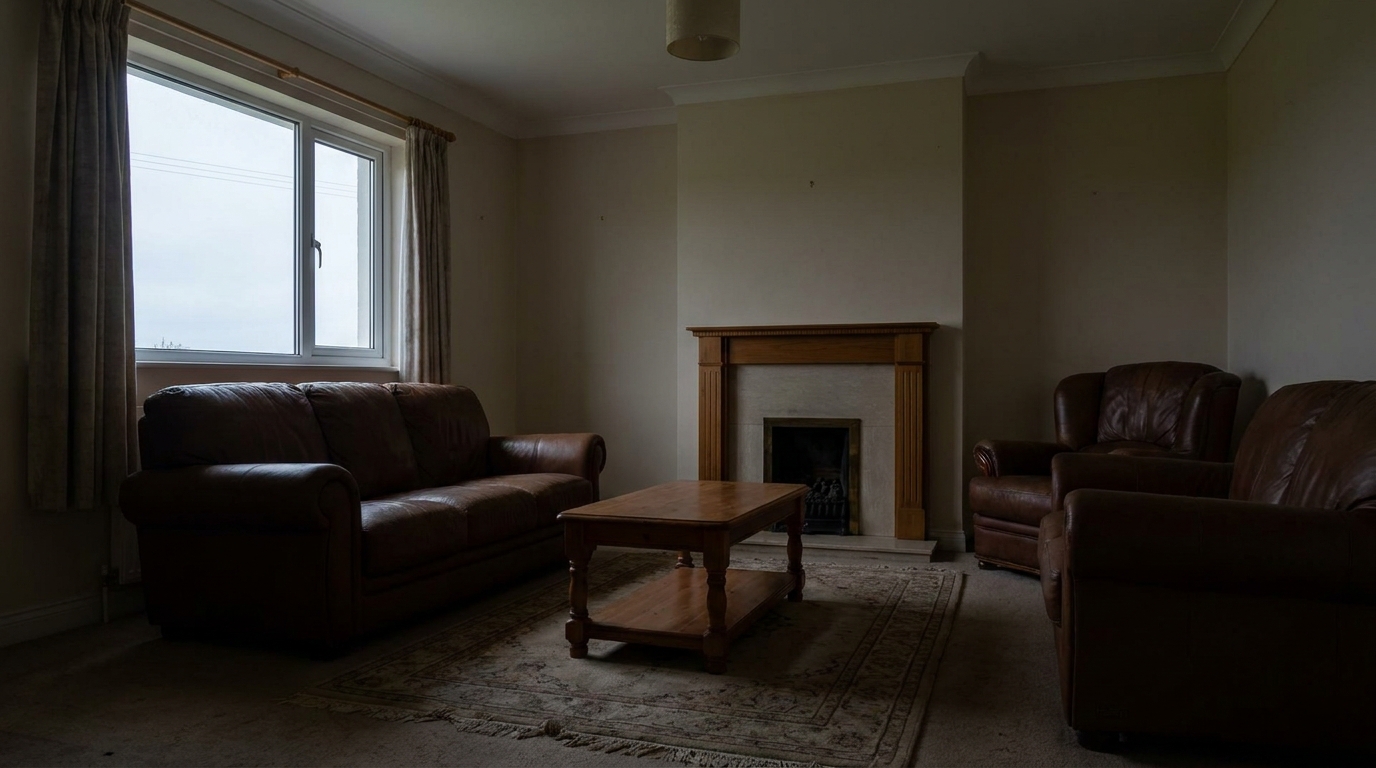
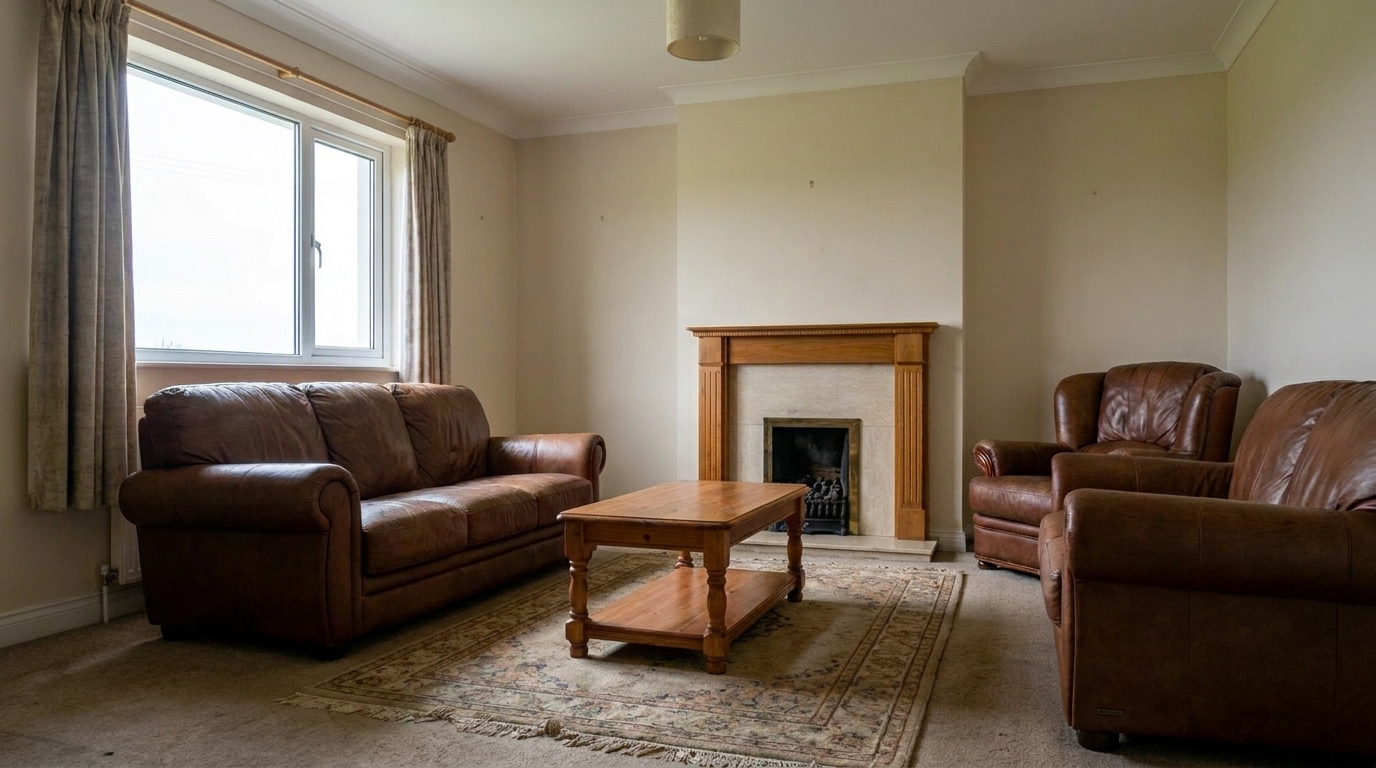

Ciemny salon
Przyciemniony salon zaktualizowany dzięki stylowi rozjaśniania ciemnych zdjęć nieruchomości.
Przekształć przygaszone, zacienione ogłoszenia o nieruchomościach w jasne, przytulne przestrzenie. Podnieś ogólną ekspozycję, zachowując naturalne kolory i realistyczny kontrast.
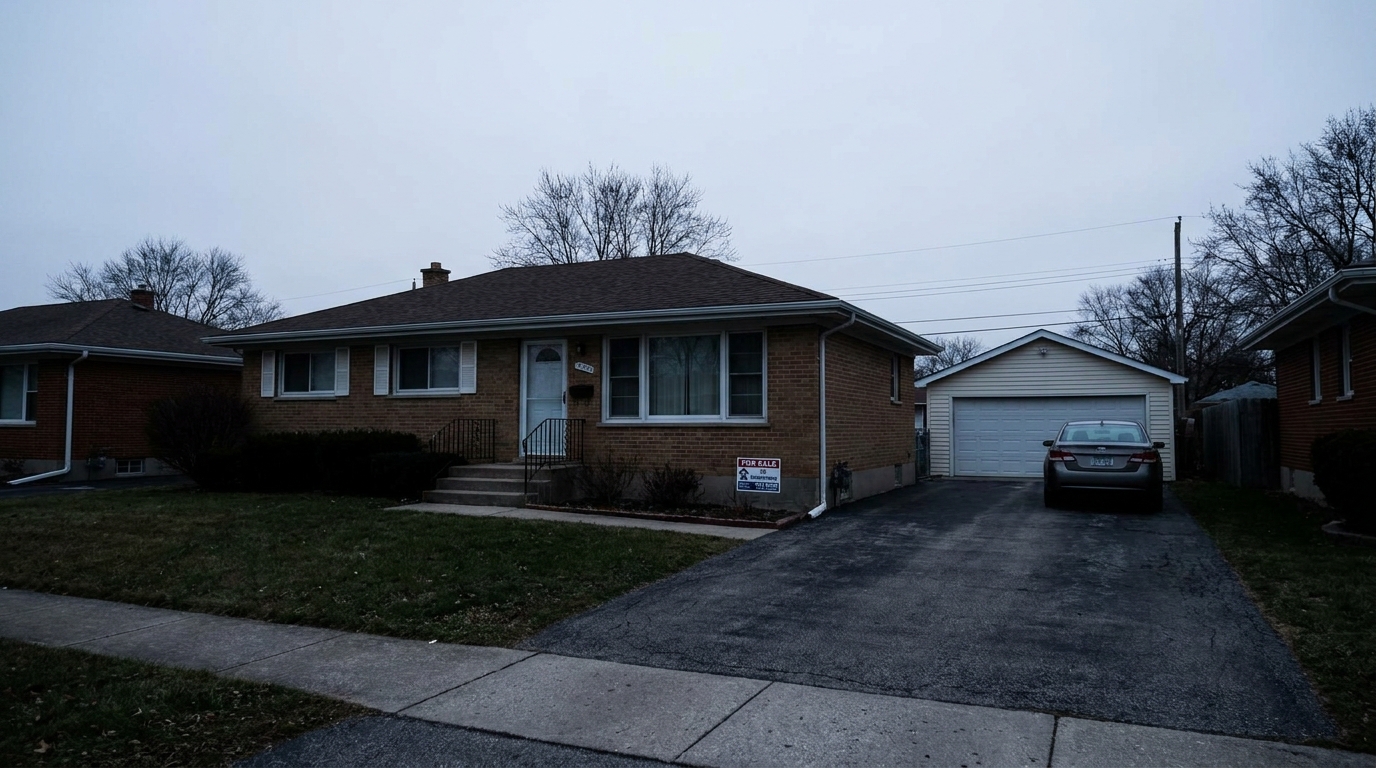
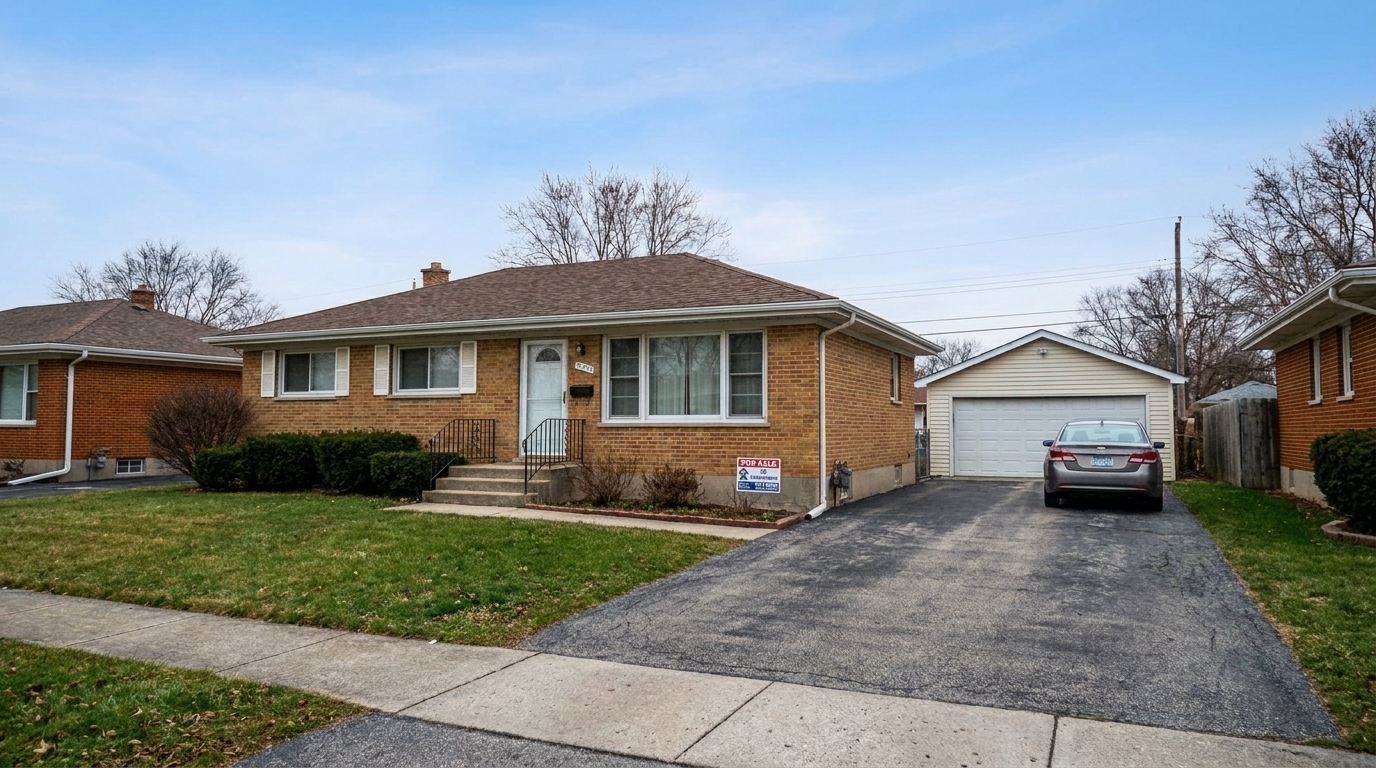
Zobacz rzeczywiste transformacje przed i po ciemnych ogłoszeń o nieruchomościach.
Przyciemniony salon zaktualizowany dzięki stylowi rozjaśniania ciemnych zdjęć nieruchomości.
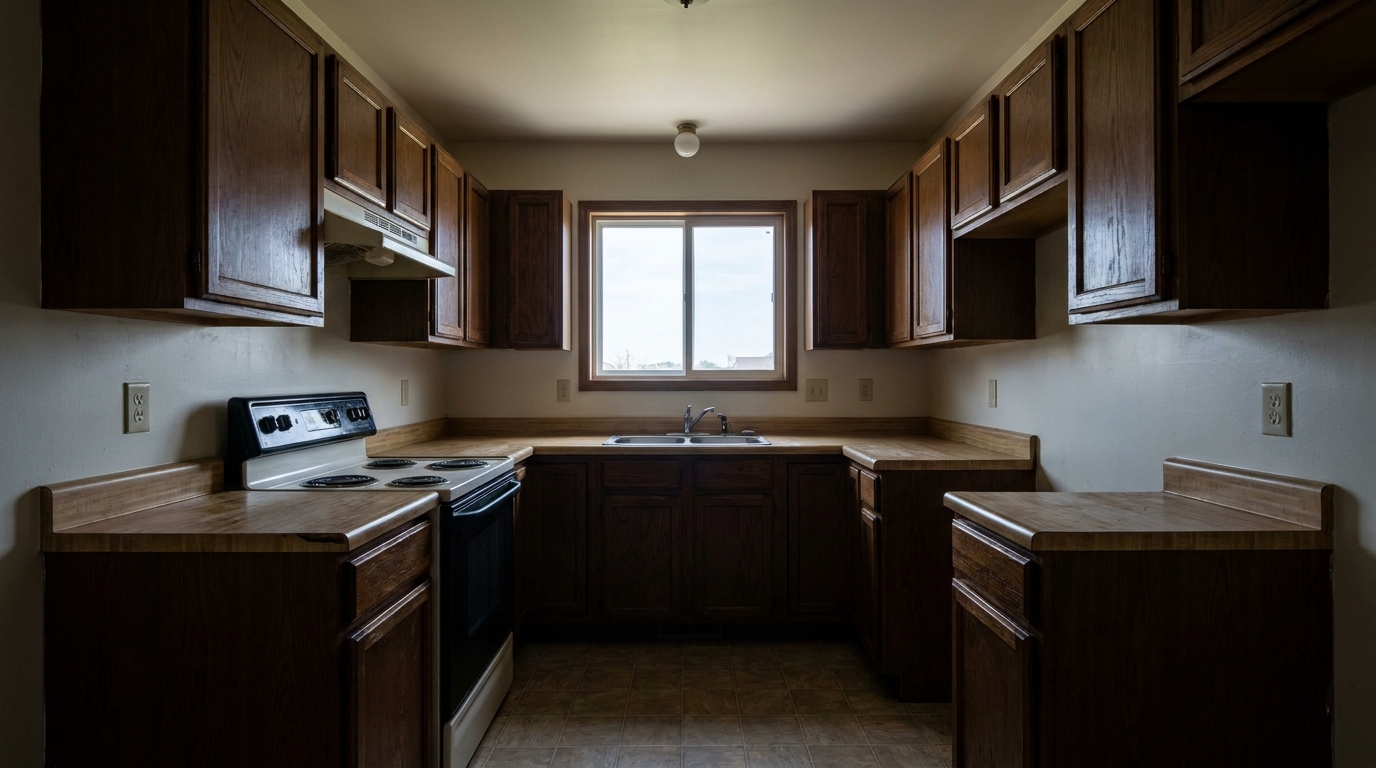
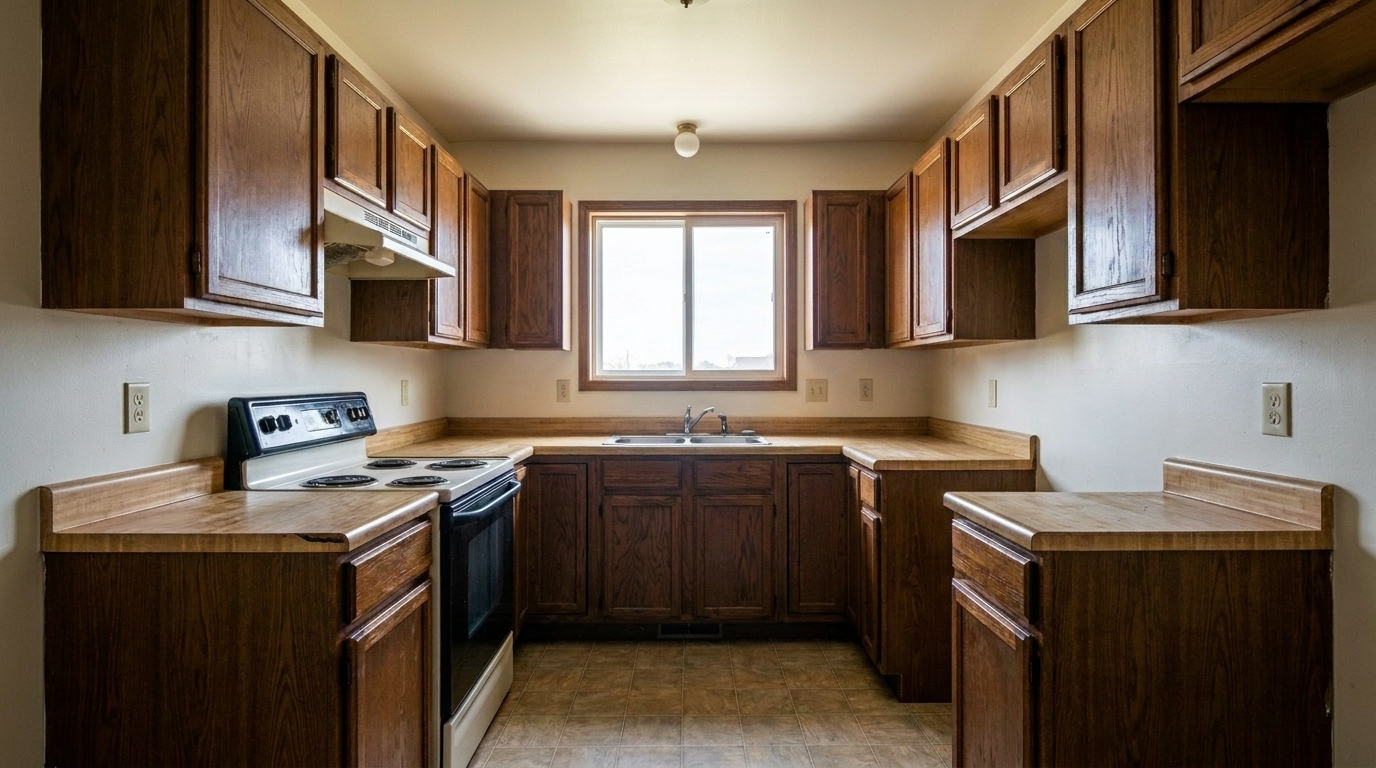
Ciemna kuchnia zaktualizowana dzięki stylowi rozjaśniania ciemnych zdjęć nieruchomości.
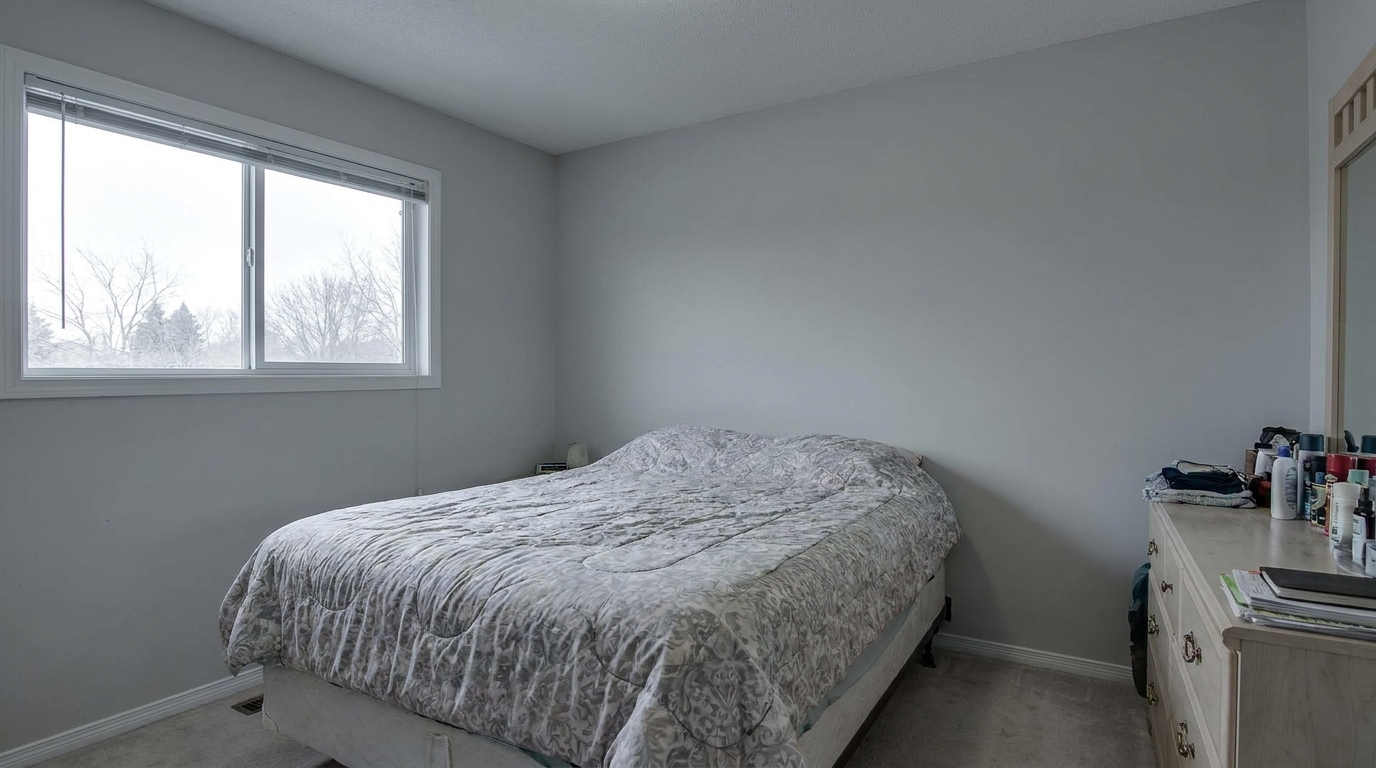
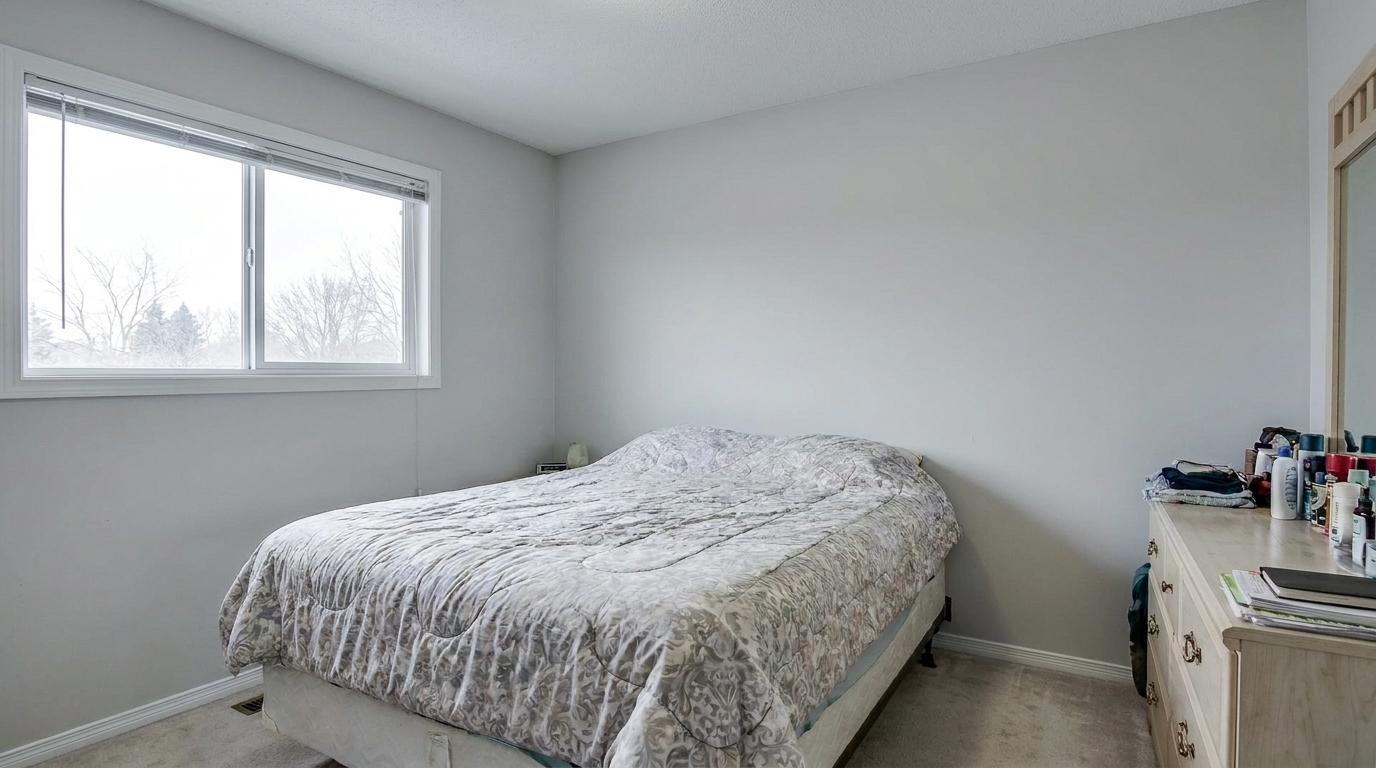
Przyciemniona sypialnia zaktualizowana dzięki stylowi rozjaśniania ciemnych zdjęć nieruchomości.
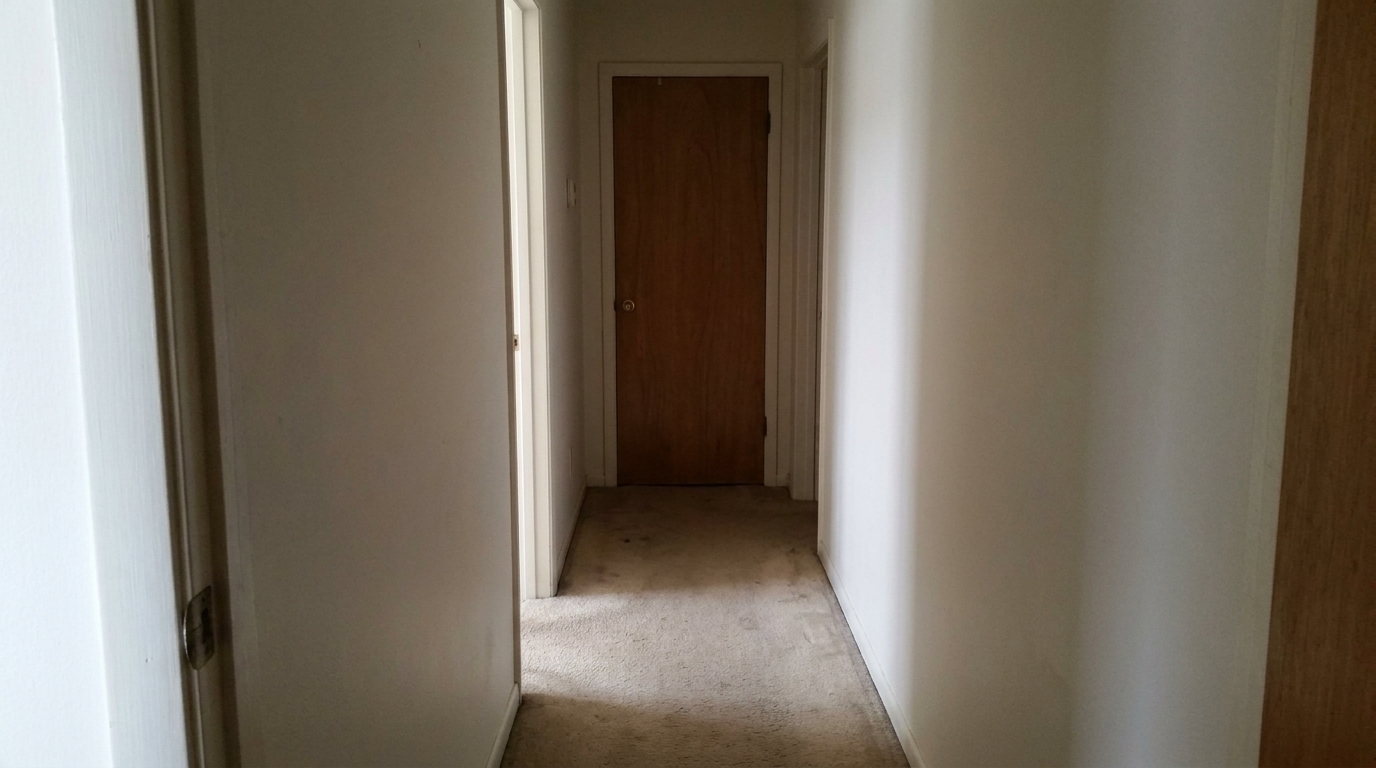
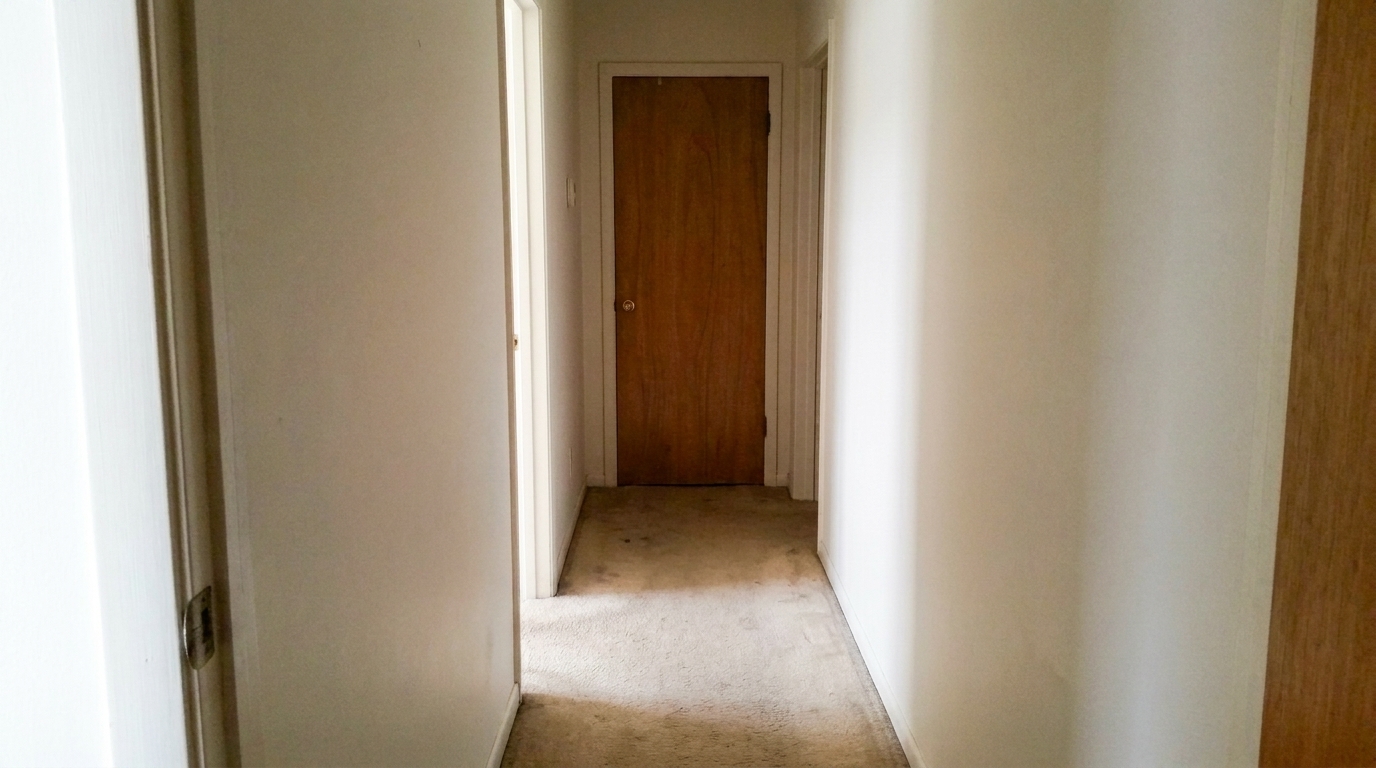
Ciemny korytarz zaktualizowany dzięki stylowi rozjaśniania ciemnych zdjęć nieruchomości.
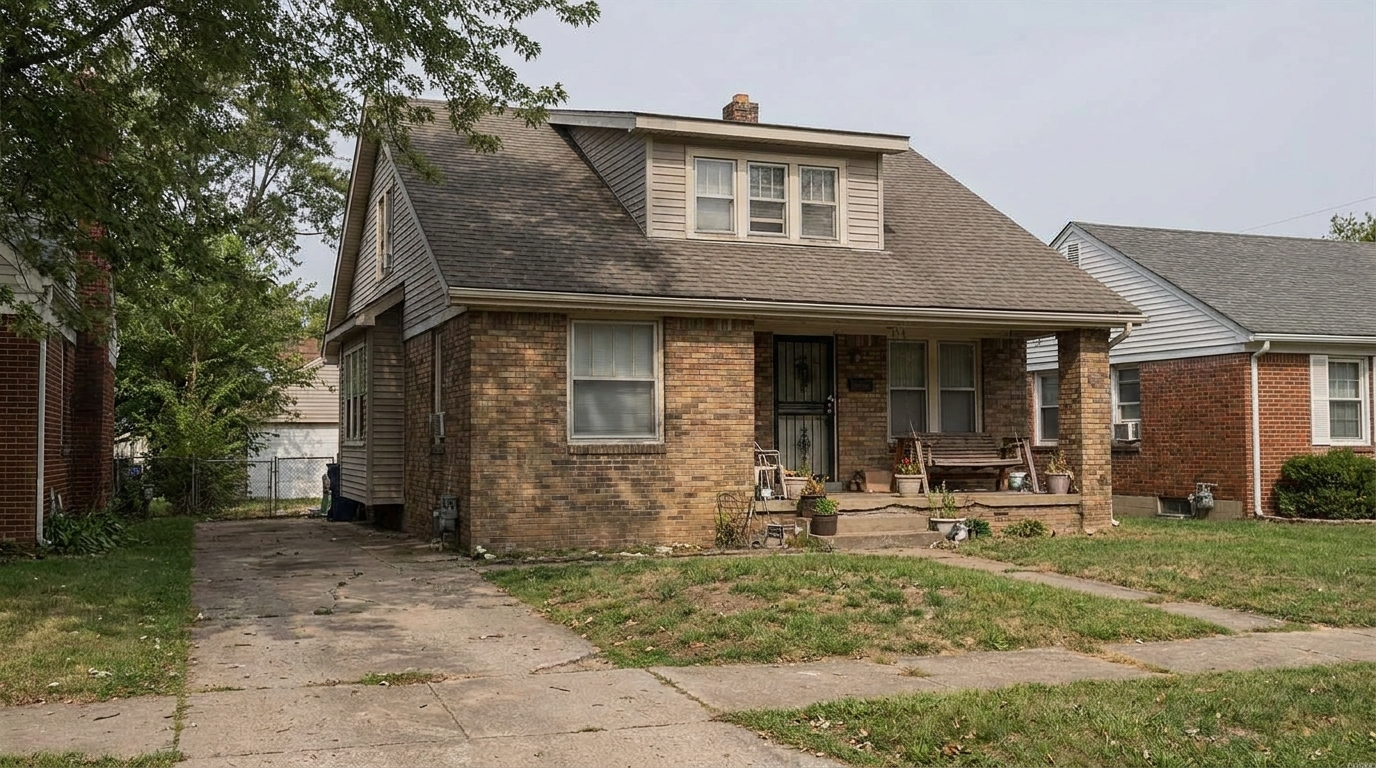
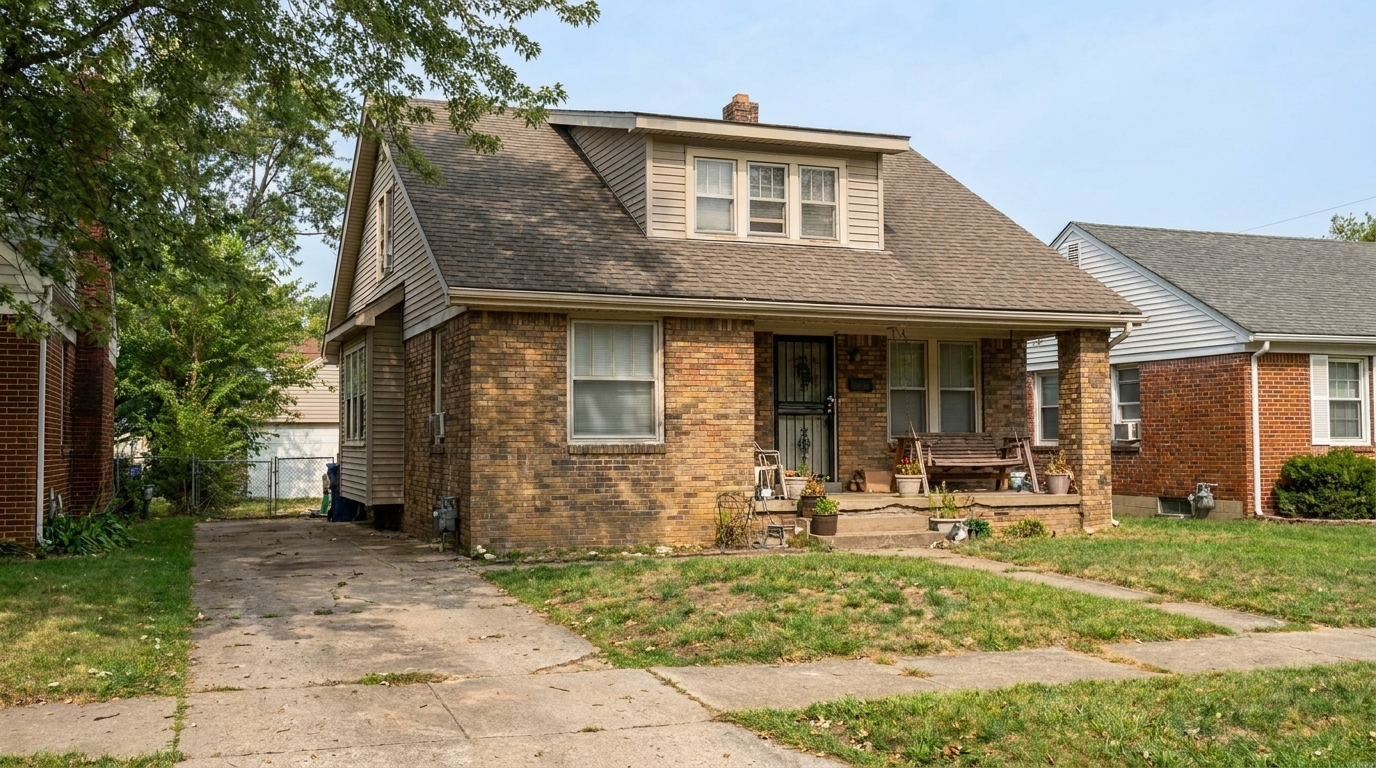
Przyciemniona elewacja domu zaktualizowana dzięki stylowi rozjaśniania ciemnych zdjęć nieruchomości.
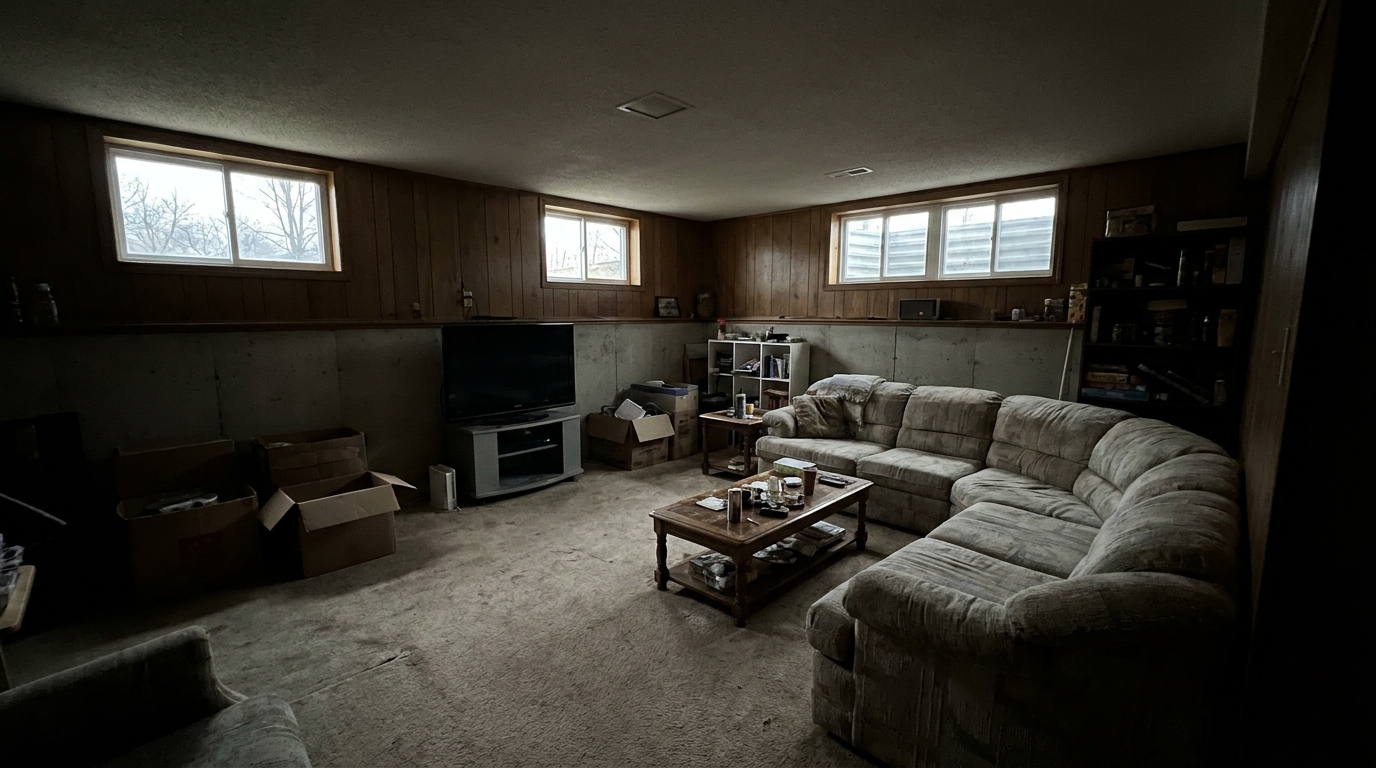
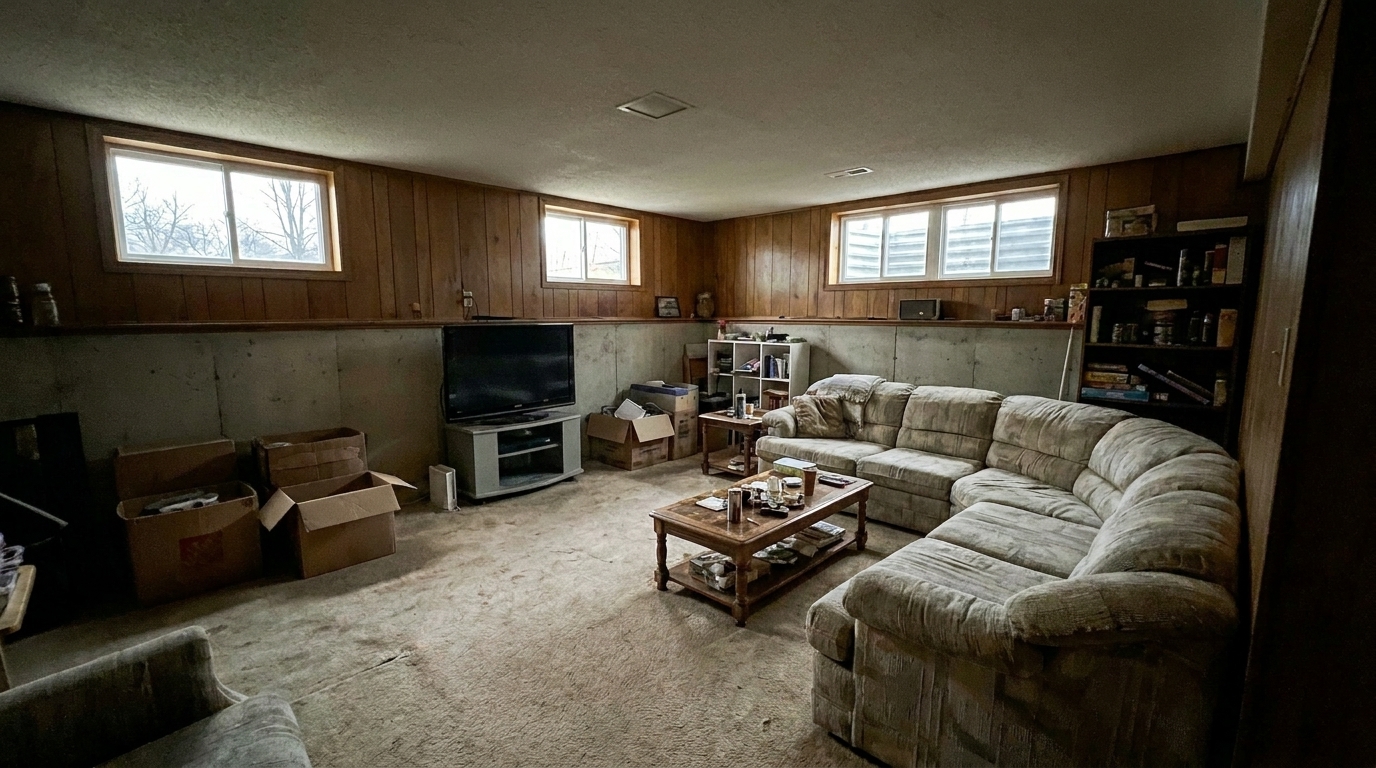
Podziemna piwnica zaktualizowana dzięki stylowi rozjaśniania ciemnych zdjęć nieruchomości.
Odkryj zaawansowaną technologię, która wyróżnia nasz ulepszacz zdjęć nieruchomości.
Celuj w głębokie cienie w narożnikach, korytarzach i wnękach, nie wprowadzając cyfrowego szumu ani ziarnistości.
Upewnij się, że okna, oprawy oświetleniowe i jasne powierzchnie nie są przerysowane ani nie tracą naturalnych tekstur przy zwiększeniu ekspozycji.
Utrzymaj realistyczną głębię i wymiar, aby pomieszczenia wyglądały przestronnie i miały wyraźną strukturę, a nie były płaskie lub mgliste.
Zapobiegaj przesunięciom kolorów lub ich wyblaknięciu, zachowując naturalny wygląd tonów drewna, farb i tkanin.
Zastosuj preset rozjaśniania do wielu zdjęć ogłoszeń jednocześnie, aby zaoszczędzić czas przy dużych portfoliach nieruchomości.
Połącz regulacje ekspozycji z korekcją kolorów lub aktywacją opraw oświetleniowych, aby uzyskać kompletną, profesjonalną edycję.
Zobacz, jak agenci i fotografowie używają naszego narzędzia do rozwiązywania powszechnych problemów z oświetleniem.
Rozjaśnij przestronne obszary salonów zrobione w pochmurne dni lub przy ograniczonym źródle światła naturalnego.
WnętrzaOtwórz wąskie, bezokienne przestrzenie przejściowe, które często wyglądają na ciemne i niezapraszające dla kupujących.
UkładyPodnieś ekspozycję elewacji nieruchomości sfotografowanych pod gęstą pokrywą chmur lub późnym popołudniem.
ElewacjePrzekształć ciemne, podziemne przestrzenie w ciepłe, jasne i bardzo funkcjonalne strefy życiowe.
PiwniceNatychmiast napraw słabo naświetlone zdjęcia ze smartfonów zrobione przez agentów w terenie, aby szybko opublikować ogłoszenia.
AgenciZapewnij spójną, jasną bazową ekspozycję dla całego zestawu profesjonalnych zdjęć.
FotografowieWykonaj trzy proste kroki, aby natychmiast rozjaśnić ciemne zdjęcia ogłoszeń i ujawnić ukryte detale.
Wybierz i prześlij swoje ciemne lub niedoświetlone zdjęcie nieruchomości w formacie JPEG, PNG lub WebP na platformę Idealhouse.
Wybierz preset 'Rozjaśnianie Ciemnych Zdjęć Nieruchomości', aby natychmiast podnieść ekspozycję, otworzyć cienie i zbalansować ogólne oświetlenie.
Sprawdź rozjaśniony, naturalnie wyglądający wynik i pobierz swoje zdjęcie w wysokiej rozdzielczości, gotowe do ogłoszenia.
Kontekst oparty na źródłach wyjaśniający, dlaczego edycje rozjaśniania ciemnych zdjęć nieruchomości mają znaczenie w przepływach pracy dotyczących oświetlenia, kolorów i ekspozycji.
Rozjaśnianie Ciemnych Zdjęć Nieruchomości w kontekście dowodów dotyczących Oświetlenia, Koloru i Ekspozycji
Zdjęcia są jedną z najbardziej wartościowych funkcji stron internetowych dla kupujących domy; raport NAR dotyczący trendów pokoleniowych z 2025 roku wskazuje, że 83% kupujących korzystających z internetu uznało zdjęcia za bardzo przydatne. Dla stron typu Rozjaśnianie Ciemnych Zdjęć Nieruchomości wspiera to pokazanie, jak ukierunkowana edycja w zakresie Oświetlenia, Koloru i Ekspozycji może sprawić, że zdjęcie ogłoszenia będzie wyglądać wyraźniej, bardziej dopracowanie i ułatwi kupującym ocenę.
Źródło: NAR 2025Rozjaśnianie Ciemnych Zdjęć Nieruchomości w kontekście dowodów dotyczących Oświetlenia, Koloru i Ekspozycji
Raport Zillow Research z 2025 roku dla potencjalnych kupujących sklasyfikował zdjęcia w wysokiej rozdzielczości jako drugą najważniejszą cechę ogłoszenia, wybraną przez 26% potencjalnych kupujących; rzuty pomieszczeń zajęły pierwsze miejsce z wynikiem 33%. Dla stron typu Rozjaśnianie Ciemnych Zdjęć Nieruchomości wspiera to pokazanie, jak ukierunkowana edycja w zakresie Oświetlenia, Koloru i Ekspozycji może sprawić, że zdjęcie ogłoszenia będzie wyglądać wyraźniej, bardziej dopracowanie i ułatwi kupującym ocenę.
Źródło: Zillow 2025Rozjaśnianie Ciemnych Zdjęć Nieruchomości w kontekście dowodów dotyczących Oświetlenia, Koloru i Ekspozycji
Redfin donosi, że domy sfotografowane profesjonalnie w cenie około 400 000 USD sprzedawały się o trzy tygodnie szybciej i za kwotę przekraczającą cenę ofertową o ponad 10 000 USD w porównaniu do zdjęć amatorskich. Traktuj to jako kontekst wspierający, a nie gwarantowany wynik. Dla stron typu Brighten Dark Real Estate Photo potwierdza to, jak skupiona edycja oświetlenia, kolorów i ekspozycji może sprawić, że zdjęcie oferty będzie wyraźniejsze, bardziej dopracowane i łatwiejsze do oceny przez kupujących.
Źródło: RedfinDowiedz się, jak przekształcić ciemne, niezapraszające zdjęcia nieruchomości w jasne, wysokiej klasy ogłoszenia, które przyciągają uwagę kupujących.
Pierwsze wrażenia są kluczowe w branży nieruchomości, a ciemne, zacienione zdjęcia mogą sprawić, że nawet najpiękniejsze domy będą wydawać się małe, ponure i niezapraszające. Jasne, dobrze naświetlone obrazy natychmiast przyciągają uwagę kupujących w kanałach MLS, sprawiając, że przestrzenie wyglądają na większe, czystsze i bardziej przyjazne. Poprawiając ogólną ekspozycję zdjęć swojej nieruchomości, nie tylko zwiększasz atrakcyjność wizualną, ale także budujesz zaufanie potencjalnych kupujących, wyraźnie pokazując każdy zakątek domu. Nasze wyspecjalizowane narzędzie rozjaśniające zapewnia, że Twoje zdjęcia spełniają standardy profesjonalne, bez konieczności używania drogiego sprzętu oświetleniowego lub godzin ręcznej edycji.
Podczas edycji zdjęć nieruchomości wybór odpowiedniego narzędzia jest kluczowy dla uzyskania naturalnego wyglądu. Użyj presetu 'Rozjaśnianie Ciemnych Zdjęć Nieruchomości', gdy całe zdjęcie jest niedoświetlone, np. pokoje zrobione w pochmurne dni lub przestrzenie z minimalnymi źródłami światła. Jednak jeśli Twoje zdjęcie ma niezwykle jasne okna, ale bardzo ciemne narożniki, powinieneś użyć presetów 'Balans Jasnych Obszarów i Cieni Nieruchomości' lub 'Balans Ekspozycji Wnętrza'. Te pokrewne presety są zaprojektowane do radzenia sobie ze scenami o wysokim kontraście, odzyskując przerysowane widoki z okien jednocześnie podnosząc cienie, podczas gdy nasz preset rozjaśniający jest zoptymalizowany pod kątem czystego, jednolitego podniesienia ekspozycji na całym kadrze. Unikaj używania presetu rozjaśniającego na już dobrze oświetlonych zdjęciach, ponieważ może to prowadzić do przerysowania i utraty drobnych detali.
Aby osiągnąć najlepsze wyniki, zacznij od przesłania oryginalnego, nieedytowanego obrazu. Zastosuj preset 'Rozjaśnianie Ciemnych Zdjęć Nieruchomości' jako bazową regulację. Gdy ekspozycja zostanie podniesiona, oceń temperaturę barwową; jeśli rozjaśnione cienie ujawnią żółty lub niebieski odcień, połącz ten preset z naszymi narzędziami 'Naprawa Bilansu Bieli' lub 'Usuwanie Odcienia Koloru'. Na koniec, jeśli pomieszczenie posiada piękne oprawy oświetleniowe, zastosuj preset 'Włącz Światła', aby dodać ciepłe, przytulne światło. Ta ustrukturyzowana procedura zapewnia dopracowany, wielowymiarowy wynik końcowy, który wygląda tak, jakby został zrobiony przez profesjonalnego fotografa z użyciem wielobłyskowego oświetlenia.
Chociaż jasne zdjęcia sprzedają domy, nadmierne rozjaśnianie może zepsuć obraz. Powszechnym błędem jest podniesienie ekspozycji na tyle wysoko, że znikają poziomy czerni, co skutkuje płaskim, mglistym zdjęciem pozbawionym głębi. Zawsze upewnij się, że naturalne cienie – takie jak te pod meblami lub w wnękach architektonicznych – pozostają subtelnie widoczne, aby zakotwiczyć pomieszczenie. Dodatkowo, zwracaj uwagę na cyfrowy szum na ekstremalnie ciemnych zdjęciach; jeśli zdjęcie zostało zrobione w niemal całkowitej ciemności, zbyt mocne rozjaśnienie może wprowadzić ziarnistość. W takich przypadkach użyj umiarkowanej regulacji rozjaśniania w połączeniu z naszymi narzędziami optymalizacji obrazu, aby zachować ostrość i czystość.
Porównaj nasze wyspecjalizowane narzędzia do ekspozycji, aby znaleźć idealny balans dla zdjęć Twojej nieruchomości.
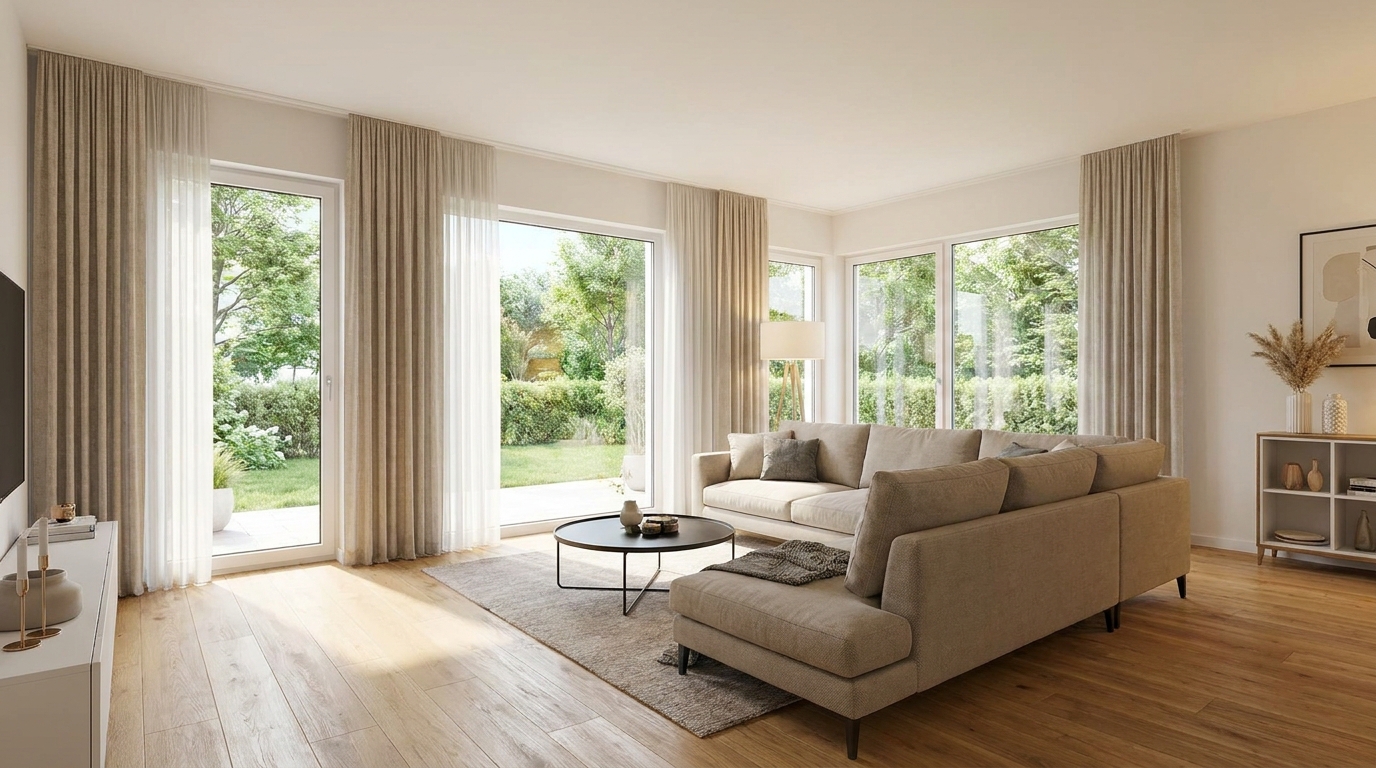
Odzyskaj detale w światłach i cieniach dla bardziej zbalansowanego, wysokiej klasy obrazu.
Otwórz ten generator →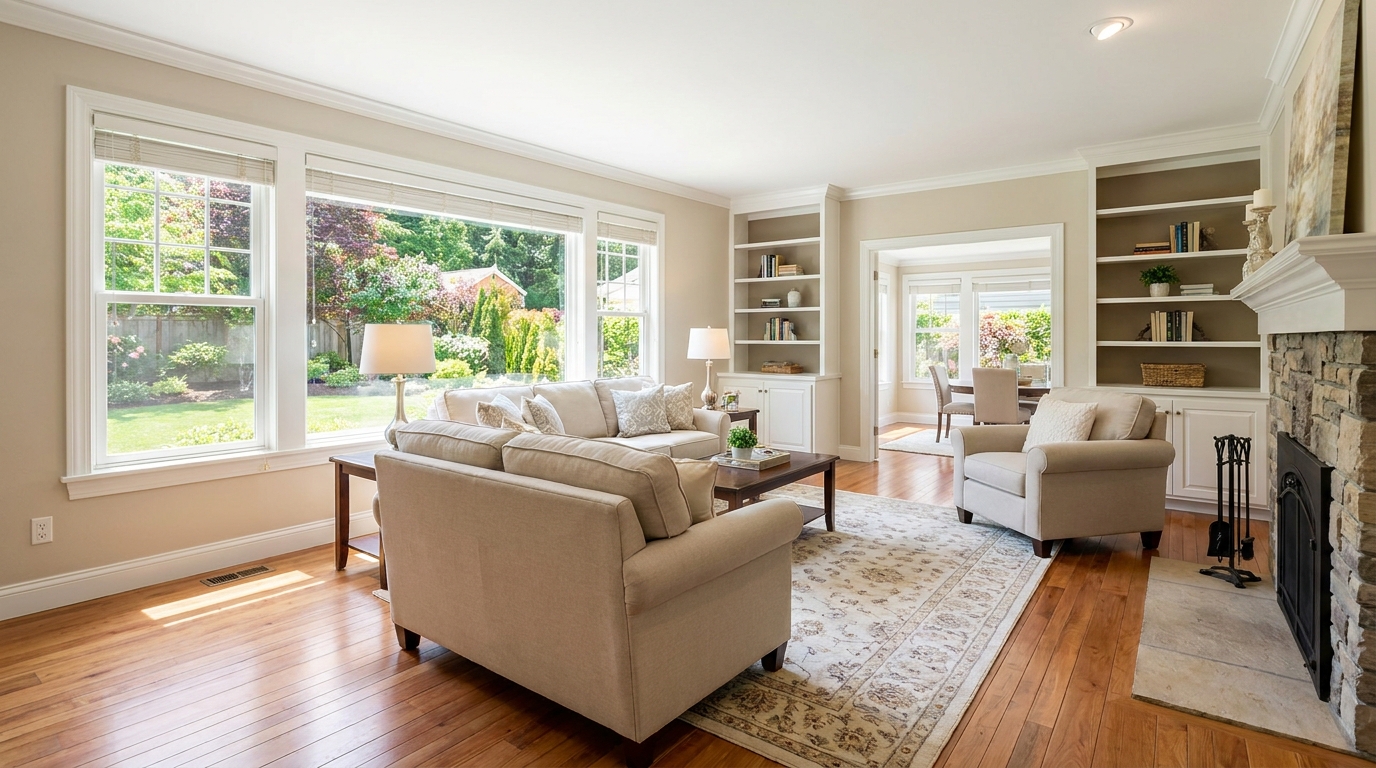
Rozjaśnij przygaszone pomieszczenia, zachowując naturalny wygląd materiałów i światła.
Otwórz ten generator →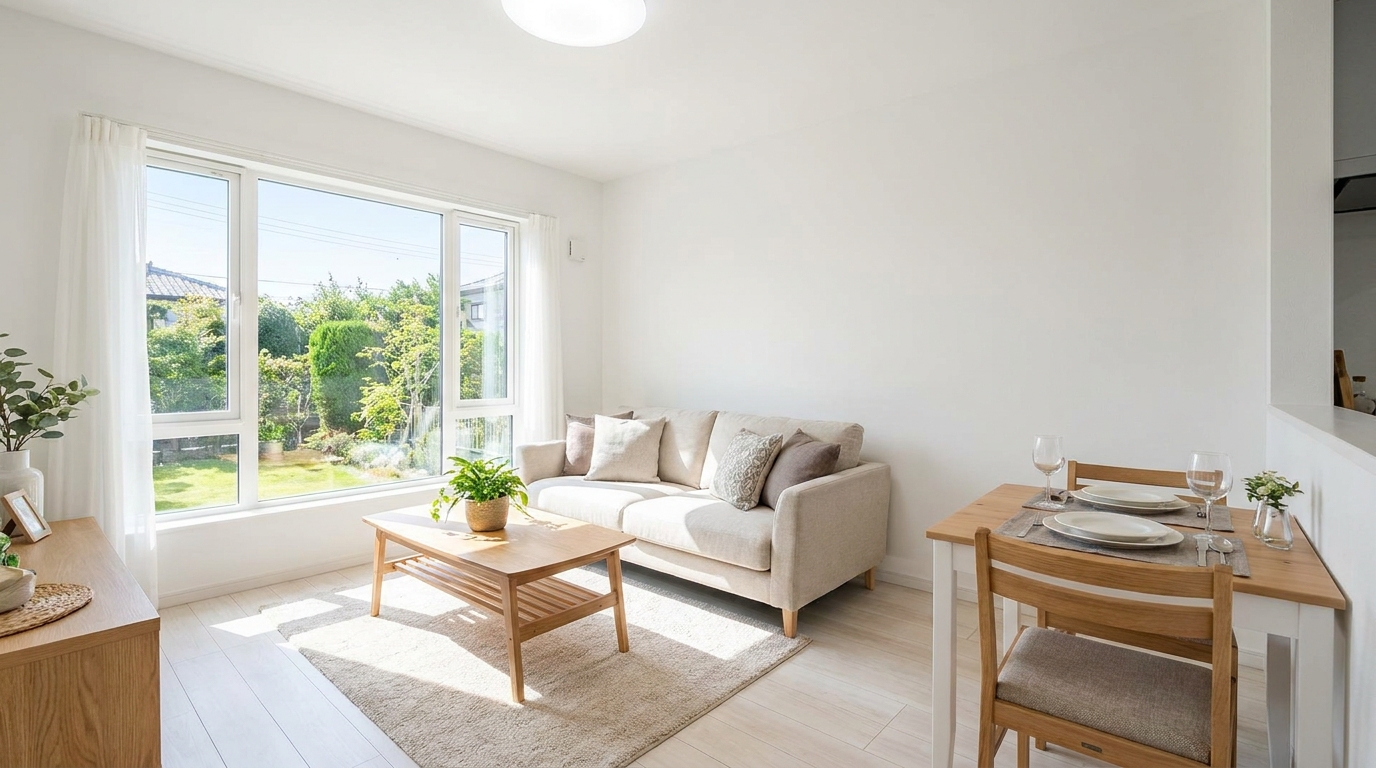
Dodaj czystą, ogólną jasność, aby uzyskać świeższe i bardziej atrakcyjne zdjęcie.
Otwórz ten generator →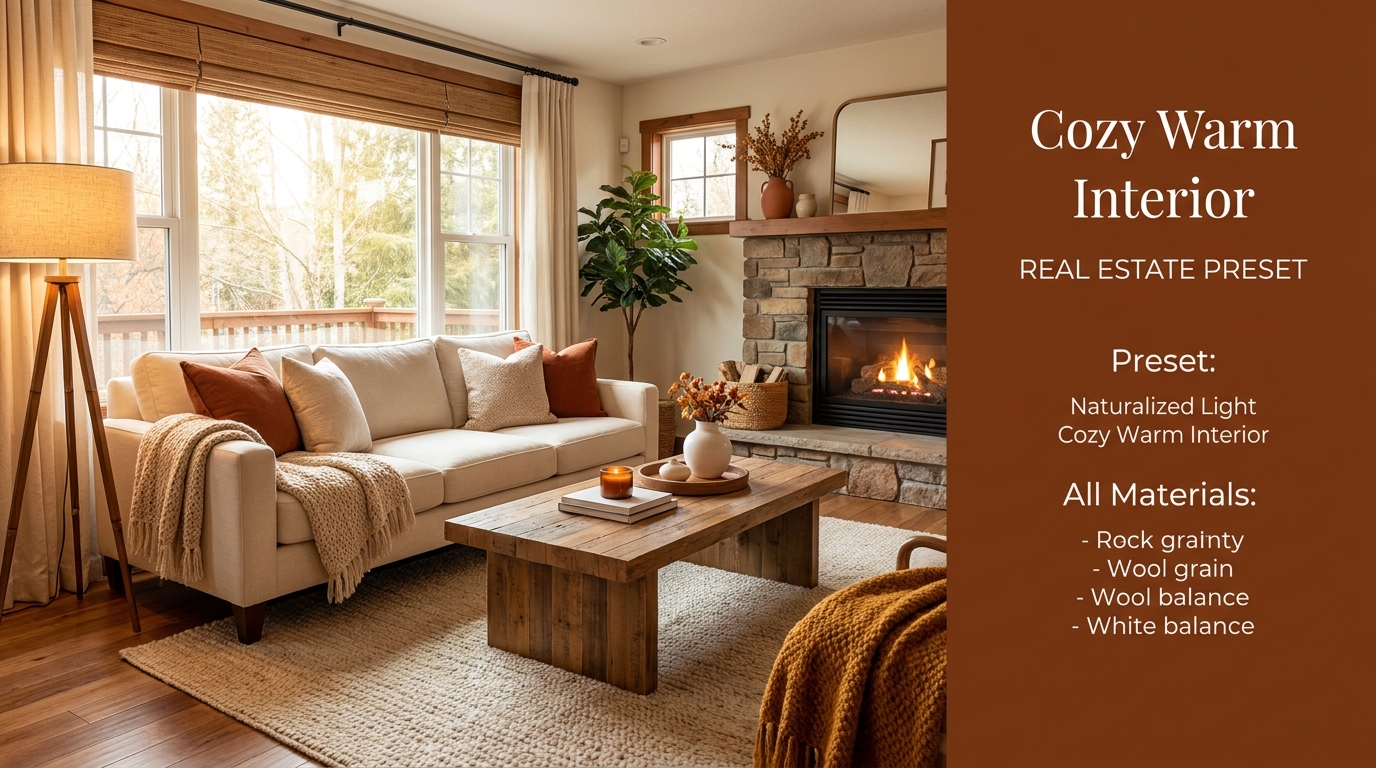
Wprowadź ciepłe, przywitalne barwy, które sprawią, że wnętrza będą bardziej gościnne.
Otwórz ten generator →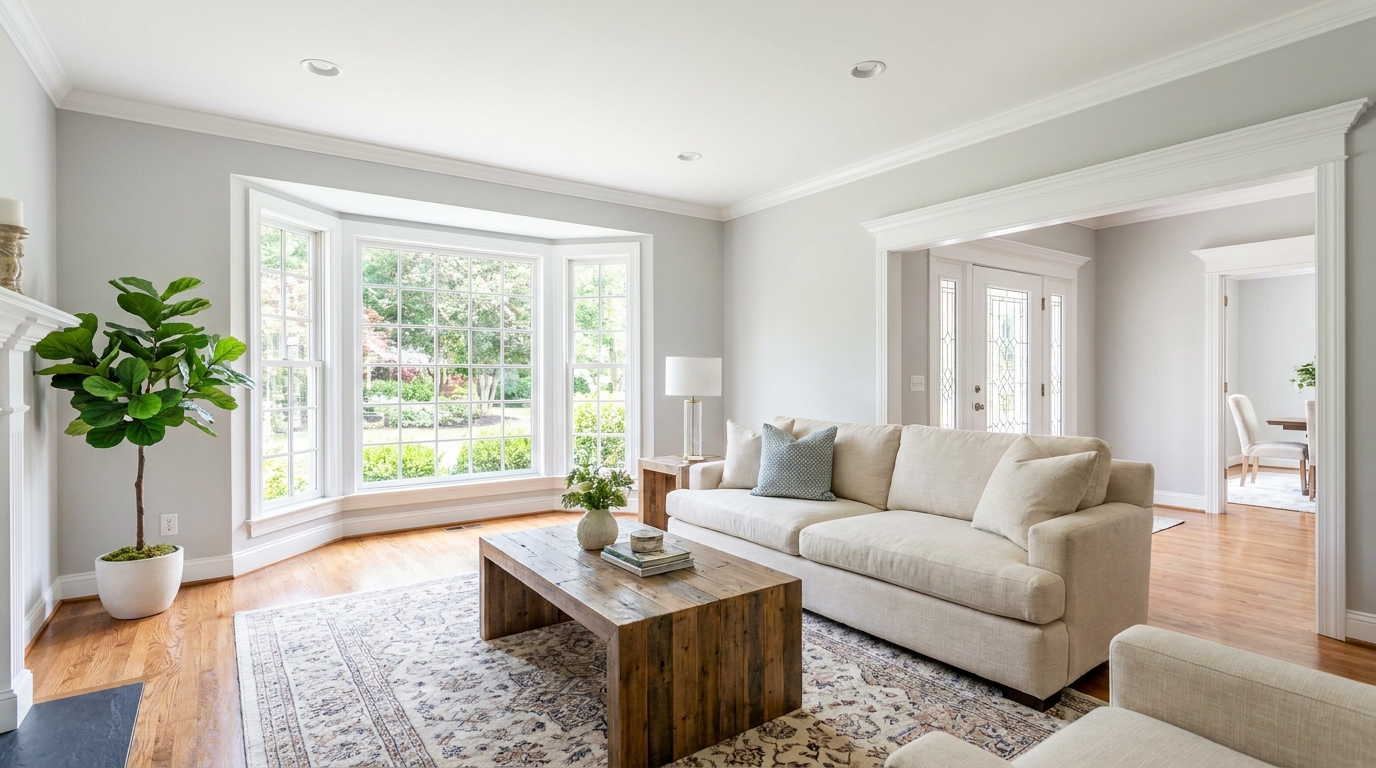
Zwiększ jasność, nie rozmywając kolorów, tekstur ani głębi.
Otwórz ten generator →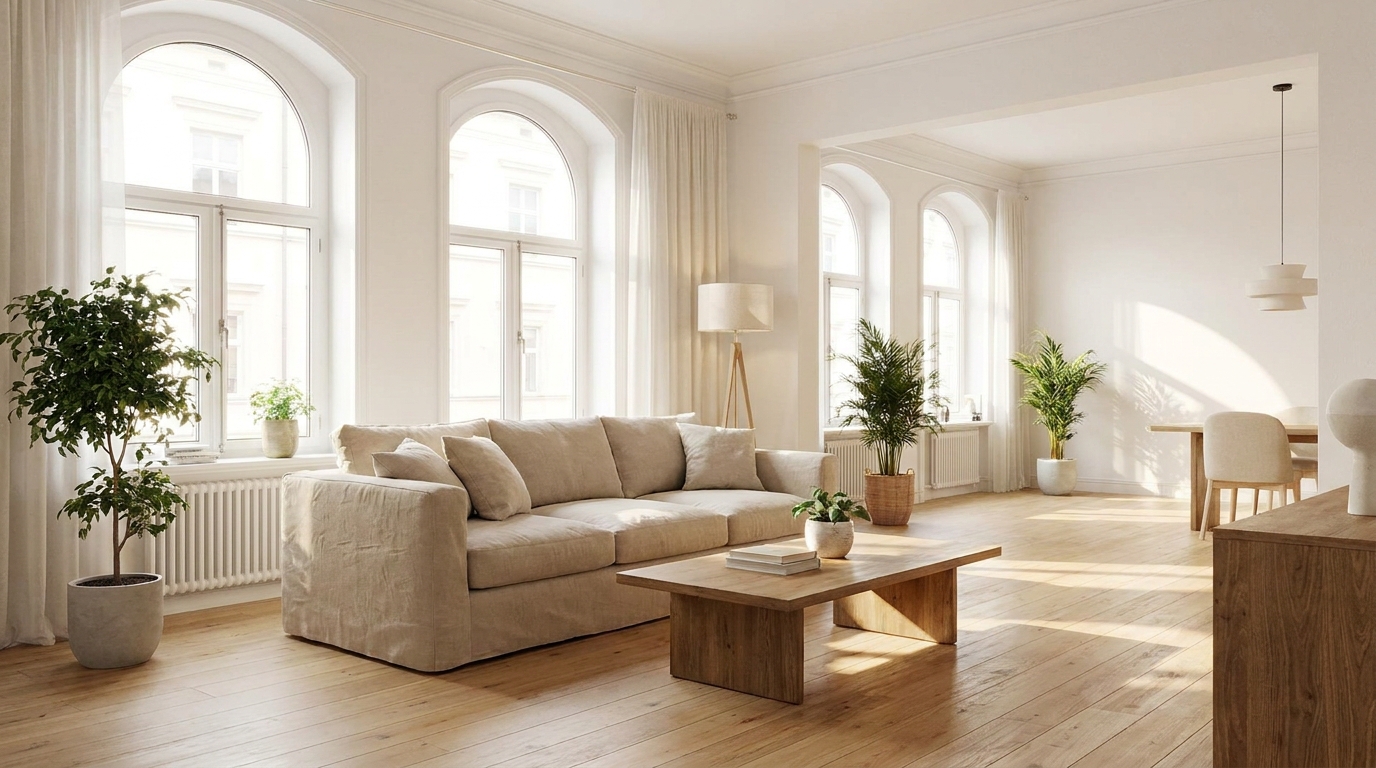
Stwórz przestronne, jasne wnętrze wypełnione naturalnym światłem.
Otwórz ten generator →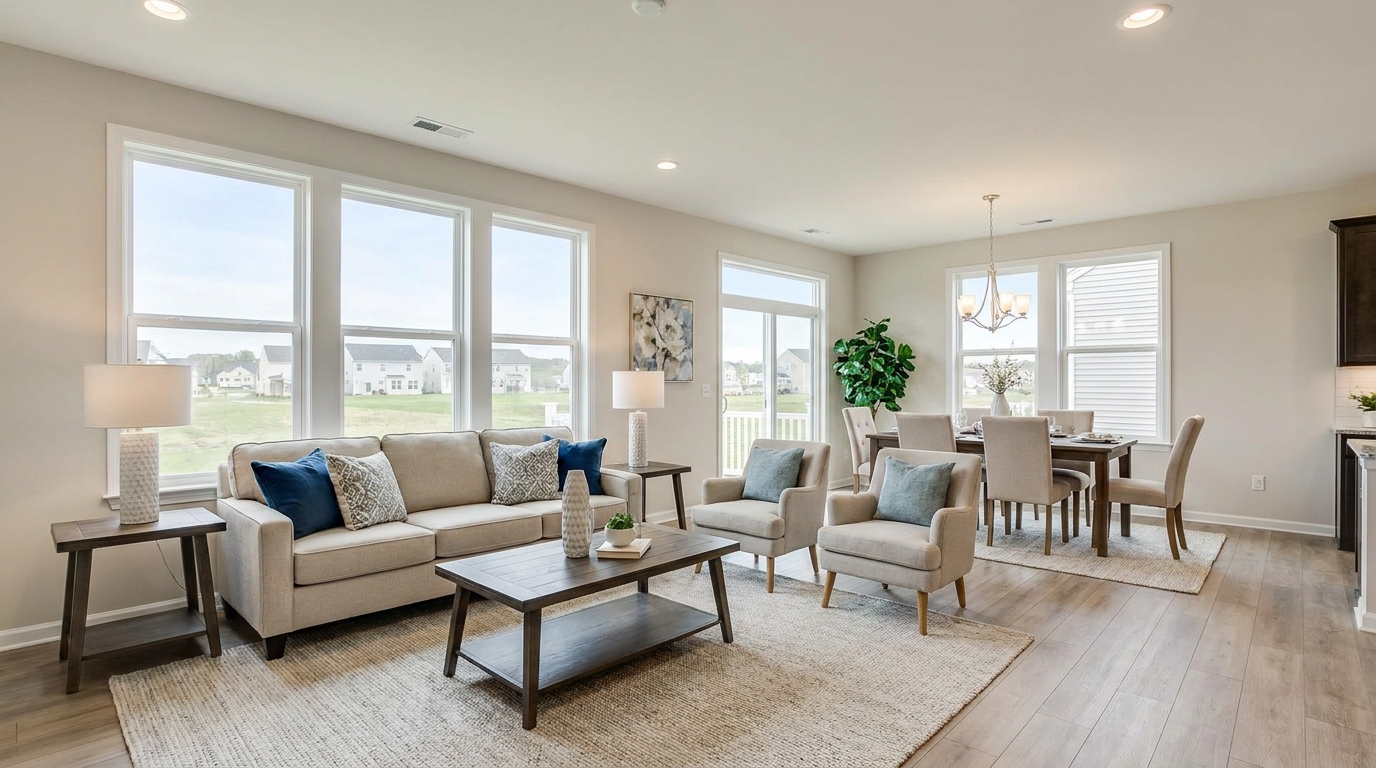
Wyrównaj nierówną ekspozycję, aby uzyskać jasny, dopracowany i profesjonalnie zbalansowany wygląd.
Otwórz ten generator →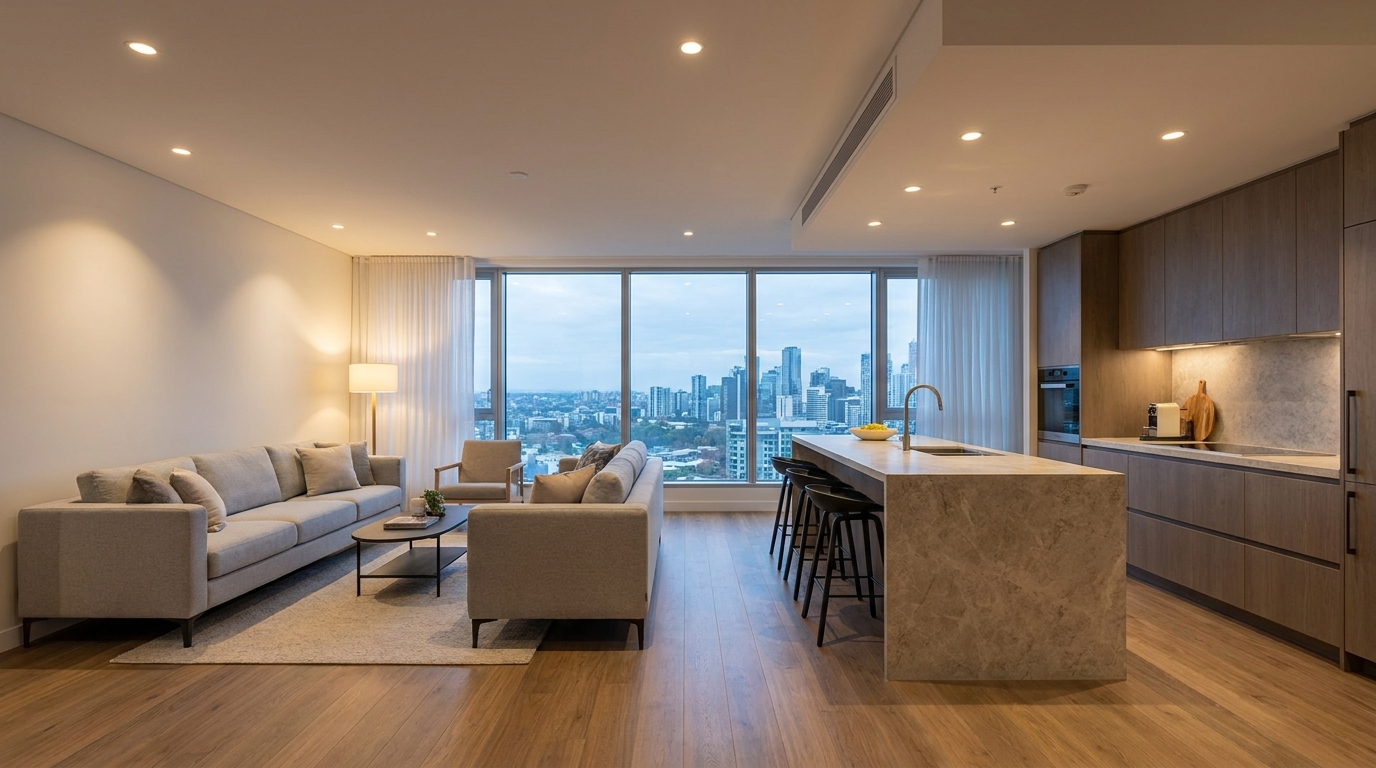
Skoryguj mieszane temperatury barwowe, aby uzyskać czystszy, bardziej spójny obraz.
Otwórz ten generator →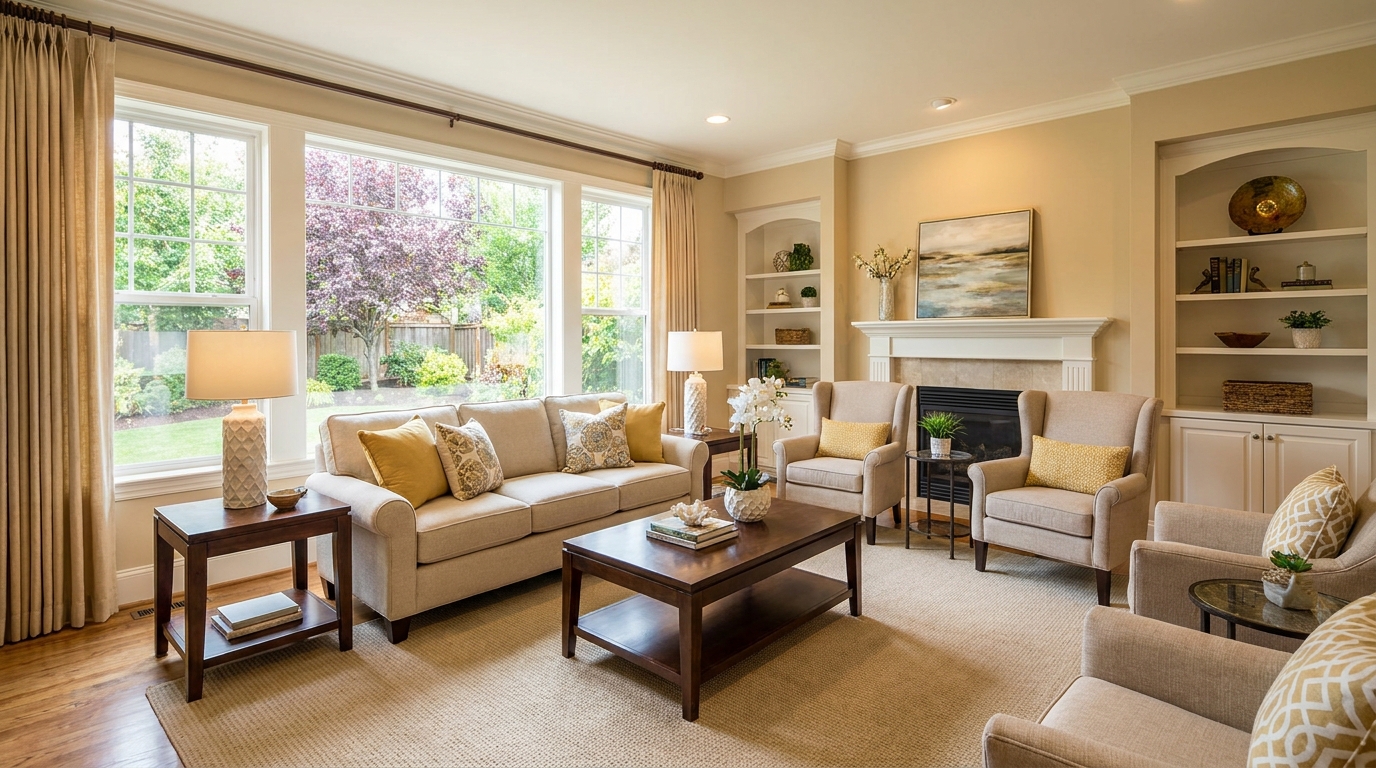
Przywróć głębię i separację płaskim zdjęciom dzięki naturalnie wyglądającemu kontrastowi.
Otwórz ten generator →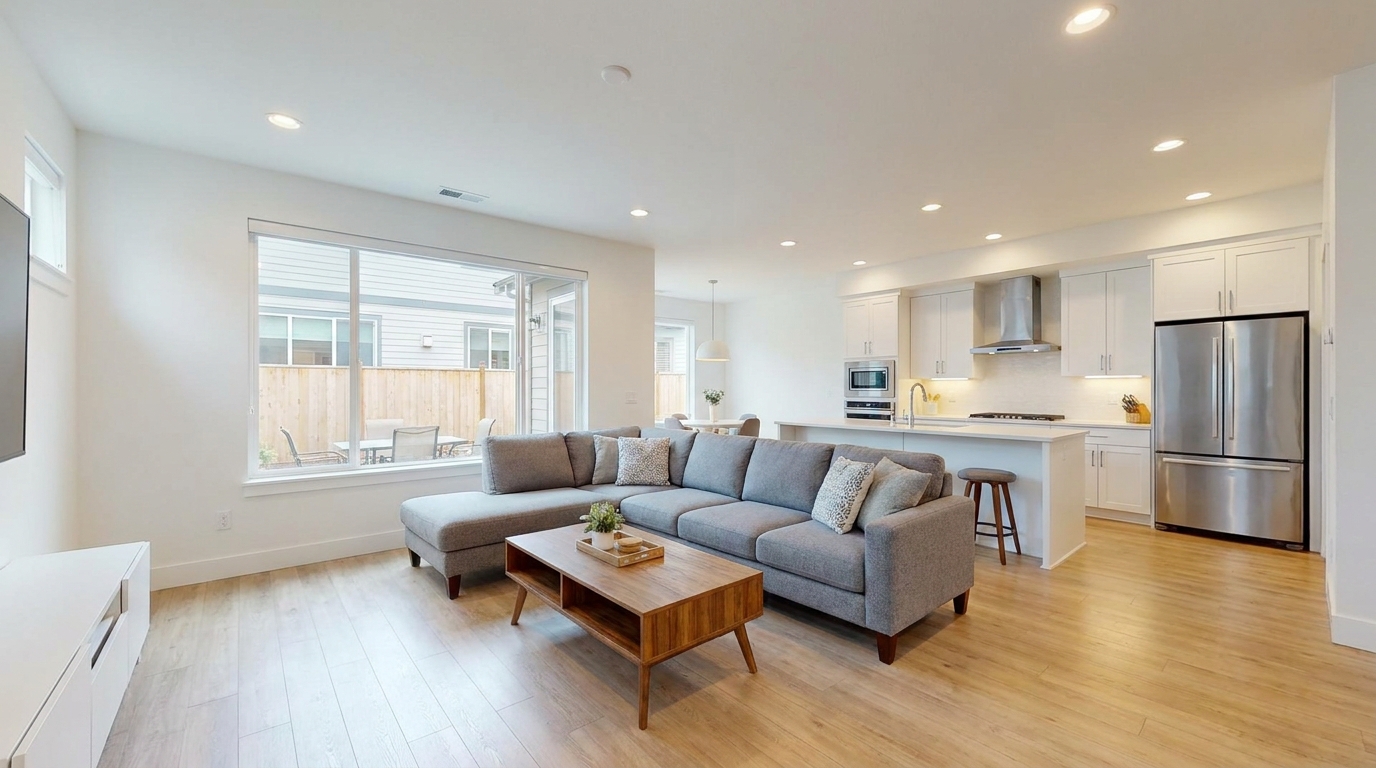
Zneutralizuj zielonkawy odcień światła fluorescencyjnego, aby uzyskać czystsze i bardziej atrakcyjne kolory w pomieszczeniach.
Otwórz ten generator →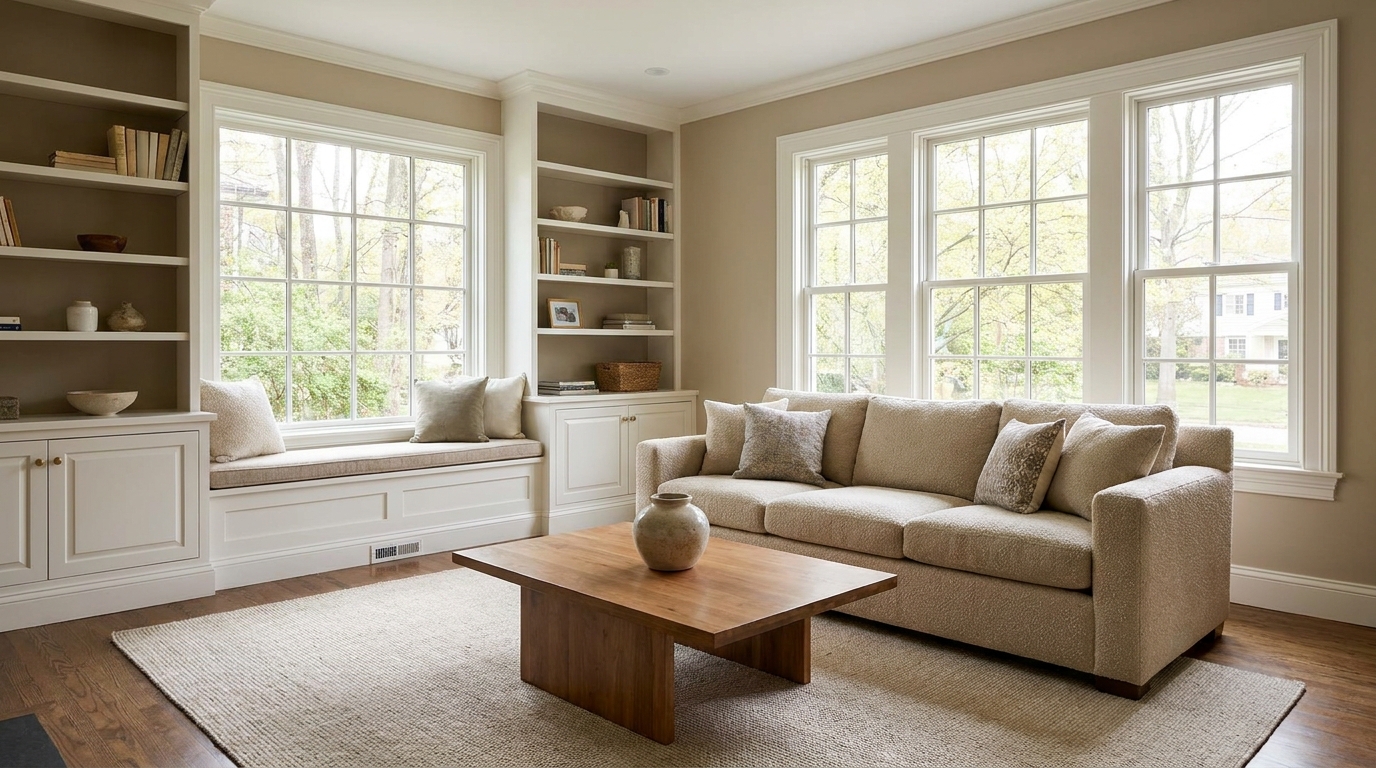
Rozjaśnij ciemne obrazy dzięki naturalnej jasności i wyraźniejszym szczegółom.
Otwórz ten generator →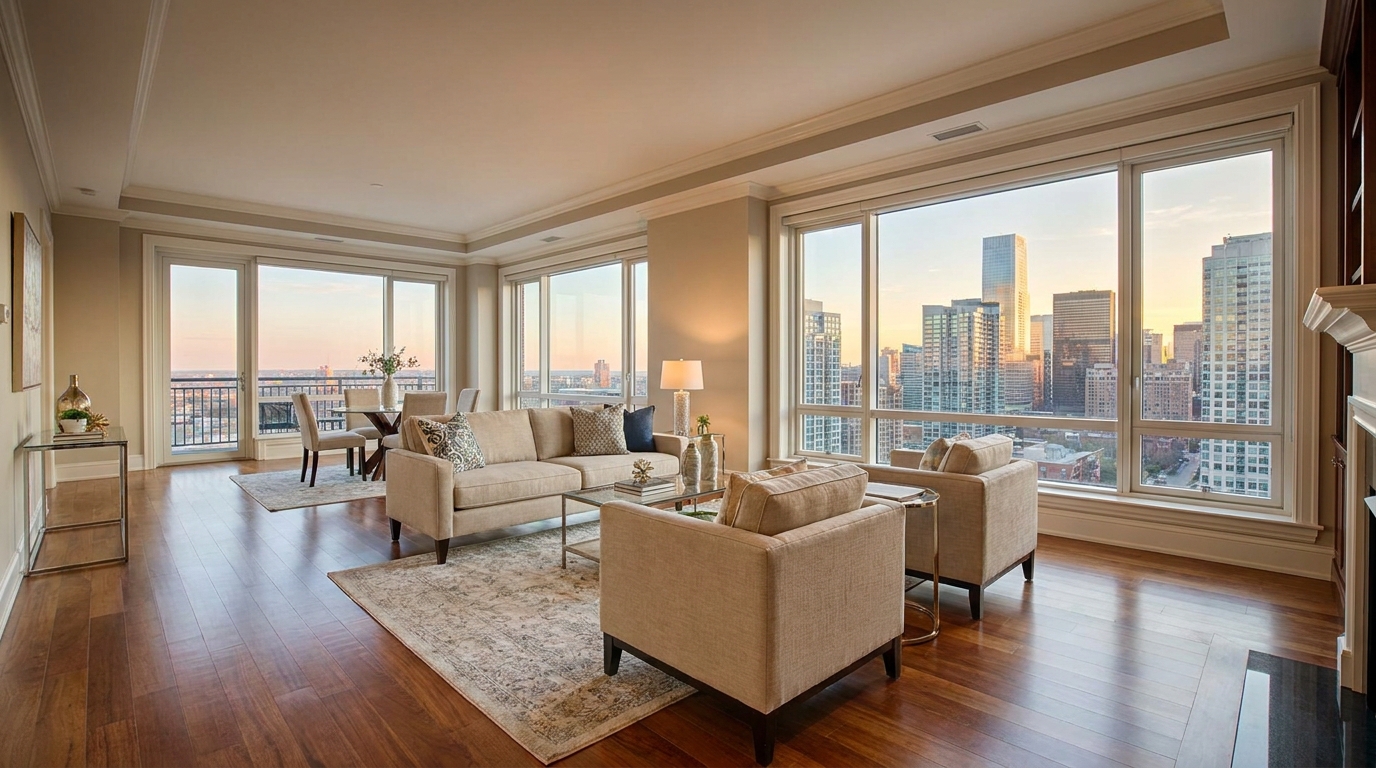
Dodaj głębię i definicję, aby obrazy wyglądały ostrzej i bardziej trójwymiarowo.
Otwórz ten generator →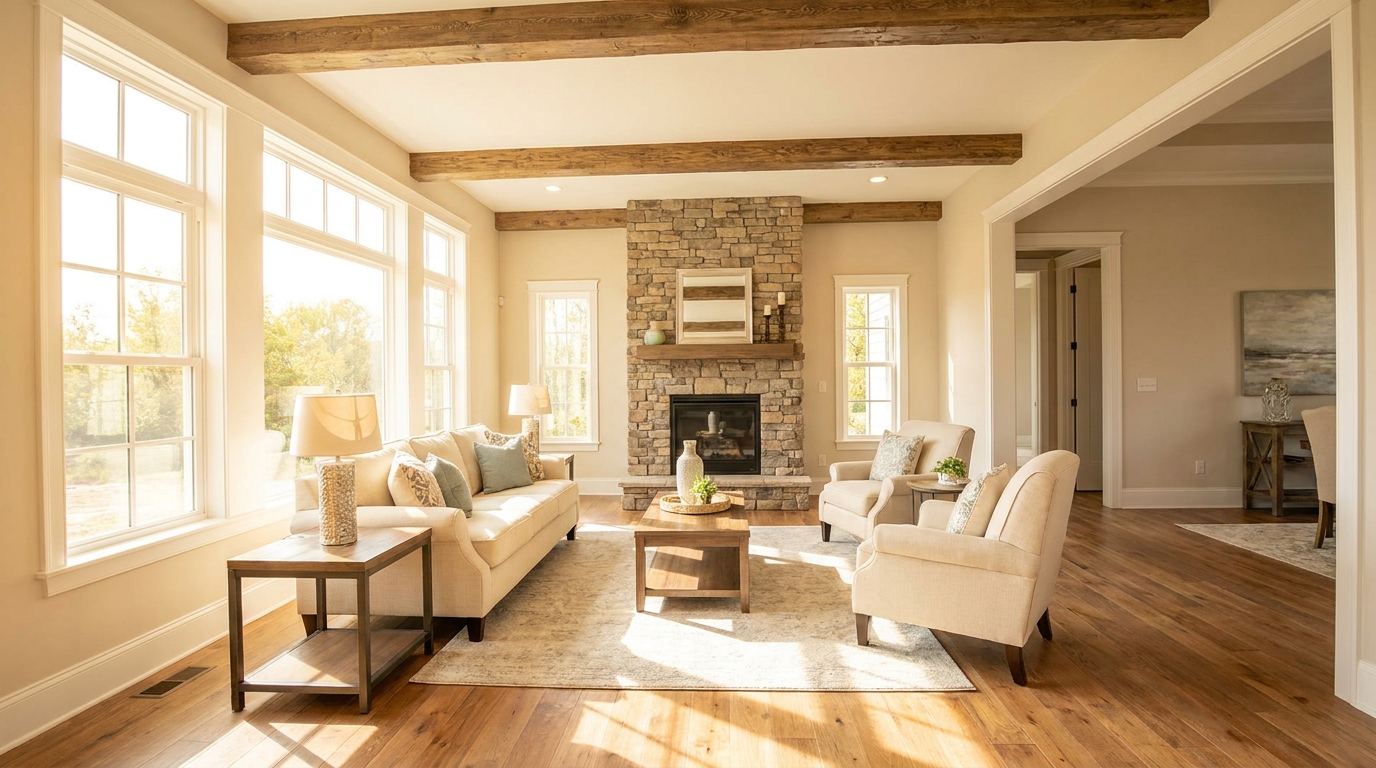
Uczyń zdjęcia ofertowe jaśniejszymi i bardziej przestronnymi, nie tracąc realizmu.
Otwórz ten generator →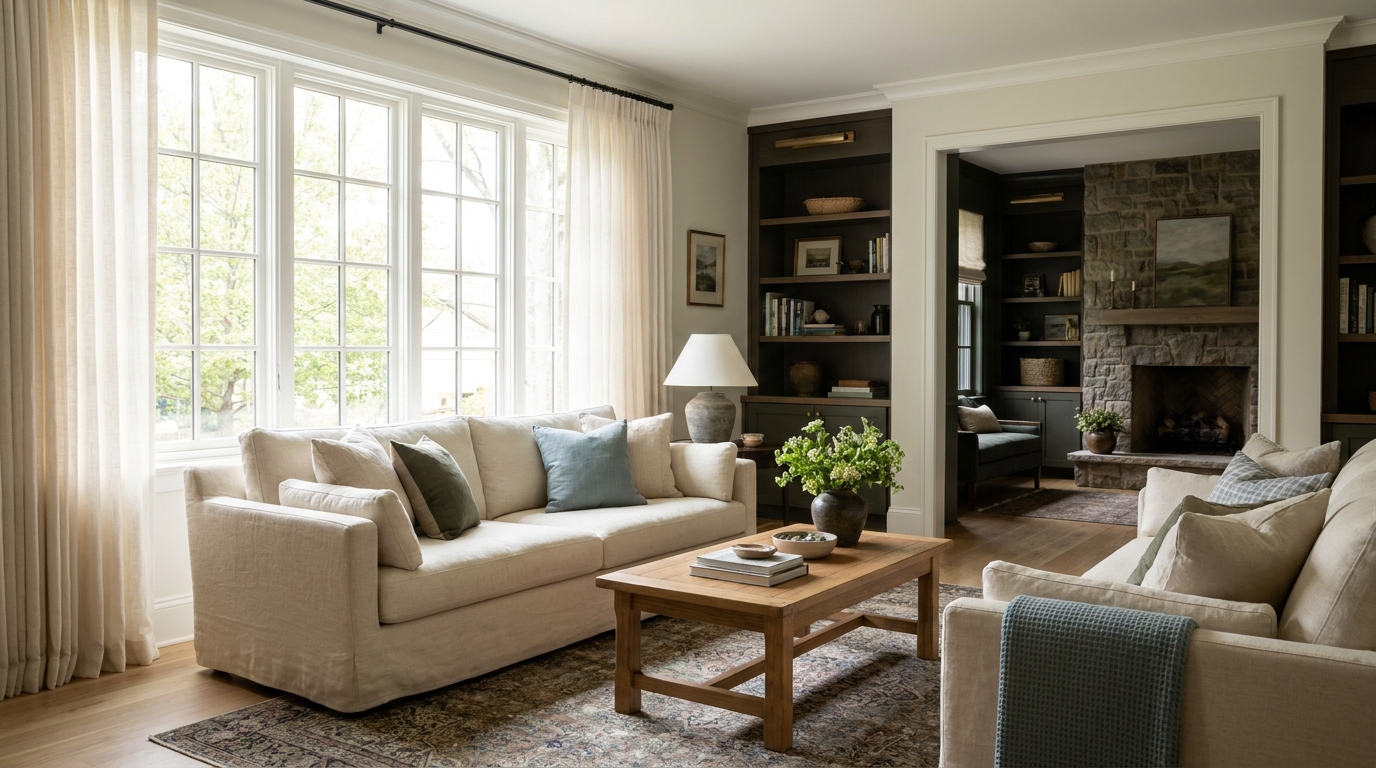
Zbalansuj ciemne kąty i jasne obszary, aby uzyskać gładkie, bardziej naturalne wnętrza.
Otwórz ten generator →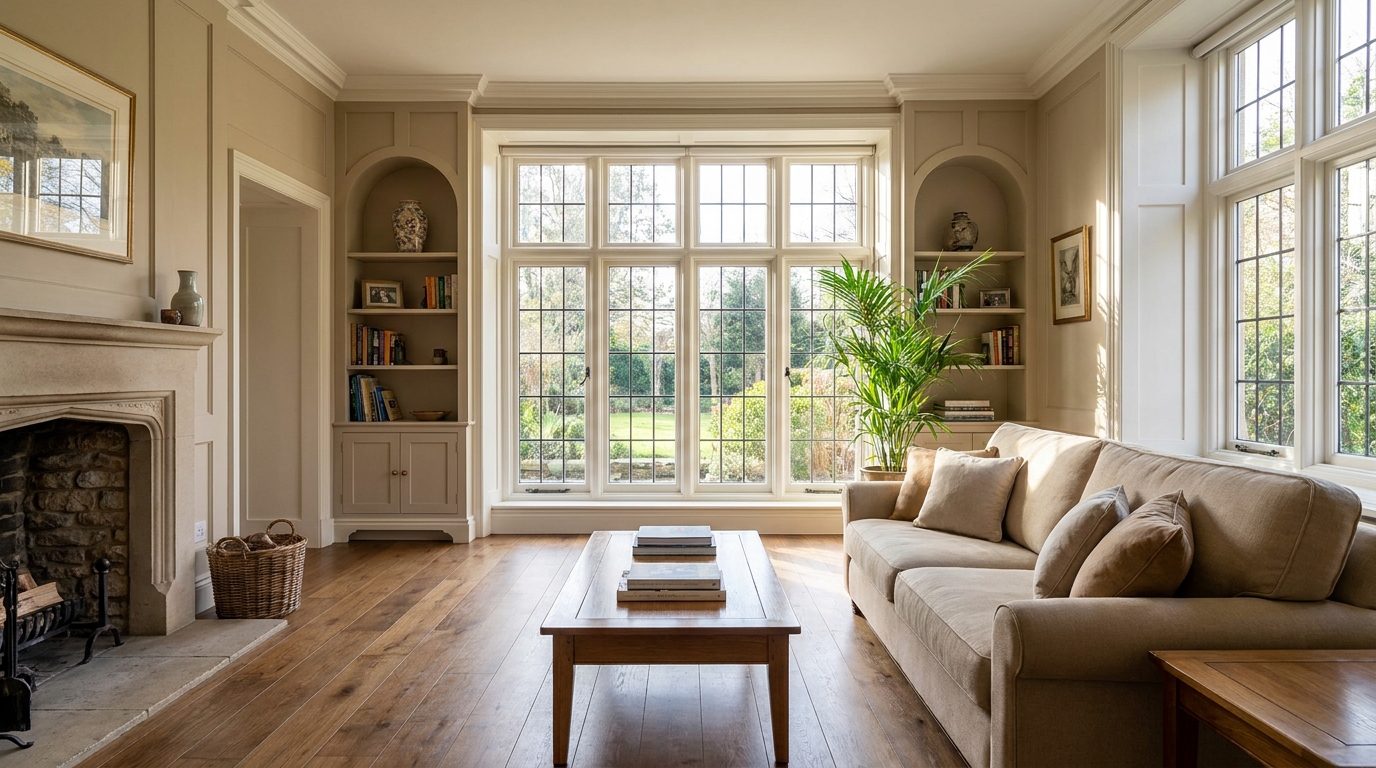
Ujawnij detale w cieniach, zachowując realistyczny i czysty kontrast.
Otwórz ten generator →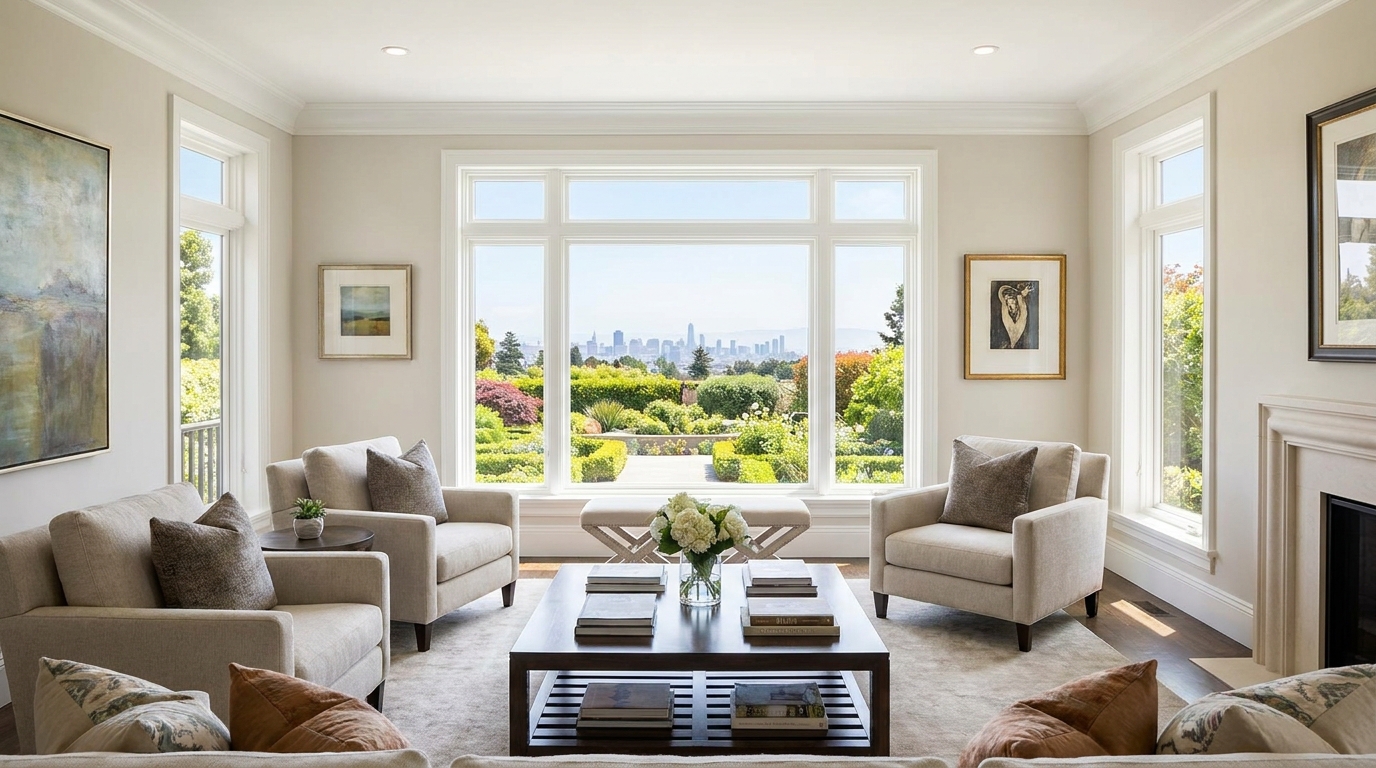
Odzyskaj detale w prześwietlonych obszarach okien, aby uzyskać jaśniejsze pomieszczenia z wiarygodnym widokiem na zewnątrz.
Otwórz ten generator →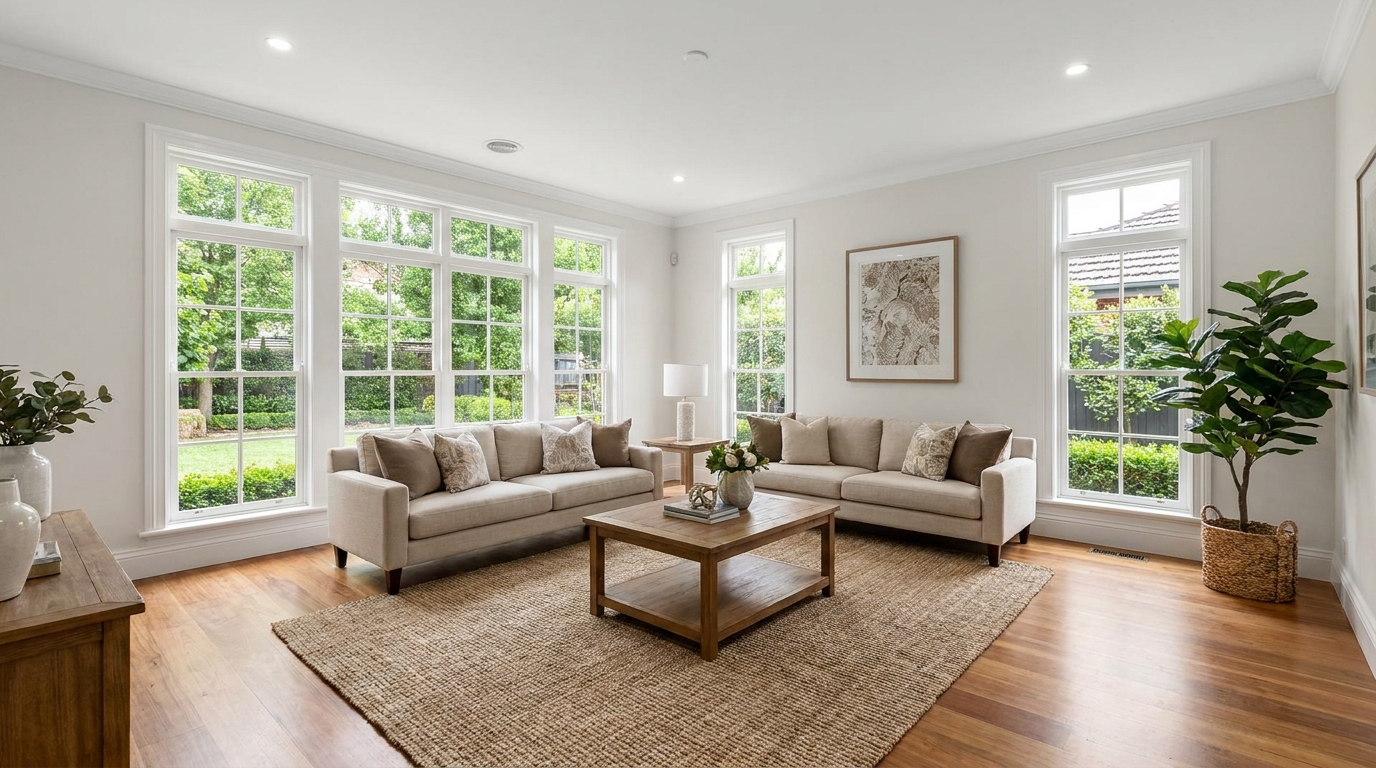
Zneutralizuj problemy z kolorami, aby uzyskać wierniejsze odcienie, czystsze biel i dopracowane wykończenie.
Otwórz ten generator →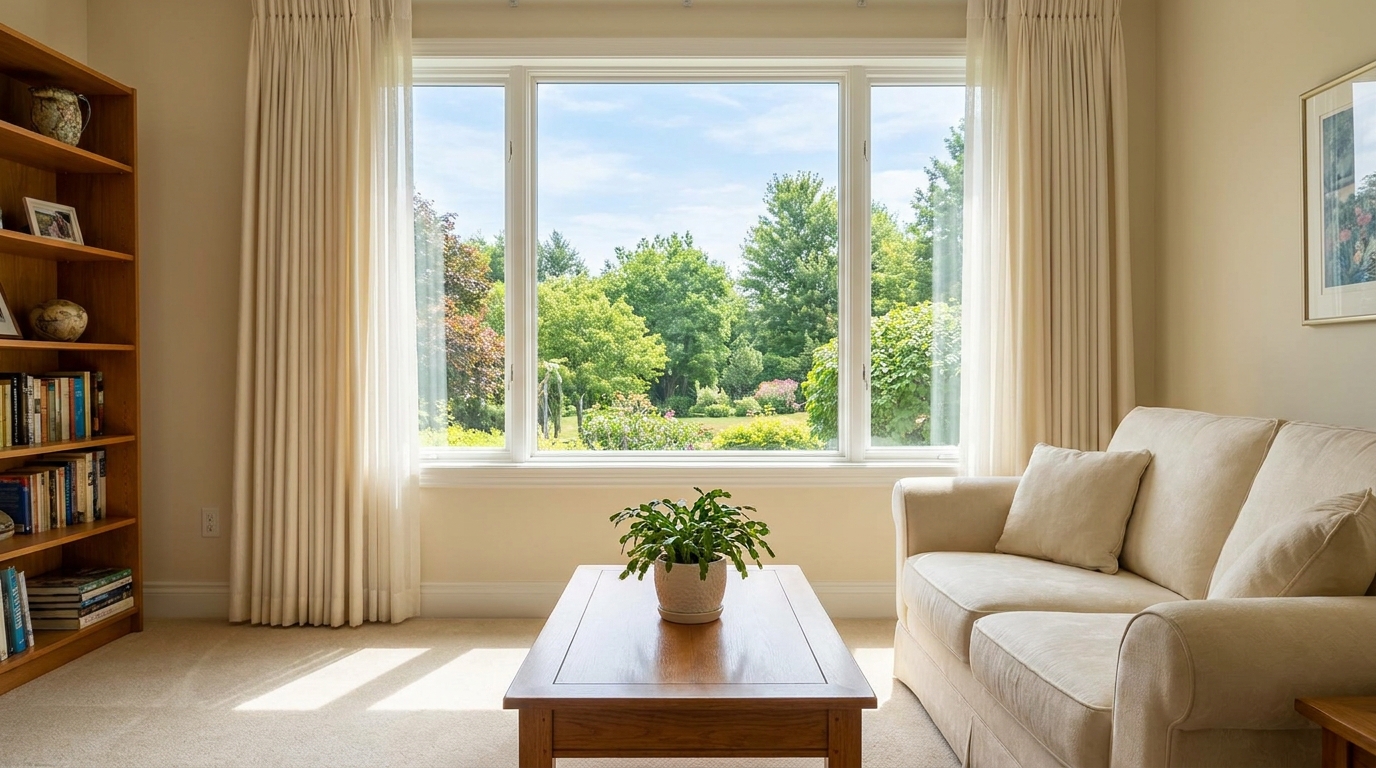
Przywróć detale w jasnych partiach, aby uzyskać gładszą, bardziej kontrolowaną ekspozycję.
Otwórz ten generator →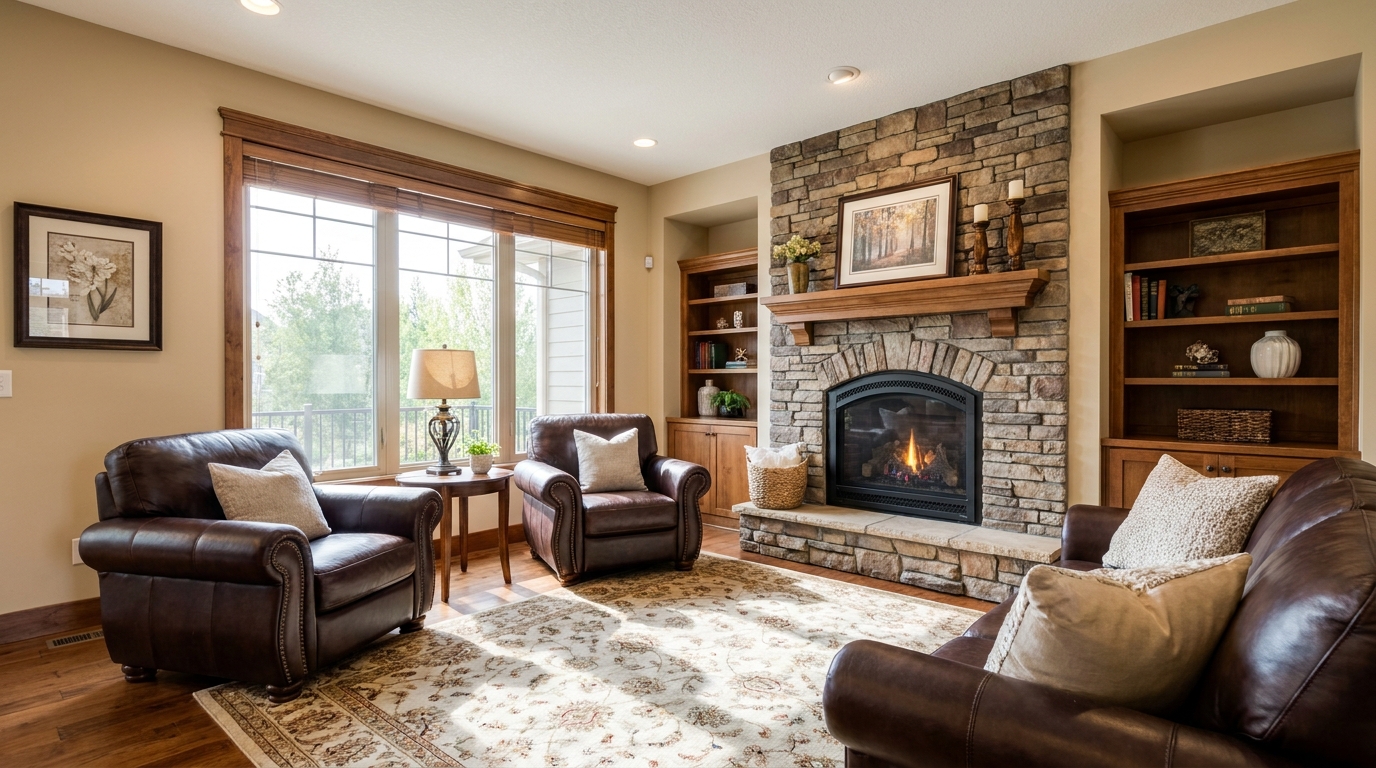
Rozjaśnij ciemne obszary, aby uzyskać wyraźniejsze, bardziej przywitalne zdjęcie.
Otwórz ten generator →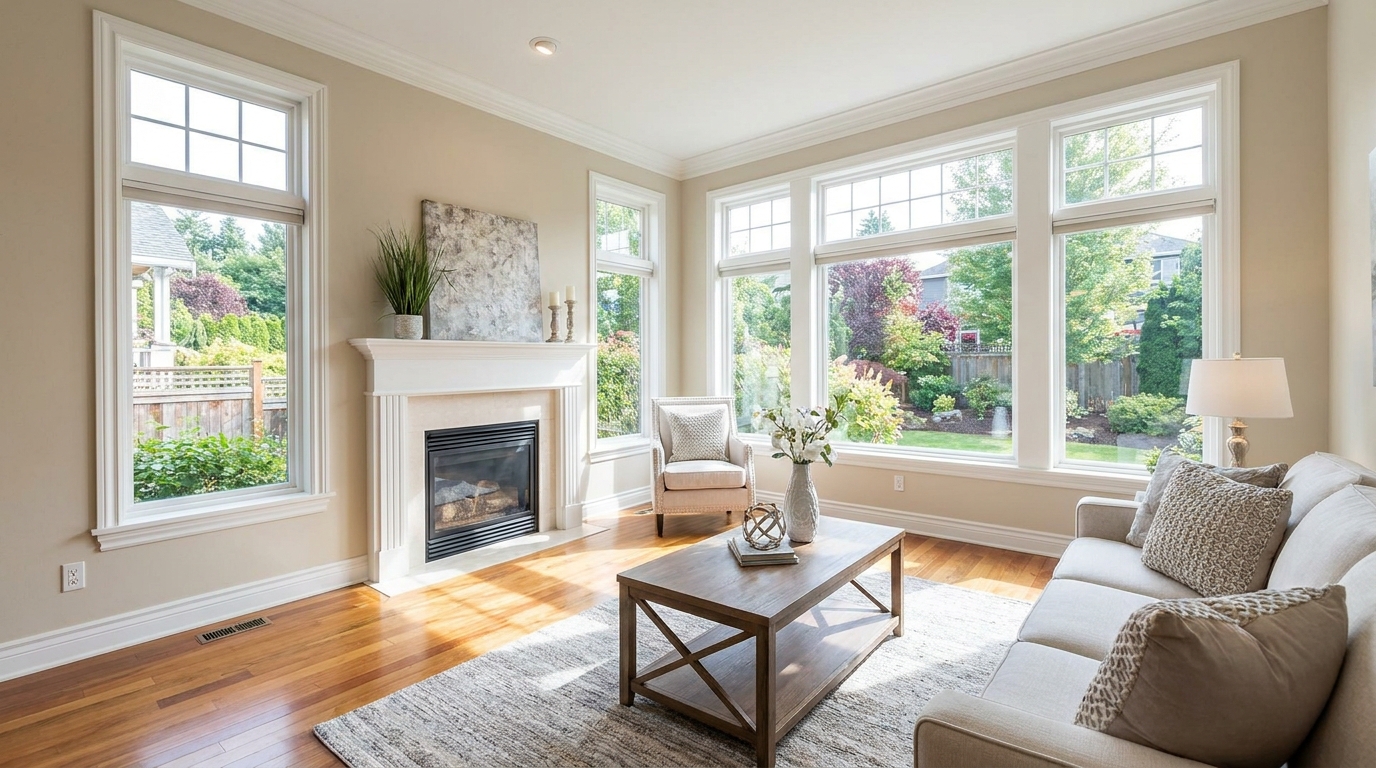
Zmiękcz ostre jasne partie, aby uzyskać bardziej równomierny, naturalnie wyglądający obraz.
Otwórz ten generator →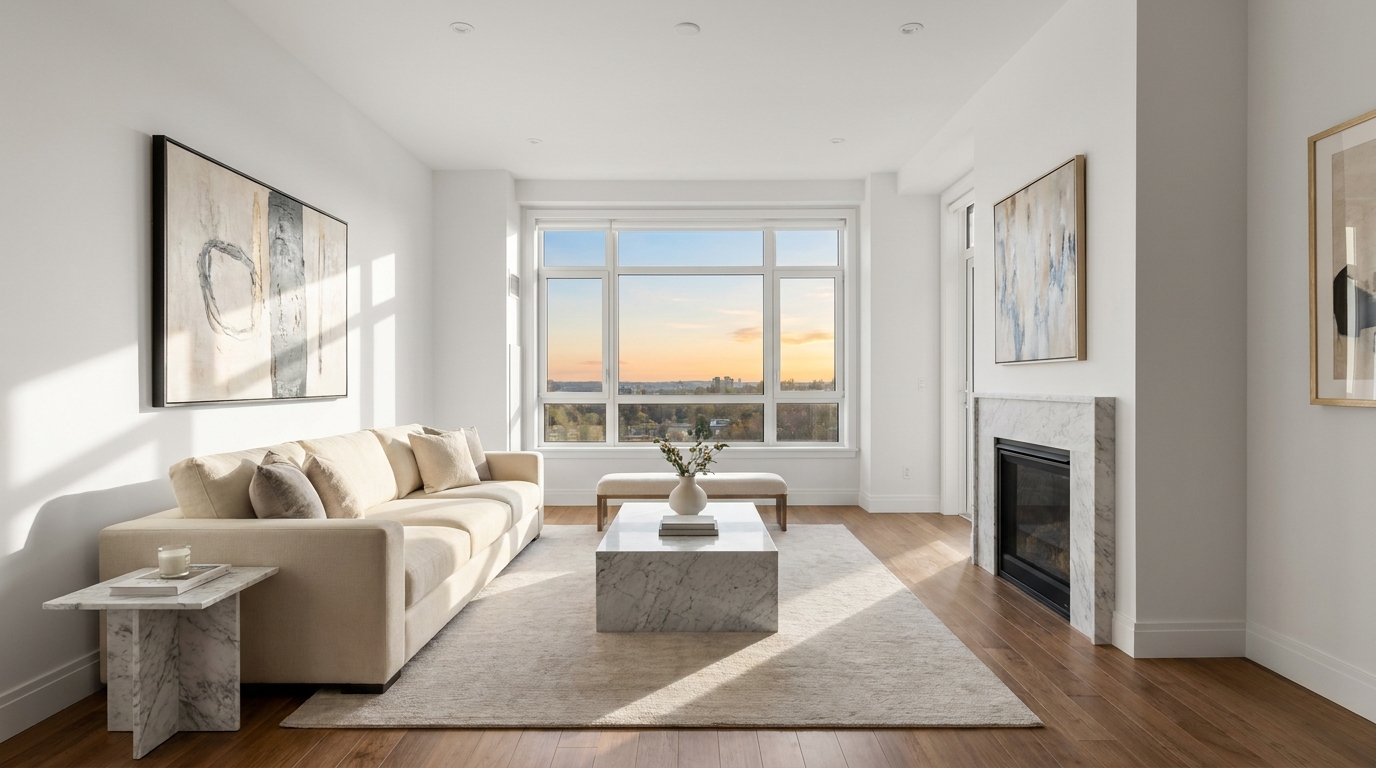
Usuń niechciane zabarwienia, aby powierzchnie i biel wyglądały na dokładne i spójne.
Otwórz ten generator →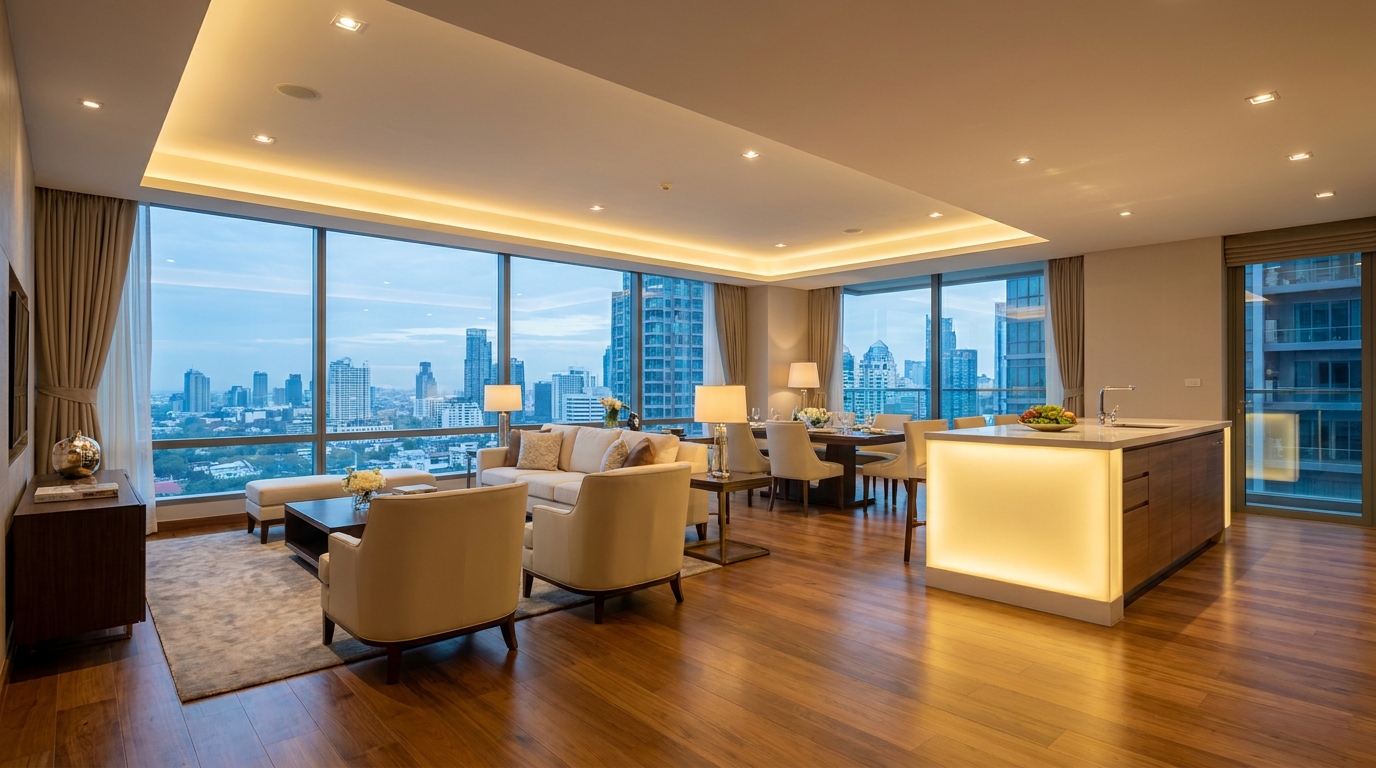
Połącz ciepłe i zimne źródła światła w jedną naturalną, spójną scenę.
Otwórz ten generator →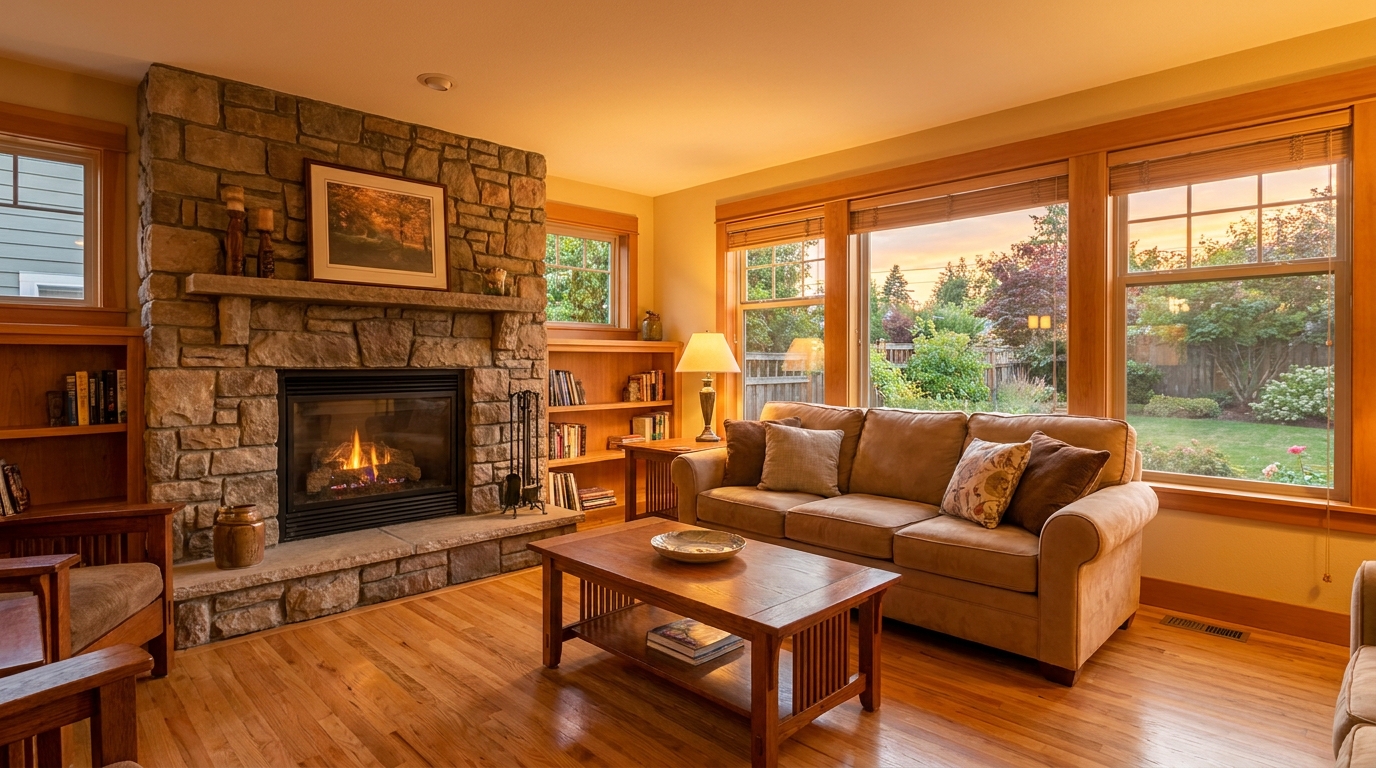
Dodaj smakowitą ciepłość, aby uzyskać bardziej przyjazną i przywitalną prezentację.
Otwórz ten generator →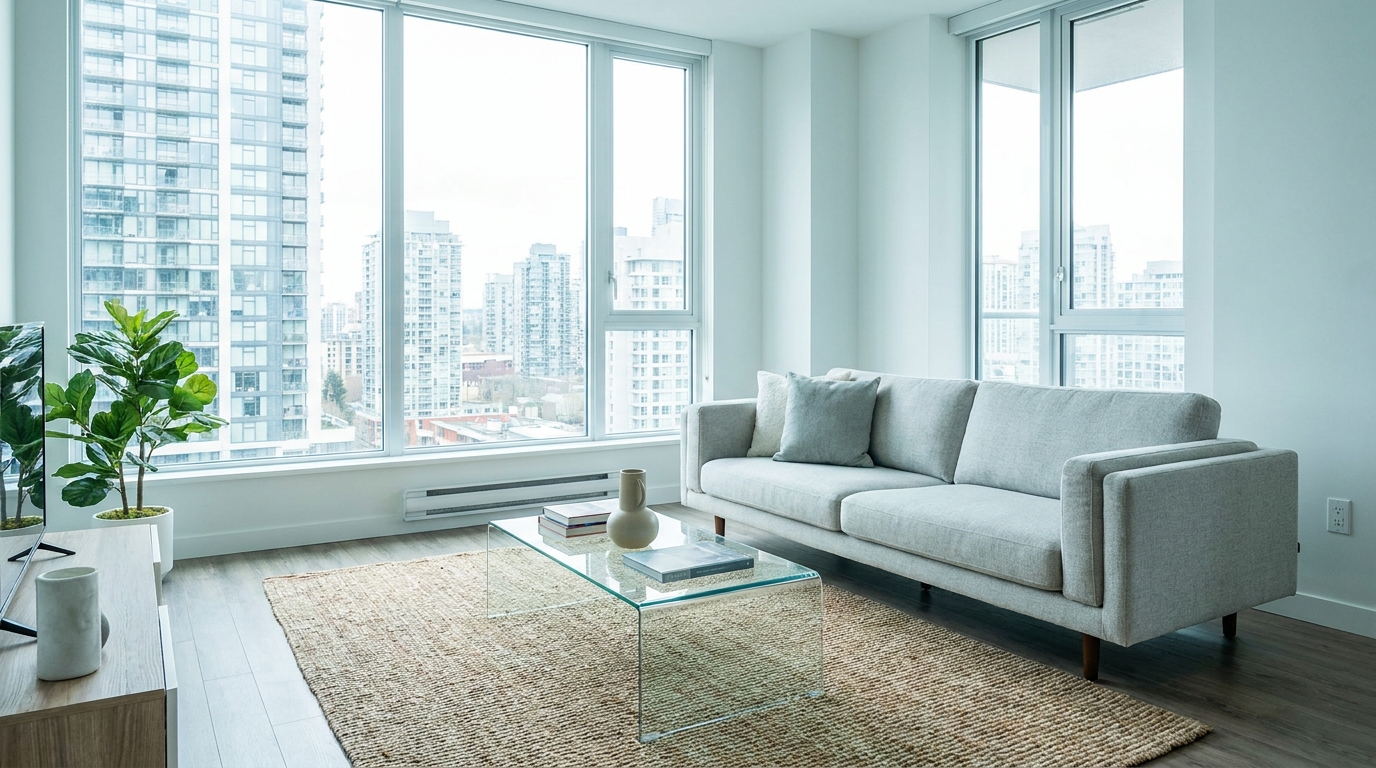
Wprowadź ostre, nowoczesne zimne barwy, nie sprawiając, że obraz będzie wydawał się zimny.
Otwórz ten generator →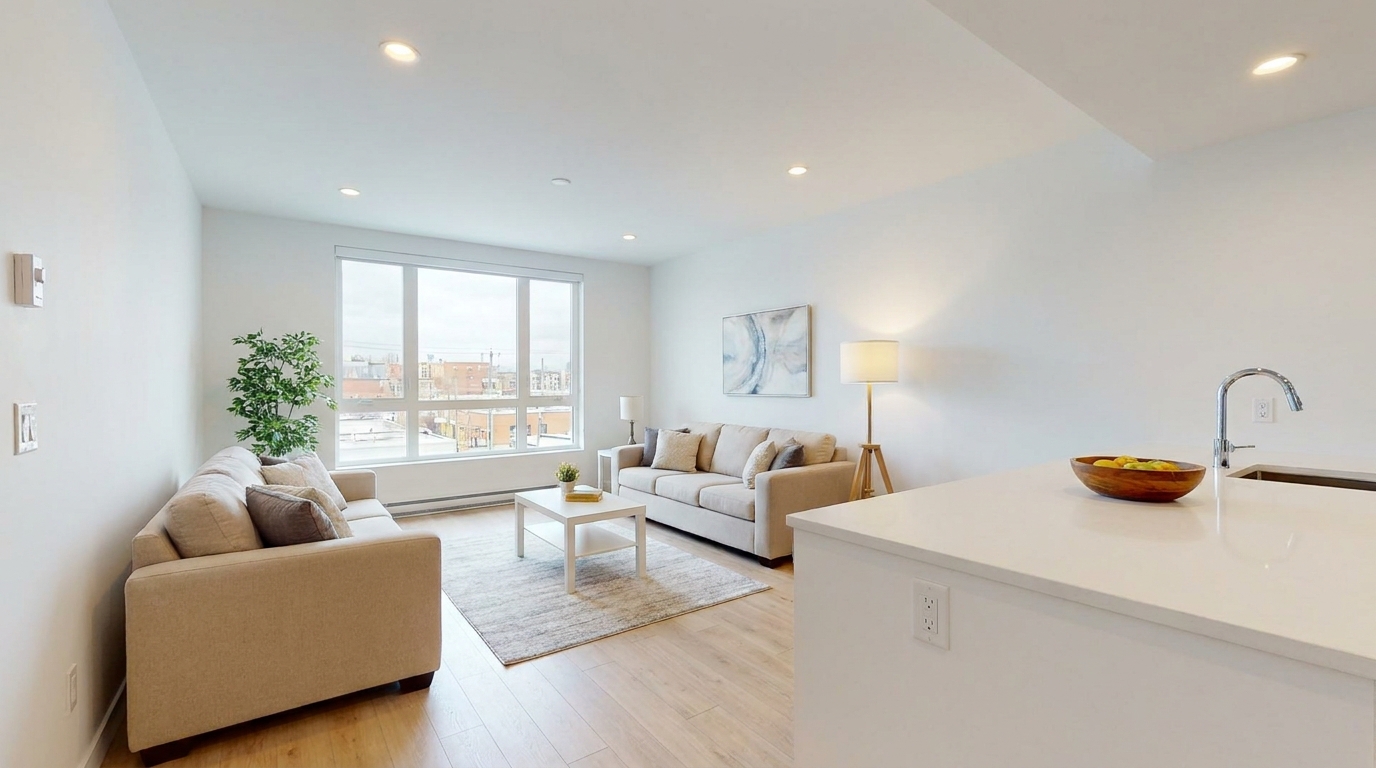
Skoryguj balans bieli, aby wnętrza wyglądały na czyste, naturalne i profesjonalnie wyedytowane.
Otwórz ten generator →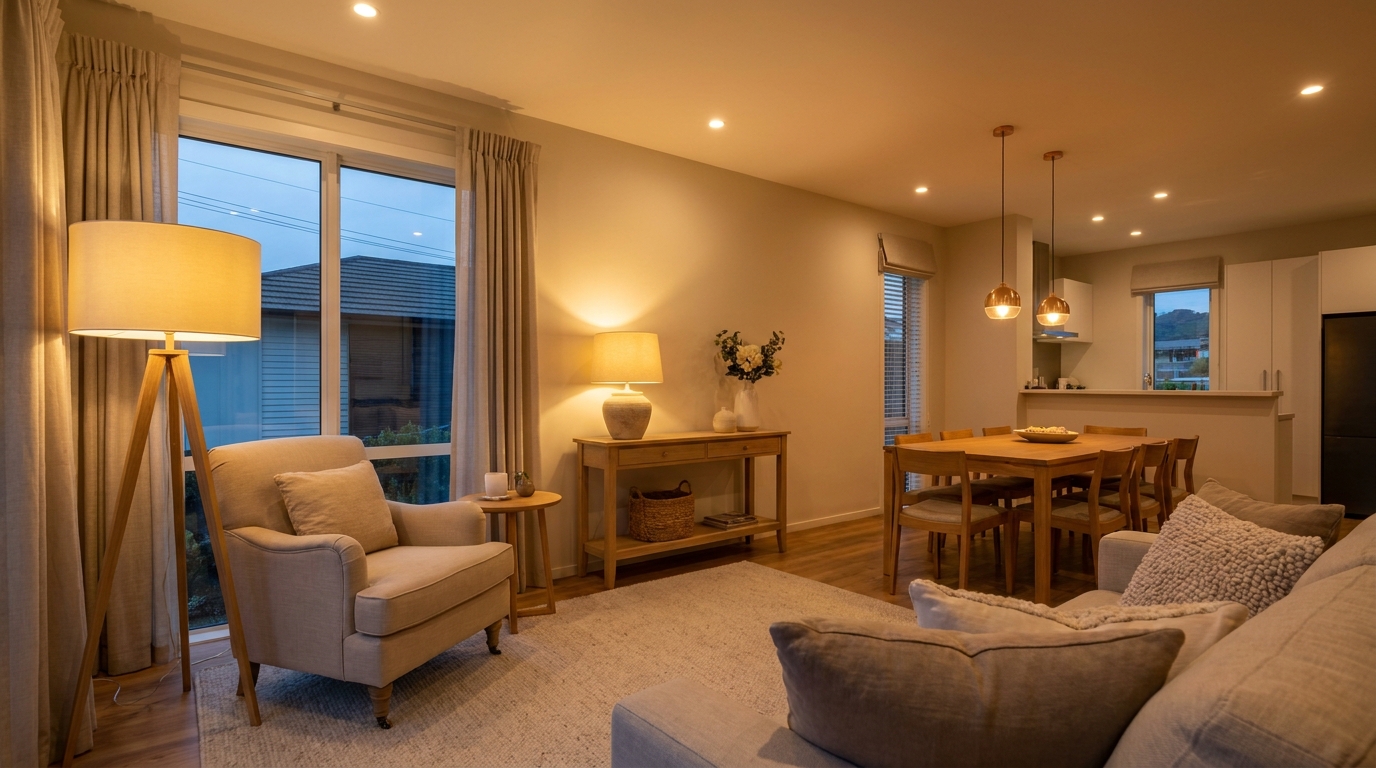
Dodaj realistyczne światło z lamp i opraw, aby pomieszczenia wyglądały na cieplejsze i bardziej przywitalne.
Otwórz ten generator →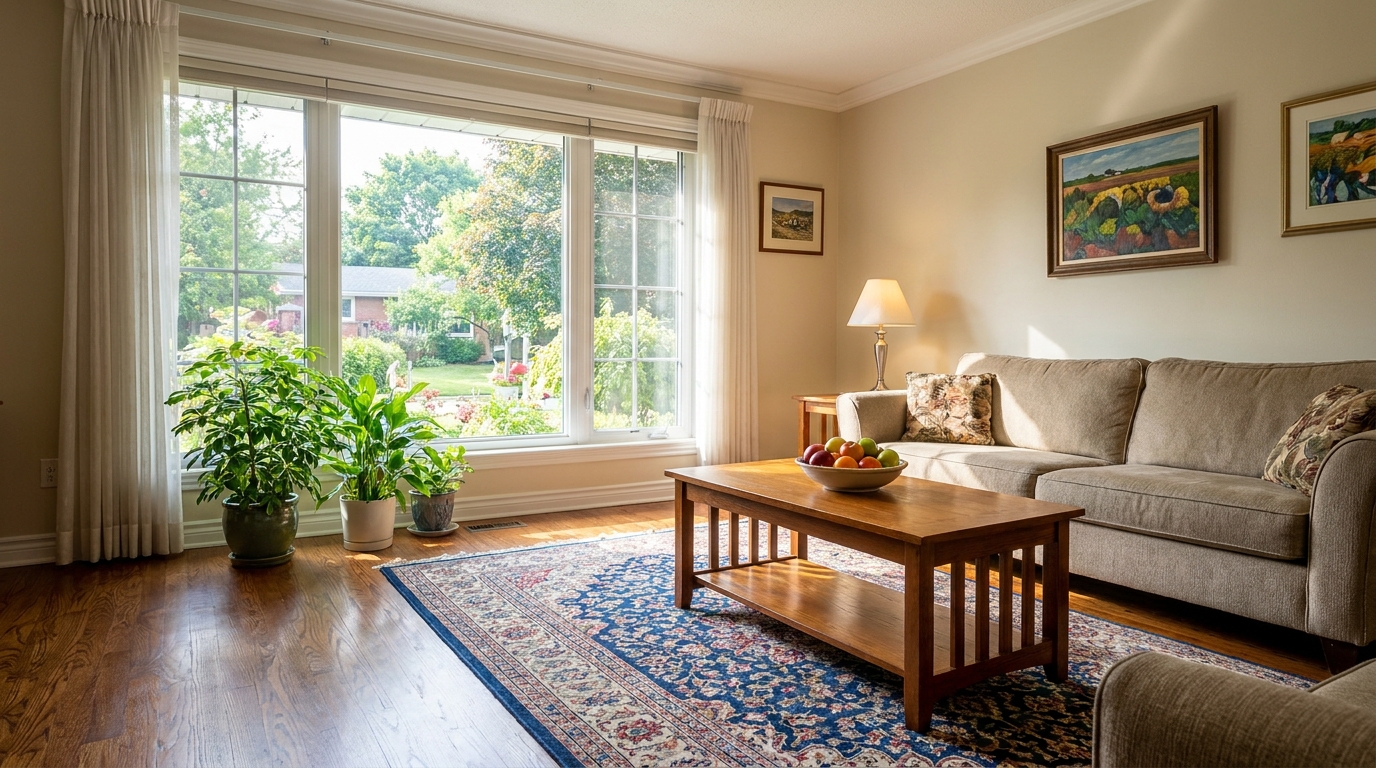
Delikatnie wzbogać kolory, aby uzyskać bardziej przyciągające wzrok zdjęcia bez przesadnego nasycenia.
Otwórz ten generator →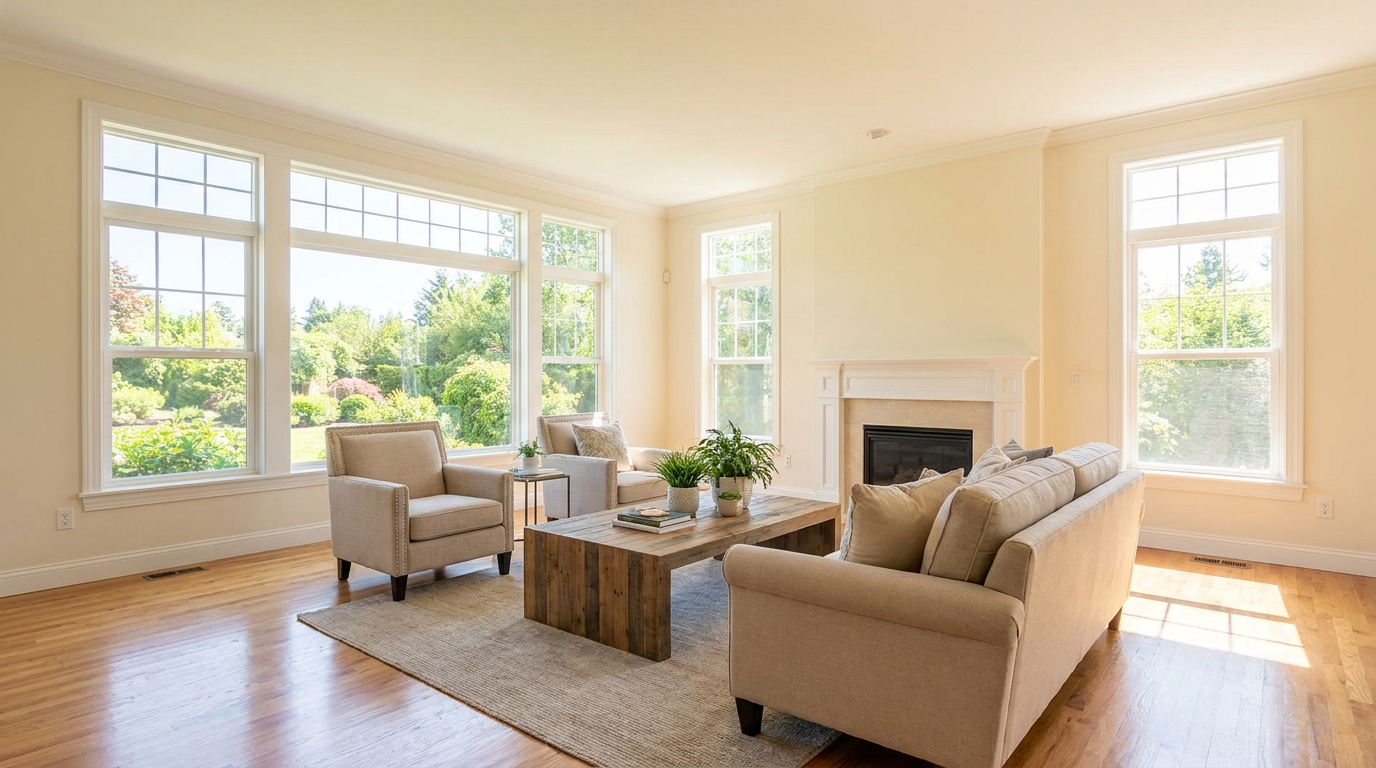
Wzmocnij obecność światła dziennego, aby przestrzenie wyglądały na jasne, przestronne i otwarte.
Otwórz ten generator →Odkryj powiązane narzędzia AI zaprojektowane, aby podnieść jakość marketingu Twojej nieruchomości.
Generowanie wideo z obrazu dzięki AI, aby zamienić zdjęcia domu, pomieszczeń i nieruchomości w bardziej żywe filmy prezentacyjne.
02Renowacja elewacji dzięki AI do wizualizacji aktualizacji elewacji, poprawy atrakcyjności wizualnej (curb appeal) i pomysłów na remont elewacji domu.
03Projektowanie krajobrazu dzięki AI do eksploracji koncepcji zewnętrznych, ulepszeń atrakcyjności wizualnej (curb appeal), pomysłów na nasadzenia i kierunków układania ogrodu.
04Wirtualne urządzenie wnętrz dzięki AI do umeblowywania pustych pomieszczeń i tworzenia wnętrz gotowych do oferty dla marketingu nieruchomości.
05Darmowe generowanie obrazów dzięki AI, aby zamienić polecenia tekstowe w nieograniczoną liczbę wizualnych pomysłów na projekt domu, wnętrza, krajobrazu i remontu.
06Usuwanie obiektów dzięki AI do wyczyszczenia rozpraszających elementów ze zdjęć pomieszczeń, domu i nieruchomości.
Nie pozwól, aby słabe oświetlenie ukrywało najlepsze cechy Twojej nieruchomości. Użyj naszego ulepszacza zdjęć opartego na AI, aby natychmiast przekształcić ciemne, przygaszone zdjęcia w jasne, zapraszające ogłoszenia.