
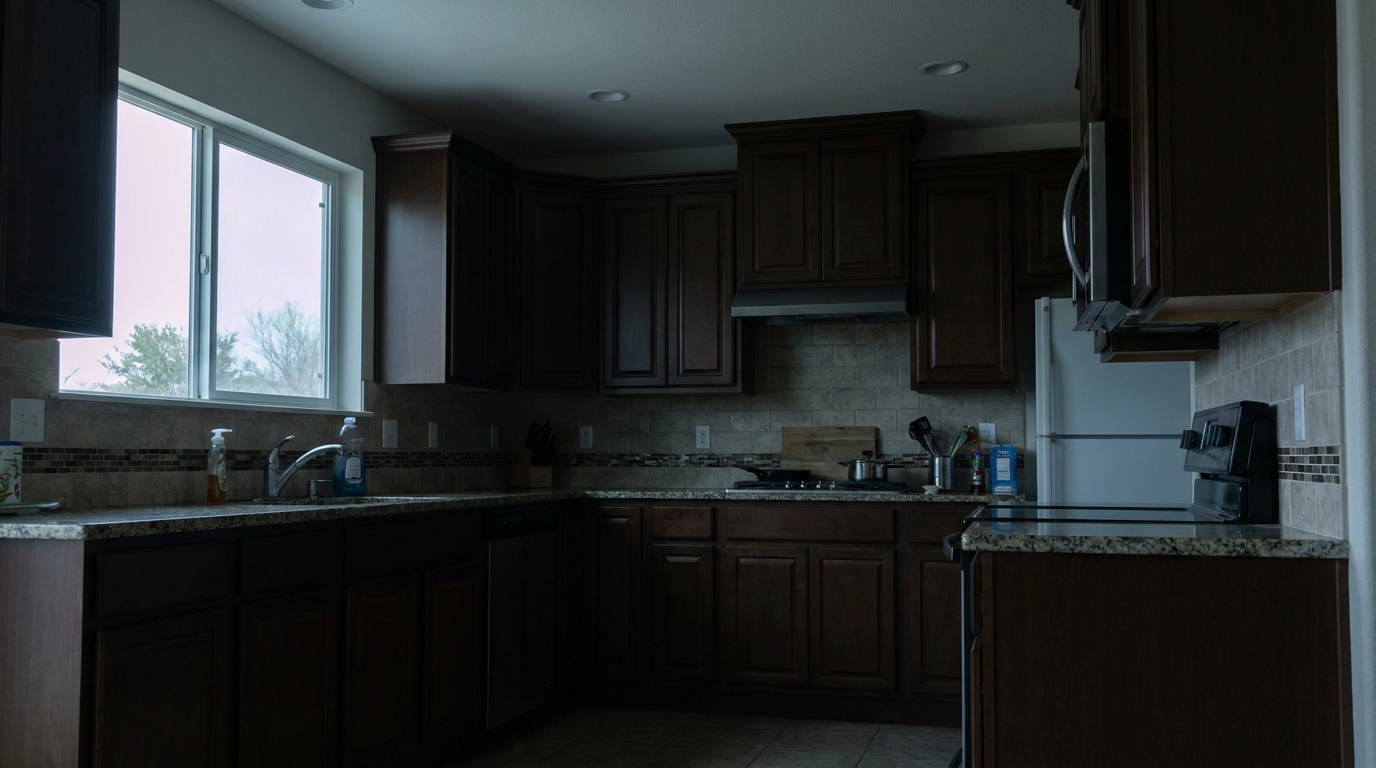
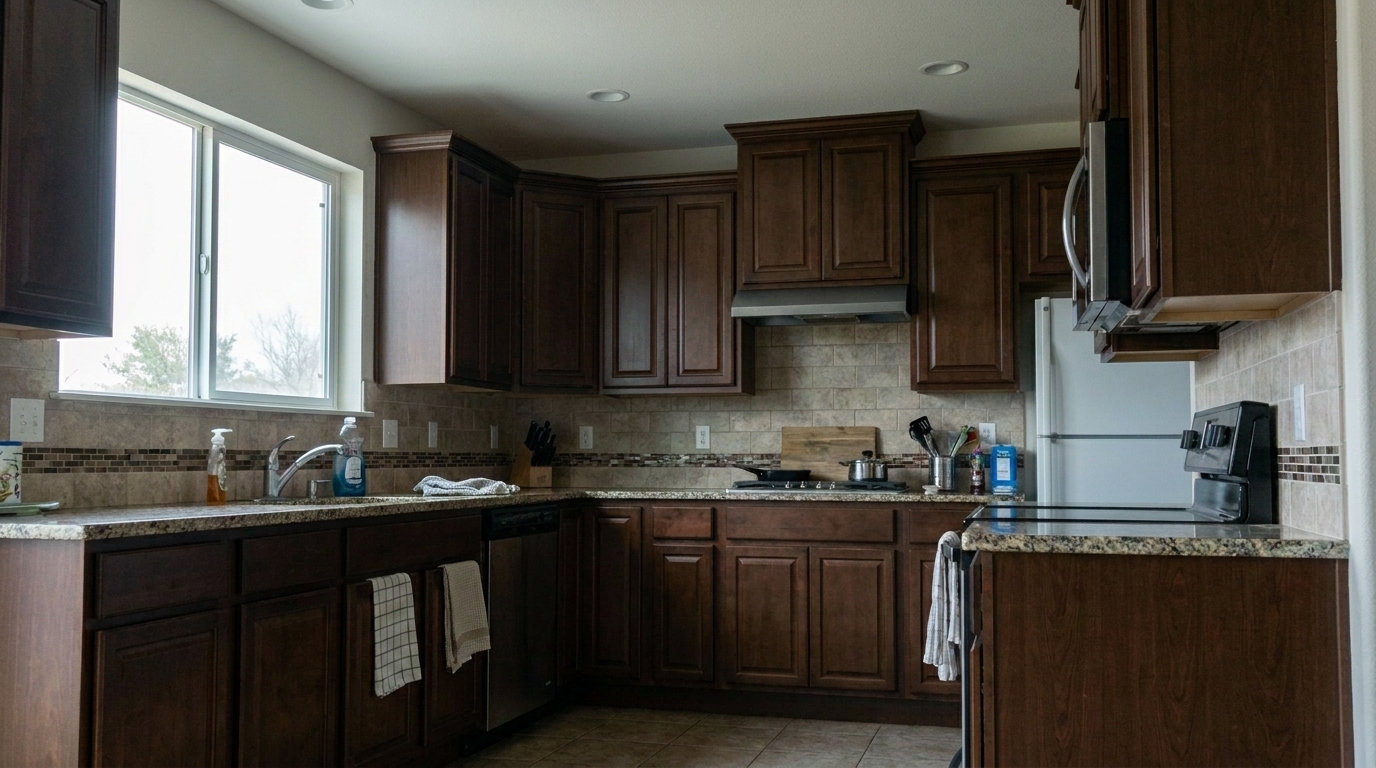

Kuchnia z ciemnymi szafkami
Kuchnia z ciemnymi szafkami odświeżona stylistyką brighten dark interior photo.
Natychmiast podnieś cienie i zbalansuj ekspozycję w przygaszonych pomieszczeniach. Zachowaj realistyczny i profesjonalny wygląd materiałów, tekstur i kolorów bez nadmiernego przetwarzania.
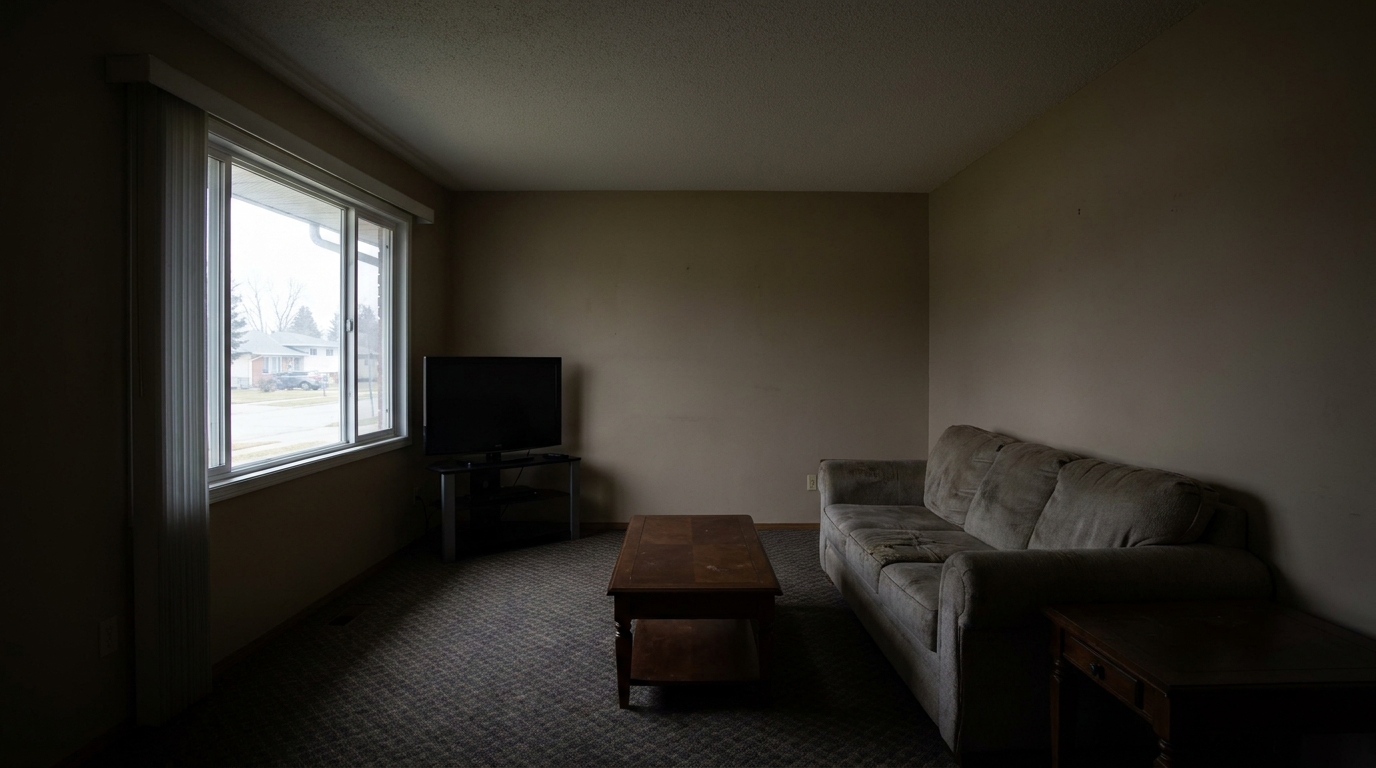
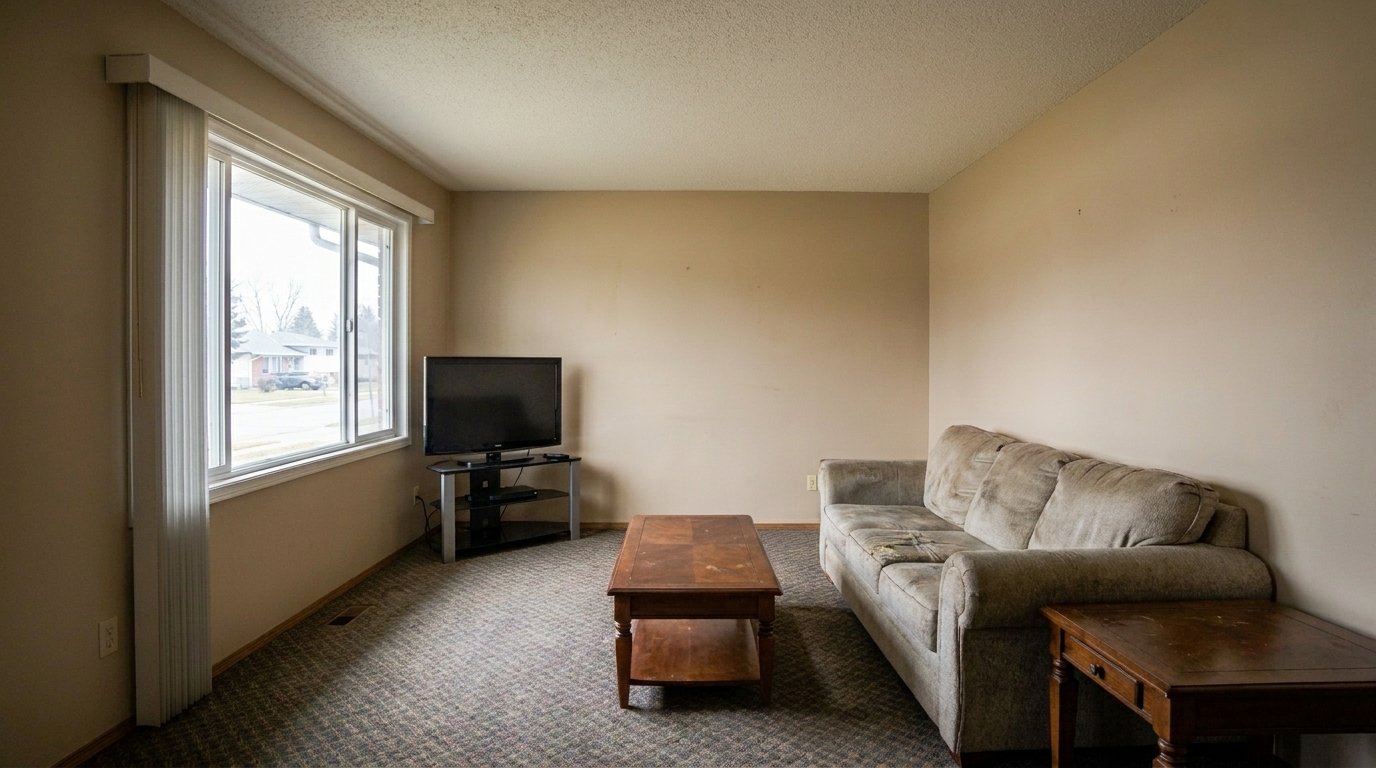
Przeglądaj przykłady przed i po, pokazujące rozjaśnione ciemne pokoje dzięki naturalnemu, zrównoważonemu oświetleniu.
Kuchnia z ciemnymi szafkami odświeżona stylistyką brighten dark interior photo.
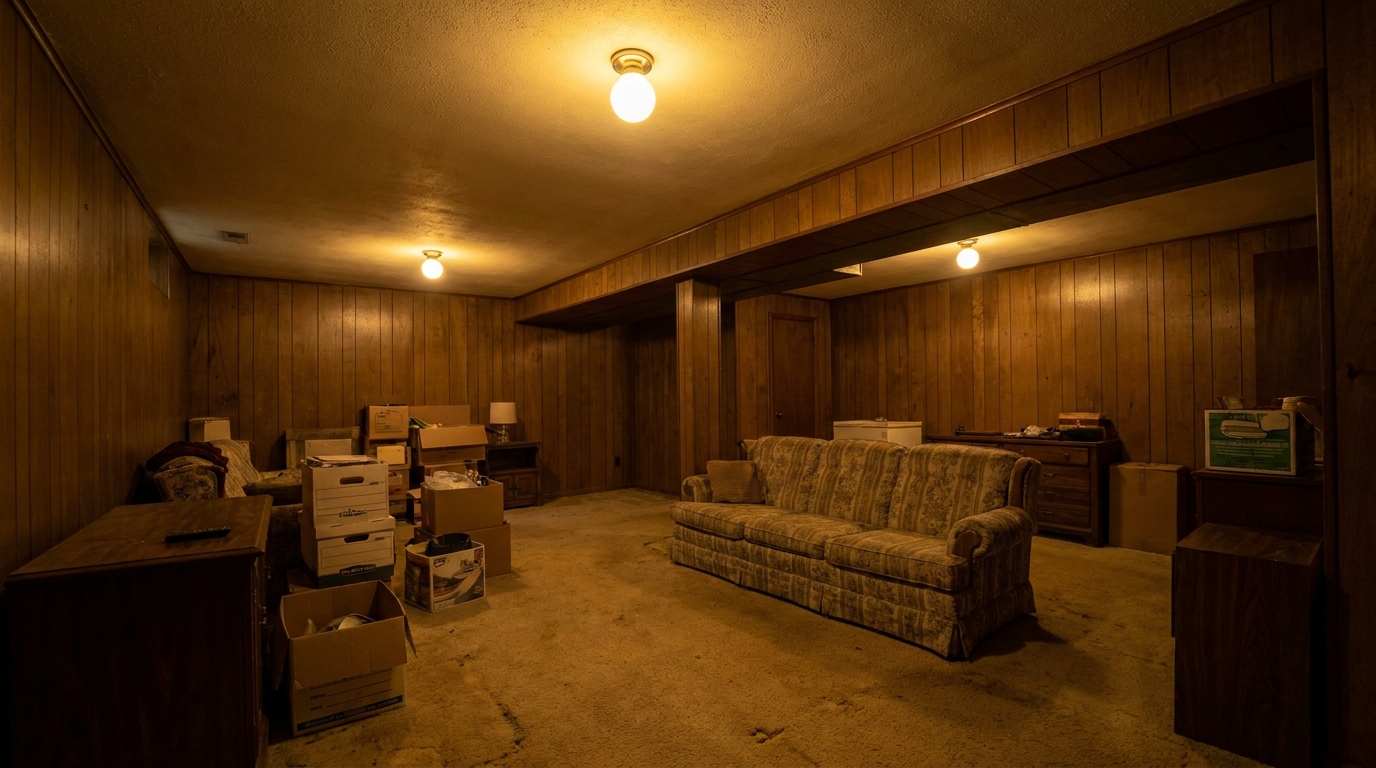
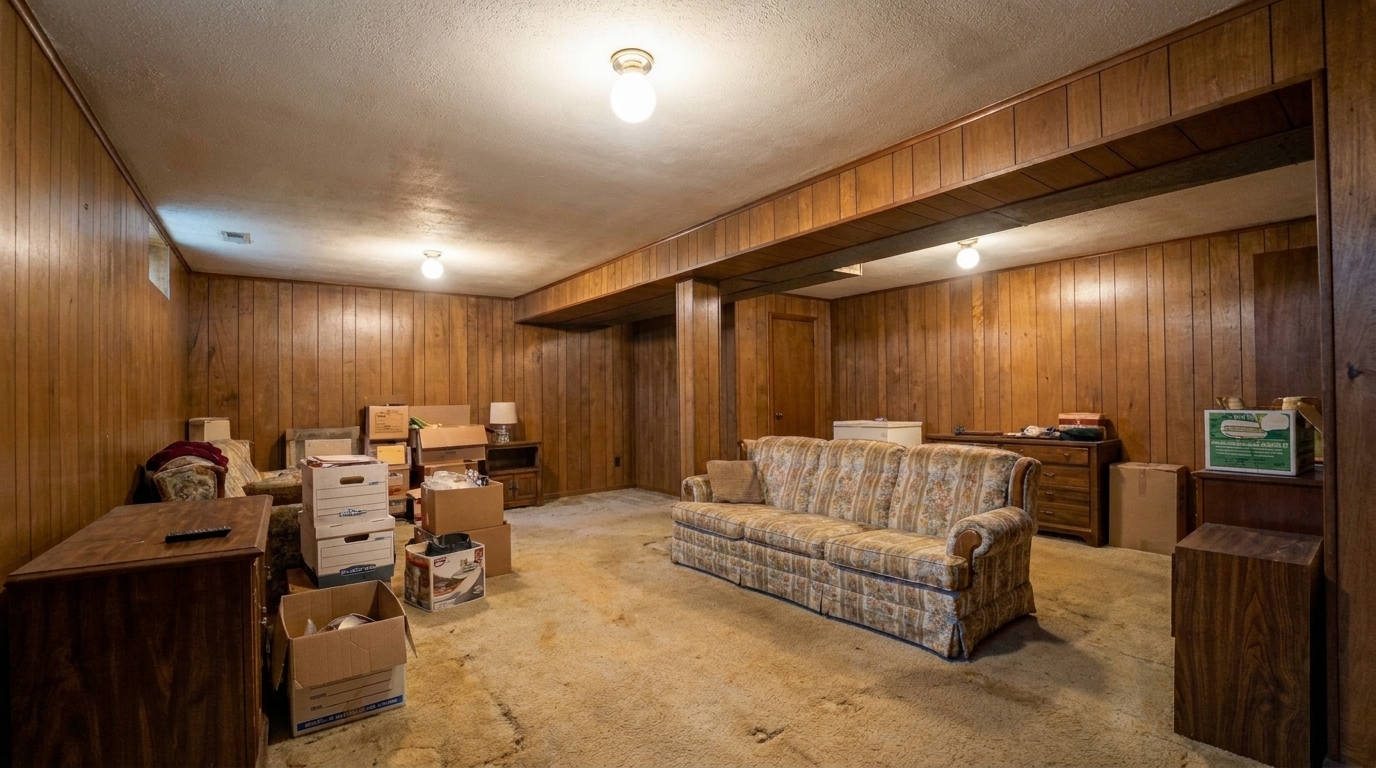
Pokój rodzinny w piwnicy odświeżony stylistyką brighten dark interior photo.
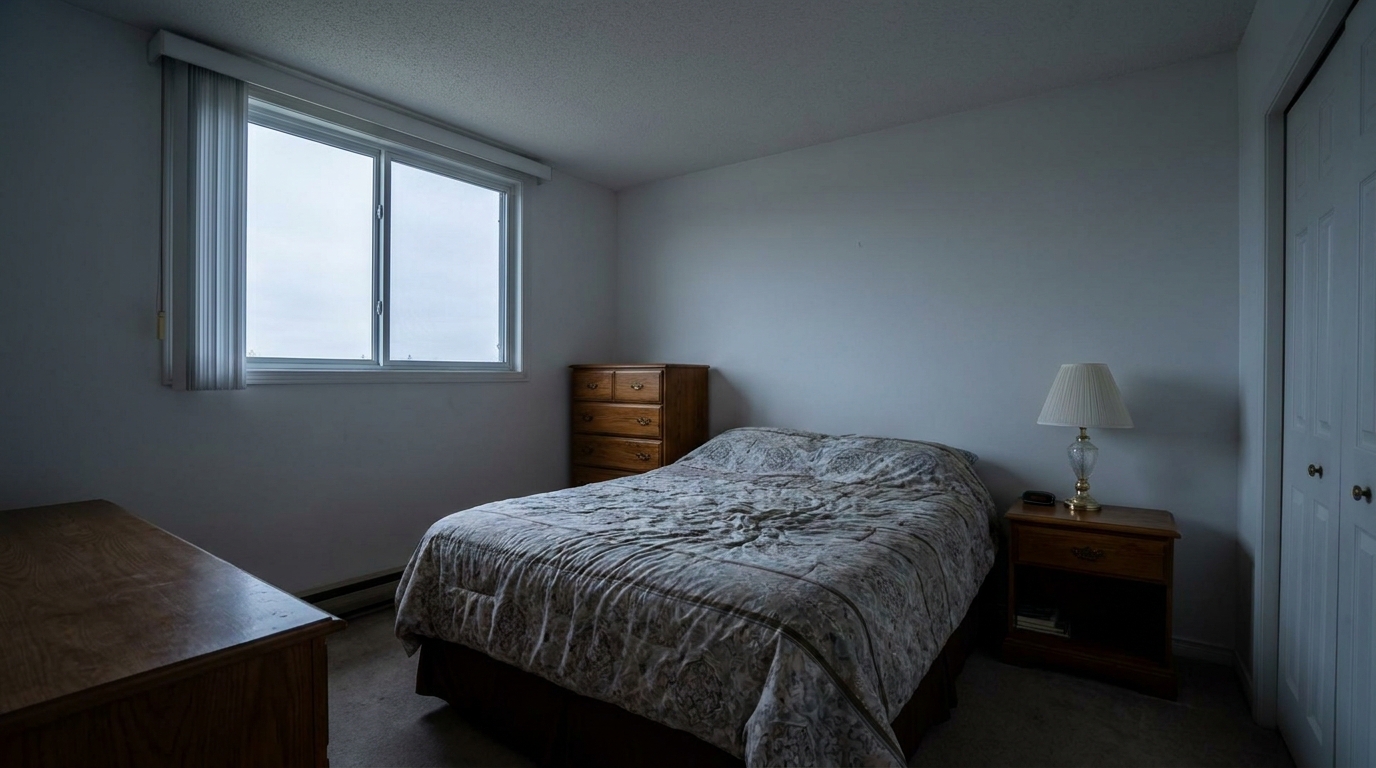
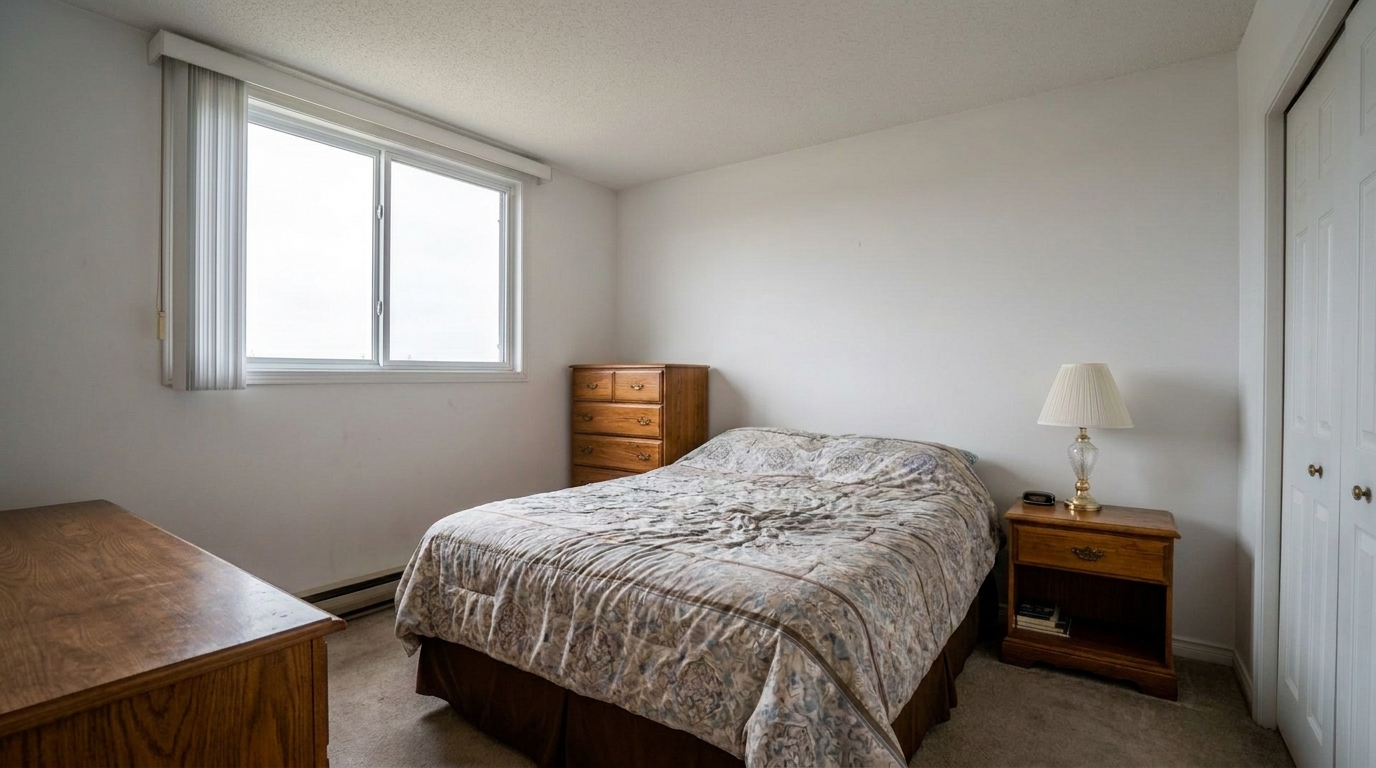
Sypialnia w pochmurny dzień odświeżona stylistyką brighten dark interior photo.
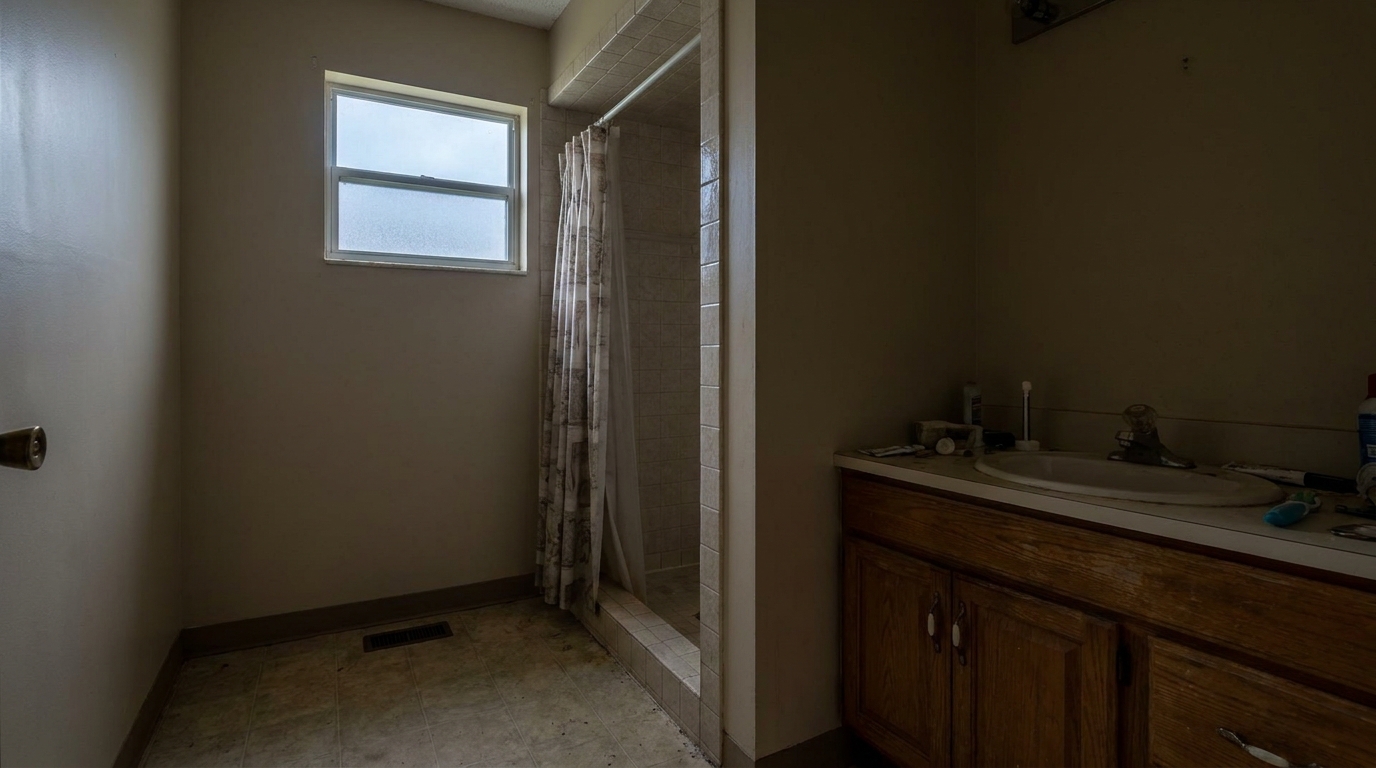
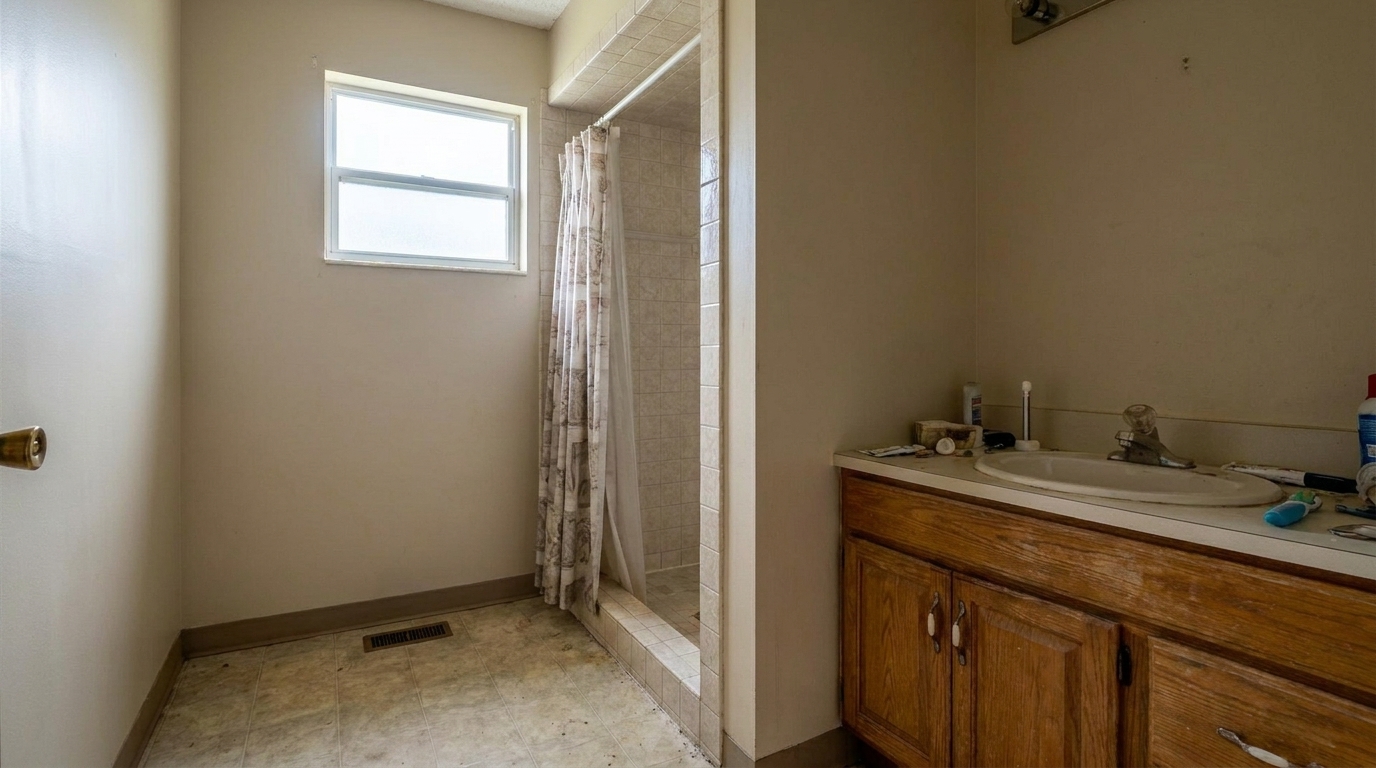
Łazienka z małym oknem odświeżona stylistyką brighten dark interior photo.
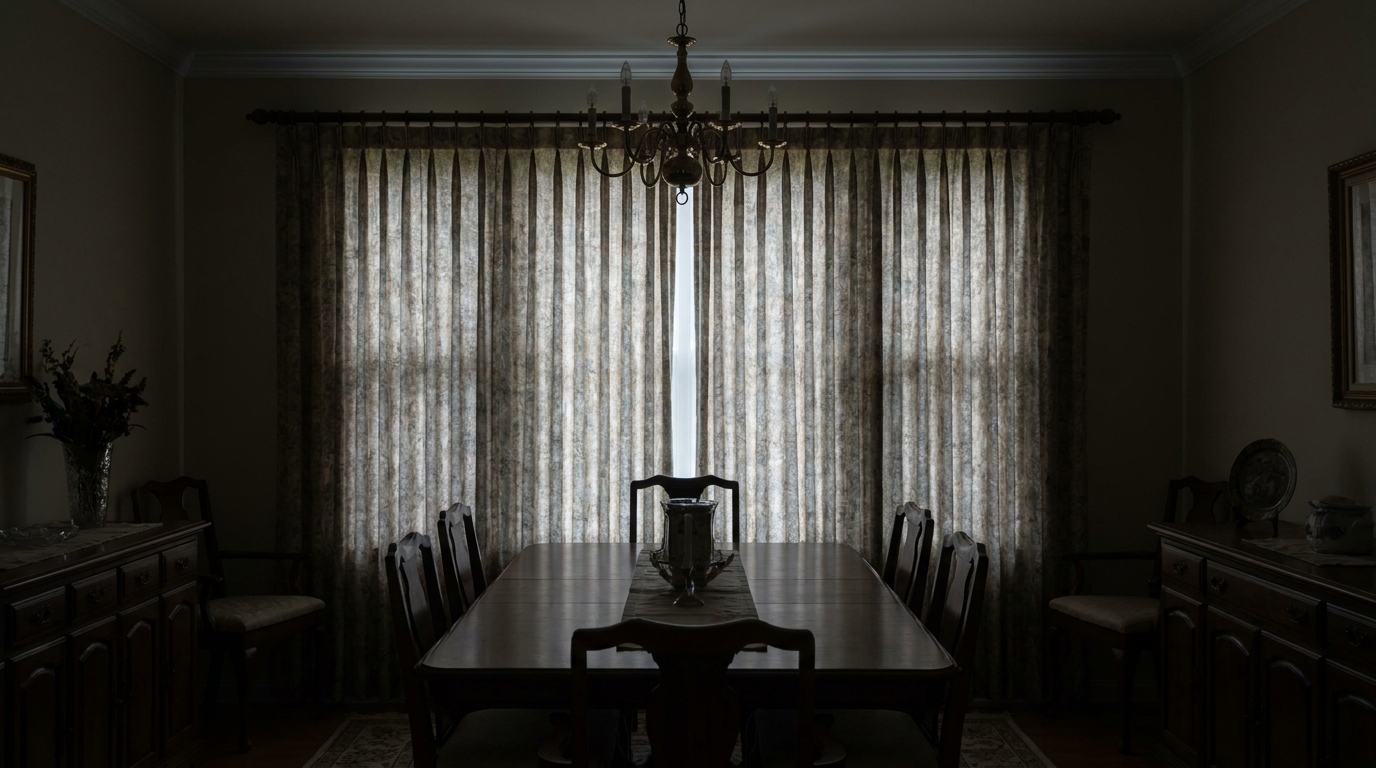
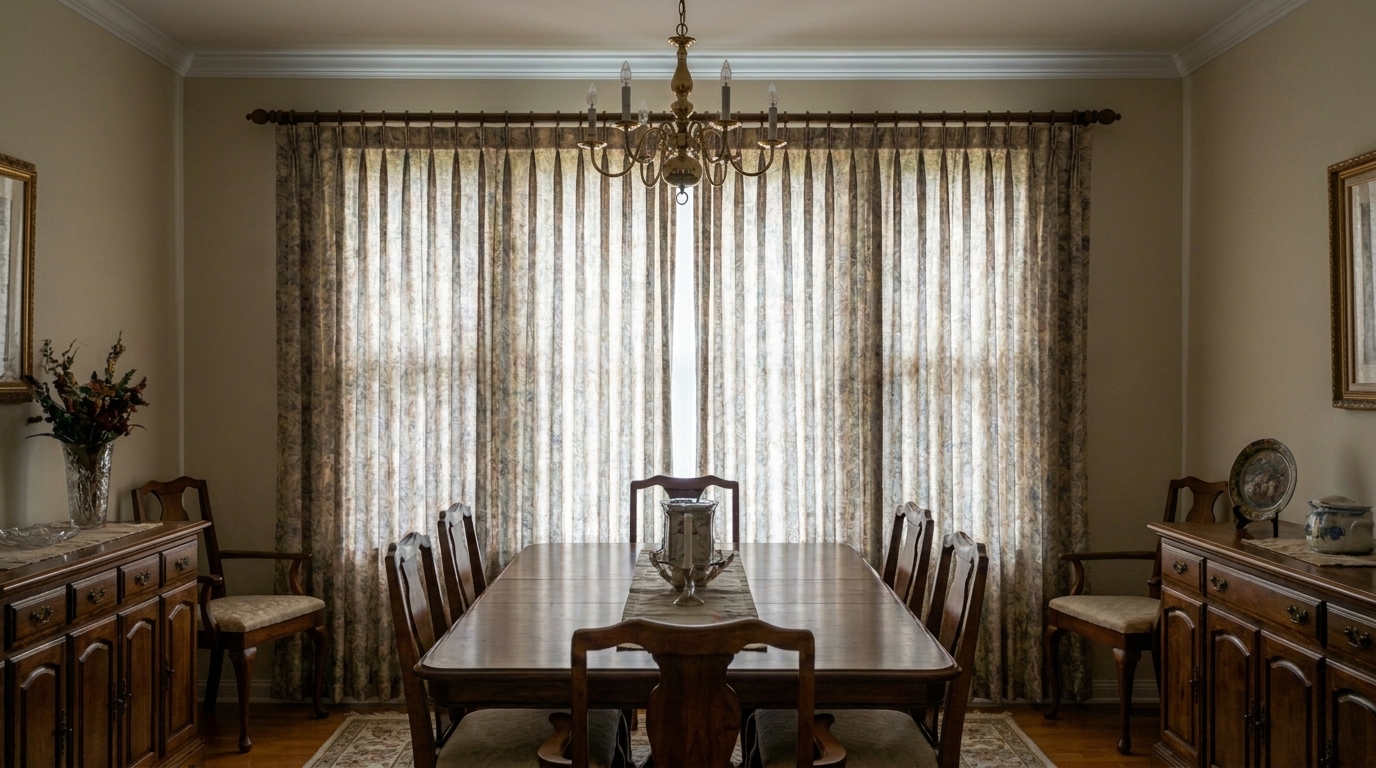
Jadalnia z ciężkimi zasłonami odświeżona stylistyką brighten dark interior photo.
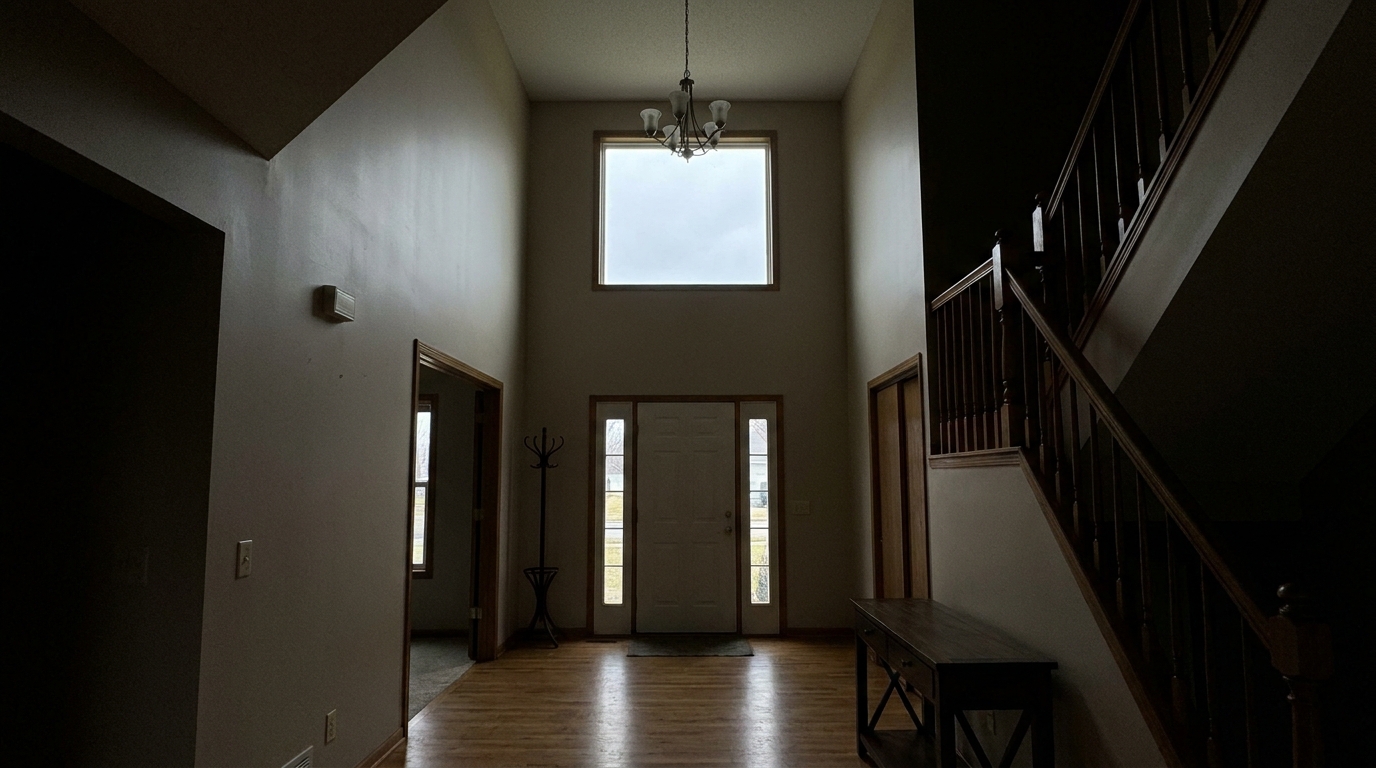
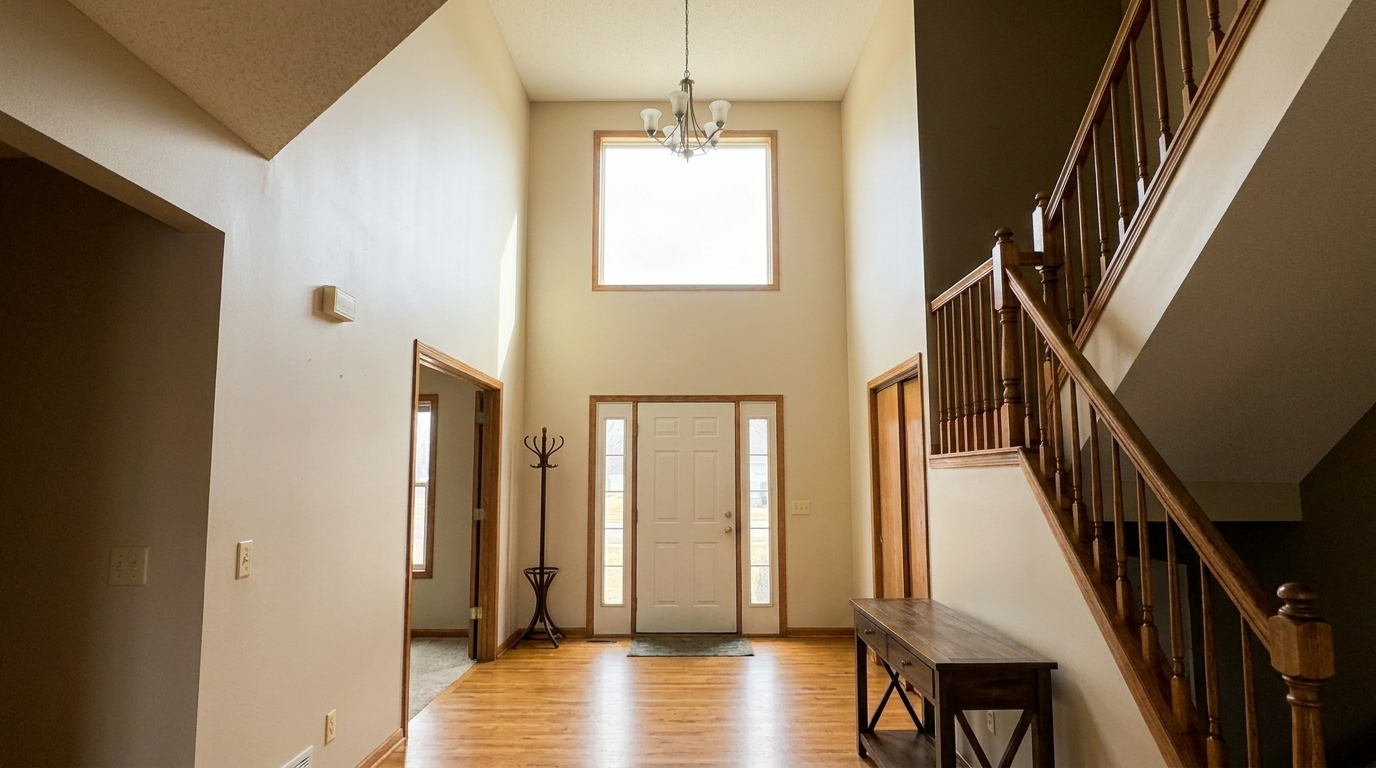
Wentry z głębokimi cieniami odświeżona stylistyką brighten dark interior photo.
Odkryj zaawansowane funkcje zaprojektowane tak, aby podnieść cienie i zachować naturalne tekstury.
Bezpiecznie podnosi głębokie cienie w ciemnych narożnikach i wnękach, nie wprowadzając cyfrowego szumu ani ziarnistości.
Zachowuje drobne szczegóły słojów drewna, tkanin i powierzchni kamiennych, jednocześnie zwiększając ogólną jasność.
Zapobiega wyblakłemu, płaskiemu wyglądowi typowemu dla podstawowych suwaków ekspozycji, zachowując naturalną głębię i wymiarowość.
Ulepsza ekspozycję bez przesuwania balansu bieli ani nadmiernego nasycania delikatnych kolorów farb wewnętrznych i odcieni drewna.
Zapobiega przerysowaniu jasnych widoków przez okna, podczas gdy ciemniejsze obszary wewnętrzne są podnoszone do przytulnego poziomu.
Zastosuj algorytm rozjaśniania do wielu zdjęć wnętrz jednocześnie, aby uzyskać spójną, profesjonalną galerię ofert.
Zobacz, jak różne branże wykorzystują nasz ulepszacz zdjęć AI do podnoszenia jakości ofert nieruchomości.
Szybko napraw przygaszone zdjęcia ofert zrobione w pochmurne dni, aby domy wyglądały ciepło, przestronnie i przytulnie w MLS.
Optymalizacja ofertPrezentuj swoje projekty projektowe w sposób wierny, odsłaniając prawdziwe kolory i tekstury ukryte w zacienionych pomieszczeniach.
Prezentacja portfolioPrzyspiesz swój proces edycji, używając AI do wstępnego balansowania ekspozycji dla ciemnych przestrzeni wewnętrznych.
Efektywność procesuPodnieś jakość zdjęć ze smartfona swojego domu do standardów profesjonalnych bez inwestowania w drogi sprzęt oświetleniowy.
Marketing DIYRozjaśnij ciemne zdjęcia apartamentów lub wynajmu wakacyjnego, aby przyciągnąć więcej zapytań online i zwiększyć rezerwacje.
Rezerwacje wynajmuUpewnij się, że zdjęcia bazowe są idealnie oświetlone i zbalansowane przed dodaniem cyfrowych mebli i elementów dekoracyjnych.
Przygotowanie bazoweWykonaj te trzy proste kroki, aby przekształcić przygaszone, zacienione pokoje w jasne i przytulne przestrzenie.
Przeciągnij i upuść niedoświetlony obraz wnętrza w formacie JPEG, PNG lub WebP bezpośrednio do edytora Idealhouse.
Wybierz preset, aby natychmiast przeanalizować scenę, podnieść głębokie cienie i zbalansować średnie odcienie, zachowując naturalne tekstury.
Zapisz swoje zdjęcie w wysokiej rozdzielczości, naturalnie rozjaśnione, idealnie zoptymalizowane do ofert MLS lub portfolio projektów.
Kontekst oparty na źródłach wyjaśniający, dlaczego edycje rozjaśniania ciemnych zdjęć wnętrz są ważne w przepływach pracy dotyczących oświetlenia, kolorów i ekspozycji.
Rozjaśnij ciemne zdjęcie wnętrza w ramach dowodów dotyczących oświetlenia, kolorów i ekspozycji
Zdjęcia to jedna z najważniejszych funkcji stron internetowych dla kupujących domy; raport NAR dotyczący trendów pokoleniowych z 2025 roku wskazuje, że 83% internautów kupujących uznało zdjęcia za bardzo przydatne. Dla stron Brighten Dark Interior Photo potwierdza to, jak ukierunkowana edycja Lighting, Color & Exposure może sprawić, że zdjęcie oferty będzie wyglądało na wyraźniejsze, bardziej dopracowane i łatwiejsze do oceny przez kupujących.
Źródło: NAR 2025Rozjaśnij ciemne zdjęcie wnętrza w ramach dowodów dotyczących oświetlenia, kolorów i ekspozycji
Raport Zillow Research z 2025 roku dla potencjalnych kupujących sklasyfikował zdjęcia o wysokiej rozdzielczości jako drugą pod względem ważności cechę oferty, wybraną przez 26% potencjalnych kupujących; rzuty pomieszczeń zajęły pierwsze miejsce z wynikiem 33%. Dla stron Brighten Dark Interior Photo potwierdza to, jak ukierunkowana edycja Lighting, Color & Exposure może sprawić, że zdjęcie oferty będzie wyglądało na wyraźniejsze, bardziej dopracowane i łatwiejsze do oceny przez kupujących.
Źródło: Zillow 2025Rozjaśnij ciemne zdjęcie wnętrza w ramach dowodów dotyczących oświetlenia, kolorów i ekspozycji
Redfin doniósł, że domy sfotografowane profesjonalnie w przedziale cenowym 400 000 USD sprzedawały się o trzy tygodnie szybciej i za kwotę ponad 10 000 USD powyżej ceny ofertowej w porównaniu do zdjęć amatorskich. Użyj tego jako kontekstu wspierającego, a nie jako gwarantowanego wyniku. Dla stron Brighten Dark Interior Photo potwierdza to, jak ukierunkowana edycja Lighting, Color & Exposure może sprawić, że zdjęcie oferty będzie wyglądało na wyraźniejsze, bardziej dopracowane i łatwiejsze do oceny przez kupujących.
Źródło: RedfinUchwycenie prawdziwego ciepła i przestrzeni wnętrza może być wyzwaniem, zwłaszcza w przypadku ograniczonego światła naturalnego lub głębokich cieni architektonicznych. Ten przewodnik wyjaśnia, jak korzystać z narzędzi ekspozycji opartych na AI, aby Twoje wnętrza wyglądały świetnie.
Aparaty często mają trudności z zbalansowaniem jasnego światła wpadającego przez okna z głębokimi cieniami w narożnikach pokoju. Prowadzi to do niedoświetlonych, ponurych zdjęć, które sprawiają, że przestrzenie wydają się mniejsze i mniej atrakcyjne. Po prostu podniesienie ogólnej ekspozycji może zniszczyć widok za oknem i wprowadzić cyfrowy szum. Nasz preset oparty na AI rozwiązuje ten problem, analizując scenę i selektywnie podnosząc tylko ciemne obszary wnętrza, zachowując naturalny balans pokoju.
Aby uzyskać najlepsze rezultaty, zacznij od przesłania surowego lub nieedytowanego zdjęcia wnętrza. Zastosuj preset 'Rozjaśnij ciemne zdjęcie wnętrza', aby ustalić czystą, jasną bazę. Następnie sprawdź balans bieli; jeśli sztuczne światło spowodowało żółty odcień, użyj narzędzia korekcji kolorów, aby zneutralizować zabarwienie. Na koniec lekko dostosuj kontrast, aby zapewnić ostrość i wyraźność linii architektonicznych oraz tekstur mebli.
Ważne jest, aby wybrać preset pasujący do konkretnego problemu na zdjęciu. Użyj 'Rozjaśnij ciemne zdjęcie wnętrza', gdy edytujesz przestrzenie wewnętrzne ze złożonymi teksturami, ciemnymi narożnikami lub delikatnymi materiałami, które muszą pozostać realistyczne. Jeśli edytujesz zdjęcie na zewnątrz lub szerokokątną elewację, wybierz zamiast tego 'Rozjaśnij ciemne zdjęcie nieruchomości'. Dla obrazów z niezwykle jasnymi oknami i bardzo ciemnymi wnętrzami użyj 'Zbalansuj światła i cienie w nieruchomości', aby odzyskać detale w obu skrajnościach. Unikaj używania ogólnego 'Ulepszacza jasności', jeśli chcesz zachować widok przez okna, ponieważ może to przerysować te jasne obszary.
Jednym z najczęstszych błędów jest nadmierne podnoszenie cieni, co może sprawić, że zdjęcie będzie wyglądać płasko, szaro i szumnie. Zawsze zachowaj naturalną głębię cieni pod meblami i w narożnikach, aby nadać pokojowi wymiar. Innym błędem jest ignorowanie odcieni barwnych; gdy rozjaśniasz ciemny pokój, istniejące żółte lub niebieskie zabarwienia od żarówek mogą stać się bardziej widoczne. Zawsze upewnij się, że balans bieli jest skorygowany wraz z korektą ekspozycji.
Wybierz spośród specjalistycznych presetów, aby zbalansować światła, dostosować ciepło barwne i udoskonalić oświetlenie wnętrza.
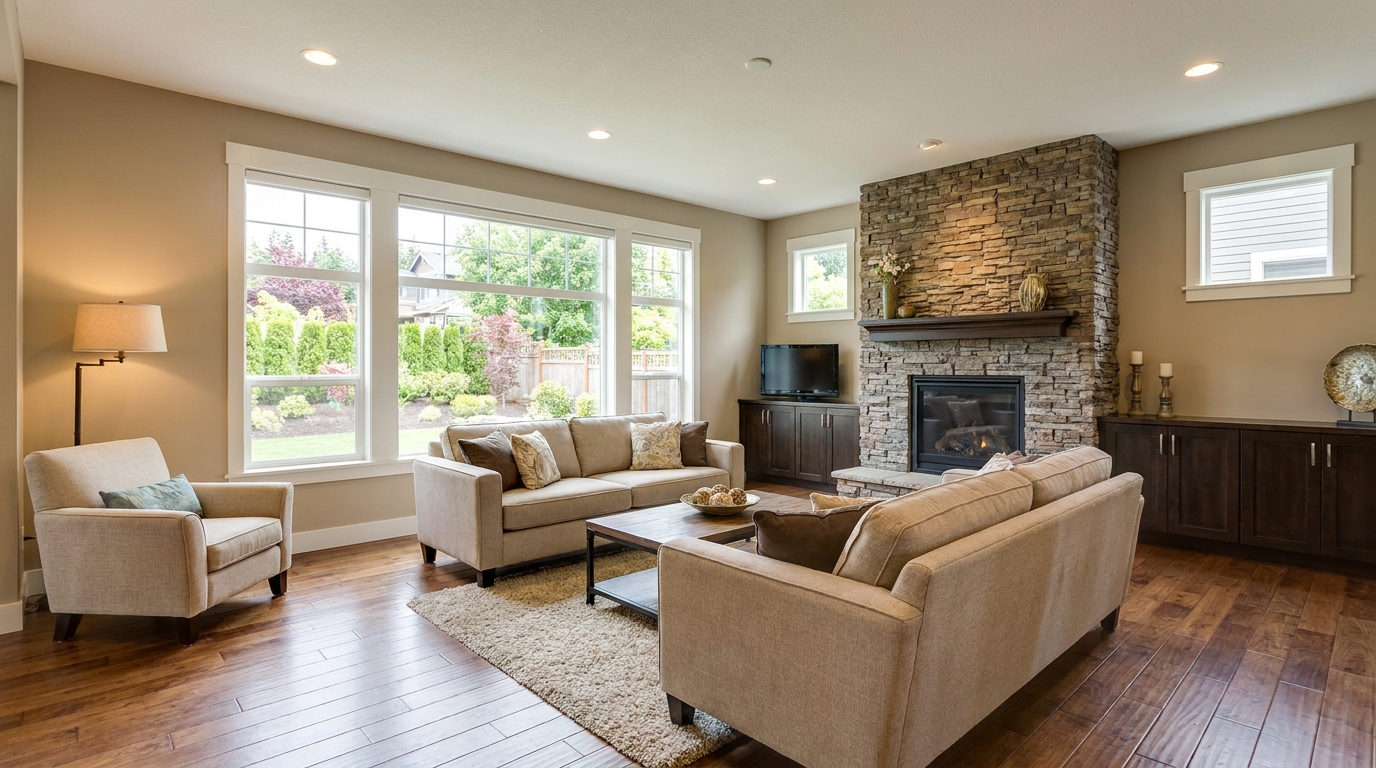
Odzyskaj detale w światłach i cieniach dla bardziej zbalansowanego, wysokiej klasy obrazu.
Otwórz ten generator →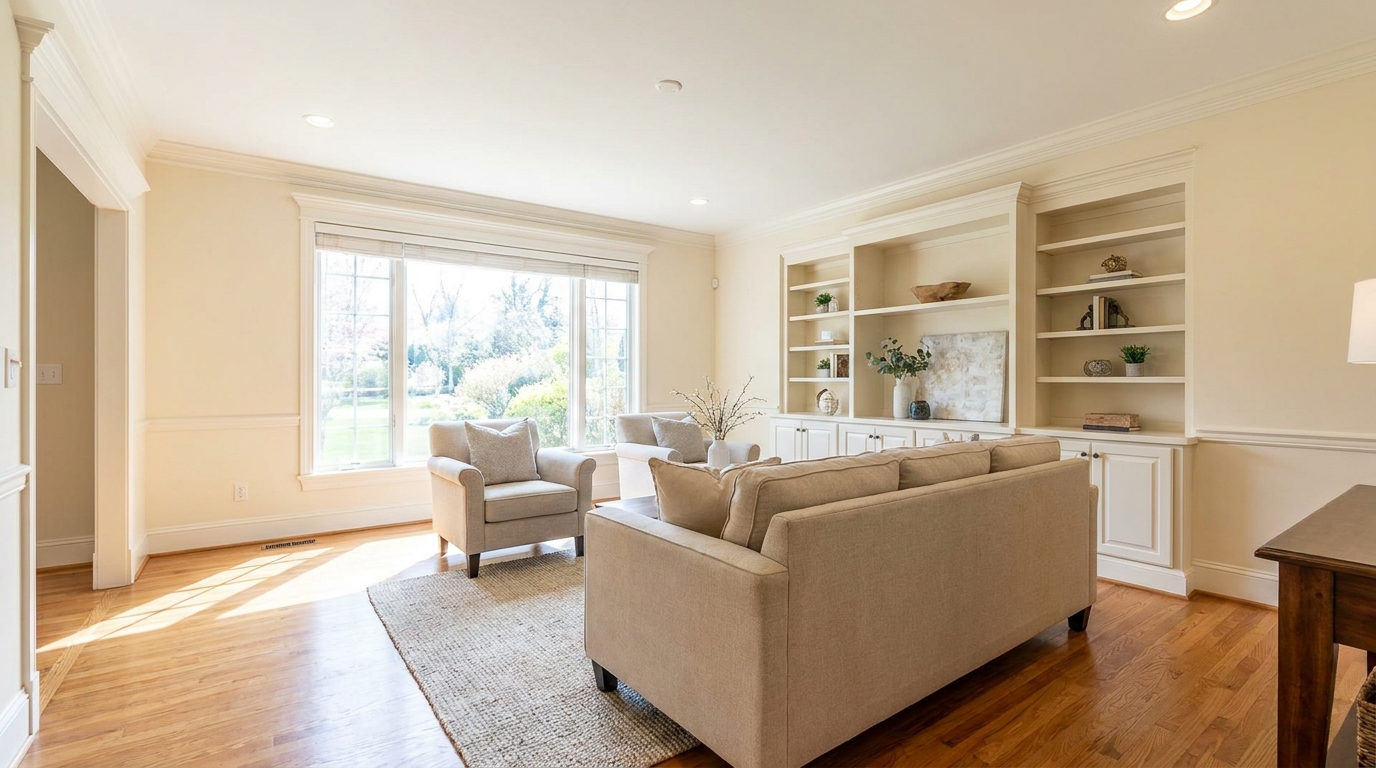
Podnieś ogólną ekspozycję, aby oferty wyglądały na czystsze, jaśniejsze i łatwiejsze do przeglądania.
Otwórz ten generator →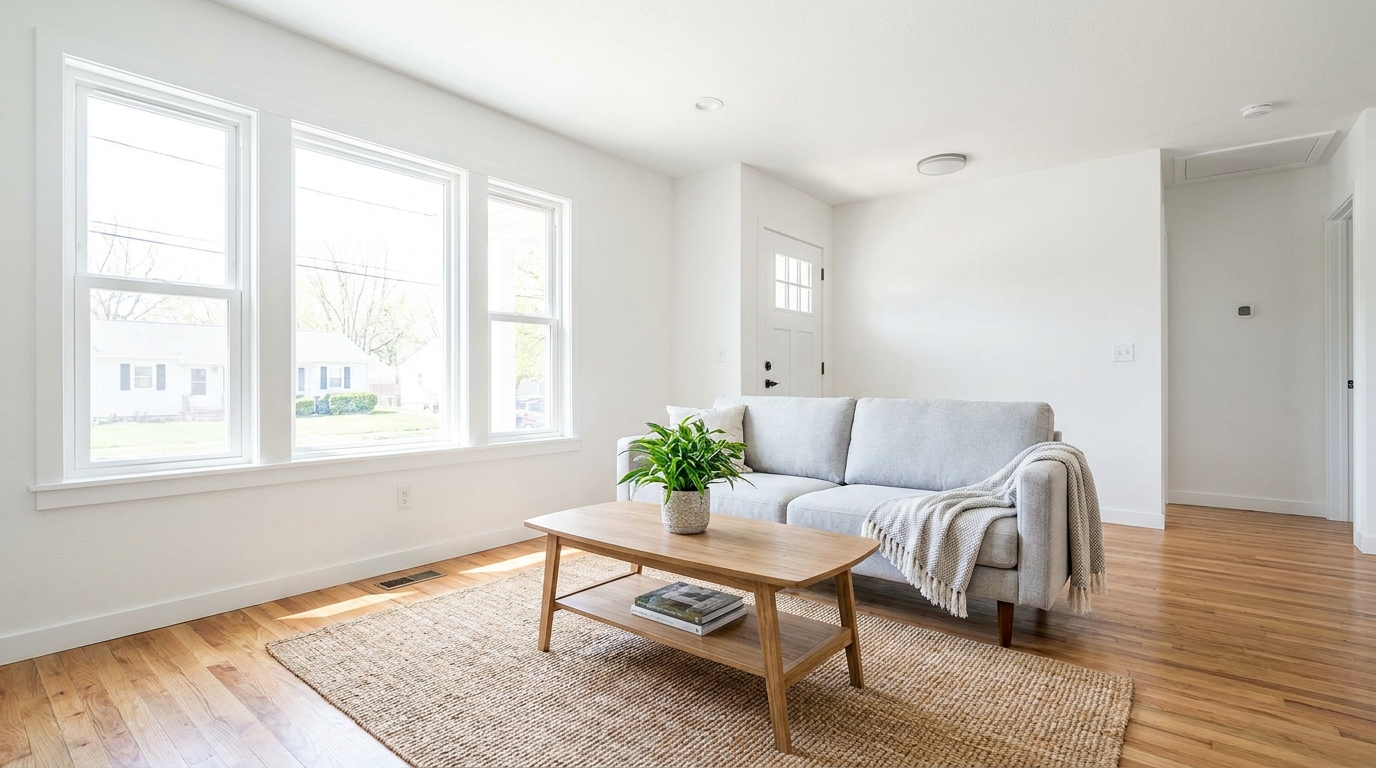
Dodaj czystą, ogólną jasność, aby uzyskać świeższe i bardziej atrakcyjne zdjęcie.
Otwórz ten generator →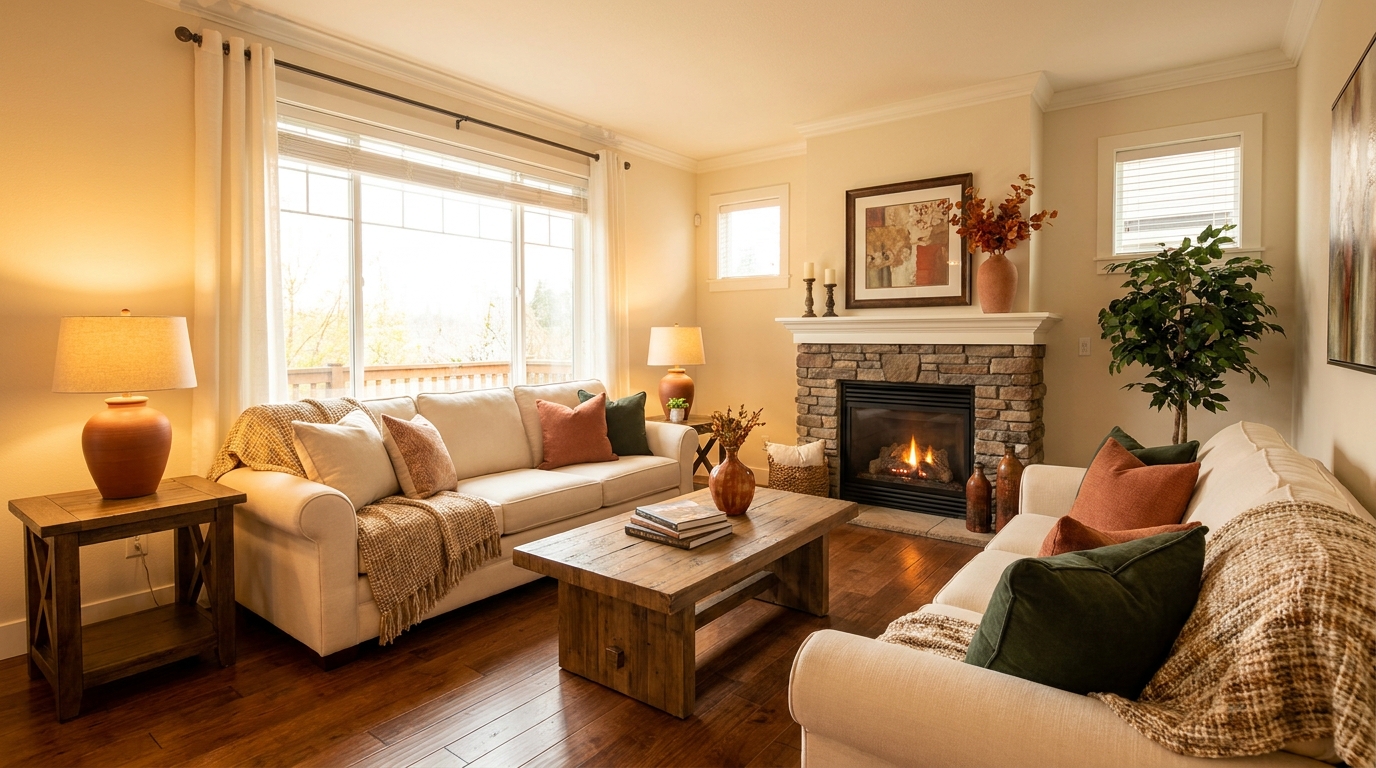
Wprowadź ciepłe, przywitalne barwy, które sprawią, że wnętrza będą bardziej gościnne.
Otwórz ten generator →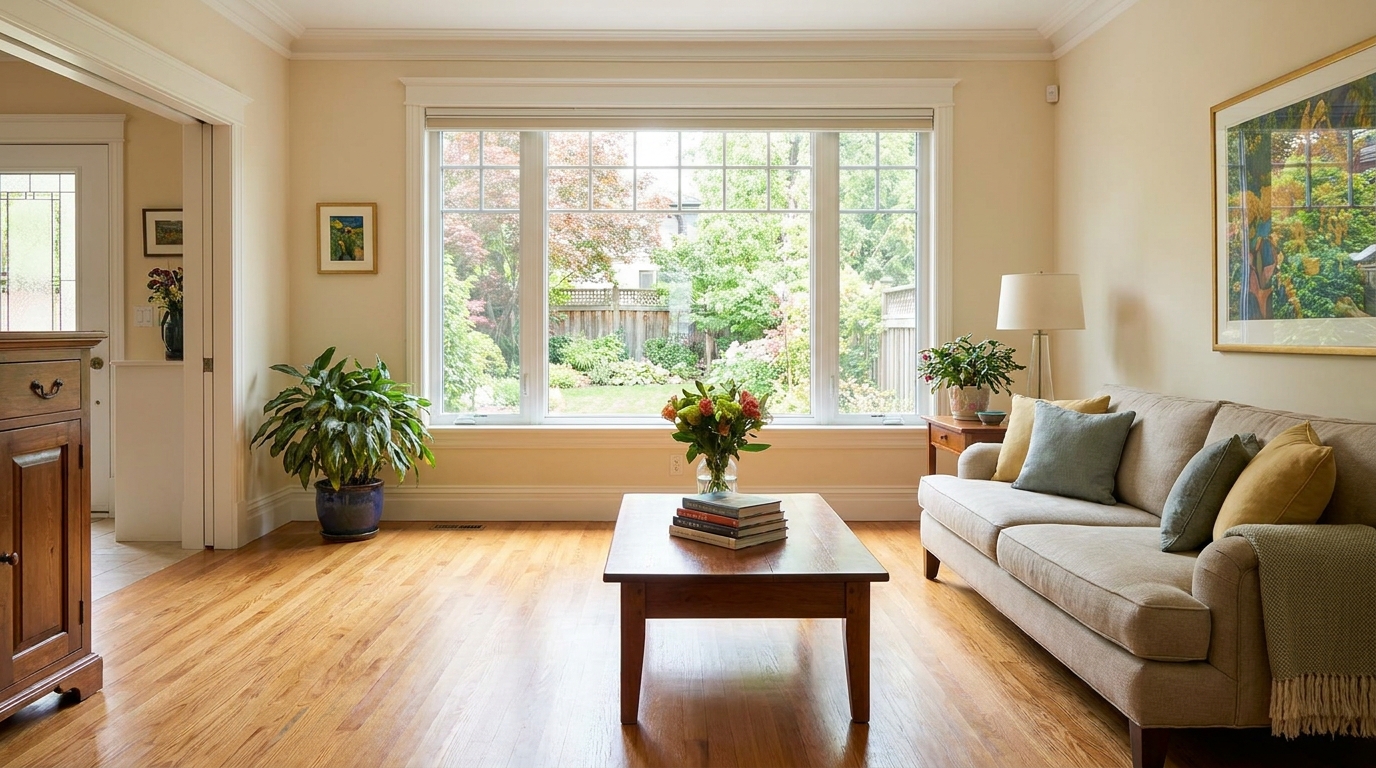
Zwiększ jasność, nie rozmywając kolorów, tekstur ani głębi.
Otwórz ten generator →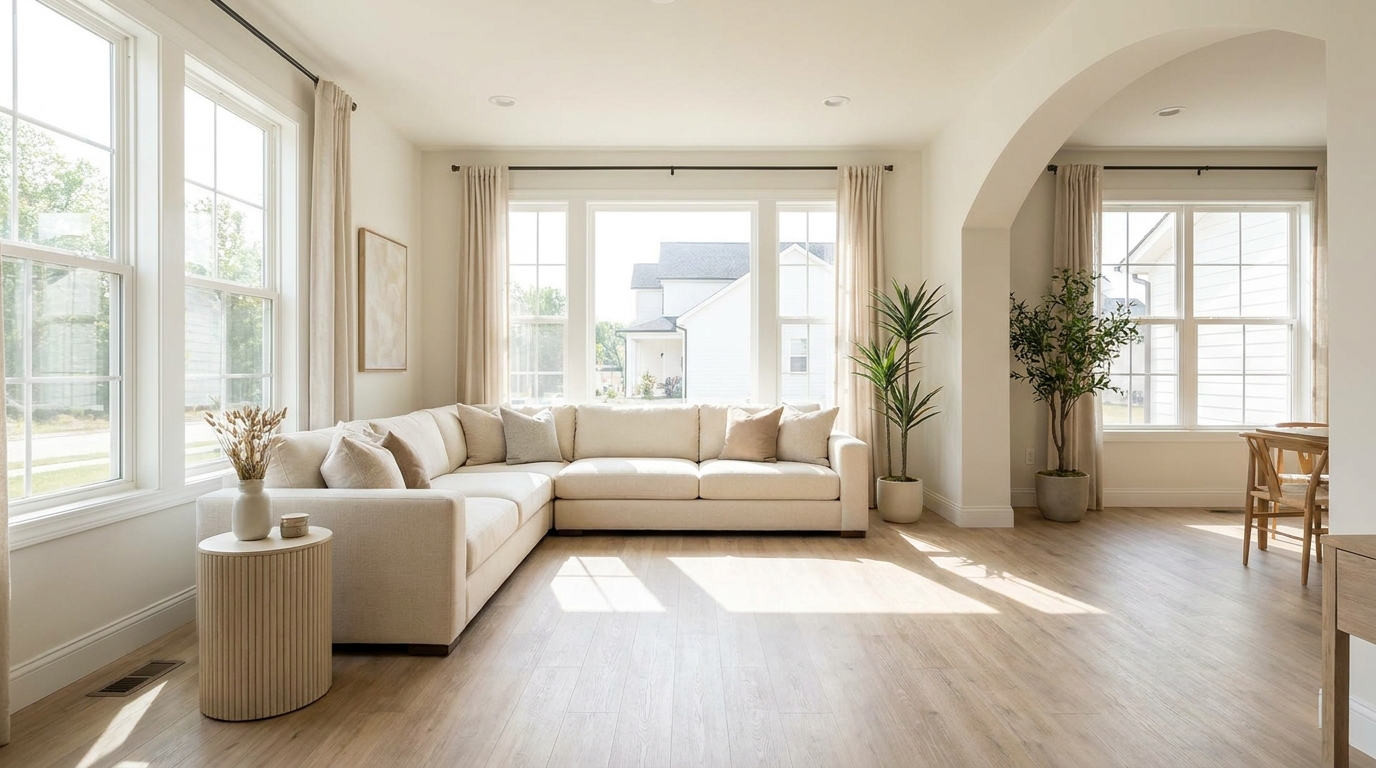
Stwórz przestronne, jasne wnętrze wypełnione naturalnym światłem.
Otwórz ten generator →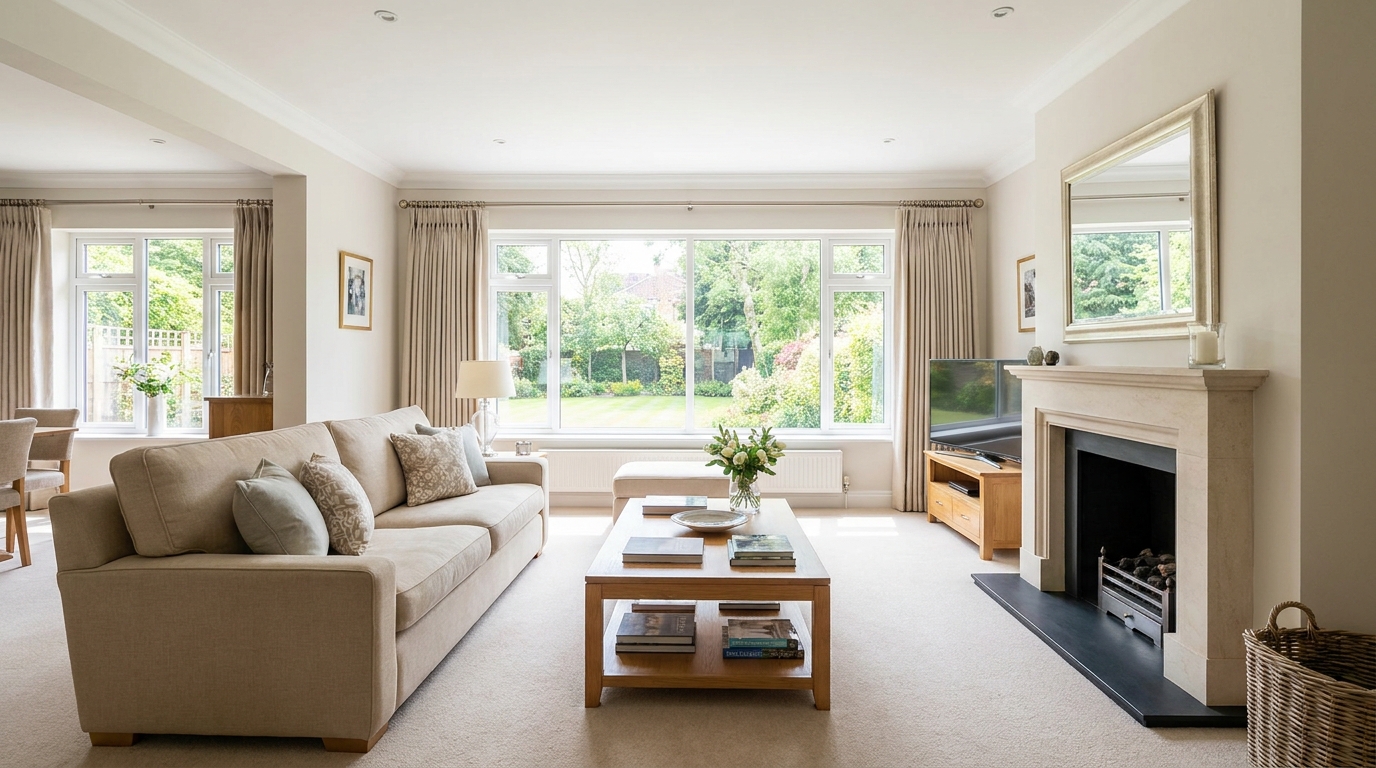
Wyrównaj nierówną ekspozycję, aby uzyskać jasny, dopracowany i profesjonalnie zbalansowany wygląd.
Otwórz ten generator →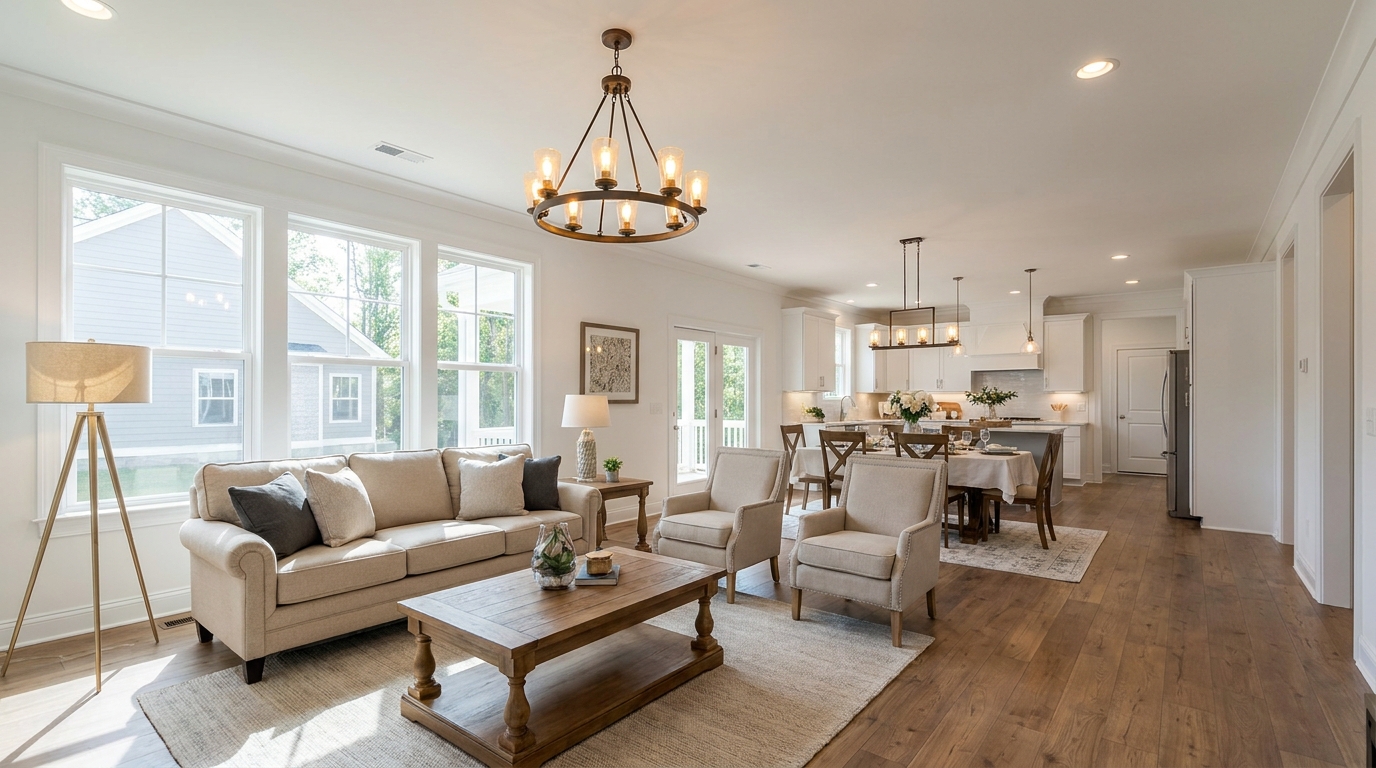
Skoryguj mieszane temperatury barwowe, aby uzyskać czystszy, bardziej spójny obraz.
Otwórz ten generator →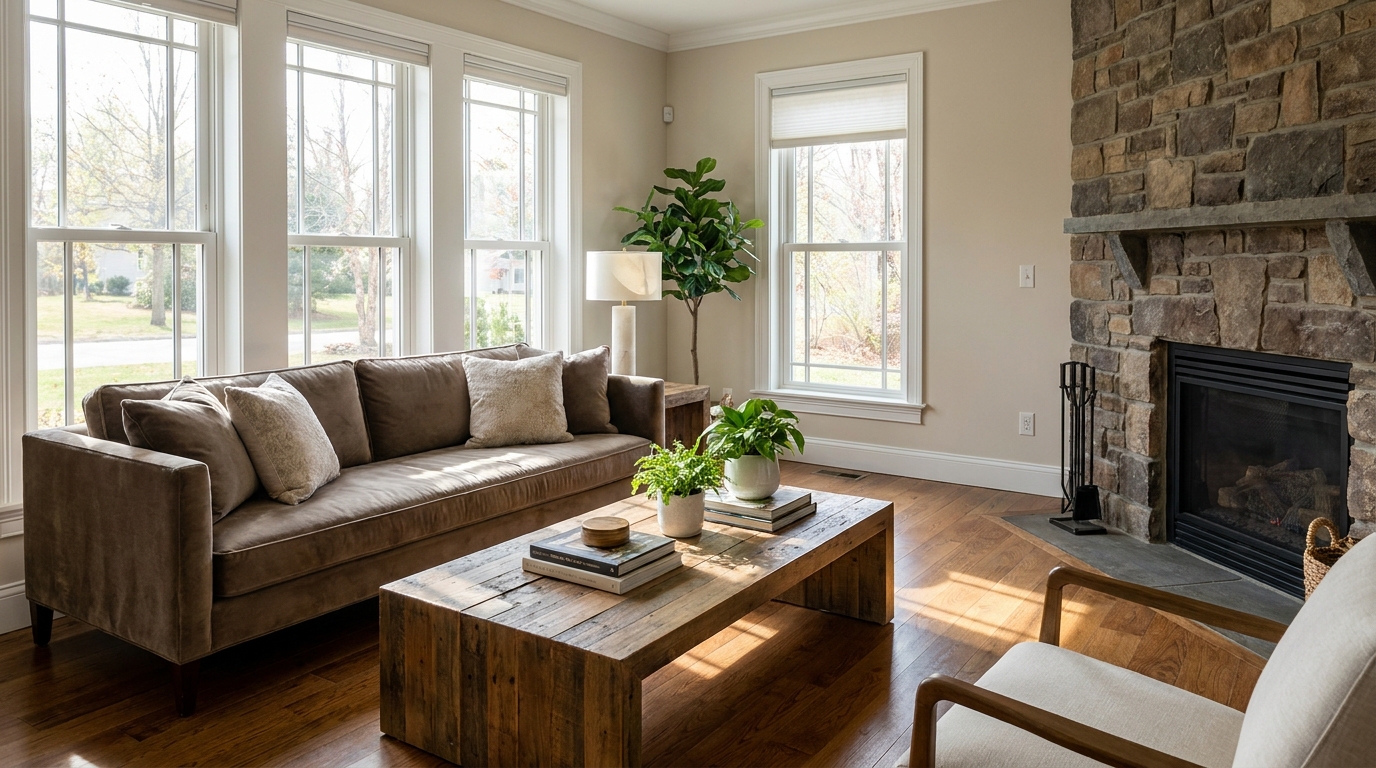
Przywróć głębię i separację płaskim zdjęciom dzięki naturalnie wyglądającemu kontrastowi.
Otwórz ten generator →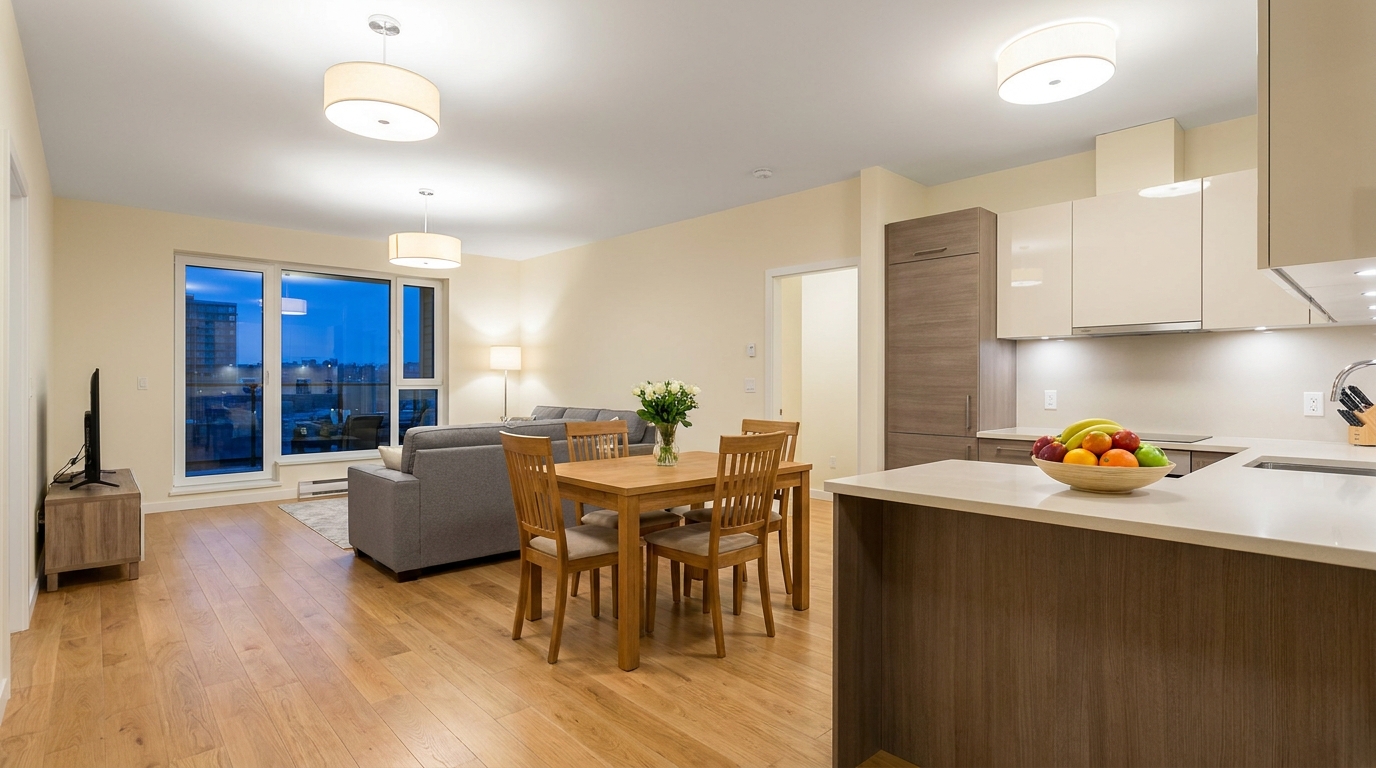
Zneutralizuj zielonkawy odcień światła fluorescencyjnego, aby uzyskać czystsze i bardziej atrakcyjne kolory w pomieszczeniach.
Otwórz ten generator →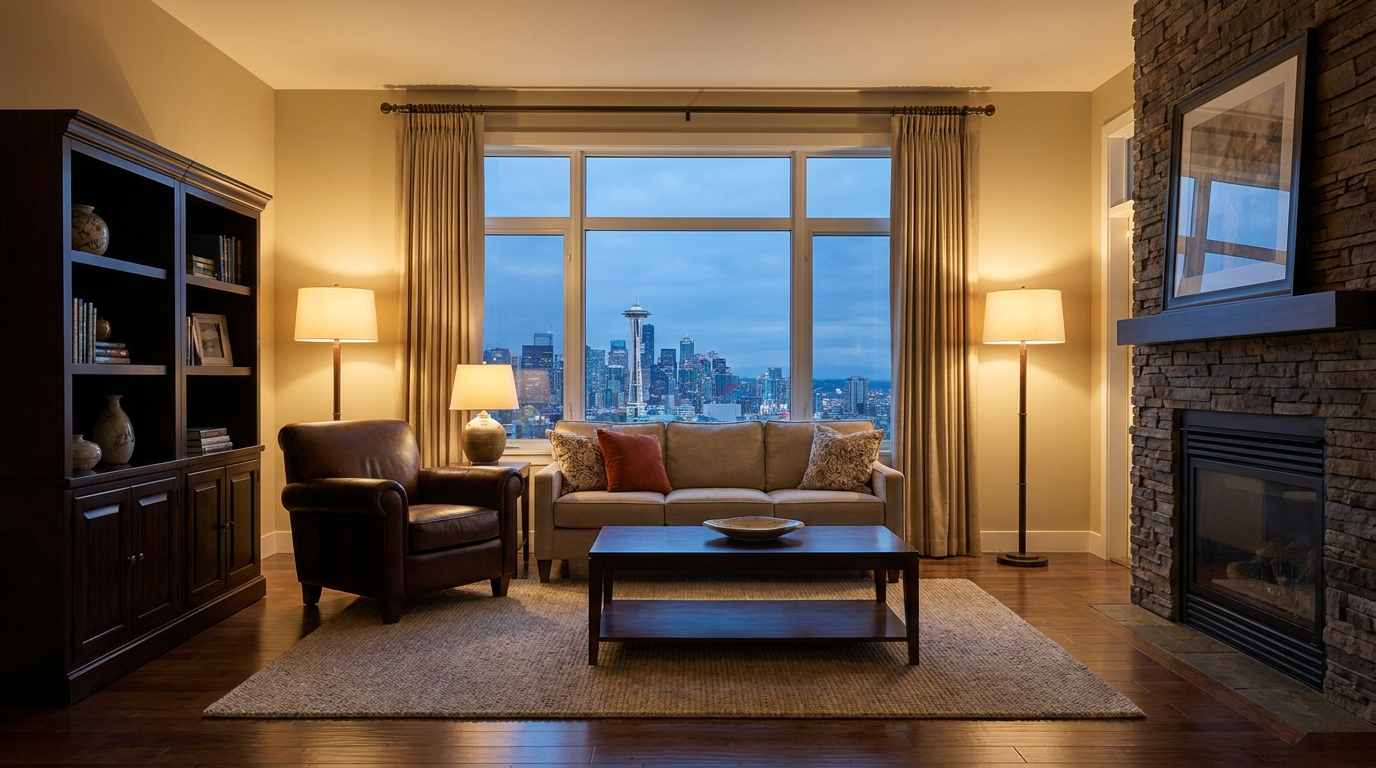
Rozjaśnij ciemne obrazy dzięki naturalnej jasności i wyraźniejszym szczegółom.
Otwórz ten generator →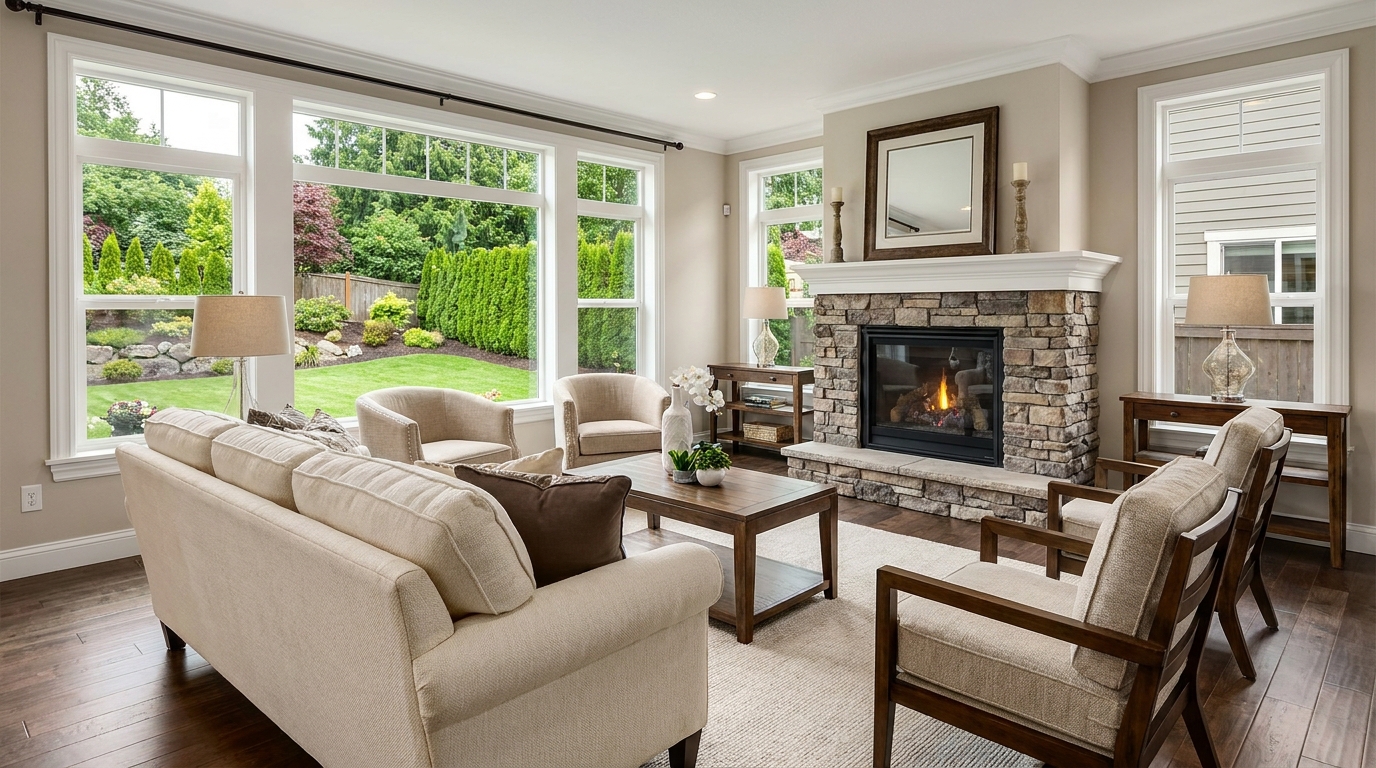
Dodaj głębię i definicję, aby obrazy wyglądały ostrzej i bardziej trójwymiarowo.
Otwórz ten generator →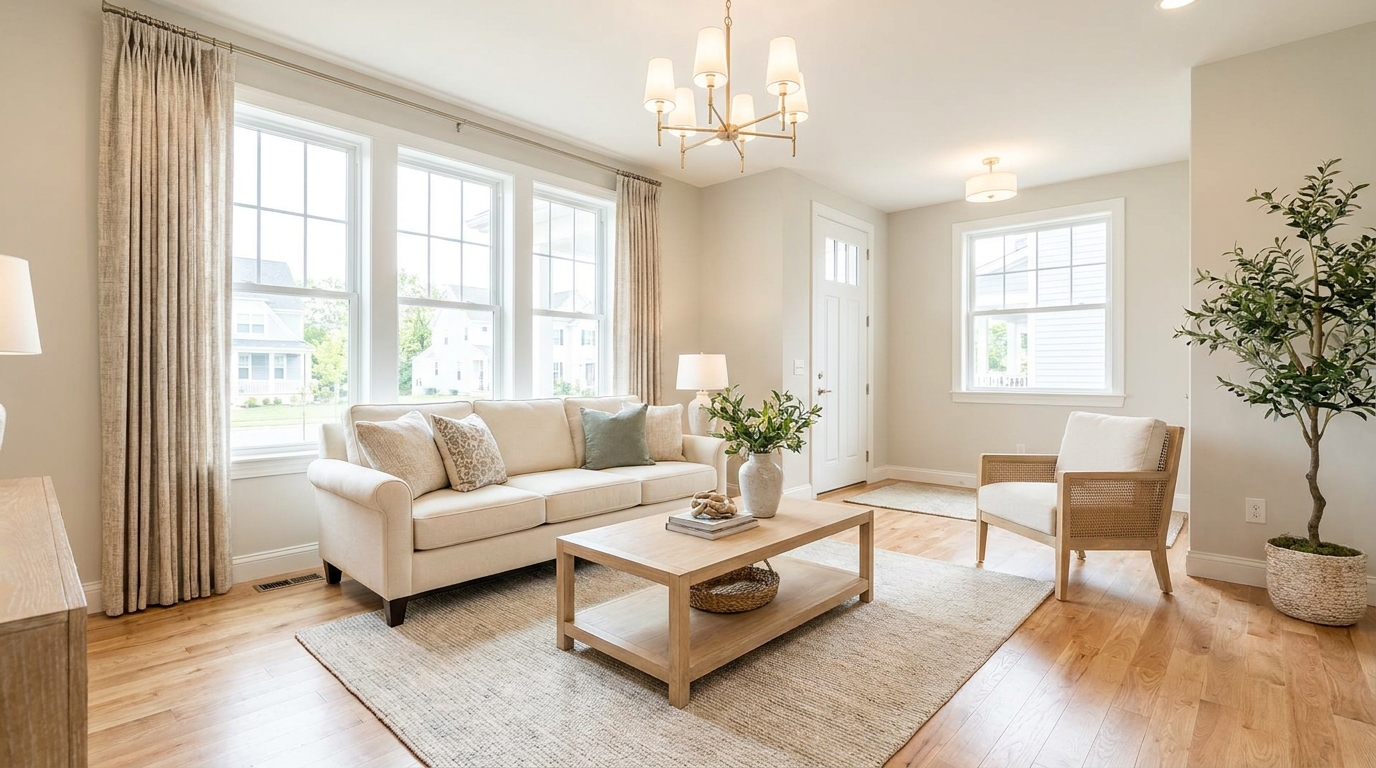
Uczyń zdjęcia ofertowe jaśniejszymi i bardziej przestronnymi, nie tracąc realizmu.
Otwórz ten generator →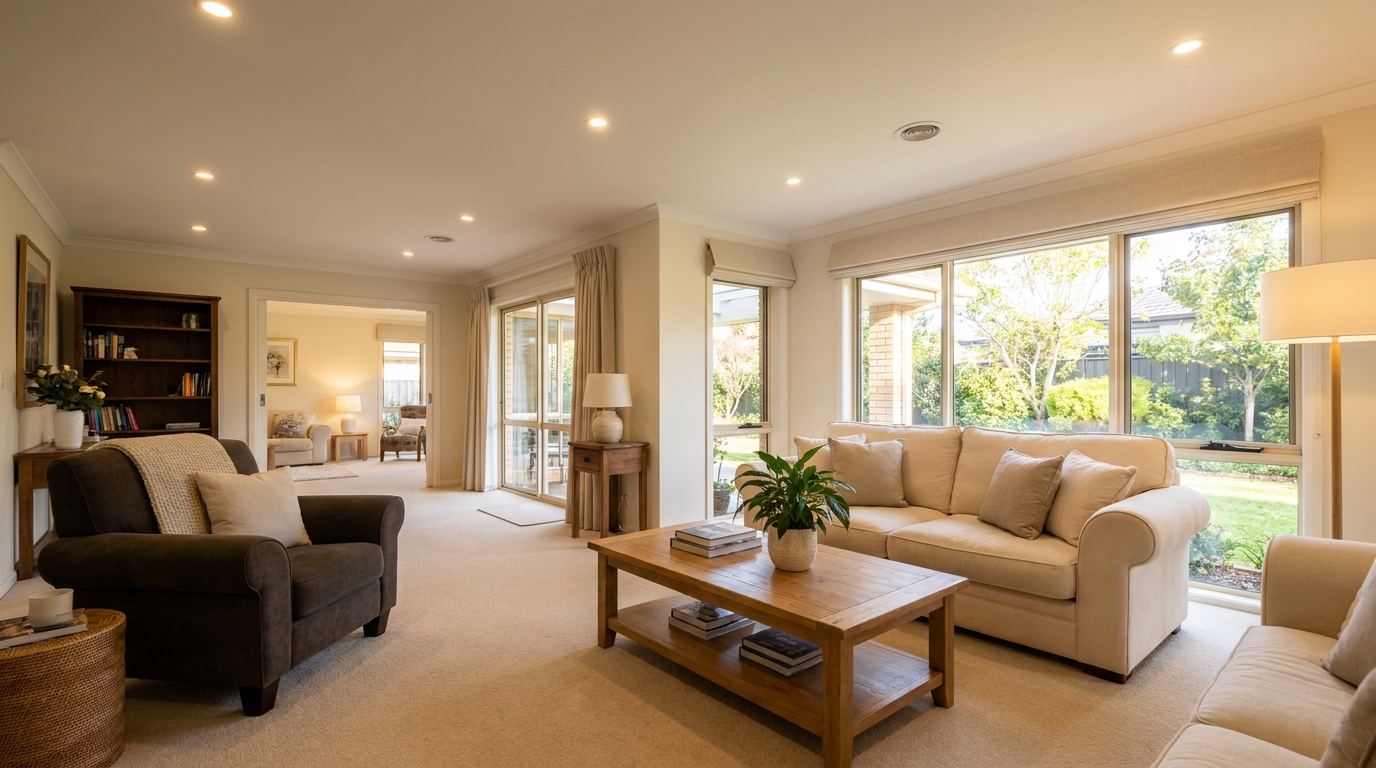
Zbalansuj ciemne kąty i jasne obszary, aby uzyskać gładkie, bardziej naturalne wnętrza.
Otwórz ten generator →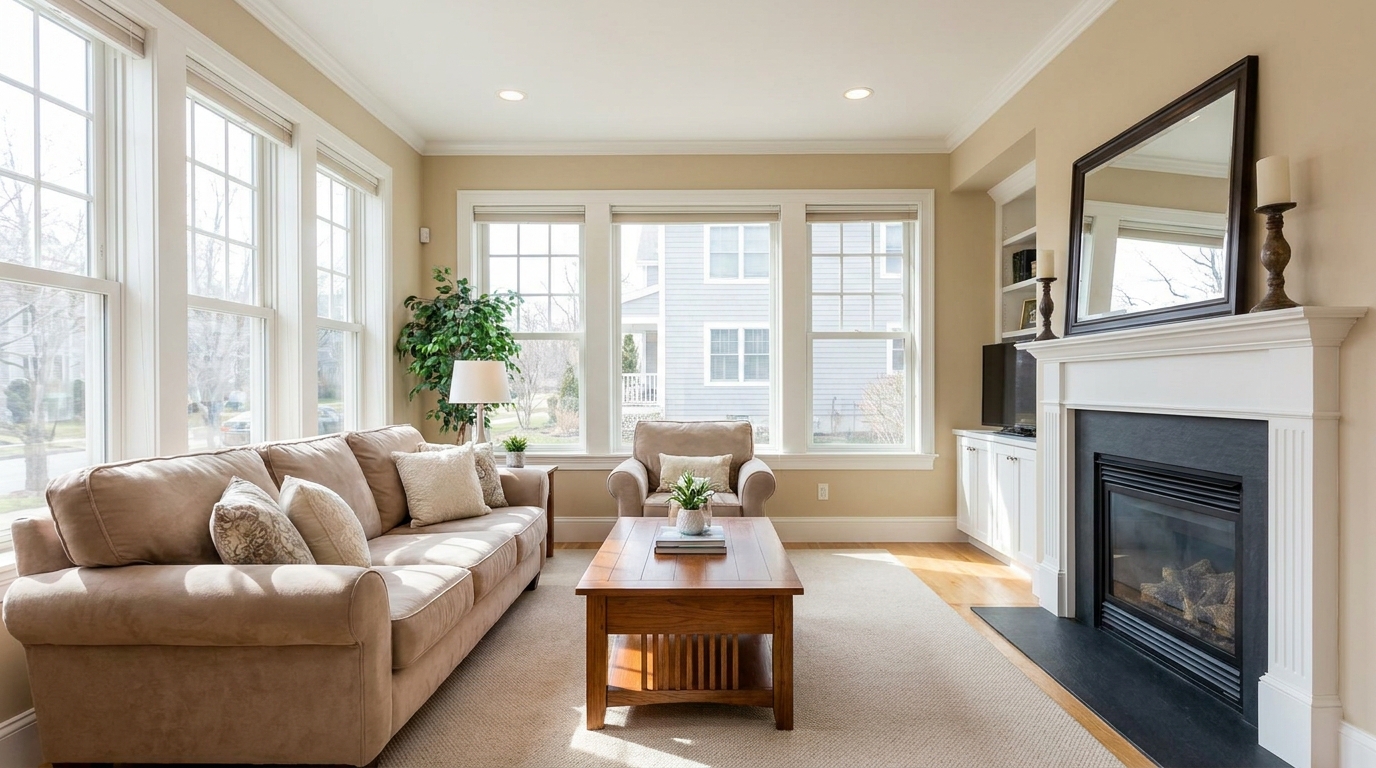
Ujawnij detale w cieniach, zachowując realistyczny i czysty kontrast.
Otwórz ten generator →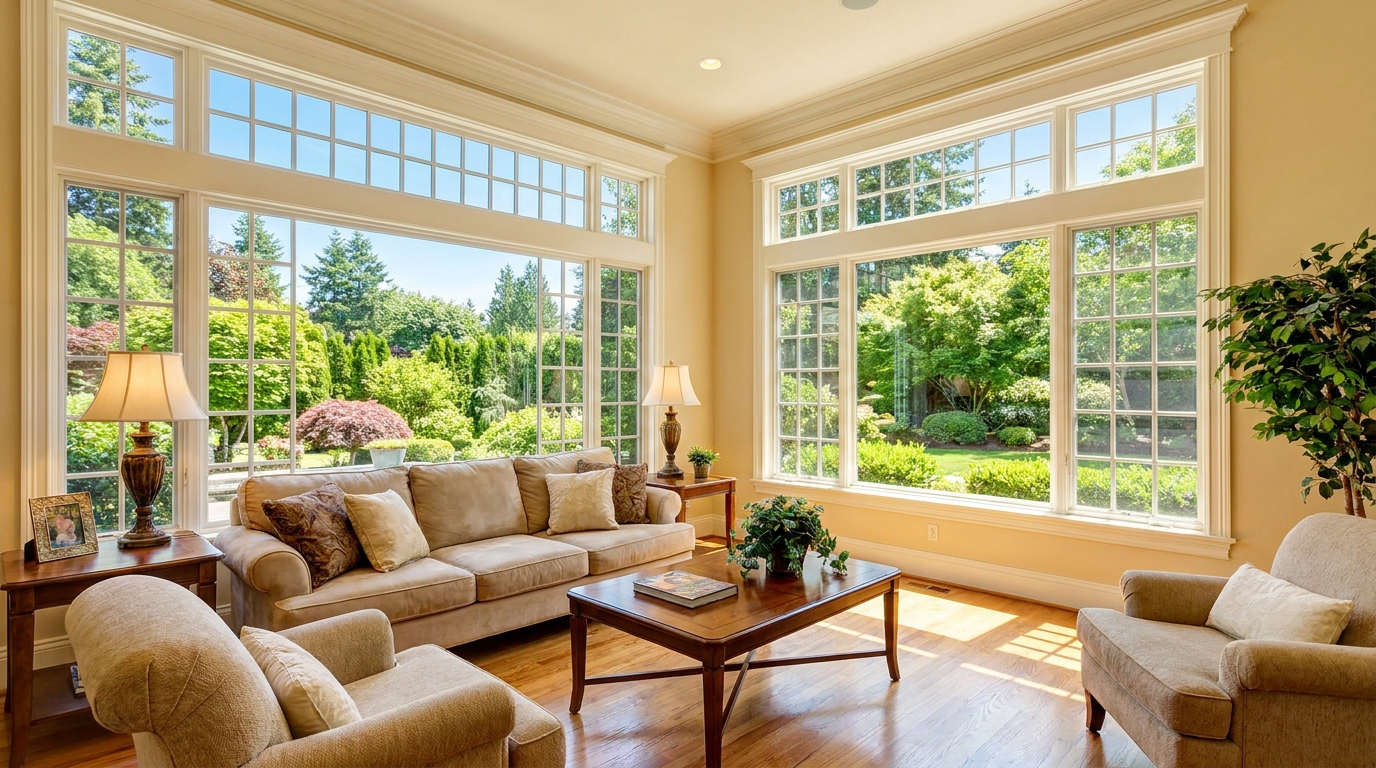
Odzyskaj detale w prześwietlonych obszarach okien, aby uzyskać jaśniejsze pomieszczenia z wiarygodnym widokiem na zewnątrz.
Otwórz ten generator →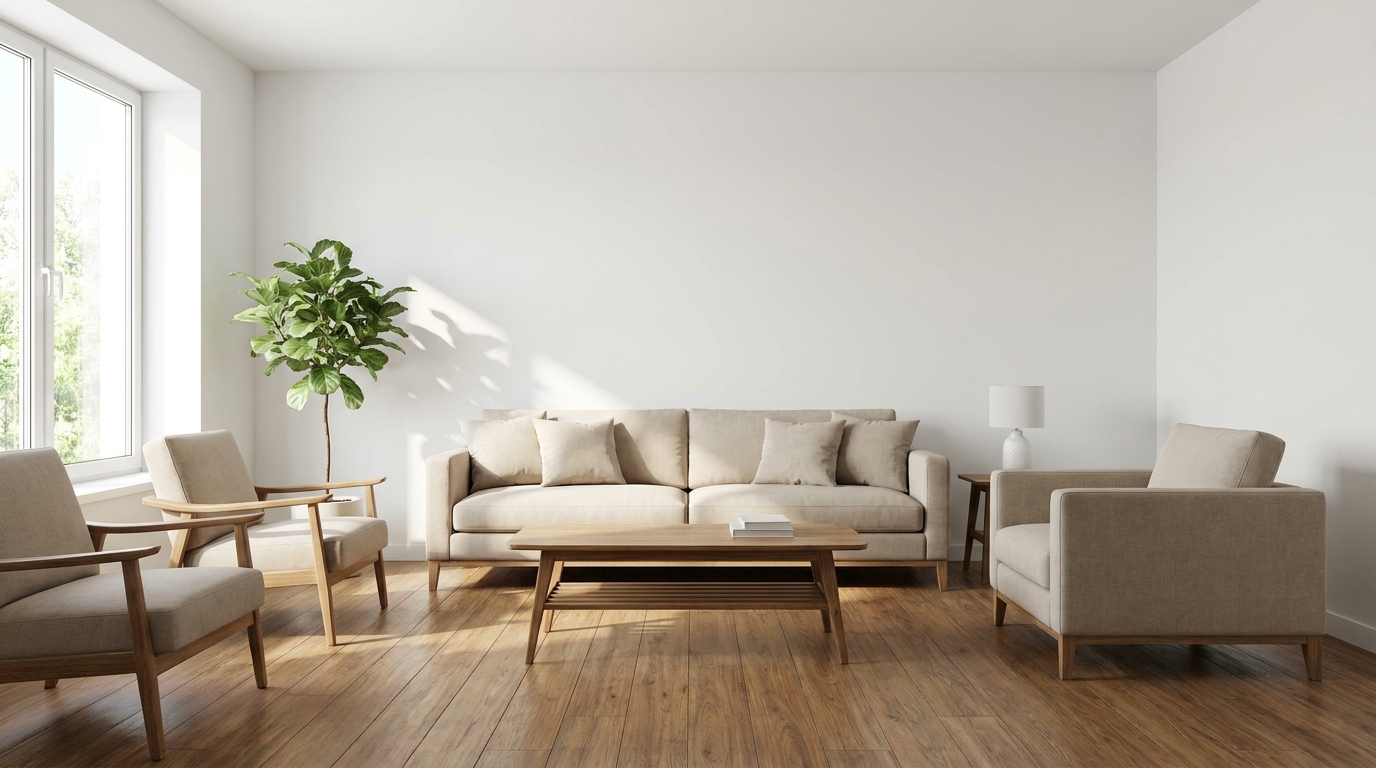
Zneutralizuj problemy z kolorami, aby uzyskać wierniejsze odcienie, czystsze biel i dopracowane wykończenie.
Otwórz ten generator →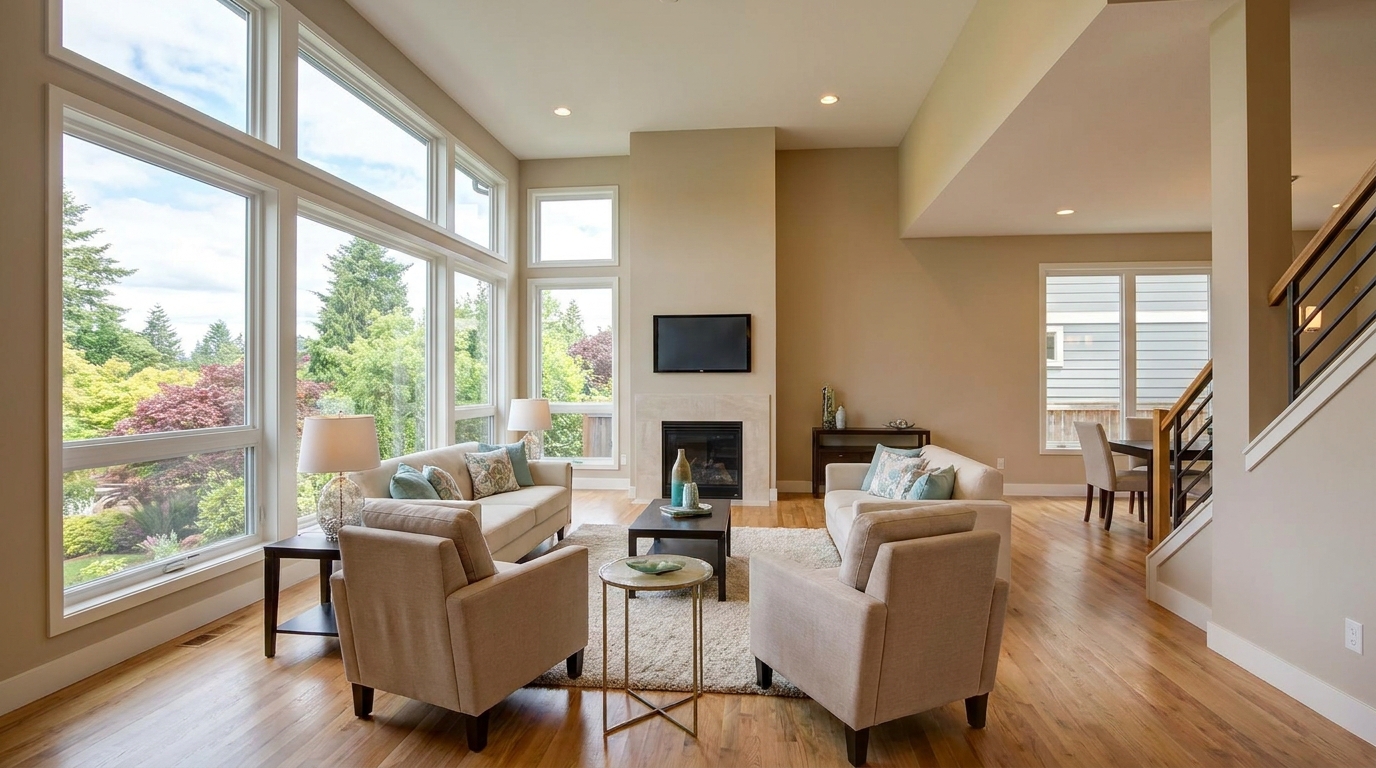
Przywróć detale w jasnych partiach, aby uzyskać gładszą, bardziej kontrolowaną ekspozycję.
Otwórz ten generator →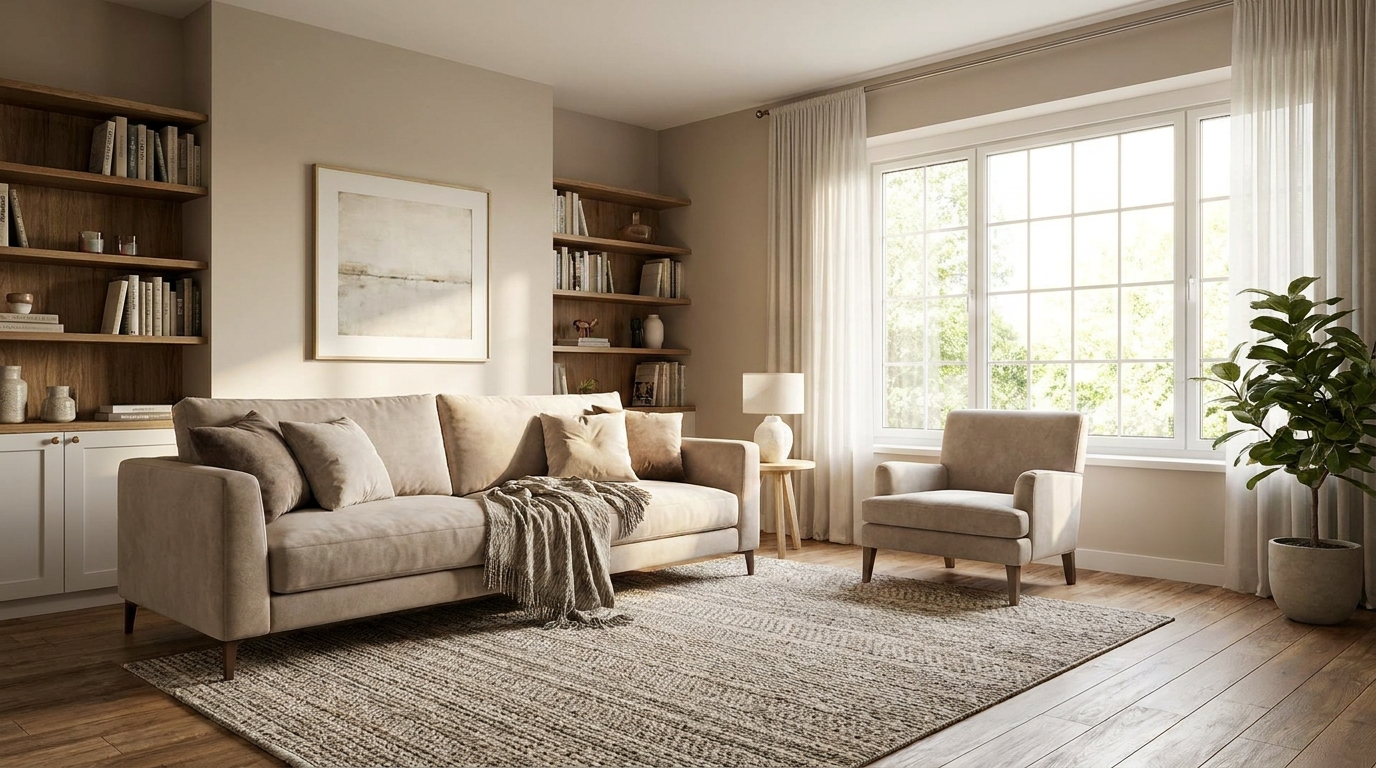
Rozjaśnij ciemne obszary, aby uzyskać wyraźniejsze, bardziej przywitalne zdjęcie.
Otwórz ten generator →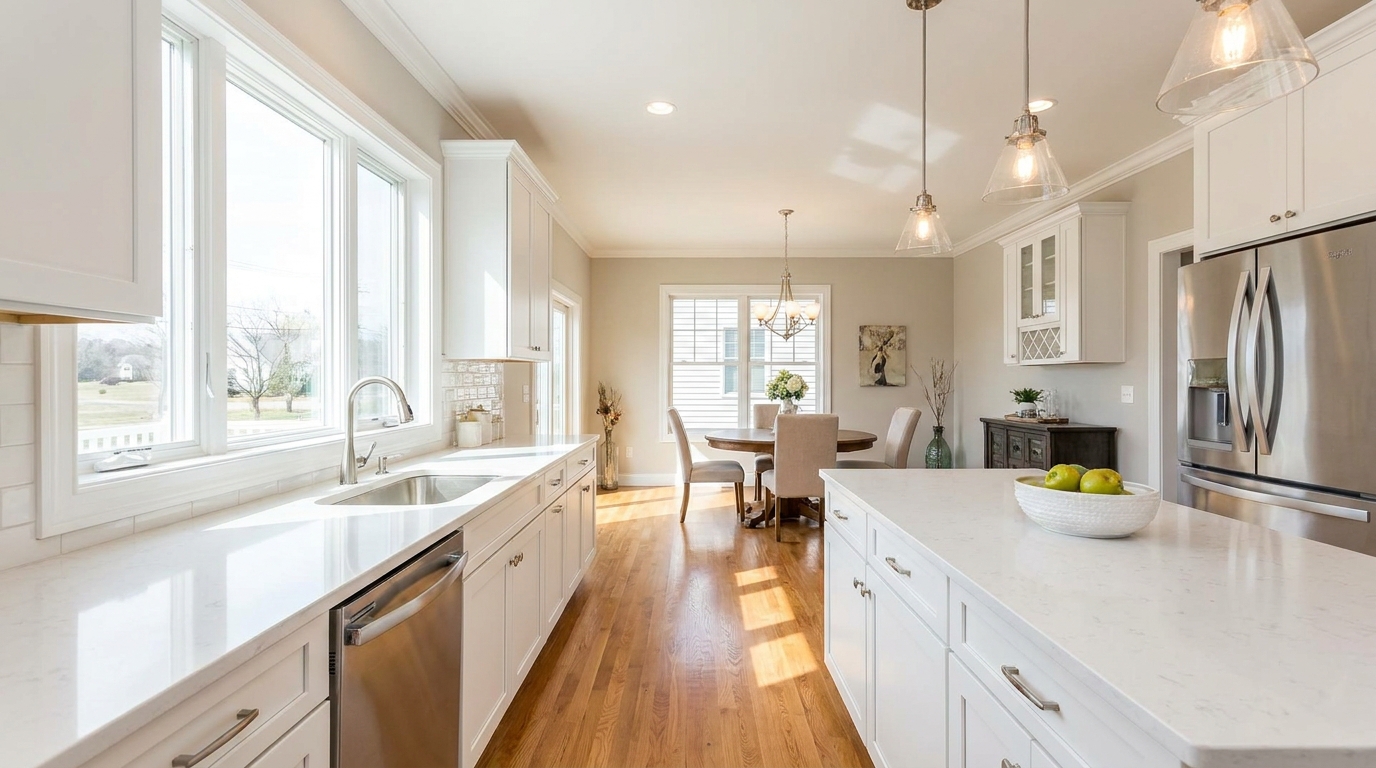
Zmiękcz ostre jasne partie, aby uzyskać bardziej równomierny, naturalnie wyglądający obraz.
Otwórz ten generator →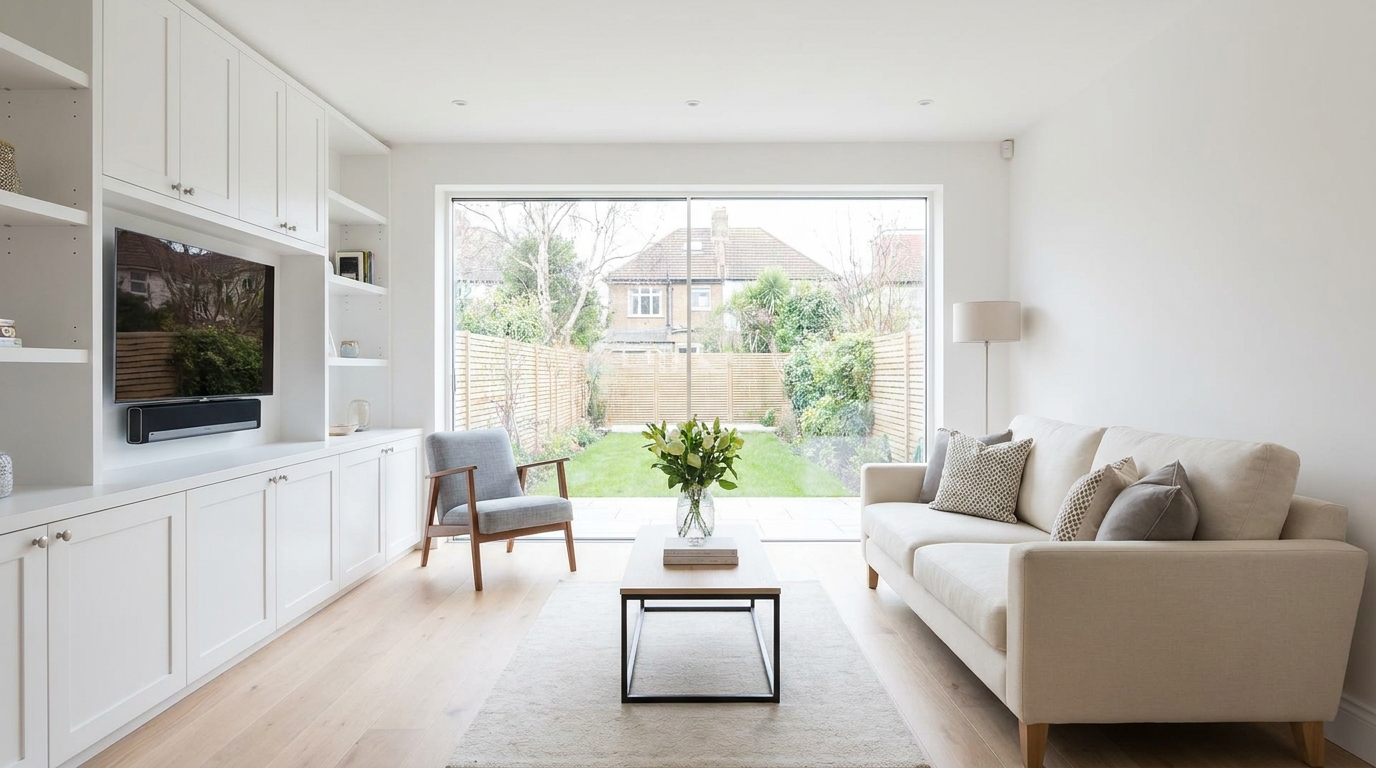
Usuń niechciane zabarwienia, aby powierzchnie i biel wyglądały na dokładne i spójne.
Otwórz ten generator →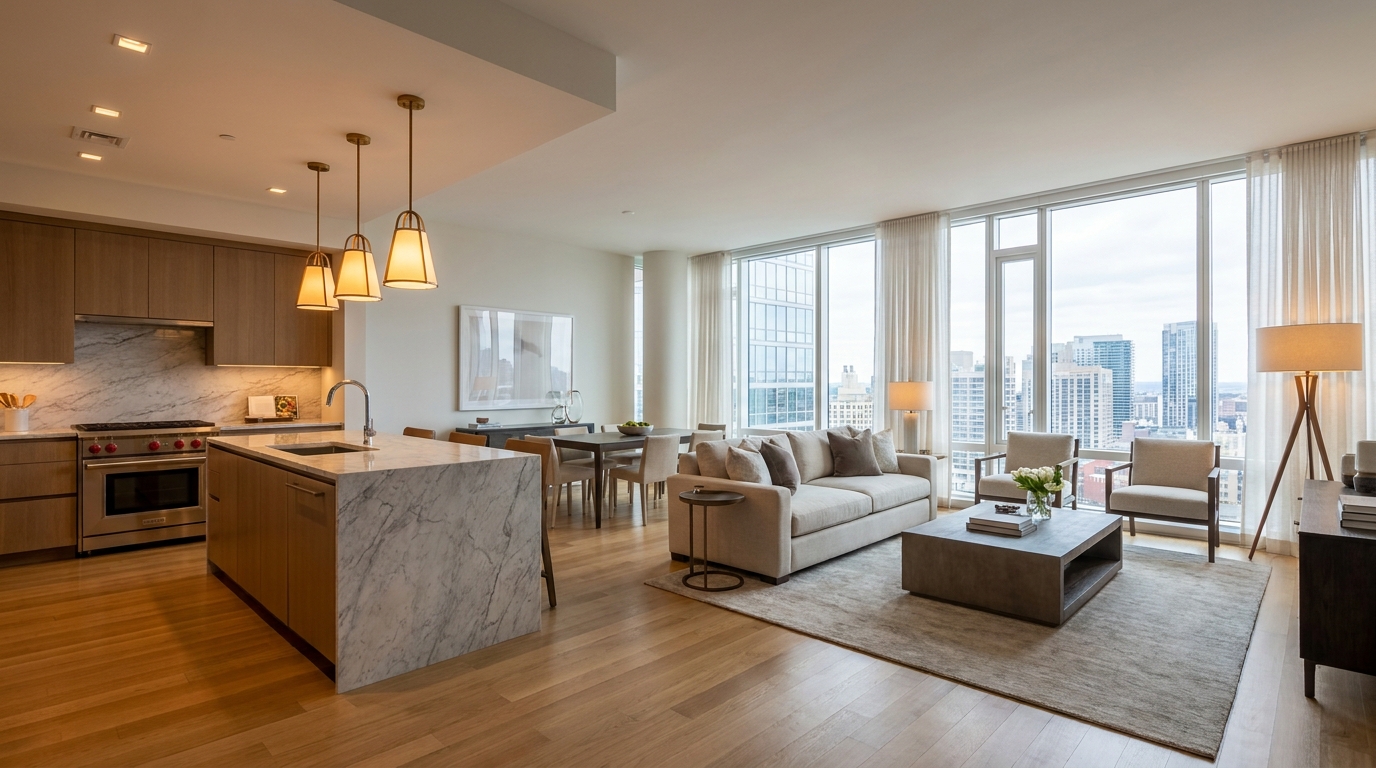
Połącz ciepłe i zimne źródła światła w jedną naturalną, spójną scenę.
Otwórz ten generator →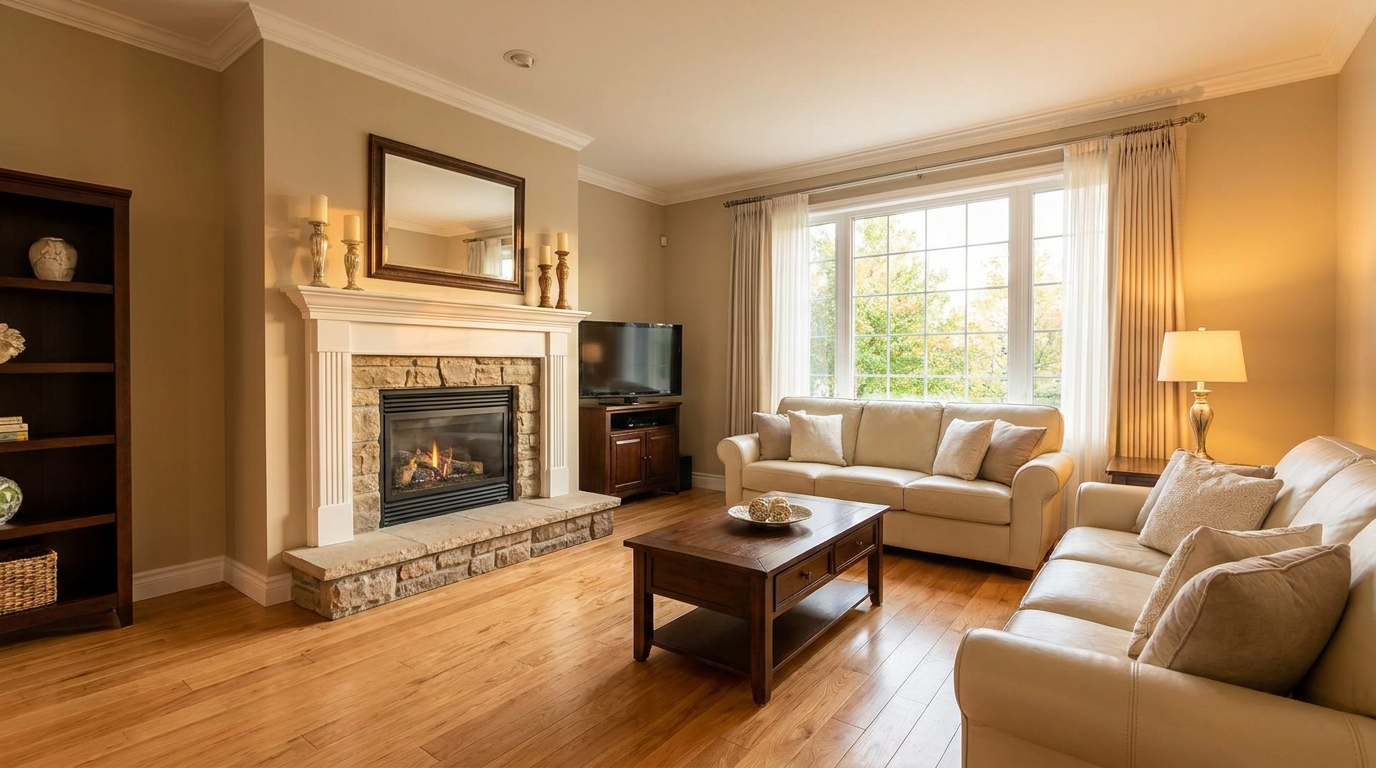
Dodaj smakowitą ciepłość, aby uzyskać bardziej przyjazną i przywitalną prezentację.
Otwórz ten generator →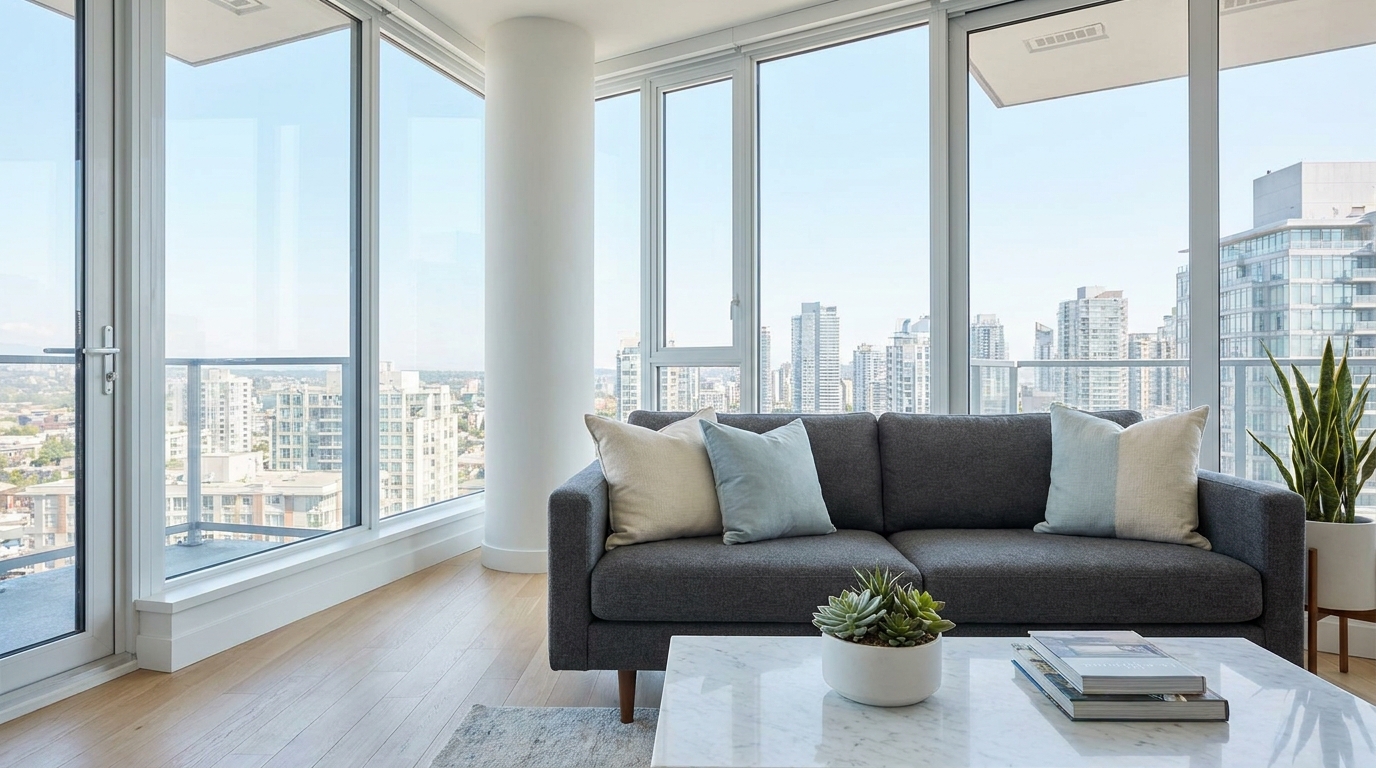
Wprowadź ostre, nowoczesne zimne barwy, nie sprawiając, że obraz będzie wydawał się zimny.
Otwórz ten generator →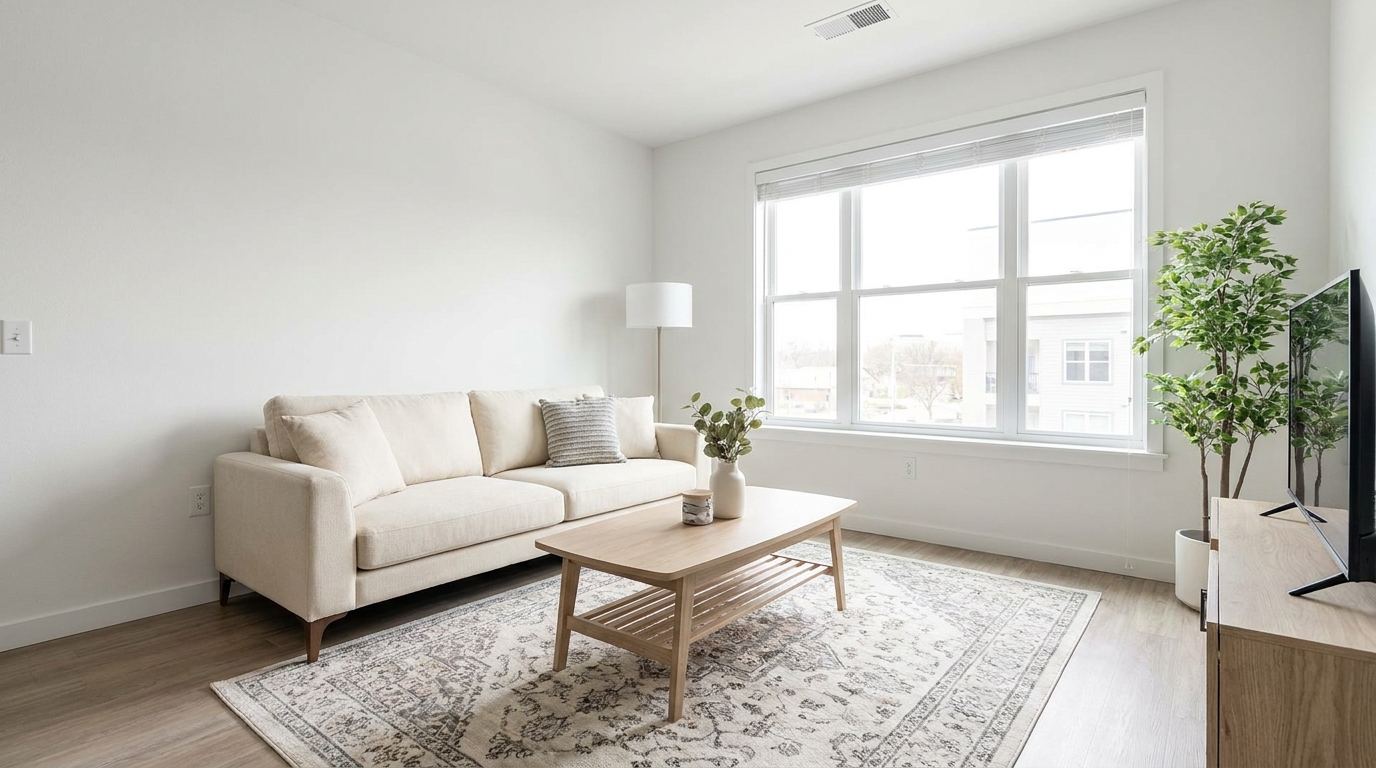
Skoryguj balans bieli, aby wnętrza wyglądały na czyste, naturalne i profesjonalnie wyedytowane.
Otwórz ten generator →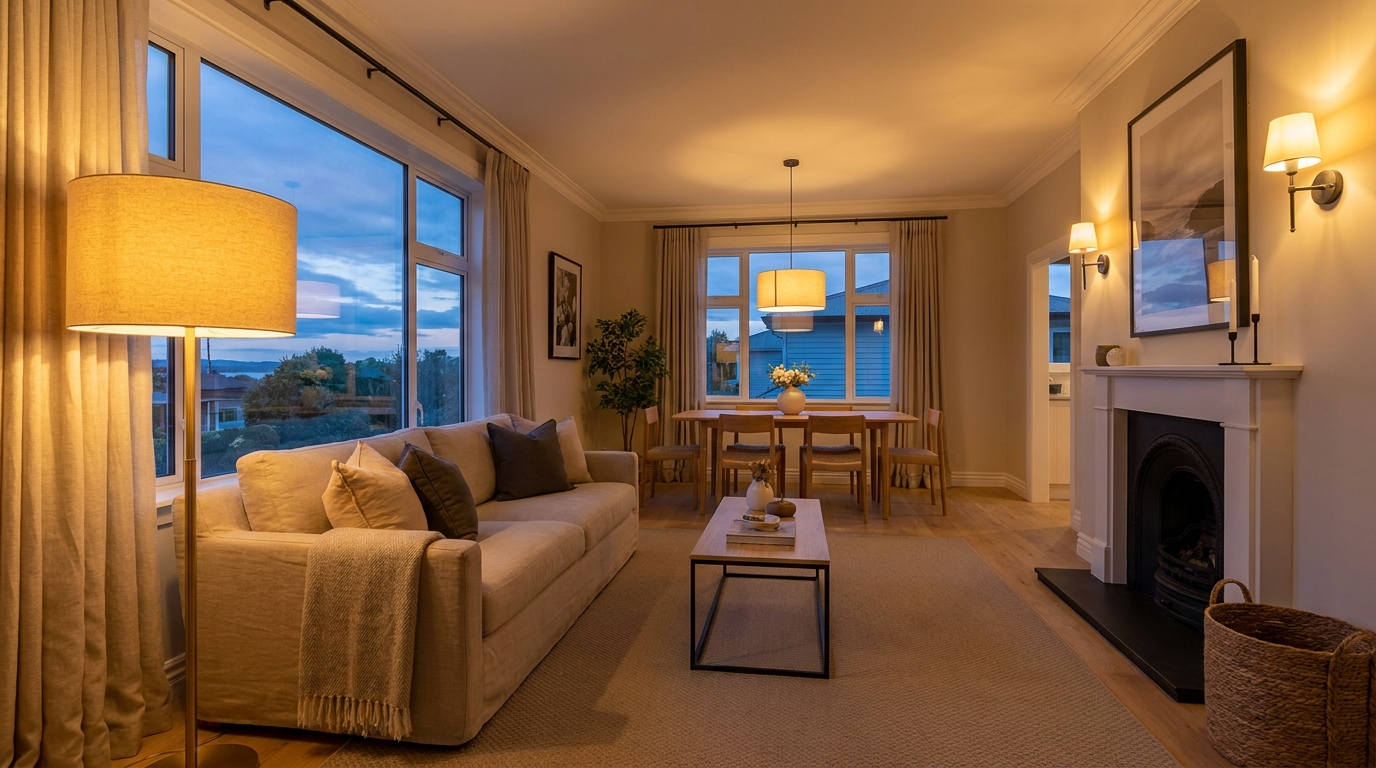
Dodaj realistyczne światło z lamp i opraw, aby pomieszczenia wyglądały na cieplejsze i bardziej przywitalne.
Otwórz ten generator →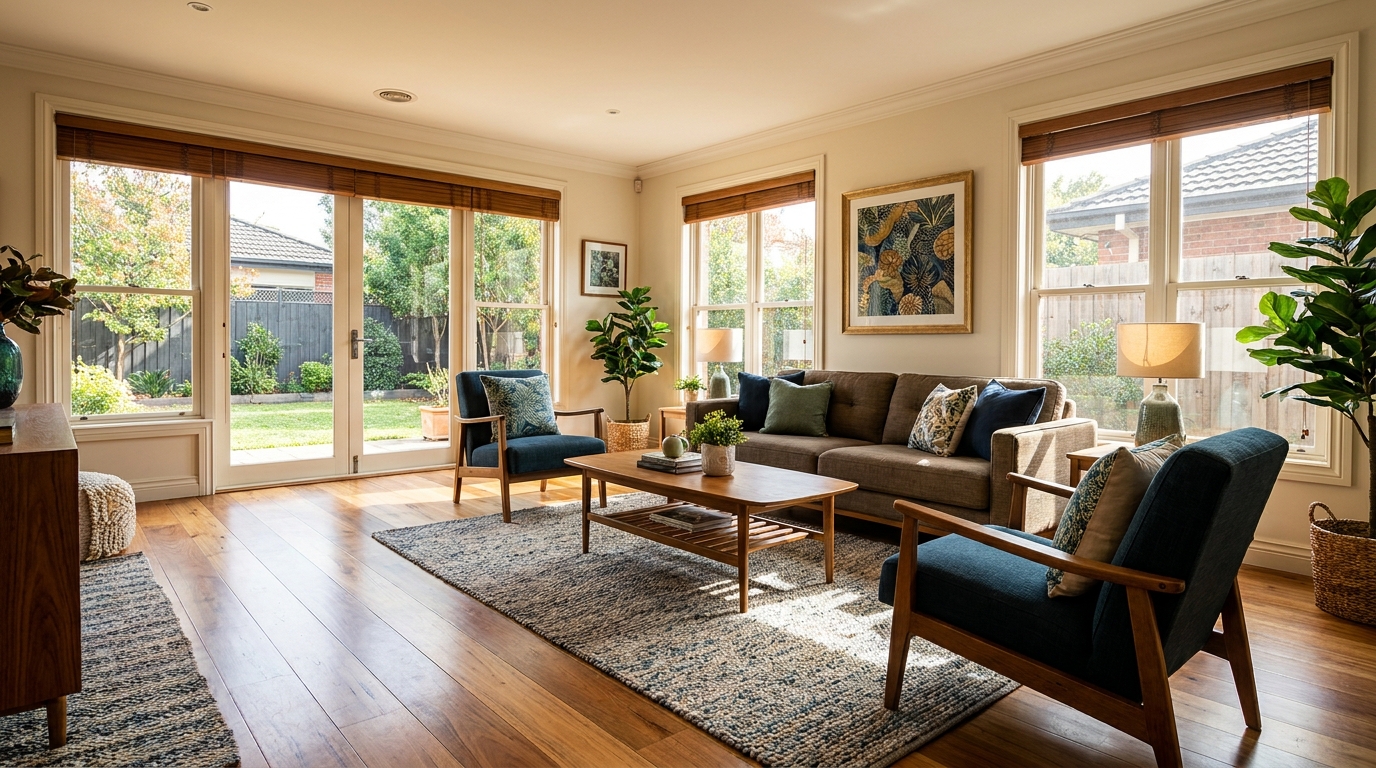
Delikatnie wzbogać kolory, aby uzyskać bardziej przyciągające wzrok zdjęcia bez przesadnego nasycenia.
Otwórz ten generator →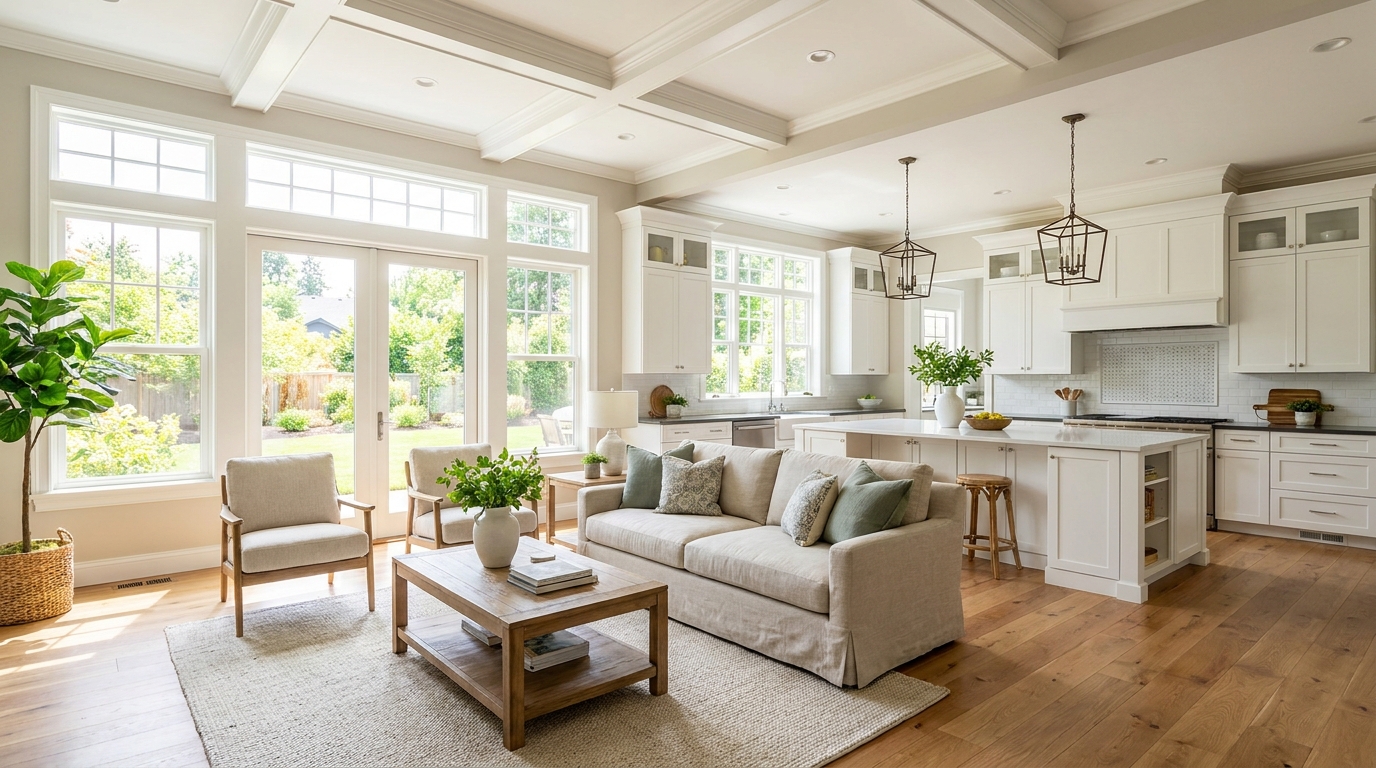
Wzmocnij obecność światła dziennego, aby przestrzenie wyglądały na jasne, przestronne i otwarte.
Otwórz ten generator →Odkryj powiązane narzędzia, aby ulepszyć zdjęcia elewacji, dodać ogień kominkowy lub skorygować odcienie barwne.
Generowanie wideo z obrazu dzięki AI, aby zamienić zdjęcia domu, pomieszczeń i nieruchomości w bardziej żywe filmy prezentacyjne.
02Renowacja elewacji dzięki AI do wizualizacji aktualizacji elewacji, poprawy atrakcyjności wizualnej (curb appeal) i pomysłów na remont elewacji domu.
03Projektowanie krajobrazu dzięki AI do eksploracji koncepcji zewnętrznych, ulepszeń atrakcyjności wizualnej (curb appeal), pomysłów na nasadzenia i kierunków układania ogrodu.
04Wirtualne urządzenie wnętrz dzięki AI do umeblowywania pustych pomieszczeń i tworzenia wnętrz gotowych do oferty dla marketingu nieruchomości.
05Darmowe generowanie obrazów dzięki AI, aby zamienić polecenia tekstowe w nieograniczoną liczbę wizualnych pomysłów na projekt domu, wnętrza, krajobrazu i remontu.
06Usuwanie obiektów dzięki AI do wyczyszczenia rozpraszających elementów ze zdjęć pomieszczeń, domu i nieruchomości.
Nie pozwól, aby słabe oświetlenie ukrywało najlepsze cechy Twojej nieruchomości. Użyj naszego ulepszacza zdjęć opartego na AI, aby w kilka sekund stworzyć jasne, przytulne i profesjonalne zdjęcia ofert.